LATEST TECHNOLOGY

ข่าวเทคโนโลยีล่าสุด

AI, คอมพิวเตอร์, อุปกรณ์ไอที, ซอฟต์แวร์ และเรื่องเด่นจากโลกดิจิทัล

วันอังคารที่ 1 กันยายน พ.ศ. 2569

ปรับแต่งตั้งค่า Android Auto ง่าย ๆ ช่วยเพิ่มความปลอดภัยและประสบการณ์ขับขี่ที่ดีขึ้น

Android Auto car infotainment dashboard Google Maps

แนะนำวิธีปรับแต่ง Android Auto ทั้งการเคลียร์หน้าจอ ปลดล็อกโหมดนักพัฒนา บังคับธีม และตั้งค่าผู้ช่วย Gemini ช่วยให้ขับรถได้ปลอดภัยและสะดวกยิ่งขึ้น

ผู้ขับขี่รถยนต์หลายคนมักใช้งาน Android Auto ผ่านการตั้งค่าเริ่มต้นที่ระบบกำหนดมาให้ทันทีเมื่อเชื่อมต่อโทรศัพท์มือถือเข้ากับหน้าจอรถยนต์ แท้จริงแล้วแพลตฟอร์มนี้ยังมีฟีเจอร์และการปรับแต่งซ่อนอยู่อีกมากมายที่ช่วยลดสิ่งกวนใจและยกระดับความปลอดภัยบนท้องถนน

การปรับแต่งเพียงเล็กน้อยสามารถเปลี่ยนประสบการณ์การใช้งานให้เข้ากับไลฟ์สไตล์ของแต่ละคนได้ ตั้งแต่การจัดระเบียบหน้าจอหลัก ไปจนถึงการเปิดใช้งานโหมดนักพัฒนาเพื่อปรับแต่งเชิงลึก

จัดการหน้าจอหลักให้สะอาดตา

ระบบ Android Auto มักจะติดตั้งไอคอนแอปพลิเคชันจำนวนมากมาให้บนหน้าจอหลักโดยอัตโนมัติ ซึ่งบางแอปพลิเคชันอาจมีประโยชน์บนสมาร์ทโฟนแต่ไม่ได้ถูกใช้งานภายในรถยนต์เลย ผู้ใช้สามารถเข้าไปที่เมนู Android Auto แล้วเลือกปรับแต่งตัวเรียกใช้งานเพื่อซ่อนแอปพลิเคชันที่ไม่จำเป็นออกไปได้

การคัดเลือกเฉพาะแอปพลิเคชันที่จำเป็น เช่น แอปพลิเคชันนำทาง เครื่องมือโทรศัพท์และข้อความ รวมถึงแอปพลิเคชันเล่นเพลง จะช่วยลดความรกรุงรังบนหน้าจอ นอกจากนี้ยังสามารถจัดเรียงลำดับแอปพลิเคชันที่ใช้งานบ่อยไว้ด้านบน เพื่อป้องกันไม่ให้ผู้ขับขี่ต้องละสายตามาจ้องหน้าจอนานเกินไปในระหว่างอยู่บนท้องถนน

สินค้าแนะนำ
มือถือและอุปกรณ์เสริม
เลือกดูสมาร์ตโฟน แท็บเล็ต และอุปกรณ์เสริมที่เกี่ยวข้องบน Shopee
ลิงก์นี้เป็นลิงก์ Affiliate เว็บไซต์อาจได้รับค่าคอมมิชชันจากการสั่งซื้อ โดยไม่มีค่าใช้จ่ายเพิ่มเติมสำหรับผู้ซื้อ

ปลดล็อกเมนูตั้งค่าสำหรับนักพัฒนา

สำหรับผู้ที่ต้องการปรับแต่งระบบให้ละเอียดขึ้น เมนู Developer Settings เป็นอีกหนึ่งเครื่องมือที่มีประโยชน์ แม้จะถูกซ่อนไว้โดยค่าเริ่มต้นก็ตาม ผู้ใช้สามารถเปิดใช้งานได้โดยเข้าไปที่แอปพลิเคชัน Android Auto บนโทรศัพท์ เลื่อนลงมาที่หัวข้อเกี่ยวกับหรือเวอร์ชัน แล้วแตะติดต่อกันประมาณ 10 ครั้งจนกระทั่งมีข้อความยืนยันปรากฏขึ้น

เมื่อปลดล็อกแล้ว สามารถกดที่เมนูด้านบนเพื่อเข้าสู่การตั้งค่าสำหรับนักพัฒนา ซึ่งจะช่วยให้ผู้ใช้สามารถบังคับเชื่อมต่อแบบไร้สายกับรถยนต์ หรือเลือกบังคับความละเอียดของวิดีโอเพื่อให้ภาพแสดงผลคมชัดยิ่งขึ้นในกรณีที่อินเทอร์เน็ตทำงานช้าลง

ควบคุมธีมและการเล่นสื่ออัตโนมัติ

ระบบ Android Auto จะสลับโหมดกลางวันและกลางคืนของแผนที่โดยอัตโนมัติ แต่ผู้ใช้สามารถเข้าไปบังคับธีมให้เป็นโหมดมืดได้ตลอดเวลาเพื่อความสบายตาและลดแสงสะท้อนในเวลากลางวัน นอกจากนี้ ระบบยังมีการเล่นเพลงต่ออัตโนมัติทันทีที่เชื่อมต่อ ซึ่งบางครั้งอาจสร้างความตกใจหากเปิดเสียงไว้ดังเกินไป ผู้ใช้สามารถปิดฟีเจอร์เริ่มเล่นเพลงอัตโนมัตินี้ได้ในการตั้งค่า

ตั้งค่าการเชื่อมต่อและเรียกใช้งานผู้ช่วย Gemini

ผู้ใช้สามารถตั้งค่าให้ Android Auto โหลดหน้าจออินโฟเทนต์เมนต์ทันทีที่ก้าวขึ้นรถโดยไม่ต้องปลดล็อกโทรศัพท์ ช่วยให้พร้อมออกเดินทางได้รวดเร็วยิ่งขึ้น ในส่วนของผู้ช่วยอัจฉริยะ ผู้ใช้สามารถเปลี่ยนผ่านจากการใช้งาน Google Assistant แบบเดิมมาเป็น Google Gemini ได้โดยเข้าไปที่การตั้งค่าผู้ช่วยดิจิทัล

การใช้งานร่วมกับ Gemini เปิดโอกาสให้ผู้ใช้สามารถสร้างทางลัดคำสั่งเสียงที่ซับซ้อนได้ เช่น การตั้งคำสั่งนำทางกลับบ้าน ตรวจสอบเวลาที่คาดว่าจะถึง และส่งข้อความหาบุคคลในครอบครัวพร้อมกันในคำสั่งเดียว นอกจากนี้ยังสามารถเชื่อมต่อกับอุปกรณ์อัจฉริยะภายในบ้านเพื่อสั่งการเปิดใช้งานเครื่องดูดฝุ่นหรือเครื่องปรับอากาศล่วงหน้าก่อนเดินทางกลับถึงบ้านได้อีกด้วย

ป้ายกำกับ: , , ,

อ่านต่อ →

วันเสาร์ที่ 29 สิงหาคม พ.ศ. 2569

คู่มือเลือกซื้อ USB to Bluetooth Adapter สำหรับ PC เติมเต็มการเชื่อมต่อไร้สายให้สมบูรณ์แบบ

USB Bluetooth adapter PC tech hardware

แนะนำวิธีเลือกซื้อ USB to Bluetooth Adapter สำหรับคอมพิวเตอร์ PC ตั้งแต่รุ่นประหยัดสำหรับเชื่อมต่อหูฟัง ไปจนถึงรุ่นสเปกสูงรองรับหลายอุปกรณ์และโคเดกเสียงคุณภาพ

ในยุคที่อุปกรณ์คอมพิวเตอร์ส่วนใหญ่ไม่ว่าจะเป็นคีย์บอร์ดไปจนถึงลำโพงต่างหันมาใช้งานในรูปแบบไร้สาย เพื่อความสะดวกสบายในการใช้งานและช่วยประหยัดพื้นที่บนโต๊ะทำงาน ทำให้คอมพิวเตอร์ตั้งโต๊ะรุ่นที่ไม่มีบลูทูธติดตั้งมาให้ในตัวอาจกลายเป็นอุปสรรคสำคัญ การเลือกซื้อตัวแปลงสัญญาณบลูทูธผ่านพอร์ตยูเอสบีจึงเป็นวิธีที่ง่ายและสะดวกรวดเร็วในการเติมเต็มช่องว่างนี้ โดยไม่ต้องยุ่งยากกับการติดตั้งการ์ดภายในเครื่อง

อย่างไรก็ตาม การเลือกซื้ออุปกรณ์ที่เหมาะสมกับการใช้งานจริงนั้นมีรายละเอียดที่ต้องพิจารณามากกว่าที่คิด ไม่ว่าจะเป็นคุณภาพของการเชื่อมต่อ จำนวนอุปกรณ์ที่ต้องการเชื่อมต่อพร้อมกัน ความสามารถในการรองรับทั้ง Wi-Fi และ Bluetooth หรือแม้แต่เรื่องของงบประมาณในกระเป๋า ซึ่งรูปแบบการใช้งานของแต่ละคนจะช่วยกำหนดสเปกของอุปกรณ์ที่ควรเลือกซื้อได้อย่างชัดเจน

เลือกซื้ออย่างไรให้เหมาะกับการใช้งาน

สำหรับผู้ใช้งานทั่วไปที่ต้องการเพียงแค่เชื่อมต่อหูฟังเข้ากับคอมพิวเตอร์ ตัวแปลงสัญญาณบลูทูธแบบยูเอสบีในระดับราคาประมาณ 10 ดอลลาร์สหรัฐ ก็ถือว่าเพียงพอต่อการใช้งานแล้ว ตัวเลือกที่ได้รับความนิยมและมีความน่าเชื่อถือในราคานี้ ได้แก่ ASUS USB-BT500 หรือ TP-Link Nano 2-in-1 AC600 ซึ่งจุดเด่นคือเริ่มต้นใช้งานได้ทันทีและมีขนาดกะทัดรัด

สินค้าแนะนำ
คอมพิวเตอร์และอุปกรณ์ไอที
เลือกดูคอมพิวเตอร์ โน้ตบุ๊ก และอุปกรณ์ไอทีที่เกี่ยวข้องบน Shopee
ลิงก์นี้เป็นลิงก์ Affiliate เว็บไซต์อาจได้รับค่าคอมมิชชันจากการสั่งซื้อ โดยไม่มีค่าใช้จ่ายเพิ่มเติมสำหรับผู้ซื้อ

ในทางกลับกัน หากผู้ใช้งานมีระบบการทำงานที่ซับซ้อนขึ้น เช่น การเชื่อมต่ออุปกรณ์หลายชิ้นพร้อมกันหรือต้องการสัญญาณเชื่อมต่อที่มีคุณภาพสูง การเจาะลึกเข้าไปดูรายละเอียดสเปกถือเป็นสิ่งจำเป็น โดยเฉพาะเรื่องของบลูทูธโคเดก (Bluetooth Codecs) ซึ่งทำหน้าที่แปลงสัญญาณเสียง หากเน้นคุณภาพเสียงที่ดีขึ้น ตัวเลือกอย่าง Avantree DG80 จะรองรับ AptX Low Latency ที่ให้บิตเรตสูงถึง 352 kbps แม้ว่าจะเน้นการใช้งานด้านเสียงเป็นหลักก็ตาม

แต่หากต้องการอุปกรณ์อเนกประสงค์ที่รองรับการใช้งานมากกว่าแค่เรื่องเสียง ผู้ใช้จะต้องตรวจสอบโคเดกที่มี ค่าความหน่วง หรือ Latency รวมถึงความเข้ากันได้กับอุปกรณ์ประเภทอื่น ซึ่ง Creative BT-W5 อาจตอบโจทย์ได้ดีกว่า ในด้านการรองรับอุปกรณ์จำนวนมาก Sena UD100-G03 ถือเป็นตัวอย่างที่ดีเพราะรองรับการเชื่อมต่อพร้อมกันได้ถึงเจ็ดอุปกรณ์ และมีระยะการเชื่อมต่อไกลถึง 900 ฟุต ซึ่งสามารถขยายระยะออกไปได้อีกหากมีการอัปเกรดเพิ่มเติม

สิ่งที่ต้องตรวจสอบก่อนตัดสินใจซื้อ

ก่อนที่จะตัดสินใจลงทุนซื้ออุปกรณ์ชิ้นใด ผู้ใช้ควรตรวจสอบมาตรฐานเวอร์ชันของบลูทูธเสียก่อน โดยปัจจุบันเทคโนโลยีได้เดินทางมาถึงเวอร์ชัน 6.3 แล้ว โชคดีที่บลูทูธเวอร์ชัน 5.0 เป็นต้นมามีความสามารถในการรองรับอุปกรณ์รุ่นเก่าย้อนหลังได้ ทำให้ผู้ใช้ส่วนใหญ่ไม่ต้องกังวลเรื่องความเข้ากันได้ระหว่างเวอร์ชันมากนัก แต่การตรวจสอบเบื้องต้นก็ช่วยป้องกันความผิดพลาดได้เป็นอย่างดี

นอกจากนี้ สิ่งสำคัญคือต้องตรวจสอบว่าอะแดปเตอร์ที่เลือกนั้นรองรับพอร์ตของอุปกรณ์หรือไม่ เนื่องจากบางรุ่นอย่าง Creative BT-W5 หรือ Noble Sceptre จะใช้งานได้เฉพาะกับพอร์ต USB-C เท่านั้น ผู้ใช้จึงต้องตรวจสอบความเข้ากันได้กับแบรนด์คอมพิวเตอร์ของตนเอง พร้อมทั้งเช็กให้แน่ใจว่าอุปกรณ์มีฟังก์ชันการทำงานตรงตามความต้องการทั้งหมดหรือไม่ ก่อนที่จะตัดสินใจควักกระเป๋าซื้อฮาร์ดแวร์ภายนอกเหล่านี้

ป้ายกำกับ: , , , ,

อ่านต่อ →

วันพุธที่ 26 สิงหาคม พ.ศ. 2569

ผู้ใช้บัญชีฟรีของ ChatGPT สามารถเข้าถึงเครื่องมือตั้งเวลาทำงานที่ได้รับการอัปเกรดได้แล้ว

ChatGPT interface app task scheduling openAI

ผู้ใช้บัญชีฟรีของ ChatGPT สามารถเข้าถึงเมนูตั้งเวลาทำงานได้แล้ว พร้อมฟีเจอร์แชร์งานและเชื่อมต่อกับ Gmail, Slack, GitHub สำหรับผู้ใช้แบบชำระเงิน

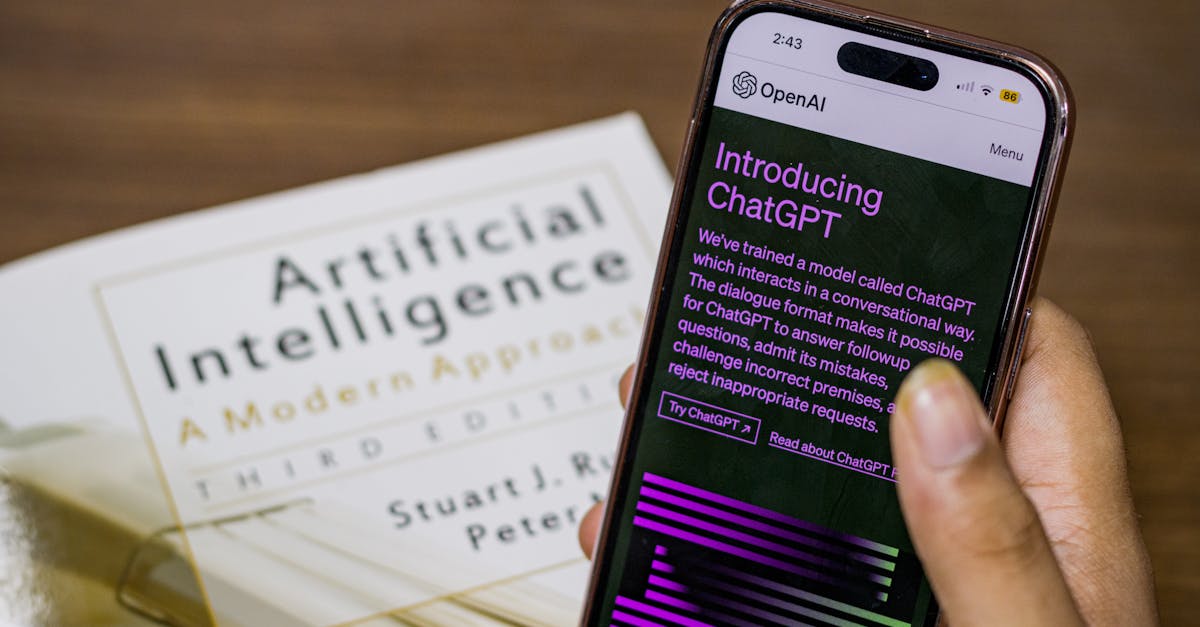
OpenAI ได้ขยายขอบเขตการให้บริการเครื่องมือตั้งเวลาทำงานบน ChatGPT ให้ผู้ใช้บัญชีแบบฟรีสามารถเข้าถึงได้แล้ว หลังจากที่ก่อนหน้านี้ฟีเจอร์ดังกล่าวถูกจำกัดไว้เฉพาะผู้ใช้งานระดับPlus, Pro, Business และ Enterpriseเท่านั้น การอัปเดตครั้งนี้ช่วยให้ผู้ใช้ทั่วไปสามารถจัดการและวางแผนการทำงานล่วงหน้าผ่านแชทบอตได้สะดวกยิ่งขึ้น

ย้อนกลับไปในช่วงเดือนมิถุนายนที่ผ่านมา OpenAI ได้เพิ่มส่วนเมนูเฉพาะสำหรับตั้งเวลาพรอมต์ในแถบด้านข้างของ ChatGPT พร้อมทั้งปรับปรุงความสามารถในการทำงานให้สำเร็จในอนาคต ทำให้ผู้ใช้สามารถติดตามและแก้ไขคำขอเหล่านั้นได้ง่ายขึ้น โดยในตอนนั้นฮับใหม่และฟีเจอร์การตั้งเวลาแบบขยายรองรับเฉพาะกลุ่มลูกค้าเสียเงินเท่านั้น

สินค้าแนะนำ
คอมพิวเตอร์และอุปกรณ์ไอที
เลือกดูคอมพิวเตอร์ โน้ตบุ๊ก และอุปกรณ์ไอทีที่เกี่ยวข้องบน Shopee
ลิงก์นี้เป็นลิงก์ Affiliate เว็บไซต์อาจได้รับค่าคอมมิชชันจากการสั่งซื้อ โดยไม่มีค่าใช้จ่ายเพิ่มเติมสำหรับผู้ซื้อ

การขยายการเข้าถึงและฟีเจอร์การแชร์งาน

ปัจจุบันผู้ใช้งานบัญชีฟรีทุกคนสามารถเข้าถึงเมนูตั้งเวลาทำงานได้เช่นเดียวกับผู้ใช้ระดับสูง พร้อมกันนี้ OpenAI ยังได้เพิ่มความสามารถในการแชร์งานที่ตั้งเวลาไว้ให้กับผู้ใช้รายอื่นได้ด้วย หากมีใครคิดค้นการใช้งานฟีเจอร์นี้ในรูปแบบที่ชาญฉลาด ผู้ใช้อคนอื่นก็สามารถนำไปปรับใช้กับเวิร์กโฟลว์ของตนเองได้ทันที

การบูรณาการเครื่องมือสำหรับผู้ใช้บัญชีแบบชำระเงิน

สำหรับผู้ใช้ที่เป็นสมาชิกแบบชำระเงิน จะได้รับการอัปเกรดเพิ่มเติมในการกำหนดค่าพรอมต์ให้ทำงานโดยอัตโนมัติเมื่อมีเหตุการณ์เกิดขึ้นในแพลตฟอร์มภายนอก ฟีเจอร์ทริกเกอร์นี้รองรับการทำงานร่วมกับ Gmail, Slack และ GitHub โดย OpenAI เริ่มทยอยเปิดให้ผู้ใช้กลุ่ม Plus, Pro, Business และ Enterprise ได้ใช้งานตั้งแต่วันนี้เป็นต้นไป

แนวทางการใช้งานที่น่าสนใจ

OpenAI ได้แนะนำตัวอย่างกรณีการใช้งานที่หลากหลายสำหรับการตั้งเวลาทำงานบน ChatGPT เช่น การตั้งค่าการแจ้งเตือนการเดินทางสำหรับทริปที่กำลังจะมาถึง หรือการบอกให้ ChatGPT คอยแจ้งเตือนภาพยนตร์และรายการทีวีใหม่ ๆ เมื่อถูกเพิ่มเข้าไปในสตรีมมิ่งเซอร์วิสโปรดของผู้ใช้ นอกจากนี้ผู้ใช้อย่างเรายังสามารถตั้งให้แชทบอตช่วยสรุปข่าวสารล่าสุดจากเว็บไซต์ข่าวต่าง ๆ ในทุกๆ เช้าได้อีกด้วย

ป้ายกำกับ: , , ,

อ่านต่อ →