LATEST TECHNOLOGY

ข่าวเทคโนโลยีล่าสุด

AI, คอมพิวเตอร์, อุปกรณ์ไอที, ซอฟต์แวร์ และเรื่องเด่นจากโลกดิจิทัล

วันอังคารที่ 27 ตุลาคม พ.ศ. 2569

ย้อนดูเส้นทาง MacBook กับอิทธิพลต่อวงการแล็ปท็อปจากหน้าจอความละเอียดสูงถึงชิป Apple Silicon

Apple MacBook laptop evolution technology

วิวัฒนาการของ MacBook ตลอดช่วงเวลาที่ผ่านมาได้สร้างแรงกระแทกครั้งใหญ่ต่ออุตสาหกรรมคอมพิวเตอร์พกพา ตั้งแต่การผลักดันเทคโนโลยีหน้าจอความละเอียดสูง การเปลี่ยนแปลงดีไซน์พอร์ตเชื่อมต่อ ไปจนถึงการเปลี่ยนผ่านสู่สถาปัตยกรรมชิปประมวลผลของตัวเอง ซึ่งส่งผลให้ผู้ผลิตพีซีรายอื่นต้องปรับตัวตามการเปลี่ยนแปลงเหล่านี้ในเวลาต่อมา

การปฏิวัติหน้าจอแสดงผลและความบาง

จุดเปลี่ยนสำคัญเกิดขึ้นในปี 2012 เมื่อ Apple นำแนวคิด Retina Display ซึ่งเคยเปิดตัวบน iPhone 4 มาสู่ MacBook Pro โดยมีความละเอียดหน้าจอสูงจนมองไม่เห็นเม็ดพิกเซลด้วยตาเปล่า ส่งผลให้ผู้ผลิตพีซีทุกรายต้องเร่งพัฒนาและแข่งขันกันนำเทคโนโลยีหน้าจอที่ดีกว่าและเพิ่มพิกเซลให้กับระบบของตนเอง อย่างไรก็ตาม ในด้านความบางของขอบหน้าจอนั้น Dell เคยเป็นผู้บุกเบิกดีไซน์ขอบจอบางเฉียบในฝั่งพีซีก่อน และ Apple ใช้เวลาเกือบหนึ่งทศวรรษในการลดขนาดขอบจอลงอย่างจริงจัง

ดีไซน์มินิมอลและจุดเปลี่ยนเรื่องพอร์ตเชื่อมต่อ

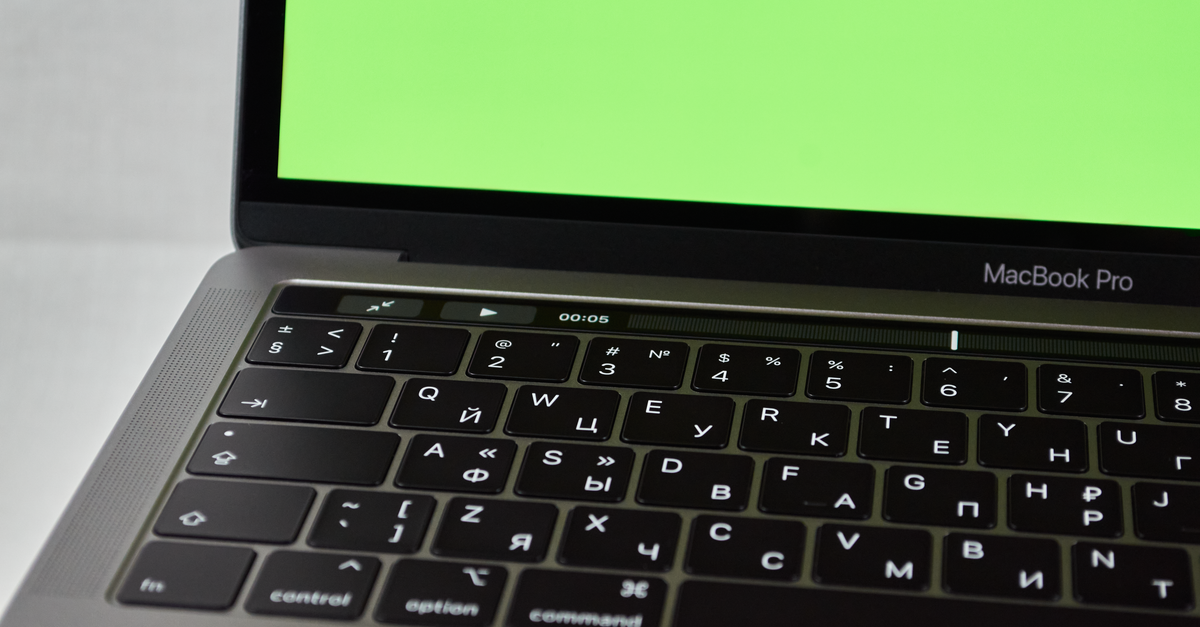
ในปี 2016 MacBook Pro ได้รับการออกแบบใหม่ทั้งหมดภายใต้สไตล์มินิมอลของ Jony Ive โดยมีการเปิดตัว Touch Bar และตัดพอร์ตแบบเดิมออกทั้งหมด เหลือเพียงพอร์ต USB-C จำนวนสี่ช่องและช่องเชื่อมต่อหูฟัง ซึ่งต่อยอดมาจากดีไซน์ของ MacBook ขนาด 12 นิ้วที่มีพอร์ต USB-C เพียงพอร์ตเดียว แม้จะทำให้ตัวเครื่องเบาและบางที่สุดเท่าที่เคยมีมา แต่ก็ส่งผลให้ผู้ใช้งานกลุ่มมืออาชีพขาดความสะดวก เนื่องจากไม่มีช่องอ่านการ์ด SD, พอร์ต USB-C แบบ Type-A, ช่องต่อ HDMI และไม่มีพอร์ตชาร์จ MagSafe โดย Touch Bar ได้รับเสียงวิจารณ์ที่แตกต่างกันตั้งแต่เริ่มต้น และมีเพียง ASUS เท่านั้นที่ทดลองทำหน้าจอแทรกแพดและหน้าจอคู่ ขณะที่ผู้ผลิตพีซีรายอื่นอย่าง XPS 13, HP Spectre และ Microsoft Surface ต่างทำตามแนวทางของ Apple ในการลดจำนวนพอร์ต แต่ต่อมา ASUS และ Acer ได้นำพอร์ตเชื่อมต่อแบบเดิมกลับมาใส่ในแล็ปท็อปอีกครั้งเพื่อตอบสนองเสียงวิจารณ์ของผู้บริโภค

สินค้าแนะนำ
คอมพิวเตอร์และอุปกรณ์ไอที
เลือกดูคอมพิวเตอร์ โน้ตบุ๊ก และอุปกรณ์ไอทีที่เกี่ยวข้องบน Shopee
ลิงก์นี้เป็นลิงก์ Affiliate เว็บไซต์อาจได้รับค่าคอมมิชชันจากการสั่งซื้อ โดยไม่มีค่าใช้จ่ายเพิ่มเติมสำหรับผู้ซื้อ

ยุคของ Apple Silicon และการปรับตัวของฝั่ง Windows

ปี 2020 Apple ได้ปรับเปลี่ยนคอมพิวเตอร์ครั้งใหญ่ด้วยชิป M1 ซึ่งเป็นระบบออนชิป (SoC) บนสถาปัตยกรรม Arm ที่รวมแกน CPU, แกน GPU, RAM, AI NPU และการเชื่อมต่อ I/O ไว้บนชิปเดียว ให้ประสิทธิภาพสูงและประหยัดพลังงานมากกว่าซีพียู x86 จาก Intel ทั้งยังรองรับการรันแอปพลิเคชันจำลองได้อย่างดีเยี่ยม ต่างจากพีซีฝั่ง Windows ที่เคยใช้สถาปัตยกรรม Arm มาก่อนหน้านั้นซึ่งทำงานช้าและรองรับแอปเดิมได้ไม่ดี ต่อมาในปี 2021 Apple เปิดตัว M1 Pro และ M1 Max MacBook Pro ซึ่งนำช่องอ่านการ์ด SD และพอร์ต HDMI กลับมา พร้อมด้วย M2 MacBook Air ในปี 2022

การเปลี่ยนแปลงดังกล่าวทำให้ Microsoft ร่วมมือกับ Qualcomm เพื่อพัฒนาแล็ปท็อป Copilot+ ที่ใช้ชิป Arm เพื่อสู้เรื่องระยะเวลาการใช้งานแบตเตอรี่และประสิทธิภาพ นอกจากนี้ NVIDIA ยังได้พัฒนาชิป RTX Spark สำหรับขับเคลื่อนระบบ AI ระดับไฮเอนด์ เช่น Surface Laptop Ultra และ ASUS ProArt P16 เพื่อแข่งขันกับประสิทธิภาพของ Apple Silicon

สิ่งที่ผู้ใช้ควรพิจารณาและข้อจำกัด

การเลือกใช้งานอุปกรณ์ในกลุ่มไฮเอนด์ที่ขับเคลื่อนด้วยชิปสมรรถนะสูงอย่างระบบ RTX Spark มีข้อจำกัดด้านราคาที่สูงมาก โดยเริ่มต้นที่ 2,600 ดอลลาร์ และอาจสูงถึง 7,000 ดอลลาร์ แม้จะมีกราฟิกที่ทรงพลังและหน่วยความจำรวม (unified RAM) สูงสุดถึง 128GB ซึ่งเหมาะสำหรับนักวิจัยด้าน AI แต่อาจไม่ตอบโจทย์ผู้ใช้งานทั่วไป นอกจากนี้ การตัดพอร์ตเชื่อมต่อแบบดั้งเดิมออกไปในอดีตเคยสร้างอุปสรรคให้แก่กลุ่มมืออาชีพที่ต้องใช้อุปกรณ์เสริม ก่อนที่ Apple จะนำพอร์ตพื้นฐานอย่าง HDMI และช่องอ่านการ์ด SD กลับมาในรุ่นหลัง

แหล่งข้อมูล

เรียบเรียงจากข้อมูลของ Engadget: อ่านต้นฉบับ

ป้ายกำกับ: , , , ,

อ่านต่อ →

วันอาทิตย์ที่ 25 ตุลาคม พ.ศ. 2569

แนะแนวทางตรวจเช็กและปรับแต่งตั้งค่าความเป็นส่วนตัวบน MacBook เพื่อความปลอดภัยของข้อมูล

MacBook privacy settings security Apple laptop

ผู้ใช้ MacBook สามารถเพิ่มความปลอดภัยให้กับข้อมูลส่วนตัวและเอกสารสำคัญภายในเครื่องได้ด้วยการตรวจสอบและปรับเปลี่ยนการตั้งค่าความเป็นส่วนตัวและความปลอดภัยที่มีมาให้ในระบบ เนื่องจากอุปกรณ์พกพามักต้องเผชิญกับสถานการณ์การใช้งานที่หลากหลาย เช่น การเชื่อมต่อเครือข่าย Wi-Fi สาธารณะ การตั้งค่าพื้นฐานจึงช่วยลดความเสี่ยงจากการถูกเข้าถึงข้อมูลโดยไม่ได้รับอนุญาต

การตั้งค่าความปลอดภัยและการล็อกหน้าจอ

การป้องกันเบื้องต้นเริ่มต้นจากการใช้รหัสผ่านที่คาดเดายากและการตั้งค่า Touch ID แทนการใช้ข้อมูลส่วนตัวที่ผู้อื่นอาจทราบได้ง่าย ผู้ใช้สามารถตั้งค่าให้ระบบต้องใส่รหัสผ่านทุกครั้งเมื่อ MacBook ตื่นจากการพักเครื่องหรือเรียกใช้งานสกรีนเซฟเวอร์ โดยสามารถกำหนดระยะเวลาที่เครื่องต้องหลับก่อนที่จะแสดงหน้าจอขอรหัสผ่านได้ผ่านเมนู System Settings ไปที่ Lock Screen

การควบคุมสิทธิ์แอปพลิเคชันและเครือข่าย

ระบบ Location Services ช่วยให้แอปพลิเคชันและเว็บไซต์ทราบตำแหน่งของผู้ใช้ ซึ่งในบางกรณีมีความจำเป็นต่อการทำงาน เช่น แอปแผนที่ แต่ผู้ใช้สามารถเข้าไปตรวจสอบและเลือกปิดสิทธิ์การเข้าถึงของแอปที่ไม่จำเป็นได้ที่ Settings เลือก Privacy & Security แล้วไปที่ Location Services นอกจากนี้ยังสามารถจัดการสิทธิ์การใช้งานกล้องและไมโครโฟนของแอปแต่ละตัวได้ในลักษณะเดียวกัน

ในด้านการเชื่อมต่อเครือข่าย ผู้ใช้สามารถป้องกันมัลแวร์หรือการดักจับข้อมูลจากการต่อ Wi-Fi สาธารณะได้โดยเข้าไปที่ Settings แล้วเลือก Wi-Fi เพื่อตั้งค่าไม่ให้คอมพิวเตอร์เชื่อมต่อกับเครือข่ายที่ไม่มีความปลอดภัยโดยอัตโนมัติ และเลือกเปิดใช้งาน Firewall ซึ่งถูกปิดไว้เป็นค่าเริ่มต้นเพื่อบล็อกการเชื่อมต่อที่ไม่ต้องการจากอินเทอร์เน็ต ผ่านเมนู System Settings ไปที่ Network แล้วเลือก Firewall

สินค้าแนะนำ
คอมพิวเตอร์และอุปกรณ์ไอที
เลือกดูคอมพิวเตอร์ โน้ตบุ๊ก และอุปกรณ์ไอทีที่เกี่ยวข้องบน Shopee
ลิงก์นี้เป็นลิงก์ Affiliate เว็บไซต์อาจได้รับค่าคอมมิชชันจากการสั่งซื้อ โดยไม่มีค่าใช้จ่ายเพิ่มเติมสำหรับผู้ซื้อ

การจัดการข้อมูลส่วนตัวและการโฆษณา

Apple มีการเก็บข้อมูลผู้ใช้เพื่อใช้แสดงผลโฆษณาเฉพาะบุคคลในพื้นที่ต่างๆ เช่น App Store หรือ Apple News ผู้ใช้สามารถตรวจสอบข้อมูลที่ Apple ทราบเกี่ยวกับตนเองหรือเลือกปิดการทำงาน Personalized Ads ได้ที่ Settings เลือก Privacy & Security ไปที่ Apple Advertising แล้วเลือก View Ad Targeting Information ซึ่งการปิดฟังก์ชันนี้จะช่วยจำกัดความสามารถในการส่งโฆษณาที่เกี่ยวข้อง แต่ไม่ได้ทำให้ปริมาณโฆษณาที่มองเห็นเปลี่ยนแปลงไป

การควบคุมการส่งข้อมูลวิเคราะห์การใช้งาน

ข้อมูล Analytics & Improvements เป็นข้อมูลสถิติไม่ระบุตัวตนที่ช่วยให้นักพัฒนาปรับปรุงผลิตภัณฑ์ ซึ่งรวมถึงข้อมูลระบบขัดข้อง การใช้งานทั่วไป ข้อมูลฮาร์ดแวร์ ซอฟต์แวร์ และแอปที่ใช้งาน โดยข้อมูลเหล่านี้จะถูกลบหลังจากผ่านไปหนึ่งเดือน ผู้ใช้ที่ไม่ต้องการแบ่งปันข้อมูลดังกล่าวสามารถเข้าไปที่ Settings เลือก Privacy & Security แล้วไปที่ Analytics Improvements เพื่อปิดตัวเลือกต่าง ๆ เช่น Improve Siri & Dictation และ Share with App Developers

สิ่งที่ผู้ใช้ควรรู้และข้อจำกัดในการตั้งค่า

ความต้องการด้านความเป็นส่วนตัวและความปลอดภัยของผู้ใช้อาจมีความแตกต่างกันตามลักษณะการใช้งานและการดำเนินชีวิต การตรวจสอบการตั้งค่าเหล่านี้จึงเป็นเพียงจุดเริ่มต้นในการดูแลความปลอดภัยของข้อมูลส่วนตัว ผู้เชี่ยวชาญด้านความปลอดภัยยังมีมุมมองที่แตกต่างกันในระดับความเสี่ยงของการแชร์ข้อมูล Analytics ข้อมูลจึงขึ้นอยู่กับการพิจารณาของผู้ใช้แต่ละคนในการเลือกเปิดหรือปิดการตั้งค่าที่เหมาะสมที่สุดสำหรับตนเอง

แหล่งข้อมูล

เรียบเรียงจากข้อมูลของ Engadget: อ่านต้นฉบับ

ป้ายกำกับ: , , ,

อ่านต่อ →

วันศุกร์ที่ 9 ตุลาคม พ.ศ. 2569

Apple เตรียมเปิดตัว MacBook หน้าจอสัมผัสและ iPad Mini ดีไซน์ใหม่ในเดือนนี้

Apple touchscreen MacBook iPad Mini launch

ปีนี้ถือเป็นปีสำคัญสำหรับข่าวฮาร์ดแวร์ของ Apple โดยมีรายงานจาก Mark Gurman แห่ง Bloomberg ระบุว่า บริษัทมีแผนจะเปิดตัวแล็ปท็อปหน้าจอสัมผัสรุ่นแรกในวันที่หรือประมาณวันที่ 27 ตุลาคมนี้ ซึ่งถือเป็นกรอบเวลาที่ชัดเจนที่สุดเท่าที่เคยมีมาสำหรับการเปิดตัวแล็ปท็อปหน้าจอสัมผัสที่หลายคนรอคอย หลังจากมีข่าวลือเกี่ยวกับแล็ปท็อปหน้าจอสัมผัสรุ่นไฮเอนด์นี้มาตั้งแต่ปี 2023

กำหนดการเปิดตัวฮาร์ดแวร์ใหม่ในเดือนนี้

นอกเหนือจากแล็ปท็อปหน้าจอสัมผัสแล้ว แหล่งข่าวไม่เปิดเผยตัวตนของ Bloomberg ระบุว่า ในงานนำเสนอของ Apple จะมีการเปิดตัว iPad Mini ดีไซน์ใหม่ที่มาพร้อมจอแสดงผลแบบ OLED รวมถึงการอัปเดตรุ่นเริ่มต้นของ MacBook Pro ขนาด 14 นิ้ว และ iMac เพื่อใส่ชิป M6 รุ่นใหม่ที่เคยเปิดตัวไปแล้วกับการรีเฟรช Mac mini นอกจากนี้ Apple ยังมีกำหนดการเปิดตัวคอลเลกชันอุปกรณ์สมาร์ทโฮมชุดใหม่ในวันที่ 13 ตุลาคมนี้อีกด้วย ซึ่งตารางอีเวนต์ที่แน่นขนัดนี้เกิดขึ้นหลังจากช่วงฤดูร้อนที่ผ่านมาซึ่งมีการเปิดตัว iPhone Duo ซึ่งเป็นสมาร์ทโฟนพับได้รุ่นแรกของบริษัท

สินค้าแนะนำ
มือถือและอุปกรณ์เสริม
เลือกดูสมาร์ตโฟน แท็บเล็ต และอุปกรณ์เสริมที่เกี่ยวข้องบน Shopee
ลิงก์นี้เป็นลิงก์ Affiliate เว็บไซต์อาจได้รับค่าคอมมิชชันจากการสั่งซื้อ โดยไม่มีค่าใช้จ่ายเพิ่มเติมสำหรับผู้ซื้อ

รายละเอียดสเปกและอินเทอร์เฟซของ MacBook หน้าจอสัมผัส

สำหรับแล็ปท็อปหน้าจอสัมผัสรุ่นใหม่ที่อาจใช้ชื่อว่า MacBook Ultra มีรายงานว่าจะมาพร้อมอินเทอร์เฟซแบบไดนามิกที่ปรับเปลี่ยนตามโหมดการป้อนข้อมูลที่แตกต่างกัน และคาดว่าจะใช้ชิปตระกูล M5 Pro และ Max เช่นเดียวกับรุ่นไฮเอนด์ของ MacBook Pro ในปัจจุบัน เนื่องจากรายงานก่อนหน้านี้ระบุว่าจะไม่มีเวอร์ชันระดับโปรสำหรับชิป M6 รุ่นใหม่

สิ่งที่ผู้ใช้และผู้สนใจควรทราบ

ข้อมูลเกี่ยวกับแล็ปท็อปหน้าจอสัมผัสรุ่นแรกของ Apple นี้อ้างอิงจากรายงานของ Mark Gurman โดยวันที่ 27 ตุลาคมเป็นกรอบเวลาคาดการณ์ในระดับ "บนหรือประมาณ" เท่านั้น และข่าวลือเกี่ยวกับรุ่นนี้มีมาตั้งแต่ปี 2023 นอกจากนี้ อุปกรณ์รุ่นเริ่มต้นอย่าง MacBook Pro ปัจจุบันยังคงใช้ชิป M5 และ iMac ยังคงใช้ชิป M4 ก่อนที่จะมีการอัปเดตเป็นชิป M6 ตามรายงานดังกล่าว

สรุปภาพรวมแผนงานฮาร์ดแวร์ Apple

เดือนนี้ Apple มีแผนเปิดตัวผลิตภัณฑ์ฮาร์ดแวร์หลายรายการ ทั้ง MacBook หน้าจอสัมผัสที่คาดว่าจะเปิดตัวราววันที่ 27 ตุลาคม iPad Mini จอ OLED รุ่นดีไซน์ใหม่ การอัปเดตชิป M6 สำหรับ MacBook Pro รุ่นเริ่มต้น 14 นิ้วและ iMac รวมถึงการเปิดตัวอุปกรณ์สมาร์ทโฮมในวันที่ 13 ตุลาคม

แหล่งข้อมูล

เรียบเรียงจากข้อมูลของ Engadget: อ่านต้นฉบับ

ป้ายกำกับ: , , , ,

อ่านต่อ →

วันอังคารที่ 6 ตุลาคม พ.ศ. 2569

ไขข้อสงสัย MacBook เล่นเกมใหญ่กราฟิกหนักได้แค่ไหน ยุค Apple silicon เปลี่ยนไปอย่างไร

MacBook Pro gaming Apple silicon Cyberpunk 2077

ยุคของฮาร์ดแวร์ที่ไม่ใช่จุดอ่อนของ Mac ได้เริ่มต้นขึ้นแล้วด้วยชิป Apple silicon ทำให้ผู้ใช้ Mac รุ่นใหม่ๆ สามารถเล่นเกมส่วนใหญ่ได้ดี รวมถึงเกมดังระดับใหญ่ที่หลายคนอาจคาดไม่ถึง โดยทาง Apple ได้ระบุรายชื่อเกมที่ Mac สามารถรันได้อย่างเป็นทางการ ไม่ว่าจะเป็น Assassin's Creed Shadows, Dead Island 2 และ Cyberpunk 2077 ขณะที่รายชื่อเกมที่รองรับ macOS ก็มีจำนวนเพิ่มขึ้นเรื่อยๆ ควบคู่ไปกับเวอร์ชัน Windows

ศักยภาพของฮาร์ดแวร์และการรันเกม

สำหรับผู้ที่ต้องการเล่นเกมบนแล็ปท็อปของ Apple รุ่น MacBook Pro ถือว่าเป็นตัวเลือกที่ดีที่สุด โดยรุ่นเริ่มต้นอย่าง M5 Pro พร้อมแรม 24GB มอบพลังเพียงพอต่อการรันเกมสมัยใหม่ส่วนใหญ่ได้อย่างราบรื่น หรือหากต้องการประสิทธิภาพที่สูงขึ้นก็มีตัวเลือกชิป M5 Max ที่เพิ่มแรมและจีพียูให้ดียิ่งขึ้น อย่างไรก็ตาม รุ่นอื่นอย่าง MacBook Neo และ MacBook Air มีหน่วยประดิษฐ์ที่ทรงพลังน้อยกว่าและไม่มีพัดลมภายใน จึงทำให้ไม่เหมาะกับการรันเกมที่ต้องการทรัพยากรสูงนัก แม้จะยังพอรันบางเกมได้แต่ประสิทธิภาพจะไม่ดีเท่าที่ควร และผู้ใช้จะต้องลดความละเอียดหน้าจอรวมถึงตั้งค่ากราฟิก,ลงมา

สินค้าแนะนำ
คอมพิวเตอร์และอุปกรณ์ไอที
เลือกดูคอมพิวเตอร์ โน้ตบุ๊ก และอุปกรณ์ไอทีที่เกี่ยวข้องบน Shopee
ลิงก์นี้เป็นลิงก์ Affiliate เว็บไซต์อาจได้รับค่าคอมมิชชันจากการสั่งซื้อ โดยไม่มีค่าใช้จ่ายเพิ่มเติมสำหรับผู้ซื้อ

เครื่องมือแปลงเกมและการใช้งานจริง

ในกรณีที่เกมโปรดไม่มีพอร์ตสำหรับ macOS ผู้ใช้อยلยังมีทางเลือกอื่นอย่าง Gaming Porting Toolkit ซึ่งเป็นเครื่องมือที่ Apple สร้างขึ้นเพื่อช่วยให้ผู้พัฒนาสามารถพอร์ตเกม Windows มายัง macOS ผ่านระบบแปลภาษาแบบเนทีฟ แม้ว่าเครื่องมือนี้จะถูกออกแบบมาสำหรับนักพัฒนา แต่ทุกคนก็สามารถนำมาใช้รันเกม PC บน Mac ได้โดยใช้โค้ดเพียงไม่กี่บรรทัด ซึ่งมีการใช้งานจริงในการรัน GTA V บน MacBook Pro ชิป M4 Pro จนได้ผลลัพธ์ที่น่าพอใจ ได้อัตราเฟรมเรตคงที่ที่ 60 เฟรมต่อวินาทีบนการตั้งค่ากราฟิกสูง แม้จะไม่ได้สมบูรณ์แบบและมีข้อบกพร่องอยู่บ้าง แต่ก็ทำงานได้ดีโดยรวมสำหรับการแปลภาษาแบบเรียลไทม์

สิ่งที่ผู้ใช้ควรรู้และตรวจสอบก่อนเล่น

เพื่อให้ผู้ใช้ประหยัดเวลาและไม่ต้องดาวน์โหลดข้อมูลขนาดใหญ่หลายกิกะไบต์เพียงเพื่อพบว่าเกมนั้นใช้งานไม่ได้ จึงควรตรวจสอบข้อมูลความเข้ากันได้ผ่านเว็บไซต์ชุมชนอย่าง MacGamingDB ซึ่งรวบรวมรายละเอียดความเข้ากันได้ของเกมหลายพันรายการ ช่วยให้ค้นหาประสิทธิภาพของเกมโปรดบน Mac แต่ละรุ่นได้อย่างรวดเร็ว นอกจากนี้ยังมีบริการคลาวด์เกมมิ่งอย่าง GeForce NOW หรือ Xbox Cloud Gaming เป็นอีกหนึ่งทางเลือกในการสตรีมเกมบน MacBook โดยไม่ต้องกังวลเรื่องสเปกฮาร์ดแวร์ ขอเพียงแค่มีอินเทอร์เน็ตความเร็วสูง

ข้อจำกัดและทางเลือกที่ควรพิจารณา

แม้ Mac จะพัฒนาขึ้นมาก แต่หากมีความจริงจังกับการเล่นเกม พีซี Windows อาจเป็นคำตอบที่เหมาะสมกว่า เนื่องจากพีซี Windows มักมีต้นทุนที่คุ้มค่ากว่าเมื่อเทียบกับพลังกราฟิกที่ได้รับ และยังสามารถรันเกมทุกเกมได้แบบเนทีฟโดยไม่ต้องกังวลเรื่องปัญหาความเข้ากันได้

แหล่งข้อมูล

เรียบเรียงจากข้อมูลของ Engadget: อ่านต้นฉบับ

ป้ายกำกับ: , , , ,

อ่านต่อ →

วันจันทร์ที่ 5 ตุลาคม พ.ศ. 2569

ไขข้อสงสัยทำไม Mac mini ถึงมีราคาถูกกว่า MacBook เจาะลึกต้นทุนและงานวิศวกรรม

Mac mini desktop computer and MacBook Apple

ราคาของคอมพิวเตอร์ตั้งโต๊ะอย่าง Mac mini และแล็ปท็อปตระกูล MacBook มีความแตกต่างกันอย่างชัดเจน โดย Mac mini รุ่นเริ่มต้นที่ใช้ชิป M6 วางจำหน่ายในราคา 900 ดอลลาร์ ในขณะที่ฝั่งแล็ปท็อปมีรุ่นที่ราคาถูกกว่าคือ MacBook Neo ในราคา 700 ดอลลาร์ แต่ต้องแลกมากับการใช้อุปกรณ์พกพาอย่างชิป A18 Pro และแรม 8GB ส่วน MacBook Air รุ่นถัดไปอยู่ที่ 1,100 ดอลลาร์ ซึ่งยังคงใช้ชิป M5 และแรม 16GB ความต่างด้านราคาเหล่านี้ไม่ได้มาจากกลุ่มเป้าหมายหรือการจัดวางสินค้าเท่านั้น แต่ยังมีปัจจัยด้านวิศวกรรมเข้ามาเกี่ยวข้องด้วย

ปัจจัยด้านฮาร์ดแวร์ที่ทำให้ราคาแตกต่าง

ความแตกต่างด้านต้นทุนที่ชัดเจนที่สุดคือการไม่มีหน้าจอแสดงผลใน Mac mini ซึ่งหน้าจอสำรองของ MacBook มีราคาสูงถึงหลายร้อยดอลลาร์เมื่ออยู่นอกเหนือความคุ้มครองของ AppleCare นอกจากแผงหน้าจอแล้ว Apple ยังต้องแบกต้นทุนของกรอบตัวเครื่อง บานพับ และสายเคเบิล ขณะที่ Mac mini ไม่มีทั้งหน้าจอและกล้อง Center Stage นอกจากนี้ Mac mini ยังไม่มีอุปกรณ์รับข้อมูลนำเข้าใด ๆ ทั้งสิ้น ไม่ว่าจะเป็นคีย์บอร์ด เมาส์ หรือแทร็กแพด ซึ่งช่วยลดต้นทุนการผลิตลงได้ แม้ว่าผู้ใช้จะต้องจัดหาเพิ่มเองภายหลังก็ตาม

สินค้าแนะนำ
คอมพิวเตอร์และอุปกรณ์ไอที
เลือกดูคอมพิวเตอร์ โน้ตบุ๊ก และอุปกรณ์ไอทีที่เกี่ยวข้องบน Shopee
ลิงก์นี้เป็นลิงก์ Affiliate เว็บไซต์อาจได้รับค่าคอมมิชชันจากการสั่งซื้อ โดยไม่มีค่าใช้จ่ายเพิ่มเติมสำหรับผู้ซื้อ

การตัดแบตเตอรี่และข้อจำกัดด้านวิศวกรรม

อีกหนึ่งส่วนประกอบที่ไม่มีใน Mac mini คือแบตเตอรี่ แม้ต้นทุนของแบตเตอรี่ลิเธียมไอออนจะไม่สูงเท่าหน้าจอ แต่บริการเปลี่ยนแบตเตอรี่ของ MacBook ก็มีราคาตั้งแต่ 150 ถึง 250 ดอลลาร์รวมค่าแรง Mac mini จึงต้องการเพียงแหล่งจ่ายไฟ AC เท่านั้น นอกจากนี้ ด้านวิศวกรรมของคอมพิวเตอร์เดสก์ท็อปไม่ต้องคำนึงถึงความบาง ความทนทานต่อการตกกระแทก หรือการประหยัดพลังงานสูงสุดเท่ากับแล็ปท็อป ระบบระบายความร้อนของ Mac mini จึงใช้ช่องระบายอากาศทรงกลมขนาดใหญ่ที่ฐาน ซึ่งไม่สามารถใช้งานบน MacBook ได้

สิ่งที่คุณต้องรู้ก่อนตัดสินใจซื้อระหว่าง Mac mini และ MacBook

ผู้ใช้ที่เพิ่งเริ่มต้นใช้งานระบบนิเวศของ Mac และไม่ต้องการหน้าจอขนาดใหญ่ MacBook Air มักจะเป็นตัวเลือกที่คุ้มค่ากว่า เนื่องจากมีหน้าจอ คีย์บอร์ด และแทร็กแพดมาให้ในชุด พร้อมความสามารถในการพกพาไปทำงานได้ทุกที่ แม้ว่าราคา 1,300 ดอลลาร์จะเป็นตัวเลขที่สูงและยังไม่ได้อัปเกรดเป็นชิป M6 ก็ตาม ในทางกลับกัน Mac mini เหมาะสำหรับผู้ที่ต้องการทำงานจากทีวี มีจอภาพและอุปกรณ์ต่อพ่วงอยู่แล้ว รวมถึงผู้ที่ต้องการพอร์ตเชื่อมต่อที่มากกว่า เช่น พอร์ต USB-C สองพอร์ต และพอร์ต Thunderbolt สามพอร์ต โดยไม่ต้องซื้อด็อกเพิ่ม

ข้อจำกัดและตัวเลือกการกำหนดค่าระดับสูง

แม้ Mac mini จะมีความได้เปรียบด้านพอร์ตเชื่อมต่อและการกำหนดค่าเริ่มต้นที่หลากหลาย เช่น รุ่นท็อปสุดที่ใช้ชิป M5 Pro แรม 64GB ความเก็บข้อมูล 8TB และ Ethernet 10 Gbps ซึ่งมีราคาสูงถึง 6,800 ดอลลาร์ แต่รุ่นเริ่มต้นกลับให้ความจุมาเพียง 256GB เท่านั้น ซึ่งอาจเต็มอย่างรวดเร็วหากมีการซิงก์รูปภาพและวิดีโอส่วนตัว นอกจากนี้ หากลดสเปกความจุลงเหลือ 512GB จะมีราคาอยู่ที่ 3,000 ดอลลาร์ ซึ่งในระดับราคานี้ผู้ใช้อาจพิจารณา Mac Studio ที่เริ่มต้นด้วยชิป M5 Max และแรม 36GB ในราคา 2,500 ดอลลาร์แทนได้

แหล่งข้อมูล

เรียบเรียงจากข้อมูลของ Engadget: อ่านต้นฉบับ

ป้ายกำกับ: , , , ,

อ่านต่อ →

วันจันทร์ที่ 28 กันยายน พ.ศ. 2569

ชุบชีวิต MacBook เครื่องเก่าให้เป็นโฮมเซิร์ฟเวอร์ NAS ใช้งานที่บ้าน

old MacBook home NAS server setup

การนำ MacBook เครื่องเก่าที่ไม่ได้ใช้งานแล้วกลับมาปัดฝุ่นใหม่ เป็นทางเลือกในการสร้างโฮม Network Attached Storage (NAS) เซิร์ฟเวอร์สำหรับใช้งานภายในบ้าน โดยมีแนวทางตั้งแต่วิธีการใช้งานเครื่องมือแชร์ไฟล์ที่มีอยู่แล้วใน macOS ไปจนถึงการติดตั้งระบบปฏิบัติการ Linux เพื่อเปลี่ยนให้ Mac กลายเป็นระบบ NAS ขั้นสูงผ่านการจัดการระยะผ่านเบราว์เซอร์

แนวทางการใช้งานและการเตรียมความพร้อมของระบบ

โดยทั่วไปโฮม NAS เซิร์ฟเวอร์มักถูกใช้งานใน 3 รูปแบบหลัก ได้แก่ การเป็นคลังสื่อมีเดียภายในบ้าน สำหรับการทำงานร่วมกันและการแชร์ไฟล์ รวมถึงการจัดเก็บข้อมูลและการสำรองข้อมูล เนื่องจากข้อจำกัดด้านความจุ ความเสี่ยงที่ดิสก์ของ Mac รุ่นเก่าอาจเกิดความเสียหาย และมูลค่าของข้อมูล ผู้ใช้งานจึงควรติดตั้งไดรฟ์จัดเก็บข้อมูลภายนอกเพิ่มเติมในระบบ

ขั้นตอนเริ่มต้นคือการลบข้อมูลและรีเซ็ต Mac ให้กลับสู่ค่าโรงงาน พร้อมทั้งอัปเดตระบบปฏิบัติการ macOS ให้เป็นเวอร์ชันที่มีเสถียรภาพสูงสุดเท่าที่ฮาร์ดแวร์จะรองรับ นอกจากนี้ยังต้องเตรียมการเชื่อมต่อเครือข่ายด้วยสาย Ethernet เพื่อให้การเชื่อมต่อกับเร้าเตอร์มีความเร็วและเสถียร สำหรับ Mac รุ่นที่เป็นชิป Intel ที่มีพอร์ต HDMI จำเป็นต้องใช้ปลั๊ก HDMI แบบ headless เพื่อหลอกให้ระบบปฏิบัติการคิดว่ามีจอภาพเชื่อมต่ออยู่ ซึ่งช่วยกระตุ้นการทำงานของ GPU ให้ได้ประสิทธิภาพวิดีโอที่ดีที่สุด และต้องใช้งานแอปพลิเคชัน Amphetamine เพื่อป้องกันไม่ให้ Mac เข้าสู่โหมดพักหน้าจอ

การแชร์ไฟล์พื้นฐานและการทำมีเดียเซิร์ฟเวอร์

ระบบปฏิบัติการ macOS มีฟังก์ชันการแชร์ไฟล์ในตัวที่ช่วยให้เริ่มต้นได้ง่ายที่สุด โดยผู้ใช้สามารถเข้าไปเปิดใช้งาน File Sharing เลือกโฟลเดอร์ที่ต้องการแชร์ กำหนดสิทธิ์การเข้าถึงของผู้ใช้ และทำให้ข้อมูลสามารถใช้งานร่วมกับอุปกรณ์ Windows และ Android ได้ รวมถึงการแชร์ข้อมูลจากไดรฟ์ภายนอก การเชื่อมต่อทำได้ผ่าน IP ที่ระบบ Mac กำหนดไว้ และเข้าถึงไฟล์ผ่าน Finder

สินค้าแนะนำ
คอมพิวเตอร์และอุปกรณ์ไอที
เลือกดูคอมพิวเตอร์ โน้ตบุ๊ก และอุปกรณ์ไอทีที่เกี่ยวข้องบน Shopee
ลิงก์นี้เป็นลิงก์ Affiliate เว็บไซต์อาจได้รับค่าคอมมิชชันจากการสั่งซื้อ โดยไม่มีค่าใช้จ่ายเพิ่มเติมสำหรับผู้ซื้อ

นอกจากนี้ Mac รุ่นเก่ายังสามารถรันแอปพลิเคชันมีเดียเซิร์ฟเวอร์ เช่น Plex, Kodi และ Infuse ได้เป็นอย่างดี โดยเฉพาะ Plex ที่นิยมใช้งานแพร่หลาย มีหน้าจอใช้งานที่เป็นมิตรและรองรับการสตรีมคอนเทนต์ทางไกลโดยมีค่าใช้จ่ายเพิ่มเติม ขณะที่การสตรีมภายในบ้านไม่มีค่าใช้จ่าย การติดตั้งต้องใช้งานบัญชีผู้ใช้และ Plex Media Server พร้อมทำตามตัวช่วยตั้งค่าเพื่อชี้ตำแหน่งของไฟล์มีเดียในเครือข่าย ซึ่งระบบจะดึงภาพปกภาพยนตร์และข้อมูลมาแสดงผลในรูปแบบเบราว์เซอร์คล้าย Netflix

การยกระดับสู่ระบบ Linux และข้อจำกัดที่ควรพิจารณา

ผู้ใช้สามารถแปลงโฉม Mac เครื่องเก่าให้กลายเป็นระบบ NAS ที่ซับซ้อนยิ่งขึ้นด้วยการใช้ Linux และแอปพลิเคชันโอเพน소스 โดยการติดตั้ง Debian แทนที่ macOS และครอบทับด้วย CasaOS หรือ Umbrel ซึ่งช่วยให้จัดการระบบผ่านหน้าเว็บแดชบอร์ดได้ หรือสำหรับ Mac ที่ใช้ชิป Apple Silicon สามารถติดตั้ง Debian ผ่านทางเวอร์ชวลマシンได้เช่นกัน หากมีความเชี่ยวชาญด้านคอมมานด์ไลน์ สามารถรัน Docker บน Debian เพื่อจัดการแอปพลิเคชันได้โดยตรง เช่น Nextcloud สำหรับแปลง Mac เป็นระบบจัดเก็บไฟล์ออนไลน์ หรือ Jellyfin ซึ่งเป็นทางเลือกโอเพน소스แทน Plex

สิ่งที่ผู้ใช้ควรพิจารณาและข้อจำกัดสำคัญ

การเลือกใช้ระบบ Linux หมายความว่า Mac จะไม่ได้รันระบบปฏิบัติการ macOS อีกต่อไป แต่จะกลายเป็นระบบ NAS แบบ headless ที่ควบคุมจัดการผ่านเบสบราวเซอร์ระยะไกลเท่านั้น นอกจากนี้ สำหรับ Mac รุ่นเก่าที่มีหน่วยความจำ RAM น้อย จะประสบปัญหาในการแปลงรหัสวิดีโอระดับ 4K ทำให้เกิดอาการสะดุด ผู้ใช้จึงควรตั้งค่า Plex ให้สตรีมในคุณภาพระดับ Original เพื่อลดปัญหานี้ และหน่วยความจำ RAM ที่น้อยยังส่งผลต่อการทำงานของระบบที่ใช้ Linux ร่วมกับเว็บแดชบอร์ดด้วยเช่นกัน

แหล่งข้อมูล

เรียบเรียงจากข้อมูลของ Engadget: อ่านต้นฉบับ

ป้ายกำกับ: , , , ,

อ่านต่อ →

วันเสาร์ที่ 26 กันยายน พ.ศ. 2569

ไขข้อสงสัยผู้ใช้ Mac ระหว่างโหมด Sleep กับการ Shutdown แบบไหนดีที่สุดสำหรับการใช้งานในแต่ละวัน

MacBook sleep mode shutdown Apple laptop

ผู้ใช้งาน macOS ต้องเลือกระหว่างโหมด Sleep กับการ Shutdown เมื่อใช้งาน MacBook เสร็จสิ้น ซึ่งแต่ละวิธีมีความแตกต่างกันอย่างชัดเจนในการจัดการระบบ หน่วยความจำ และพลังงาน โดยทางเลือกที่เหมาะสมขึ้นอยู่กับสถานการณ์และระยะเวลาที่จะไม่ได้ใช้งานเครื่อง

ความแตกต่างระหว่างการ Sleep และ Shutdown

การ Shutdown คือการปิดคอมพิวเตอร์อย่างสมบูรณ์โดยระบบปฏิบัติการจะปิดทุกแอปพลิเคชัน เคลียร์ RAM และระบบจะไม่ใช้พลังงานไฟฟ้าเลย ผู้ใช้ต้องกดปุ่มเปิดเครื่องหรือเปิดฝาเพื่อเริ่มใช้งานใหม่ ในขณะที่การ Sleep จะเก็บเซสชันไว้ในหน่วยความจำเพื่อให้ผู้ใช้กลับมาทำงานต่อได้ทันทีเมื่อเปิดหน้าจอและยืนยันตัวตน พร้อมทั้งใช้พลังงานแบตเตอรี่น้อยมาก

ฟีเจอร์และการจัดการพลังงานในโหมดต่างๆ

ในระหว่างที่ Mac เข้าสู่โหมด Sleep ระบบอาจยังคงทำงานบางอย่างเบื้องหลัง เช่น การรับอีเมล ซิงก์ข้อมูลปฏิทิน และตอบสนองต่อพิกัด Find My ผ่านฟีเจอร์ Power Nap สำหรับรุ่นที่รองรับ ส่วนรุ่นชิป Apple silicon มีความประหยัดพลังงานสูงและใช้แบตเตอรี่ขณะหลับน้อยกว่าหนึ่งเปอร์เซ็นต์ต่อชั่วโมง หากแบตเตอรี่เหลือน้อยมาก macOS จะทำการ Hibernate โดยบันทึกเซสชันลงดิสก์แล้วปิดเครื่องเพื่อป้องกันข้อมูลสูญหาย

สินค้าแนะนำ
คอมพิวเตอร์และอุปกรณ์ไอที
เลือกดูคอมพิวเตอร์ โน้ตบุ๊ก และอุปกรณ์ไอทีที่เกี่ยวข้องบน Shopee
ลิงก์นี้เป็นลิงก์ Affiliate เว็บไซต์อาจได้รับค่าคอมมิชชันจากการสั่งซื้อ โดยไม่มีค่าใช้จ่ายเพิ่มเติมสำหรับผู้ซื้อ

สถานการณ์ที่ควรเลือกใช้แต่ละโหมด

การใช้โหมด Sleep เหมาะสมที่สุดเมื่อผู้ใช้จะกลับมาใช้งานเครื่องในเร็วๆ นี้ เช่น การพักรับประทานอาหารกลางวันหรือใช้งานในช่วงไม่กี่วันถัดไป เนื่องจากเปิดเครื่องกลับมาใช้งานได้อย่างรวดเร็วและซิงก์ข้อมูลต่อเนื่อง ส่วนการ Shutdown ควรทำเมื่อไม่มีแผนใช้งานเครื่องเป็นเวลาหลายวันหรือหลายสัปดาห์ เช่น การเดินทางท่องเที่ยว รวมถึงการปิดเครื่องก่อนเก็บแล็ปท็อปใส่กระเป๋าเพื่อป้องกันความร้อนสะสมที่อาจเกิดขึ้นหากคอมพิวเตอร์ทำงานในพื้นที่จำกัด

ข้อจำกัดและข้อควรระวังในการใช้งาน

การปิดฝาเครื่องขณะที่ MacBook กำลังอยู่ในกระบวนการ Shutdown อาจทำให้ระบบเริ่มการทำงานช้าลงในครั้งถัดไปตามคำแนะนำของ Apple นอกจากนี้ การรีสตาร์ทเครื่องยังเป็นประโยชน์เมื่อระบบหรือแอปพลิเคชันมีอาการผิดปกติ แต่การรีสตาร์ทจะไม่ตัดไฟเลี้ยงส่วนประกอบภายในเครื่องอย่างสมบูรณ์เหมือนกับการ Shutdown เต็มรูปแบบ ผู้ใช้ควรหลีกเลี่ยงการบังคับปิดเครื่องด้วยการกดปุ่ม Power ค้างไว้เว้นแต่ระบบจะไม่ตอบสนองจริงๆ

แหล่งข้อมูล

เรียบเรียงจากข้อมูลของ Engadget: อ่านต้นฉบับ

ป้ายกำกับ: , , ,

อ่านต่อ →

วันอาทิตย์ที่ 20 กันยายน พ.ศ. 2569

ขั้นตอนเตรียมความพร้อมและล้างข้อมูลคอมพิวเตอร์พกพาก่อนส่งต่อหรือรีไซเคิล

laptop factory reset data wiping

การจัดการกับคอมพิวเตอร์พกพาเครื่องเก่าไม่ว่าจะเป็นการนำไปขาย บริจาค หรือส่งรีไซเคิล จำเป็นต้องมีการปกป้องข้อมูลส่วนตัวของผู้ใช้งานและการเตรียมความพร้อมของอุปกรณ์ให้เรียบร้อยก่อนส่งต่อให้เจ้าของใหม่

การสำรองข้อมูลก่อนเริ่มต้น

ขั้นตอนแรกที่สำคัญคือการสำรองข้อมูลทั้งหมด แม้กระทั่งก่อนที่จะย้ายไฟล์ไปยังเครื่องใหม่ สำหรับผู้ใช้งาน Windows สามารถใช้ Windows Backup ผ่านเมนู Start เพื่อตรวจสอบรายการที่สามารถสำรองข้อมูลไปยัง OneDrive ได้ โดยบัญชี Microsoft แบบฟรีจะมีพื้นที่เก็บข้อมูลบนคลาวด์ 5GB และสามารถสมัครสมาชิกเพื่อเพิ่มพื้นที่ได้ หรือเลือกสำรองข้อมูลในเครื่องแบบท้องถิ่นไปยังฮาร์ดดิสก์พกพา (HDD) หรือ SSD ทั้งแบบคัดลอกไฟล์ด้วยตนเอง หรือใช้ซอฟต์แวร์สำรองข้อมูลฟรีอย่าง EaseUS Todo Backup ในการช่วยทำงานอัตโนมัติ นอกจากนี้ยังสามารถใช้ระบบสำรองข้อมูลร่วมกันได้เนื่องจาก Windows Backup ครอบคลุมการตั้งค่าบัญชีและฟีเจอร์ส่วนบุคคล

สำหรับผู้ใช้งาน MacBook สามารถใช้เครื่องมือ Time Machine ที่ติดมากับ macOS เพื่อสำรองข้อมูลทั้งหมดไปยังไดรฟ์ USB โดยเข้าไปที่ System Settings > General > Time Machine > Add Backup Disk แล้วเลือกอุปกรณ์จัดเก็บข้อมูลที่เชื่อมต่อไว้ (ซึ่งควรมีความจุอย่างน้อยเป็นสองเท่าของ MacBook) และทำตามคำแนะนำ นอกจากนี้ยังสามารถใช้ iCloud สำหรับสำรองข้อมูลบางประเภทภายใต้ System Settings > [Your Name] > iCloud > Saved to iCloud โดย Apple มีพื้นที่ฟรีให้ 5GB และมีบริการเสริมผ่านการสมัครสมาชิก รวมถึงซอฟต์แวร์สำรองข้อมูลจากบุคคลที่สามและบริการคลาวด์อื่น ๆ

การออกจากระบบและถอดถอนสิทธิ์

นอกเหนือจากการสำรองข้อมูลเต็มรูปแบบ ผู้ใช้ควรตรวจสอบแอปพลิเคชันสำคัญ เช่น การเปิดใช้งานการซิงก์ในเบราว์เซอร์เพื่อไม่ให้บุ๊กมาร์กสูญหาย และตรวจสอบพอร์ตต่าง ๆ ของคอมพิวเตอร์พกพาเพื่อไม่ให้มีอุปกรณ์เสริมตกค้าง เช่น ดองเกิล USB ขนาดเล็กหรือการ์ด SD ก่อนที่จะดำเนินการต่อไป ผู้ใช้ต้องออกจากระบบบัญชีทั้งหมดและถอดถอนการอนุญาตสิทธิ์การใช้งานซอฟต์แวร์สำหรับเครื่องมือต่าง ๆ เช่น ชุดโปรแกรม Adobe เนื่องจากสิทธิ์การใช้งานบางรายการสามารถใช้ได้กับจำนวนคอมพิวเตอร์ที่จำกัด เพื่อป้องกันไม่ให้เครื่องเก่าใช้โควตาสิทธิ์ที่มีอยู่ หากไม่แน่ใจว่าสิทธิ์การใช้งานสามารถย้ายไปยังคอมพิวเตอร์เครื่องใหม่โดยการลงชื่อเข้าใช้บัญชีได้หรือไม่ ให้คัดลอกรหัสผลิตภัณฑ์หรือใบอนุญาตเพื่อติดต่อผู้ให้บริการ

สินค้าแนะนำ
คอมพิวเตอร์และอุปกรณ์ไอที
เลือกดูคอมพิวเตอร์ โน้ตบุ๊ก และอุปกรณ์ไอทีที่เกี่ยวข้องบน Shopee
ลิงก์นี้เป็นลิงก์ Affiliate เว็บไซต์อาจได้รับค่าคอมมิชชันจากการสั่งซื้อ โดยไม่มีค่าใช้จ่ายเพิ่มเติมสำหรับผู้ซื้อ

การล้างข้อมูลคอมพิวเตอร์อย่างปลอดภัย

การล้างข้อมูลเครื่องสามารถทำได้โดยใช้เครื่องมือในตัวระบบปฏิบัติการรุ่นใหม่ ๆ ที่ช่วยถอดถอนสิทธิ์บัญชี ล้างเครื่อง รีเซ็ตทุกอย่าง และทำให้ข้อมูลที่เคยมีอยู่บนไดรฟ์ไม่สามารถกู้คืนได้ หรืออาจใช้ซอฟต์แวร์จากบุคคลที่สามเพื่อความมั่นใจว่าไดรฟ์สะอาดหมดจด

สำหรับคอมพิวเตอร์ Windows ขั้นตอนจะแตกต่างกันไปตามเวอร์ชัน ดังนี้

  • Windows 11: ไปที่ Start > Settings > System > Recovery > Reset PC เลือก Remove everything จากนั้นเลือก Cloud download หรือ Local reinstall และในหน้า Additional settings ให้เลือก Change settings พร้อมเปิดใช้งาน Clean data เพื่อเขียนทับไดรฟ์อย่างปลอดภัย
  • Windows 10: ไปที่ Settings > Update & security > Recovery และคลิก Get started ใต้หัวข้อ Reset this PC
  • Windows 8.1: อยู่ที่ Settings > Change PC settings > Update and recovery > Recovery และคลิก Get started ใต้ Remove everything and reinstall Windows
  • Windows 7: จำเป็นต้องใช้สื่อสำหรับการบูต เข้าถึงพาร์ทิชันกู้คืนของผู้ผลิต หรือใช้เครื่องมือจากบุคคลที่สามเพื่อลบข้อมูลทั้งหมดบนไดรฟ์

สำหรับ Mac ที่รัน macOS Monterey หรือใหม่กว่า ให้เปิด System Settings > General > Transfer or Reset > Erase All Contents and Settings โดยต้องใส่รหัสผ่านคอมพิวเตอร์และรหัสผ่าน Apple ID เพื่อออกจากระบบ จากนั้นยืนยันการลบข้อมูล คอมพิวเตอร์จะทำการออกจากระบบ iCloud ล้างข้อมูล และรีสตาร์ท

สำหรับ Mac รุ่นเก่าที่ใช้ชิป Intel จะต้องออกจากระบบ iCloud ด้วยตนเองเพื่อปลดล็อก Activation Lock โดยไปที่ System Settings > [Your Name] > Sign Out หรือ System Preferences > Apple ID > Overview > Sign Out จากนั้นเข้าสู่ Recovery Mode (กด Command + R ค้างไว้หลังรีสตาร์ท) เลือก Disk Utility > Continue > Erase และเลือก APFS (กรณีที่ Mac ใช้ SSD) สุดท้ายเลือก Erase Volume Group หรือ Erase และหากจะมีผู้อื่นใช้งานต่อ ให้ปิด Disk Utility แล้วเลือก Reinstall macOS เพื่อติดตั้งระบบปฏิบัติการใหม่

สิ่งที่ผู้ใช้ควรพิจารณาและข้อจำกัด

การเก็บบันทึกคอมพิวเตอร์พกพาเครื่องเก่าไว้มีประโยชน์หลายด้าน เช่น ใช้เป็นเครื่องสำรอง ส่งต่อให้สมาชิกในครอบครัว หรือใช้เป็นเซิร์ฟเวอร์สื่อ แต่หากตัวเครื่องมีสภาพการใช้งานที่จำกัด การเลือกขายหรือบริจาคในกรณีที่ยังใช้งานได้ หรือนำไปเข้ากระบวนการรีไซเคิลอย่างปลอดภัยถือเป็นทางเลือกที่ดีที่สุด ทุกขั้นตอนการจัดการข้อมูลส่วนตัวและการรีเซ็ตเครื่องจึงเป็นสิ่งสำคัญที่ช่วยปกป้องความเป็นส่วนตัวและเตรียมความพร้อมให้กับผู้ใช้งานรายใหม่ในอนาคต

แหล่งข้อมูล

เรียบเรียงจากข้อมูลของ Engadget: อ่านต้นฉบับ

ป้ายกำกับ: , , , ,

อ่านต่อ →

วันอังคารที่ 15 กันยายน พ.ศ. 2569

ชี้เป้าซื้อ MacBook มือสองปี 2026 เลี่ยงตระกูล Intel และเลือกชิป Apple Silicon เพื่อความคุ้มค่าด้านซอฟต์แวร์

used MacBook Apple Silicon 2026

การเลือกซื้อ MacBook มือสองหรือรุ่นเก่าในปี 2026 ท่ามกลางราคาหน่วยความจำและพื้นที่จัดเก็บข้อมูลที่สูงขึ้น ปัจจัยสำคัญในการตัดสินใจไม่ได้อยู่ที่ราคาถูกเพียงอย่างเดียว แต่ต้องพิจารณาว่าประสิทธิภาพและการสนับสนุนซอฟต์แวร์จะคุ้มค่ากับต้นทุนหรือไม่ โดยรุ่นที่ใช้ชิปตระกูล M ยังคงตอบโจทย์การใช้งานพื้นฐานและได้รับอัปเดตระบบปฏิบัติการอย่างต่อเนื่อง

สถานะของชิป Apple Silicon และรุ่น Intel

แอปิิลเริ่มต้นเปลี่ยนผ่านสู่ชิปของตนเองในปี 2020 และไม่ได้วางจำหน่าย MacBook ที่ใช้ชิป Intel มาตั้งแต่ปี 2021 ส่งผลให้รายการความเข้ากันได้ของ macOS 27 ครอบคลุมถึงรุ่น MacBook Air และ MacBook Pro ที่ใช้ชิป Apple Silicon ย้อนหลังไปตั้งแต่ปี 2020 ในขณะที่รุ่นที่ใช้ชิป Intel จะไม่รองรับ macOS 27 Golden Gate และจะได้รับเพียงแพทช์ความปลอดภัยสำหรับเวอร์ชันสุดท้ายที่รองรับเท่านั้น ยกเว้นผู้ใช้ที่มีความเชี่ยวชาญด้าน Linux ที่อาจใช้งานรุ่น Intel ปี 2018 ถึง 2020 ได้นานขึ้นโดยหลีกเลี่ยงชิปความปลอดภัย T2

การสนับสนุนซอฟต์แวร์และผลกระทบต่อการใช้งาน

การสนับสนุนด้านซอฟต์แวร์ถือเป็นปัจจัยหลักในการเลือกซื้อคอมพิวเตอร์เก่า ข้อมูลอัปเดตของแอปเปิลเมื่อวันที่ 26 สิงหาคมระบุถึง macOS Tahoe 26, Sequoia 15 และ Sonoma 14 แต่ macOS 27 Golden Gate จะเป็นรุ่นแรกที่จำกัดเฉพาะชิป Apple Silicon เท่านั้น การซื้อ MacBook ที่ถูกตัดออกจาก macOS เวอร์ชันใหม่จึงมีความเสี่ยง เว้นแต่จะใช้งานแบบเรียบง่าย เนื่องจากแอปพลิเคชันใหม่ๆ จะทยอยต้องการเวอร์ชันระบบปฏิบัติการที่สดใหม่กว่าตามกาลเวลา

สินค้าแนะนำ
คอมพิวเตอร์และอุปกรณ์ไอที
เลือกดูคอมพิวเตอร์ โน้ตบุ๊ก และอุปกรณ์ไอทีที่เกี่ยวข้องบน Shopee
ลิงก์นี้เป็นลิงก์ Affiliate เว็บไซต์อาจได้รับค่าคอมมิชชันจากการสั่งซื้อ โดยไม่มีค่าใช้จ่ายเพิ่มเติมสำหรับผู้ซื้อ

แนวทางปฏิบัติในการเลือกซื้อรุ่นก่อนหน้า

สำหรับผู้ซื้อส่วนใหญ่ ตัวเลือกที่ปลอดภัยที่สุดคือ MacBook ที่ใช้ชิป Apple Silicon ซึ่งครอบคลุมระยะเวลา 6 ปีตั้งแต่รุ่นปี 2020 เป็นต้นมา การเลือกซื้อรุ่นก่อนหน้ามักให้ความคุ้มค่ามากกว่ารุ่นที่ถูกที่สุดในตลาด โดยรุ่น MacBook Air ชิป Apple Silicon มือสองสภาพดีหรือผ่านการรีฟอร์บจากผู้ค้าที่น่าเชื่อถือ สามารถรองรับการทำงานพื้นฐานทั้งการท่องเว็บและการสตรีมมิ่งได้ดี ขณะที่งานที่ต้องใช้ความประมวลผลสูงควรเลือก MacBook Pro รุ่นเบาบางที่ใช้ชิป M ซีรีส์พร้อมหน่วยความจำและพื้นที่เก็บข้อมูลที่มากกว่า

ข้อควรตรวจสอบก่อนตัดสินใจซื้อ

ก่อนตัดสินใจซื้อ MacBook มือสอง ควรตรวจสอบรายละเอียดดังต่อไปนี้ให้ครบถ้วน:

  • ยืนยันตัวระบุรุ่นที่แน่นอนและตรวจสอบกับรายการความเข้ากันได้ของ macOS
  • ตรวจสอบรอบการชาร์จแบตเตอรี่และคำแนะนำการรับบริการ
  • ทดสอบคีย์บอร์ด หน้าจอ พอร์ตเชื่อมต่อ กล้อง Wi-Fi และลำโพง (กรณีไม่ได้ซื้อผ่านช่องทางออนไลน์)
  • เลือกซื้อจากโครงการ Apple Certified Refurbished หรือผู้ค้าที่ระบุสภาพ ระยะเวลาการคืนสินค้า และการรับประกันอย่างชัดเจน ซึ่งสินค้าปรับสภาพที่ผ่านการรับรองจากแอปเปิลจะมาพร้อมกับการรับประกันมาตรฐานหนึ่งปีและช่วยประหยัดเงินกว่ารุ่นใหม่

แหล่งข้อมูล

เรียบเรียงจากข้อมูลของ Engadget: อ่านต้นฉบับ

ป้ายกำกับ: , , , ,

อ่านต่อ →

เจาะลึกข้อดีและข้อจำกัดของเทคโนโลยี MagSafe ทั้งบน MacBook และ iPhone จากมุมมองการใช้งานจริง

Apple MagSafe charger and iPhone MacBook

เทคโนโลยี MagSafe กลับมาได้รับความสนใจอีกครั้งหลังมีการใช้งานทั้งบนคอมพิวเตอร์พกพาและสมาร์ทโฟน แม้ว่าจะมีรากฐานมาจากระบบเชื่อมต่อพลังงานแม่เหล็กที่เปิดตัวครั้งแรกในปี 2006 ก่อนจะถูกถอดออกและกลับมาสู่ตระกูล MacBook อีกครั้ง การใช้งานเทคโนโลยีนี้ในอุปกรณ์แต่ละประเภทมีความแตกต่างกันอย่างสิ้นเชิง ส่งผลให้ผู้ใช้ต้องพิจารณาถึงความสะดวกและข้อจำกัดในการพกพา

วิวัฒนาการและการใช้งาน MagSafe บน MacBook

Apple เริ่มต้นใช้งาน MagSafe ในปี 2006 ในฐานะขั้วต่อพลังงานแม่เหล็กสำหรับ MacBook Pro ก่อนจะเปลี่ยนไปใช้พอร์ต USB-C ในปี 2015 และนำ MagSafe กลับมาใหม่อีกครั้งในเวลาต่อมา ปัจจุบันผู้ใช้ยังคงสามารถชาร์จ MacBook รุ่นใหม่ผ่านพอร์ต USB-C ได้ด้วยความเร็วเท่ากับ MagSafe แต่จำเป็นต้องหาซื้อสาย USB-C ที่ใช้งานร่วมกันได้แยกต่างหาก ขณะที่ Apple มีการแถมสาย USB-C เป็น MagSafe มาให้พร้อมกับ MacBook ทุกเครื่อง

ความสะดวกของ MagSafe บน MacBook คือการที่ขั้วต่อสามารถดูดติดกับพอร์ตชาร์จได้เองโดยอัตโนมัติเมื่อนำมาใกล้กัน นอกจากนี้ยังช่วยลดความเสี่ยงที่ตัวเครื่องจะถูกดึงตกจากโต๊ะหากมีผู้สะดุดสายชาร์จโดยไม่ตั้งใจ

ข้อจำกัดด้านความยืดหยุ่นเมื่อเทียบกับ USB-C

แม้ MagSafe บน MacBook จะใช้งานได้สะดวก แต่เนื่องจากเป็นมาตรฐานการชาร์จแบบกรรมสิทธิ์ (proprietary) ทำให้ผู้ใช้ต้องพกสายชาร์จเฉพาะที่ใช้งานได้กับการชาร์จ MacBook เท่านั้น ในทางตรงกันข้าม สาย USB-C สามารถใช้ชาร์จอุปกรณ์ได้หลากหลาย รวมถึงเชื่อมต่อจอภาพภายนอก ฮาร์ดไดรฟ์ และอุปกรณ์ต่อพ่วงอื่น ๆ เข้ากับ Mac ได้ด้วย ผู้ใช้ที่ต้องพกพาคอมพิวเตอร์เดินทางบ่อยจึงมักพบว่าการพึ่งพา USB-C นั้นมีความเหมาะสมมากกว่า ในขณะที่ MagSafe อาจสะดวกกว่าสำหรับผู้ที่ใช้งานบนโต๊ะทำงานเป็นหลัก

สินค้าแนะนำ
คอมพิวเตอร์และอุปกรณ์ไอที
เลือกดูคอมพิวเตอร์ โน้ตบุ๊ก และอุปกรณ์ไอทีที่เกี่ยวข้องบน Shopee
ลิงก์นี้เป็นลิงก์ Affiliate เว็บไซต์อาจได้รับค่าคอมมิชชันจากการสั่งซื้อ โดยไม่มีค่าใช้จ่ายเพิ่มเติมสำหรับผู้ซื้อ

ความแตกต่างของ MagSafe บน iPhone

สำหรับการใช้งานบน iPhone แม้จะใช้ชื่อ MagSafe และอาศัยความสะดวกจากแม่เหล็กเช่นเดียวกัน แต่รูปแบบการทำงานกลับแตกต่างออกไปอย่างสิ้นเชิงเนื่องจากเป็นการชาร์จแบบไร้สาย ทำให้ไม่สามารถชาร์จ iPhone ได้รวดเร็วหรือมีประสิทธิภาพเท่ากับการใช้สายเชื่อมต่อแบบ USB-C หรือ Lightning

ในด้านความเร็วการชาร์จ iPhone 17e, iPhone 15 และรุ่นเก่ากว่า จะรองรับการชาร์จไร้สาย MagSafe สูงสุดที่ 15W ขณะที่รุ่นใหม่กว่าสามารถชาร์จไร้สายได้สูงสุดถึง 25W อย่างไรก็ตาม หากใช้ที่ชาร์จและสาย USB-C ที่รองรับ iPhone 18 Pro จะสามารถชาร์จด้วยความเร็วที่สูงกว่ามากถึง 60W นอกจากนี้ Apple ไม่ได้แถมที่ชาร์จ MagSafe มาให้ในกล่อง iPhone ทำให้ผู้ใช้ต้องซื้อเพิ่มเองหากต้องการความสะดวกนี้

ระบบนิเวศของอุปกรณ์เสริมและสิ่งที่ผู้ใช้ควรพิจารณา

จุดเด่นอีกด้านของ MagSafe บน iPhone คือการใช้งานร่วมกับอุปกรณ์เสริมแม่เหล็กอื่น ๆ เช่น กระเป๋าสตางค์แม่เหล็ก ขาตั้งโทรศัพท์ และที่ยึดในรถยนต์ นอกจากนี้หูฟัง AirPods บางรุ่นที่มาพร้อมเคสชาร์จไร้สายยังรองรับ MagSafe และสามารถใช้ร่วมกับอุปกรณ์เสริมแม่เหล็กของ iPhone ได้เช่นกัน

การชาร์จผ่าน MagSafe ยังคงมีประโยชน์อย่างมากสำหรับการชาร์จข้ามคืน เช่น การติดตั้งแท่นชาร์จไร้สายไว้ที่โต๊ะทำงานหรือโต๊ะข้างเตียงแล้วแปะ iPhone ติดเข้ากับแท่นได้ทันที ผู้ใช้จึงควรพิจารณารูปแบบการใช้งานของตนเองระหว่างความรวดเร็วในการชาร์จผ่านสาย และความสะดวกสบายจากระบบแม่เหล็กไร้สาย

แหล่งข้อมูล

เรียบเรียงจากข้อมูลของ Engadget: อ่านต้นฉบับ

]]]

ป้ายกำกับ: , , , ,

อ่านต่อ →

วันจันทร์ที่ 14 กันยายน พ.ศ. 2569

เตือนภัยแล็ปท็อปแทรกปัดนูนหรือหลุดออกมา สัญญาณอันตรายจากแบตเตอรี่บวมที่เสี่ยงระเบิด

swollen laptop battery trackpad bulging repair

ผู้ใช้แล็ปท็อปควรหยุดใช้งานอุปกรณ์ทันทีหากสังเกตพบว่าแทรกปัดเริ่มหลุดลวม นูนขึ้น หรือมีรอยแตกร้าวที่กระจกครอบ เนื่องจากอาการดังกล่าวอาจเกิดจากปัญหาแบตเตอรี่ลิเธียมไอออนภายในบวมขยายตัวและดันชิ้นส่วนรอบข้าง ซึ่งมีความเสี่ยงสูงที่แบตเตอรี่อาจระเบิดหรือเกิดเพลิงไหม้ได้

สาเหตุและกลไกความเสียหายของแบตเตอรี่

แล็ปท็อปสมัยใหม่ใช้แบตเตอรี่ลิเธียมไอออนทำหน้าที่จ่ายไฟเมื่อไม่ได้เสียบปลั๊ก ซึ่งโดยทั่วไปมีความปลอดภัยหากใช้งานอย่างถูกต้อง แต่หากผ่านการชาร์จไฟมากเกินไปหรือได้รับความเสียหายทางกายภาพ ปฏิกิริยาเคมีภายในจะสร้างก๊าซที่เป็นอันตราย ส่งผลให้แบตเตอรี่บวมขึ้น โดยตำแหน่งของแบตเตอรี่ในแล็ปท็อป รวมถึง Surface laptops และ MacBooks มักอยู่ใต้แทรกปัด ส่งผลให้เมื่อเกิดอาการบวม แทรกปัดจะถูกดันจนปูดออกมา ซึ่งถือเป็นสัญญาณเตือนว่าแบตเตอรี่ใกล้หมดอายุการใช้งาน และที่ผ่านมา Apple เคยต้องเปิดโครงการเปลี่ยนแบตเตอรี่สำหรับ MacBooks ที่มีอาการแบตเตอรี่บวมมาแล้ว

สินค้าแนะนำ
คอมพิวเตอร์และอุปกรณ์ไอที
เลือกดูคอมพิวเตอร์ โน้ตบุ๊ก และอุปกรณ์ไอทีที่เกี่ยวข้องบน Shopee
ลิงก์นี้เป็นลิงก์ Affiliate เว็บไซต์อาจได้รับค่าคอมมิชชันจากการสั่งซื้อ โดยไม่มีค่าใช้จ่ายเพิ่มเติมสำหรับผู้ซื้อ

แนวทางปฏิบัติเมื่อพบปัญหา

หากพบว่าแทรกปัดดันตัวขึ้นหรือเคสแล็ปท็อปมีอาการบวม ให้ปิดเครื่องและถอดปลั๊กทันที ห้ามใช้งานต่อเพื่อป้องกันความเสี่ยงที่แบตเตอรี่จะเกิดไฟไหม้ การจัดการกับแบตเตอรี่บวมมีความอันตรายสูง ผู้ใช้จึงควรนำแล็ปท็อปไปให้ช่างผู้เชี่ยวชาญที่ร้านซ่อมดำเนินการดูแลรักษา โดยในกรณีส่วนใหญ่สามารถเปลี่ยนแบตเตอรี่ใหม่และประกอบแทรกปัดกลับเข้าที่เดิมได้

ค่าใช้จ่ายและเงื่อนไขการรับประกัน

ค่าใช้จ่ายในการซ่อมแซมมีความแตกต่างกันไป โดย Apple มีอัตราค่าบริการเปลี่ยนแบตเตอรี่ MacBook อยู่ที่ $149 ถึง $249 ขึ้นอยู่กับรุ่นที่ใช้งาน และราคาอาจสูงขึ้นหากแทรกปัดได้รับความเสียหายจากแบตเตอรี่ที่บวม ทั้งนี้ ผู้ใช้ควรตรวจสอบว่าอุปกรณ์ยังอยู่ในระยะเวลาการรับประกันหรือไม่ เนื่องจากผู้ผลิตแล็ปท็อปส่วนใหญ่จะให้บริการเปลี่ยนแบตเตอรี่ที่ชำรุดให้ฟรีหากยังอยู่ในประกัน

ข้อควรปฏิบัติเพื่อยืดอายุการใช้งานแบตเตอรี่

ผู้ใช้สามารถดูแลรักษาแบตเตอรี่แล็ปท็อปและป้องกันอุบัติเหตุได้ด้วยการหลีกเลี่ยงการวางอุปกรณ์ไว้ในที่มีอุณหภูมิสูงหรือโดนแสงแดดโดยตรงเป็นเวลานาน เลือกใช้ที่ชาร์จของแท้ที่ได้รับการรับรอง สำหรับการจัดเก็บแล็ปท็อปเป็นระยะเวลานานโดยไม่ใช้งาน แนะนำให้คงระดับแบตเตอรี่ไว้ที่ประมาณ 50 เปอร์เซ็นต์ พร้อมทั้งเปิดเครื่องตรวจสอบทุก ๆ สามเดือน รวมถึงการปรับตั้งค่าบางอย่างในแล็ปท็อปเพื่อช่วยลดการสึกหรอของแบตเตอรี่

แหล่งข้อมูล

เรียบเรียงจากข้อมูลของ Engadget: อ่านต้นฉบับ

ป้ายกำกับ: , , , ,

อ่านต่อ →