LATEST TECHNOLOGY

ข่าวเทคโนโลยีล่าสุด

AI, คอมพิวเตอร์, อุปกรณ์ไอที, ซอฟต์แวร์ และเรื่องเด่นจากโลกดิจิทัล

วันอังคารที่ 27 ตุลาคม พ.ศ. 2569

ไขข้อสงสัยพอร์ต USB สีส้ม: สัญลักษณ์การชาร์จที่ผู้ผลิตกำหนดเองและไม่มีมาตรฐานกลาง

orange USB port computer motherboard

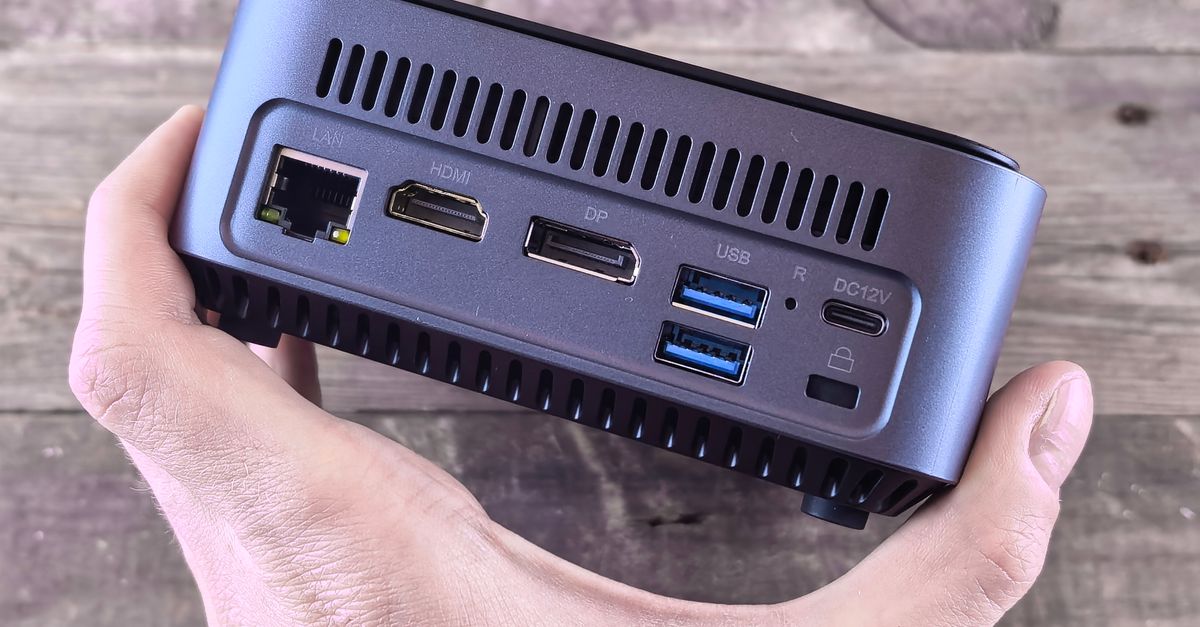
ผู้ใช้คอมพิวเตอร์และอุปกรณ์อิเล็กทรอนิกส์อาจสังเกตเห็นพอร์ต USB-A ที่มีพลาสติกด้านในเป็นสีส้ม ซึ่งในหลายกรณีพอร์ตดังกล่าวทำหน้าที่เป็นช่องจ่ายไฟแบบ "always-on" หรือการจ่ายพลังงานผ่านระบบจ่ายไฟหรือแบตเตอรี่ภายใน แม้ว่าคอมพิวเตอร์หรืออุปกรณ์นั้นจะถูกปิดการใช้งานไปแล้วก็ตาม

ความเข้าใจผิดเกี่ยวกับมาตรฐานสีส้ม

แม้สีส้มจะปรากฏให้เห็นบนพอร์ต USB แต่ในความเป็นจริงแล้ว สีนี้ไม่ได้ถูกกำหนดโดยกฎเกณฑ์ทางอิเล็กทรอนิกส์หรือมาตรฐานสากลของอุตสาหกรรม หมายความว่าไม่มีกฎข้อบังคับตายตัวว่าพอร์ตสีส้มจะต้องทำหน้าที่ชาร์จโทรศัพท์ในยามที่คอมพิวเตอร์ปิดเครื่องเสมอไป และสีส้มเป็นเพียงการใช้เป็นสهمภาพทางสายตาเท่านั้น

ความแตกต่างในการใช้งานของผู้ผลิตแต่ละราย

เนื่องจากไม่มีมาตรฐานสากล การใช้งานพอร์ตสีส้มจึงขึ้นอยู่กับการตัดสินใจของผู้ผลิตแต่ละรายโดยตรง ซึ่งนำไปสู่ความสามารถที่แตกต่างกันอย่างสิ้นเชิง ดังตัวอย่างต่อไปนี้:

สินค้าแนะนำ
คอมพิวเตอร์และอุปกรณ์ไอที
เลือกดูคอมพิวเตอร์ โน้ตบุ๊ก และอุปกรณ์ไอทีที่เกี่ยวข้องบน Shopee
ลิงก์นี้เป็นลิงก์ Affiliate เว็บไซต์อาจได้รับค่าคอมมิชชันจากการสั่งซื้อ โดยไม่มีค่าใช้จ่ายเพิ่มเติมสำหรับผู้ซื้อ
  • Intel: ใช้พอร์ต USB สีส้มบนคอมพิวเตอร์ NUC บางรุ่น เพื่อเป็นจุดเชื่อมต่อการชาร์จแบบเสริมประสิทธิภาพ โดยจ่ายกระแสไฟสูงสุด 1.5 แอมป์ ในขณะที่พอร์ตสีฟ้าบนรุ่นเดียวกันจ่ายกระแสไฟ 900 มิลลิแอมป์
  • Advantech: ใช้พอร์ตสีส้มเป็นขั้วต่อ USB แบบแรงยึดสูง (high-retention) ซึ่งออกแบบมาให้ยึดกับหัวเสียบแน่นหนาเป็นพิเศษ โดยต้องใช้แรงดึงออกมากกว่าขั้วต่อ USB ทั่วไปถึง 50 เปอร์เซ็นต์

ความเร็วในการรับส่งข้อมูลและข้อจำกัดที่ควรทราบ

ในแง่ของความเร็วนั้น พอร์ต USB สีส้มมักถูกเชื่อมโยงกับมาตรฐาน USB 3.0 ซึ่งรองรับความเร็วในการรับส่งข้อมูลสูงสุด 5 Gbps เช่นเดียวกับพอร์ตสีฟ้า อย่างไรก็ตาม สีส้มมีความแตกต่างจากสีฟ้าในหมวดการจ่ายไฟแบบ "always-on" เป็นหลัก ผู้ใช้จึงไม่ควรตัดสินความสามารถของพอร์ตจากสีเพียงอย่างเดียว เนื่องจากบางพอร์ตอาจให้ความเร็ว 5 Gbps หรือฟังก์ชันการชาร์จในขณะปิดเครื่อง หรืออาจมีฟังก์ชันผสมผสานกันไปโดยไม่รับประกันเรื่องกำลังวัตต์ในการชาร์จที่แน่นอน

สิ่งสำคัญที่ผู้ใช้ควรตรวจสอบก่อนใช้งาน

เนื่องจากข้อกำหนดเรื่องสีของ USB ไม่ได้เป็นมาตรฐานเดียวกันทั้งหมด รวมถึงพอร์ตสีฟ้าที่เป็นมาตรฐานแนะนำสำหรับ SuperSpeed (USB 3.0, 5 Gbps) จาก USB-IF ก็ยังอาจมีความแตกต่าง ผู้ใช้งานจึงควรตรวจสอบคู่มือ เอกสารข้อมูลทางออนไลน์ หรือสเปกเฉพาะของอุปกรณ์แต่ละตัว นอกจากนี้ อุปกรณ์ที่นำมาเชื่อมต่อและสายเคเบิลก็ต้องรองรับความสามารถสูงสุดของพอร์ตนั้น ๆ ด้วยเช่นกัน เพื่อป้องกันไม่ให้เกิดคอขวดในการโอนถ่ายข้อมูลหรือการชาร์จไฟ

แหล่งข้อมูล

เรียบเรียงจากข้อมูลของ Engadget: อ่านต้นฉบับ

ป้ายกำกับ: , , ,

อ่านต่อ →

เจาะลึกการใช้งานพอร์ต USB บนเครื่องเล่นเกม PlayStation 5 นอกเหนือจากการชาร์จจอย

PlayStation 5 console USB ports and accessories

พอร์ต USB บนเครื่องเกมคอนโซล PlayStation 5 มีความสามารถมากกว่าการเสียบสายชาร์จแบตเตอรี่ให้กับคอนโทรลเลอร์ โดยตัวเครื่องแต่ละรุ่นจะมีสเปกพอร์ตที่แตกต่างกันออกไป เช่น พอร์ต USB-A ความเร็ว 10 Gbps ที่ด้านหลังเครื่องทุกรุ่น ส่วนพอร์ตด้านหน้าจะมีความแตกต่างกันระหว่างรุ่นดั้งเดิมที่มาพร้อมพอร์ต USB-A 2.0 และ USB-C ส่วนรุ่นใหม่อย่าง PS5 Slim และ PS5 Pro จะเปลี่ยนพอร์ต USB 2.0 ด้านหน้าให้เป็นพอร์ต USB-C ทั้งหมด ซึ่งผู้ใช้ควรหลีกเลี่ยงการใช้พอร์ต USB 2.0 สำหรับงานที่ต้องการความเร็วสูงอย่างเช่นการเชื่อมต่อหน่วยความจำภายนอก

การเพิ่มพื้นที่จัดเก็บข้อมูลด้วยไดรฟ์ภายนอก

ปัญหาพื้นที่จัดเก็บไม่พอเป็นเรื่องปกติสำหรับเกมยุคปัจจุบัน โดยนอกจากวิธีติดตั้ง M.2 SSD ภายในเครื่องแล้ว ผู้ใช้อยلยังสามารถเชื่อมต่อ External SSD หรือ HDD เพื่อขยายพื้นที่ได้ แต่มีข้อจำกัดสำคัญคือไม่สามารถเล่นเกม PS5 โดยตรงจากไดรฟ์ภายนอกได้ เนื่องจากเกม PS5 ถูกออกแบบให้รันจากหน่วยความจำภายในหรือ M.2 SSD ที่ตรงตามข้อกำหนดของ Sony เท่านั้น

อย่างไรก็ตาม ผู้ใช้สามารถย้ายเกม PS5 ไปเก็บไว้ที่ไดรฟ์ภายนอกเพื่อสำรองข้อมูล และย้ายกลับมาเล่นเมื่อต้องการได้ ซึ่งมีประโยชน์อย่างยิ่งสำหรับผู้ที่มีอินเทอร์เน็ตบ้านความเร็วต่ำหรือมีข้อจำกัดด้านปริมาณข้อมูล นอกจากนี้ยังสามารถเล่นเกม PS4 จากไดรฟ์ภายนอกได้โดยตรง โดยไดรฟ์ที่นำมาใช้ต้องมีความเร็วอย่างน้อย USB 5 Gbps (USB 3.0) และมีความจุระหว่าง 250GB ถึง 8TB รวมถึงต้องฟอร์แมตผ่านเมนูตั้งค่าของระบบซึ่งจะลบข้อมูลเดิมทั้งหมดทิ้ง

สินค้าแนะนำ
Gaming Gear และอุปกรณ์เกม
เลือกดูอุปกรณ์ Gaming และ Gaming Gear ที่เกี่ยวข้องบน Shopee
ลิงก์นี้เป็นลิงก์ Affiliate เว็บไซต์อาจได้รับค่าคอมมิชชันจากการสั่งซื้อ โดยไม่มีค่าใช้จ่ายเพิ่มเติมสำหรับผู้ซื้อ

การเชื่อมต่อคอนโทรลเลอร์และอุปกรณ์เสริมความบันเทิง

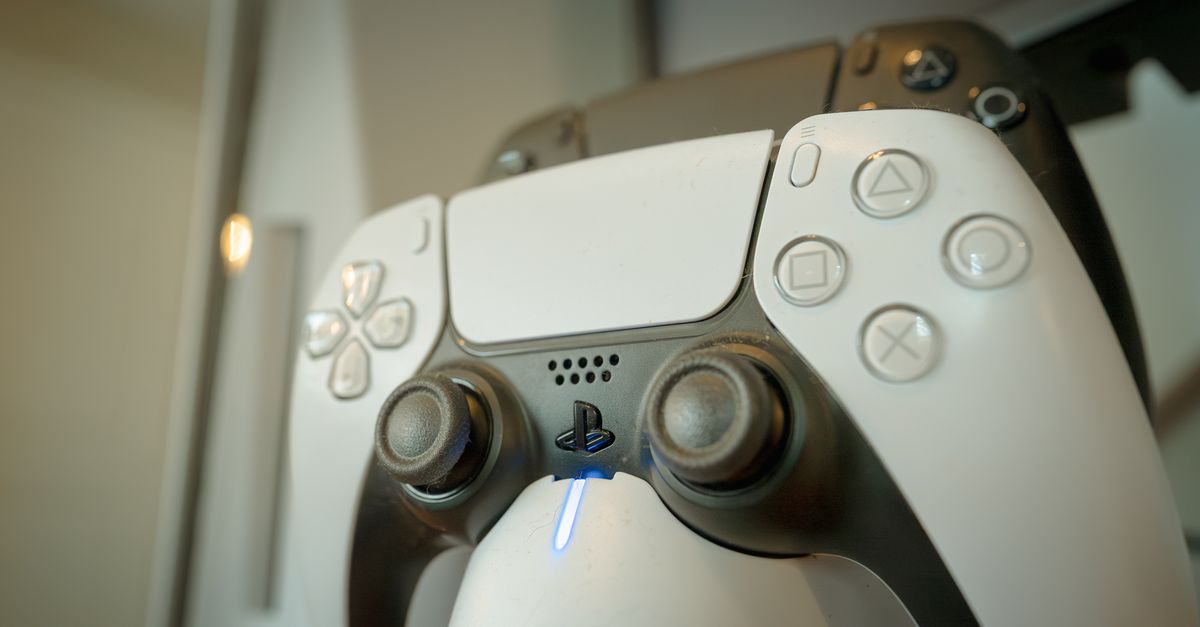
การเชื่อมต่อ DualSense เข้ากับพอร์ต USB ถือเป็นวิธีที่เร็วที่สุดในการจับคู่คอนโทรลเลอร์กับเครื่อง PS5 ซึ่งมีประโยชน์ในกรณีที่นำจอยไปใช้งานที่อื่น หรือใช้ร่วมกับพีซี นอกจากนี้ พอร์ต USB ยังจำเป็นสำหรับการเชื่อมต่ออุปกรณ์เสริมประเภทความจริงเสมือนอย่าง PlayStation VR2 ซึ่งต้องใช้สาย USB-C เสียบเข้ากับพอร์ตความเร็วสูงที่ด้านหน้าเครื่อง รวมถึงการเชื่อมต่อชุดหูฟังสำหรับการเล่นเกมไม่ว่าจะเป็นแบบมีสายหรือใช้งานผ่านดองเกิลไร้สาย

ในส่วนของผู้ที่ชื่นชอบเกมประเภทพิเศษ พอร์ต USB ยังรองรับการเชื่อมต่อพวงมาลัยรถแข่งและคันโยกควบคุมสำหรับเกมต่อสู้ รวมถึงการเชื่อมต่อคีย์บอร์ดและเมาส์สำหรับเกม PS5 ที่รองรับ เพื่อใช้พิมพ์ข้อความแชทกับเพื่อนหรือใช้งานโหมดควบคุมที่ตัวเกมกำหนดไว้

ข้อจำกัดและข้อควรพิจารณาในการใช้งาน

การใช้งานพอร์ต USB บน PS5 มีเงื่อนไขที่ผู้ใช้ควรทราบหลายประการ เช่น ไดรฟ์ภายนอกที่ใช้เก็บเกมจะไม่สามารถใช้เก็บภาพหน้าจอและคลิปวิดีโอได้ในตัวเดียวกัน ผู้ใช้จึงต้องแยกไดรฟ์ หรือใช้แฟลชไดรฟ์สำหรับการโอนย้ายไฟล์มีเดียไปยังคอมพิวเตอร์ นอกจากนี้ การสำรองข้อมูลระบบทั้งหมดไปยัง USB ไดรฟ์ (ยกเว้นข้อมูลโทรฟี่และ M.2 storage) จะเป็นการสำรองแบบทั้งหมดพร้อมกัน ไม่สามารถเลือกเฉพาะบางเกมได้ และการกู้คืนข้อมูลจะต้องรีเซ็ตระบบเครื่องก่อนเสมอ

แหล่งข้อมูล

เรียบเรียงจากข้อมูลของ Engadget: อ่านต้นฉบับ

ป้ายกำกับ: , , , ,

อ่านต่อ →

วันจันทร์ที่ 26 ตุลาคม พ.ศ. 2569

อาการเมื่อแบตเตอรี่ CMOS บนเมนบอร์ดคอมพิวเตอร์เสื่อมสภาพและวิธีรับมือ

PC motherboard CMOS battery CR2032 replacement

แบตเตอรี่ CMOS แบบแบนกลมบนเมนบอร์ดคอมพิวเตอร์เดสก์ท็อปทำหน้าที่จ่ายไฟให้กับนาฬิกาแบบเรียลไทม์และเก็บรักษาการตั้งค่าฮาร์ดแวร์พื้นฐานเมื่อปิดเครื่อง เมื่อเซลล์พลังงานนี้หมดอายุการใช้งาน คอมพิวเตอร์จะส่งสัญญาณเตือนและรีเซ็ตค่าตั้งต้นใน BIOS หรือ UEFI ทุกครั้งที่เปิดเครื่องใหม่ โดยมักใช้แบตเตอรี่ชนิด CR2032 หรือในบางรุ่นอาจใช้ CR2025 ซึ่งใช้งานได้นานหลายปีหรือสูงสุดถึงหนึ่งทศวรรษเนื่องจากจะใช้พลังงานเฉพาะตอนที่พีซีไม่ได้เชื่อมต่อกับแหล่งจ่ายไฟเท่านั้น

อาการเตือนเมื่อแบตเตอรี่ CMOS เสื่อม

สัญญาณที่สังเกตได้ชัดเจนคือคอมพิวเตอร์ไม่สามารถรักษาเวลาและวันที่ให้ถูกต้องได้ระหว่างรอบการเปิดปิดเครื่อง โดยเฉพาะหลังจากถอดปลั๊กไฟออกจากผนัง ระบบจะรีเซ็ตไปเป็นค่าเริ่มต้น เช่น วันที่ 1 มกราคม 2000 หรือ 1 มกราคม 1970 ในทุก ๆ การบูตเครื่อง ซึ่งปัญหานี้อาจทำให้เว็บไซต์โหลดไม่ขึ้นเนื่องจากข้อจำกัดของใบรับรองความปลอดภัย HTTPS และสร้างความสับสนให้กับวันที่แก้ไขล่าสุดของไฟล์

อย่างไรก็ตาม ระบบปฏิบัติการสมัยใหม่บางระบบสามารถดึงข้อมูลวันที่และเวลาที่ถูกต้องจากเซิร์ฟเวอร์ออนไลน์ได้ทันทีเมื่อบูตเครื่อง ทำให้ผู้ใช้อาจไม่ทันสังเกตความผิดปกติจนกว่าแบตเตอรี่จะหมดสนิท เมื่อแบตเตอรี่หมด ตัวเลือกในระดับระบบ เช่น ลำดับการบูต (boot order) และการตั้งค่าพัดลมจะกลับไปเป็นค่าจากโรงงานทุกครั้งที่สตาร์ทเครื่อง

สินค้าแนะนำ
คอมพิวเตอร์และอุปกรณ์ไอที
เลือกดูคอมพิวเตอร์ โน้ตบุ๊ก และอุปกรณ์ไอทีที่เกี่ยวข้องบน Shopee
ลิงก์นี้เป็นลิงก์ Affiliate เว็บไซต์อาจได้รับค่าคอมมิชชันจากการสั่งซื้อ โดยไม่มีค่าใช้จ่ายเพิ่มเติมสำหรับผู้ซื้อ

วิธีเปลี่ยนแบตเตอรี่ CMOS ด้วยตัวเอง

การเปลี่ยนแบตเตอรี่ CMOS เป็นเรื่องง่ายและมีค่าใช้จ่ายไม่สูง ขั้นแรกให้ปิดเครื่องพีซี ถอดฝาข้างเคสคอมพิวเตอร์ออก ซึ่งส่วนใหญ่ไม่ต้องใช้ไขควงเนื่องจากเคสสมัยใหม่มักเป็นแบบไม่ต้องใช้เครื่องมือ แต่สามารถใช้ไขควงปากแบนช่วยในการงัดแบตเตอรี่เดิมออกจากคลิปหรือสลักบนเมนบอร์ดได้ หากมีฮาร์ดแวร์ขนาดใหญ่อย่างการ์ดจอขวางอยู่ อาจจำเป็นต้องถอดออกชั่วคราว จากนั้นจึงใส่แบตเตอรี่ใหม่เข้าไป ปิดฝาเคสเป็นอันเสร็จสิ้น

สำหรับมินิพีซีหรือเมนบอร์ดที่ไม่ใช่มาตรฐานทั่วไป แนะนำให้อ่านคู่มือก่อนเริ่มดำเนินการ และสำหรับแล็ปท็อป มักจะใช้แบตเตอรี่หลักแทนการใช้แบตเตอรี่ CMOS แยกต่างหาก ทำให้ปัญหาดังกล่าวมักพบในคอมพิวเตอร์เดสก์ท็อปมากกว่า

สิ่งที่คุณควรทำหลังเปลี่ยนแบตเตอรี่

หลังจากเปลี่ยนแบตเตอรี่ CMOS เรียบร้อยแล้ว ควรเข้าไปตั้งค่าใน BIOS หรือ UEFI ของคอมพิวเตอร์ใหม่อีกครั้ง โดยเฉพาะผู้ใช้งานเกมหรือซอฟต์แวร์ที่ใช้ประมวลผลหนัก ควรเปิดใช้งาน Intel XMP หรือ AMD EXPO อีกครั้งเพื่อให้แรมทำงานได้อย่างเต็มประสิทธิภาพ รวมถึงการปรับแต่งฟีเจอร์โอเวอร์คล็อก CPU บนเมนบอร์ดตามต้องการ แม้ว่าประสิทธิภาพที่เพิ่มขึ้นแลกมากับการดึงพลังงานและความร้อนที่สูงขึ้นก็ตาม

ข้อจำกัดและแนวทางหลีกเลี่ยงชั่วคราว

หากยังไม่ต้องการเปลี่ยนแบตเตอรี่ในทันที ผู้ใช้สามารถละเว้นคำเตือนชั่วคราวได้เนื่องจากไม่มีผลกระทบต่อแอปพลิเคชันหรือไฟล์ข้อมูล และสามารถใช้โหมด Sleep แทนการรีบูตคอมพิวเตอร์ พร้อมทั้งหลีกเลี่ยงการถอดปลั๊กออกจากผนัง เพื่อช่วยรักษาการตั้งค่าบนเมนบอร์ดไว้ระหว่างเซสชัน

แหล่งข้อมูล

เรียบเรียงจากข้อมูลของ Engadget: อ่านต้นฉบับ

ป้ายกำกับ: , , , ,

อ่านต่อ →

ไขข้อสงสัยการเดินสาย Ethernet นอกอาคาร ใช้สายปกติได้ไหมและต้องเลือกอย่างไร

outdoor ethernet cable installation guide

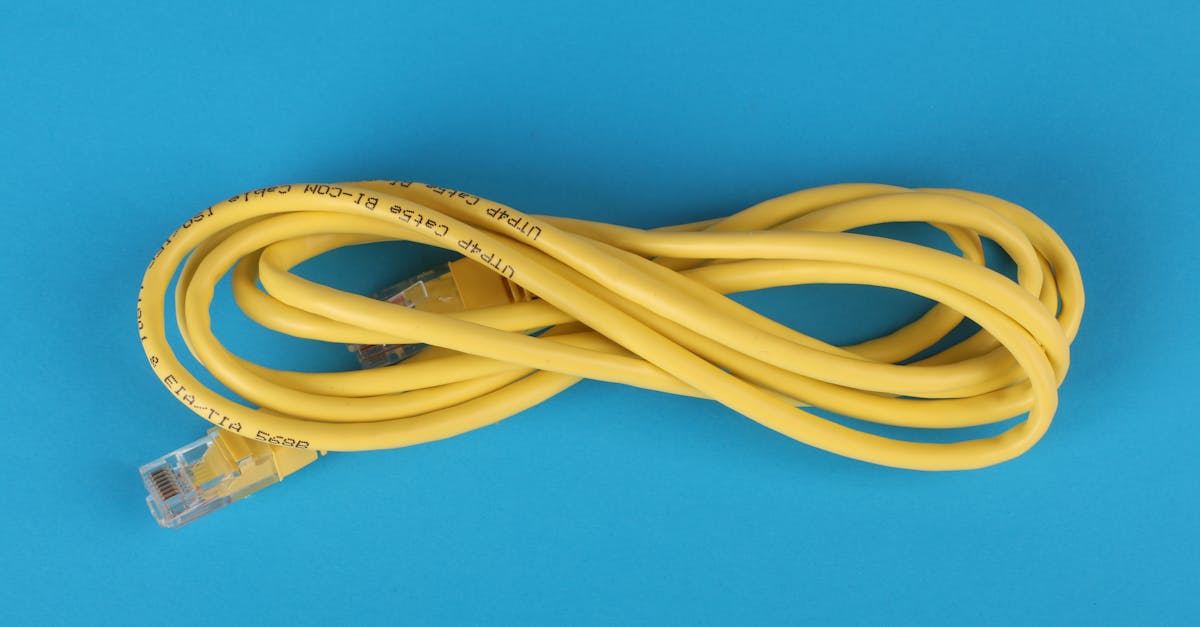
การเดินสาย Ethernet เช่น Cat5e และ Cat6 นอกอาคารสำหรับกล้องวงจรปิดหรือจุดใช้งานกลางแจ้ง เป็นเรื่องที่ทำได้แต่มีข้อควรระวังสำคัญ เนื่องจากสายมาตรฐานทั่วไปออกแบบมาให้ใช้ภายในอาคาร หากนำไปใช้กลางแจ้งจะพบปัญหาความเสียหายจากสภาพแวดล้อม

ปัญหาจากการใช้สายภายในอาคารกลางแจ้ง

สาย Ethernet มาตรฐานจะมีแจ็คเก็ต PVC ที่มีความยืดหยุ่น แต่ไม่ทนทานต่อแสงแดด เมื่อเวลาผ่านไปแจ็คเก็ตจะเกิดอาการซีดและแตกออก ส่งผลให้ชิ้นส่วนภายในเสียหายและการเชื่อมต่อเสื่อมลง นอกจากนี้ ฝนและอุณหภูมิภายนอกยังช่วยเร่งให้ปัญหารุนแรงขึ้น รวมถึงตัวทองแดงในสายจะไม่ได้รับการป้องกันจากฟ้าผ่าและปัจจัยภายนอกอย่างเหมาะสม

การเลือกประเภทสายที่รองรับการใช้งานภายนอก

การเดินสายกลางแจ้งควรใช้สายที่ระบุพิกัดสำหรับการใช้งานภายนอกโดยเฉพาะ โดยแบ่งเป็นประเภทดังนี้:

สินค้าแนะนำ
คอมพิวเตอร์และอุปกรณ์ไอที
เลือกดูคอมพิวเตอร์ โน้ตบุ๊ก และอุปกรณ์ไอทีที่เกี่ยวข้องบน Shopee
ลิงก์นี้เป็นลิงก์ Affiliate เว็บไซต์อาจได้รับค่าคอมมิชชันจากการสั่งซื้อ โดยไม่มีค่าใช้จ่ายเพิ่มเติมสำหรับผู้ซื้อ
  • สายสำหรับภายนอกทั่วไป: ใช้แจ็คเก็ตโพลีเอทิลีน (PE หรือ LLDPE) ที่ทนทานต่อรังสี UV ความและความชื้น รวมถึงการเปลี่ยนแปลงของอุณหภูมิได้ดี
  • สายแบบฝังดินโดยตรง (Direct-burial): ออกแบบมาสำหรับการฝังใต้ดิน มีความสามารถทนต่อความชื้นระยะยาวและแรงกดของดินรอบข้าง บางรุ่นใช้วัสดุต้านทานน้ำ เช่น เจล ผง หรือเทปกันน้ำ เพื่อป้องกันสายไฟเปียกชื้นกรณีแจ็คเก็ตเสียหาย

วิธีตรวจสอบพิกัดสายและการติดตั้งที่ถูกต้อง

ผู้ใช้สามารถตรวจสอบประเภทของสายได้จากข้อความพิมพ์บนแจ็คเก็ต เช่น คำว่า CMX, OSP, UV-resistant, sunlight-resistant หรือ outdoor รวมถึงวัสดุแจ็คเก็ตอย่าง PE, HDPE หรือ LLDPE ทั้งนี้ สายสำหรับภายนอกบางชนิดอาจไม่ผ่านข้อกำหนดความปลอดภัยด้านอัคคีภัยภายในอาคาร จึงมีข้อจำกัดในการเดินสายเข้าอาคารที่ไม่ควรเกิน 50 ฟุตก่อนเปลี่ยนเป็นสายภายในอาคาร และควรตรวจสอบข้อกำหนดท้องถิ่นเรื่องความลึก ท่อร้อยสาย และประเภทของสายที่อนุญาตเสมอ พร้อมติดตั้งอุปกรณ์ป้องกันไฟกระชากที่ปลายสายทั้งสองด้าน

ข้อจำกัดและสิ่งที่ต้องพิจารณาเพิ่ม

แม้จะเลือกใช้สายที่ทนทานต่อสภาพอากาศ แต่ความเสี่ยงต่อความเสียหายจากสภาพแวดล้อมและฟ้าผ่ายังคงมีอยู่สำหรับอุปกรณ์ที่ติดตั้งกลางแจ้ง การเลือกใช้สายไฟเบอร์ออพติกที่ได้มาตรฐานภายนอกอาจช่วยเลี่ยงความเสี่ยงจากทองแดงได้ แต่อุปกรณ์ที่สัมผัสกับสภาพอากาศภายนอกก็ยังคงมีความเสี่ยงเช่นเดิม นอกจากนี้ควรติดตั้งด้วยคลิปหนีบสายเพื่อป้องกันการเสียดสี และหลีกเลี่ยงการหักงอสายอย่างรุนแรง

แหล่งข้อมูล

เรียบเรียงจากข้อมูลของ Engadget: อ่านต้นฉบับ

ป้ายกำกับ: , , ,

อ่านต่อ →

วันอาทิตย์ที่ 25 ตุลาคม พ.ศ. 2569

8BitDo เปิดให้พรีออเดอร์ Arcade Controller Pro คอนโทรลเลอร์ไร้ก้านโยกสำหรับเกมต่อสู้ ในราคาเริ่มต้น 119.99 ดอลลาร์

8BitDo Arcade Controller Pro button-only arcade stick

8BitDo เปิดให้ผู้ที่สนใจสั่งซื้อล่วงหน้า Arcade Controller Pro คอนโทรลเลอร์รุ่นใหม่ล่าสุดแบบไร้ก้านโยก ซึ่งออกแบบมาเพื่อกลุ่มผู้เล่นเกมต่อสู้โดยเฉพาะ โดยมีราคาเริ่มต้นอยู่ที่ 119.99 ดอลลาร์ และเตรียมจัดส่งสินค้าล็อตแรกในวันที่ 30 พฤศจิกายนนี้ อุปกรณ์ดังกล่าวถือเป็นคอนโทรลเลอร์ไร้ก้านโยกรุ่นที่สองของบริษัท หลังจากที่เคยเปิดตัวผลิตภัณฑ์ประเภทนี้ไปแล้วในช่วงต้นปีที่ผ่านมา และได้รับการปรับปรุงดีไซน์รวมถึงฟีเจอร์ต่าง ๆ เพื่อตอบโจทย์กลุ่มคอมมูนิตี้เกมต่อสู้ให้ดียิ่งขึ้น

การปรับปรุงดีไซน์และฟีเจอร์เด่น

ในด้านการออกแบบ Arcade Controller Pro มีความแตกต่างจากคอนโทรลเลอร์รุ่นดั้งเดิมตรงที่มีการลดขนาดปุ่มกดให้เล็กลง พร้อมทั้งเพิ่มความถี่และระยะห่างระหว่างปุ่มให้ชิดกันมากขึ้น นอกจากนี้ยังมีการเพิ่มจำนวนปุ่มที่สามารถตั้งค่าโปรแกรมได้เข้ามาบนตัวอุปกรณ์ เพื่อให้ผู้ใช้งานปรับแต่งการควบคุมได้หลากหลายยิ่งขึ้น ตัวบอดี้ยังมาพร้อมกับหน้าจอแสดงผลขนาด 1.47 นิ้ว ทำหน้าที่แสดงข้อมูลการป้อนคำสั่ง (input monitoring) รวมไปถึงช่วยอำนวยความสะดวกในการปรับแต่งปุ่มและการตั้งค่าแสงไฟ RGB

สินค้าแนะนำ
Gaming Gear และอุปกรณ์เกม
เลือกดูอุปกรณ์ Gaming และ Gaming Gear ที่เกี่ยวข้องบน Shopee
ลิงก์นี้เป็นลิงก์ Affiliate เว็บไซต์อาจได้รับค่าคอมมิชชันจากการสั่งซื้อ โดยไม่มีค่าใช้จ่ายเพิ่มเติมสำหรับผู้ซื้อ

อุปกรณ์เสริมและการใช้งานระยะยาว

สำหรับการใช้งานต่อเนื่องเป็นเวลานาน 8BitDo ได้เพิ่มที่วางข้อมือที่ยึดติดกับตัวเครื่องด้วยระบบแม่เหล็กบริเวณด้านล่าง เพื่อช่วยเพิ่มความสบายในการเล่น ผู้ใช้งานยังสามารถถอดแยกชิ้นส่วนบริเวณที่วางข้อมือนี้เพื่อค้นหาฝาครอบปุ่มสำรองจำนวน 5 ชิ้นที่ซ่อนอยู่ภายใน สำหรับนำมาเปลี่ยนสัมผัสการกดของคอนโทรลเลอร์ตามความต้องการ

แบตเตอรี่และตัวเลือกสี

ในส่วนของพลังงาน Arcade Controller Pro มาพร้อมกับแบตเตอรี่ขนาด 3,000mAh ซึ่งมีขนาดใหญ่กว่ารุ่นก่อนหน้า และรองรับการชาร์จไฟจนเต็มภายในระยะเวลา 4 ชั่วโมง สำหรับตัวเลือกสีนั้นมีให้เลือกทั้งหมด 2 รูปแบบ ได้แก่ N Edition และ White ผู้ซื้อสามารถเลือกสไตล์ที่ชื่นชอบได้ตามความต้องการ

สิ่งที่ผู้ใช้ควรรู้และข้อจำกัดในการพิจารณา

แม้ว่า Arcade Controller Pro จะได้รับการอัปเกรดฟีเจอร์ต่าง ๆ เพิ่มขึ้นจากรุ่นก่อนหน้าอย่างหน้าจอแสดงผล ปุ่มที่เพิ่มขึ้น และแบตเตอรี่ขนาดใหญ่ แต่ผู้ใช้งานจะต้องแลกมาด้วยราคาที่สูงขึ้น โดยรุ่น Pro นี้มีราคาเริ่มต้นที่ 119.99 ดอลลาร์ ซึ่งสูงกว่ารุ่น Arcade Controller ดั้งเดิมที่มีราคาเริ่มต้นอยู่ที่ 89.99 ดอลลาร์ ผู้สนใจจึงควรพิจารณาความคุ้มค่าระหว่างฟีเจอร์ใหม่กับราคาที่ต้องจ่ายเพิ่มก่อนตัดสินใจสั่งซื้อล่วงหน้า

แหล่งข้อมูล

เรียบเรียงจากข้อมูลของ Engadget: อ่านต้นฉบับ

ป้ายกำกับ: , , , ,

อ่านต่อ →

วันเสาร์ที่ 24 ตุลาคม พ.ศ. 2569

เตือนผู้ใช้ PlayStation 5 เช็กพอร์ต HDMI ให้ดี อาจต่อผิดช่องจนไม่ได้ภาพและฟีเจอร์เต็มตา

PlayStation 5 connected to HDMI port on TV

ผู้เล่นเกมจำนวนมากอาจกำลังใช้งานเครื่อง PlayStation 5 ผ่านพอร์ต HDMI ที่จำกัดความสามารถของเครื่องโดยไม่รู้ตัว แม้ว่าหน้าจอจะแสดงผลภาพออกมาได้ปกติก็ตาม เนื่องจากโทรทัศน์และมอนิเตอร์ส่วนใหญ่มีพอร์ต HDMI หลายช่องที่มีป้ายกำกับขนาดเล็กและมองเห็นได้ยาก หรือบางรุ่นอาจไม่มีป้ายระบุไว้เลย ทำให้ผู้ใช้ต้องตรวจสอบสเปกของรุ่นทีวีที่ใช้งานด้วยตนเอง

ปัญหาจากการต่อผิดพอร์ตและการเลือกใช้สาย

คอนโซล PS5 รองรับการเชื่อมต่อผ่าน HDMI 2.1 เพื่อแสดงผลความละเอียด 4K ที่ความถี่ 120Hz รวมถึงฟีเจอร์สำหรับการเล่นเกมอื่น ๆ แต่การจะใช้งานฟีเจอร์เหล่านี้ได้จำเป็นต้องมีทั้งหน้าจอที่รองรับและสายส่งสัญญาณที่ถูกต้อง โดยโซนี่แนะนำให้ใช้สาย HDMI ที่ให้มากับเครื่อง PS5 หรือสาย Ultra High Speed (HDMI 2.1) คุณภาพสูงอีกเส้นหนึ่ง นอกจากนี้ควรต่อสายตรงเข้ากับหน้าจอทีวีหรือมอนิเตอร์ทันที โดยไม่ผ่านซาวด์บาร์หรืออุปกรณ์ตัวกลางอื่น ๆ เพื่อป้องกันไม่ให้สัญญาณภาพถูกลดทอนประสิทธิภาพ

ฟีเจอร์สำคัญที่จะได้รับเมื่อต่อพอร์ต HDMI 2.1 ถูกต้อง

การใช้งานพอร์ตที่ถูกต้องจะปลดล็อกความสามารถด้านการแสดงผลของ PS5 ออกมาได้อย่างเต็มที่ โดยมีรายละเอียดที่ผู้ใช้จะได้รับดังนี้

สินค้าแนะนำ
Gaming Gear และอุปกรณ์เกม
เลือกดูอุปกรณ์ Gaming และ Gaming Gear ที่เกี่ยวข้องบน Shopee
ลิงก์นี้เป็นลิงก์ Affiliate เว็บไซต์อาจได้รับค่าคอมมิชชันจากการสั่งซื้อ โดยไม่มีค่าใช้จ่ายเพิ่มเติมสำหรับผู้ซื้อ
  • การแสดงผล 120Hz ทำให้หน้าจอรีเฟรชภาพ 120 ครั้งต่อวินาที ช่วยให้เกมที่รองรับแสดงภาพเคลื่อนไหวได้ลื่นไหลขึ้น
  • Variable Refresh Rate (VRR) ระบบซิงก์รีเฟรชเรตของหน้าจอกับตัวเครื่องเพื่อป้องกันภาพฉีกขาด
  • Auto Low Latency Mode คำสั่งให้ทีวีสลับเข้าสู่โหมด Game Mode อัตโนมัติ เพื่อปิดระบบประมวลผลภาพและลดดีเลย์ในการควบคุม

ข้อจำกัดที่ควรพิจารณาและวิธีตั้งค่าการใช้งาน

ตัวเลขระบุช่องบนทีวีอย่าง HDMI 1 หรือ HDMI 2 ไม่ได้เป็นตัวบอกเวอร์ชันของพอร์ตเสมอไป และบางครั้งแม้จะต่อเข้ากับพอร์ตที่ระบุว่า HDMI 2.1 แล้ว ก็ยังต้องเข้าไปเปิดใช้งานตั้งค่าเพิ่มเติมในเมนูของทีวีหรือมอนิเตอร์ เช่น หัวข้อ Enhanced Features เนื่องจากระบบอาจไม่ได้เปิดใช้งานเป็นค่าเริ่มต้น นอกจากนี้ในส่วนของเครื่อง PS5 ผู้ใช้ต้องเข้าไปตรวจสอบการตั้งค่าที่เมนู Screen and Video และ Video Output โดยตั้งค่าความละเอียด Video Transfer Rate และการเปิดใช้งาน 120Hz Output เป็น Automatic รวมถึงตรวจสอบสถานะสัญญาณภาพผ่านเมนู Information for the Connected HDMI Device ก่อนสรุปว่าตัวเครื่องมีปัญหาต้องส่งซ่อม

แหล่งข้อมูล

เรียบเรียงจากข้อมูลของ Engadget: อ่านต้นฉบับ

ป้ายกำกับ: , , , ,

อ่านต่อ →

คู่มือจัดการระบบระบายความร้อน PC และหลักการจัดวางพัดลมเพื่อประสิทธิภาพสูงสุด

PC case fans airflow cooling setup

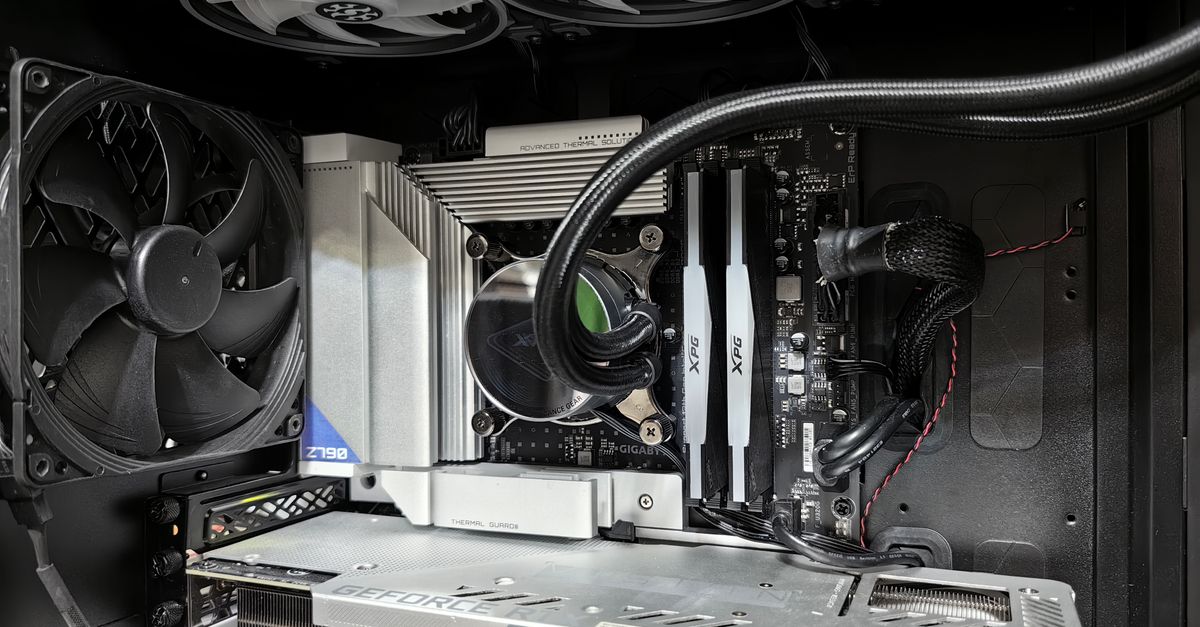
การจัดการระบบระบายความร้อนและการไหลเวียนของอากาศภายในเคสคอมพิวเตอร์เป็นสิ่งสำคัญที่ช่วยป้องกันไม่ให้ความร้อนสะสม ส่งผลให้ฮาร์ดแวร์ทำงานได้เต็มประสิทธิภาพโดยไม่เกิดอาการความร้อนสูงเกินไปจนประสิทธิภาพตกลง การปรับปรุงระบบระบายความร้อนไม่ได้จำกัดอยู่แค่การเปลี่ยนอุปกรณ์ชิ้นใหญ่ แต่เริ่มต้นได้จากการจัดวางพัดลมและตำแหน่งของตัวเครื่องที่ถูกต้อง

ตำแหน่งการติดตั้งพัดลมและทิศทางลม

ความร้อนมักลอยตัวขึ้นสู่ที่สูง โดยชิ้นส่วนที่มีความร้อนสูงที่สุดอย่าง CPU และการ์ดจอจะอยู่บริเวณด้านหลังเคส การจัดวางพัดลมที่ดีจึงควรดึงอากาศเย็นจากด้านหน้าและด้านใต้เคสเข้ามา แล้วระบายอากาศร้อนออกทางด้านบนและด้านหลัง แม้ระบบทั่วไปอาจไม่จำเป็นต้องติดพัดลมครบทุกด้าน แต่การเพิ่มพัดลมในจุดเหล่านี้ถือเป็นขั้นตอนแรกที่ดีหากระบบระบายความร้อนเดิมยังไม่เพียงพอ

ความดันอากาศภายในเคสและขนาดพัดลม

พัดลมไม่เพียงแต่ช่วยเรื่องการไหลเวียนของอากาศ แต่ยังส่งผลต่อแรงดันอากาศภายในเคสด้วย หากแรงดันภายในสูงกว่าภายนอก (Positive Pressure) อากาศจะพยายามรั่วไหลออกตามช่องว่างต่างๆ แต่หากแรงดันต่ำกว่า จะดูดอากาศและฝุ่นละอองจากภายนอกเข้ามาผ่านช่องว่างเหล่านั้น การรักษาสภาพความดันให้เป็นบวกเล็กน้อยโดยให้อากาศเข้ามากกว่าออกเล็กน้อยจะช่วยลดปริมาณฝุ่นที่ถูกดูดเข้ามาได้

สินค้าแนะนำ
คอมพิวเตอร์และอุปกรณ์ไอที
เลือกดูคอมพิวเตอร์ โน้ตบุ๊ก และอุปกรณ์ไอทีที่เกี่ยวข้องบน Shopee
ลิงก์นี้เป็นลิงก์ Affiliate เว็บไซต์อาจได้รับค่าคอมมิชชันจากการสั่งซื้อ โดยไม่มีค่าใช้จ่ายเพิ่มเติมสำหรับผู้ซื้อ

สำหรับขนาดพัดลมมาตรฐานคือ 120mm พัดลมที่มีขนาดใหญ่กว่าจะช่วยดึงอากาศได้ปริมาณมากกว่าแต่มีแรงดันต่ำกว่า ซึ่งพัดลมดูดอากาศเข้าด้านหน้าและด้านล่างมักต้องดึงผ่านตะแกรงกรองฝุ่น การเลือกใช้พัดลมที่หมุนด้วยความเร็วสูงขึ้นจึงช่วยเพิ่มแรงดันอากาศได้ดีขึ้น นอกจากนี้พัดลมขนาดใหญ่ยังมีเสียงรบกวนน้อยกว่าพัดลมขนาดเล็กอีกด้วย

การดูแลรักษาความสะอาดและข้อจำกัดที่ควรพิจารณา

นอกจากการติดพัดลมแล้ว การทำความสะอาดฝุ่นภายในเคสอย่างสม่ำเสมอด้วยอากาศอัดเป็นวิธีที่ช่วยให้พัดลมทำงานได้อย่างมีประสิทธิภาพ การติดตั้งแผ่นกรองฝุ่นตามช่องว่างของเคสก็ช่วยป้องกันการสะสมของฝุ่นได้เช่นกัน แต่ต้องหมั่นทำความสะอาดแผ่นกรองเหล่านี้ด้วย

การเลือกซื้อเคสคอมพิวเตอร์ใหม่ก็มีผลเช่นกัน ควรหลีกเลี่ยงเคสที่มีแผงด้านหน้าทึบ และเลือกเคสที่มีแผงแบบตะแกรงหน้าพัดลมดูดอากาศแทน นอกจากนี้การจัดระเบียบสายเคเบิลภายในเคสให้ดีเป็นเรื่องจำเป็น เพื่อไม่ให้สายกีดขวางการไหลเวียนของอากาศจากด้านหน้าไปสู่ด้านหลังเคส

สิ่งที่ผู้ใช้ควรคำนึงถึงในการปรับแต่ง

การปรับแต่งระบบระบายความร้อนไม่มีสูตรสำเร็จตายตัวในเรื่องของขนาดและความเร็วพัดลม ผู้ใช้อาจต้องทดลองปรับเปลี่ยนการตั้งค่าด้วยตนเองเพื่อให้ได้ผลลัพธ์ที่เหมาะสมที่สุดกับอุปกรณ์ของตนเอง การวางตำแหน่งตัวเครื่องก็มีผลเช่นกัน โดยไม่ควรวางไว้ในมุมห้อง ใต้โต๊ะ หรืออัดแน่นอยู่รวมกับอุปกรณ์อิเล็กทรอนิกส์อื่นๆ เพื่อให้อากาศรอบตัวเครื่องถ่ายเทได้สะดวกตั้งแต่เริ่มต้น

แหล่งข้อมูล

เรียบเรียงจากข้อมูลของ Engadget: อ่านต้นฉบับ

ป้ายกำกับ: , , , ,

อ่านต่อ →

วันอังคารที่ 20 ตุลาคม พ.ศ. 2569

เจาะลึกกระแสประกอบคีย์บอร์ดแมคคานิคอลเอง คุ้มค่าเงินและเวลาจริงหรือ?

custom mechanical keyboard DIY build parts

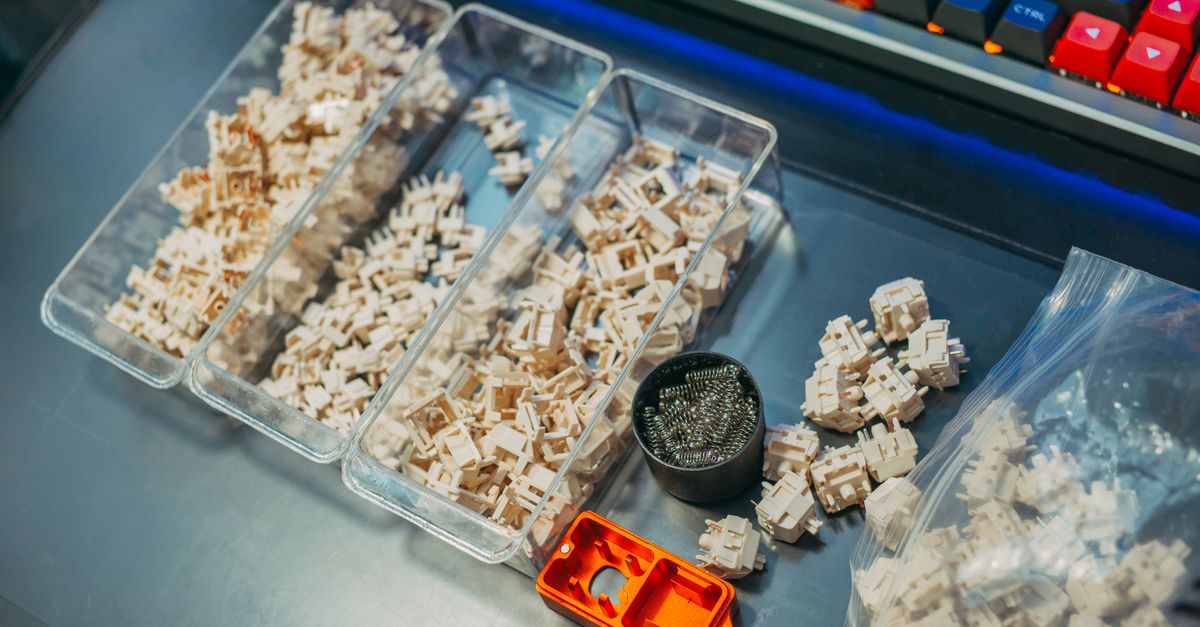
กระแสความนิยมคีย์บอร์ดแมคคานิคอลในหมู่ผู้ใช้งานทำให้มีตัวเลือกในตลาดมากขึ้น แต่ในขณะเดียวกันผู้ใช้ก็เผชิญกับคำถามว่าการประกอบคีย์บอร์ดขึ้นมาเองนั้นคุ้มค่ากับต้นทุนทั้งเงินและเวลาหรือไม่ ท่ามกลางตัวเลือกที่หลากหลายตั้งแต่อุปกรณ์สำเร็จรูปไปจนถึงการเลือกสรรชิ้นส่วนคัสตอมด้วยตนเอง

ต้นทุนด้านราคาและเวลาในการประกอบเอง

การประกอบคีย์บอร์ดแมคคานิคอลขึ้นมาใช้เองมักจะมีค่าใช้จ่ายสูงกว่าการซื้อคีย์บอร์ดสำเร็จรูป โดยทั่วไปคีย์บอร์ดสำเร็จรูปราคาประหยัดอาจหาได้ในราคาประมาณ $50 แต่ควรคาดหวังงบประมาณที่ $100 ขึ้นไป ขณะที่การสร้างคีย์บอร์ดแบบคัสตอมเฉพาะเคสอย่างเดียวก็อาจมีราคาสูงเท่ากับราคาคีย์บอร์ดสำเร็จรูปได้แล้ว นอกจากนี้ผู้ใช้ยังต้องเสียเวลาศึกษาข้อมูลเชิงลึก ทั้งขนาดของเคส ประเภทของสวิทช์ วิธีการประกอบเข้าด้วยกัน และเครื่องมือที่จำเป็นต้องใช้ในการทำงาน

สินค้าแนะนำ
คอมพิวเตอร์และอุปกรณ์ไอที
เลือกดูคอมพิวเตอร์ โน้ตบุ๊ก และอุปกรณ์ไอทีที่เกี่ยวข้องบน Shopee
ลิงก์นี้เป็นลิงก์ Affiliate เว็บไซต์อาจได้รับค่าคอมมิชชันจากการสั่งซื้อ โดยไม่มีค่าใช้จ่ายเพิ่มเติมสำหรับผู้ซื้อ

ข้อดีและอิสระในการปรับแต่งตามความต้องการ

ข้อดีหลักของการสร้างคีย์บอร์ดขึ้นมาเองคือความสามารถในการปรับแต่งให้ตรงตามสเปกที่ต้องการได้อย่างแท้จริง โดยเฉพาะสวิทช์ซึ่งเป็นตัวเชื่อมระหว่างคีย์กับแผงวงจรที่ส่งผลต่อความรู้สึกและเสียงในการพิมพ์ หากผู้ใช้งานชื่นชอบสวิทช์หายากที่ไม่ค่อยพบในรุ่นสำเร็จรูป การประกอบคีย์บอร์ดเองจึงเป็นหนทางเดียวที่จะได้รูปแบบที่ต้องการ

ทางเลือกสำหรับผู้เริ่มต้นและชุดคิท DIY

ผู้ที่สนใจคีย์บอร์ดคัสตอมไม่จำเป็นต้องเริ่มต้นจากศูนย์เสมอไป เนื่องจากมีชุดคิท DIY วางจำหน่าย ซึ่งมาพร้อมเคสและส่วนประกอบสำคัญอย่างแผงวงจร ตัวยึดสวิทช์ และแผ่นซับเสียงที่ติดตั้งมาให้เรียบร้อยแล้ว ช่วยให้ผู้ใช้เลือกสวิทช์และคีย์แคปที่ชอบได้โดยไม่ต้องเสียเวลาประกอบโครงสร้างหลัก แต่อาจมีราคาใกล้เคียงหรือสูงกว่าการประกอบเองทั้งหมด

ทางเลือกแบบ Hot-Swappable และสิ่งที่คุณต้องพิจารณา

สำหรับผู้ที่ต้องการความสะดวกแบบคีย์บอร์ดสำเร็จรูปแต่ยังคงเปิดโอกาสให้ปรับแต่งได้ในอนาคต คีย์บอร์ดแบบ hot-swappable ถือเป็นทางเลือกที่น่าสนใจ เนื่องจากแผงวงจรเปิดให้ดึงสวิทช์ออกและเปลี่ยนใหม่ได้ทันทีโดยไม่ต้องบัดกรี ช่วยให้ผู้ใช้สัมผัสประสบการณ์การปรับแต่งได้ในระดับหนึ่งโดยไม่ต้องลงทุนลงแรงกับการสร้างคีย์บอร์ดเต็มรูปแบบ

แหล่งข้อมูล

เรียบเรียงจากข้อมูลของ Engadget: อ่านต้นฉบับ

ป้ายกำกับ: , , ,

อ่านต่อ →

วันจันทร์ที่ 19 ตุลาคม พ.ศ. 2569

ไขข้อสงสัยไฟสีส้มบน PlayStation 5 สัญญาณเตือนสถานะเครื่องที่ผู้ใช้ควรรู้

PlayStation 5 console orange light rest mode

การปรากฏขึ้นของไฟสีส้มบนอุปกรณ์อิเล็กทรอนิกส์มักสร้างความกังวลใจให้ผู้ใช้งาน เนื่องจากมักถูกเชื่อมโยงกับสัญญาณเตือนความผิดปกติ อย่างไรก็ตาม สำหรับเครื่องเล่นเกม PlayStation 5 ไฟสีส้มไม่ได้เป็นสัญญาณเตือนอันตรายแต่อย่างใด แต่เป็นตัวบ่งชี้ว่าคอนโซลกำลังเข้าสู่โหมดประหยัดพลังงานหรือ Rest Mode เท่านั้น

ความหมายของไฟสีส้มและการทำงานของ Rest Mode

เมื่อผู้ใช้งานเห็นไฟสีส้มบน PlayStation 5 หมายความว่าเครื่องได้เข้าสู่ Rest Mode ซึ่งเป็นฟีเจอร์ที่ช่วยประหยัดพลังงานในขณะที่คอนโซลยังคงสามารถทำงานพื้นฐานบางอย่างได้ ขึ้นอยู่กับการตั้งค่าของเครื่อง เช่น การชาร์จคอนโทรลเลอร์ ดาวน์โหลดเกม หรืออัปเดตระบบ โดยใช้พลังงานเพียงไม่กี่วัตต์ นอกจากนี้ หากพบไฟสีส้มแยกต่างหากบนคอนโทรลเลอร์ใต้ปุ่ม PS นั่นหมายถึงไมโครโฟนถูกปิดเสียงอยู่ ซึ่งสามารถแก้ไขได้ด้วยการกดปุ่มดังกล่าวเพื่อเปิดเสียง

วิธีเข้าสู่ Rest Mode และข้อควรระวังในการถอดปลั๊ก

ผู้ใช้งานสามารถนำ PlayStation 5 เข้าสู่ Rest Mode ได้หลายวิธี ไม่ว่าจะเป็นการปล่อยให้เครื่องเข้าสู่โหมดนี้ตามการตั้งค่าเวลาไม่ได้ใช้งานจากโรงงาน การกดปุ่มเปิดปิดที่ด้านหน้าเครื่องชั่วครู่ หรือการกดปุ่ม PS บนคอนโทรลเลอร์เพื่อเปิดศูนย์ควบคุมแล้วเลือก Power และ Enter Rest Mode ข้อควรระวังที่สำคัญคือ ห้ามถอดปลั๊กเครื่องเด็ดขาดเมื่อเห็นไฟสีส้ม เนื่องจากเครื่องยังไม่ได้ปิดการทำงานอย่างสมบูรณ์ ผู้ใช้ต้องเลือก Turn Off PS5 จากเมนูพลังงานและรอจนกว่าไฟระบบจะดับสนิทก่อนจึงจะถอดปลั๊กได้

สินค้าแนะนำ
Gaming Gear และอุปกรณ์เกม
เลือกดูอุปกรณ์ Gaming และ Gaming Gear ที่เกี่ยวข้องบน Shopee
ลิงก์นี้เป็นลิงก์ Affiliate เว็บไซต์อาจได้รับค่าคอมมิชชันจากการสั่งซื้อ โดยไม่มีค่าใช้จ่ายเพิ่มเติมสำหรับผู้ซื้อ

การจัดการและการตั้งค่า Rest Mode

ผู้ใช้งานสามารถปรับแต่งระยะเวลาการเข้าสู่ Rest Mode ได้จากหน้าจอหลักโดยไปที่ Settings เลือก System ตามด้วย Power Saving และเลือก Set Time Until PS5 Enters Rest Mode เพื่อกำหนดเวลาความไร้กิจกรมก่อนเข้าสู่โหมดพักเครื่องแยกตามการเล่นเกมหรือการเล่นมีเดีย หรือเลือกให้เครื่องไม่เข้าสู่ Rest Mode เลยก็ได้ นอกจากนี้ในส่วนของ Power Saving ผู้ใช้ยังสามารถเข้าไปที่ Features Available In Rest Mode เพื่อเลือกเปิดการจ่ายไฟพอร์ต USB อัปเดตเกม อัปโหลดเซฟขึ้นคลาวด์ หรือเล่นเกมระยะไกลผ่านอุปกรณ์อื่นได้

สัญญาณเตือนปัญหาฮาร์ดแวร์ที่ต้องระวัง

เนื่องจาก PlayStation 5 ออกวางจำหน่ายมาเกือบหกปีแล้ว การสังเกตความผิดปกติของฮาร์ดแวร์จึงเป็นสิ่งสำคัญ ปัญหาที่พบบ่อยได้แก่ภาวะเครื่องร้อนเกินไป (Overheating) ซึ่งอาจสังเกตได้จากการที่เครื่องดับไปเอง มีลมร้อนหรือเสียงดังผิดปกติจากช่องระบายอากาศ หรือมีข้อความแจ้งเตือนอุณหภูมิบนหน้าจอ อีกปัญหาหนึ่งคือความล้มเหลวของหน่วยประมวลผลกราฟิก (GPU) ที่แสดงอาการผ่านความผิดปกติบนหน้าจอ เช่น ภาพกระพริบ เส้นหลากสี หรือสัญญาณรบกวน ซึ่งควรตรวจสอบสาย HDMI และพอร์ตเชื่อมต่อก่อนว่าเป็นสาเหตุที่แท้จริงหรือไม่ หากปัญหายังคงอยู่ ผู้ใช้อาจต้องส่งเครื่องให้ Sony หรือร้านซ่อมแซมเฉพาะทางดำเนินการแก้ไขต่อไป

สิ่งที่ควรติดตามต่อ

ผู้ใช้ควรหมั่นตรวจสอบการตั้งค่าพลังงานและการทำงานของระบบระบายอากาศอย่างสม่ำเสมอ รวมถึงติดตามแนวทางการสนับสนุนด้านเฟิร์มแวร์จาก Sony ที่มีประวัติการสนับสนุนเครื่องรุ่นก่อนหน้าอย่างต่อเนื่อง เพื่อช่วยยืดอายุการใช้งานของคอนโซลและหลีกเลี่ยงความเสียหายที่อาจเกิดขึ้นกับชิ้นส่วนภายใน

แหล่งข้อมูล

เรียบเรียงจากข้อมูลของ Engadget: อ่านต้นฉบับ

ป้ายกำกับ: , , ,

อ่านต่อ →

แนวทางการนำการ์ดจอเก่ากลับมาใช้ประโยชน์ หลังราคาฮาร์ดแวร์ปรับตัวสูงขึ้น

old graphics card gpu hardware desk

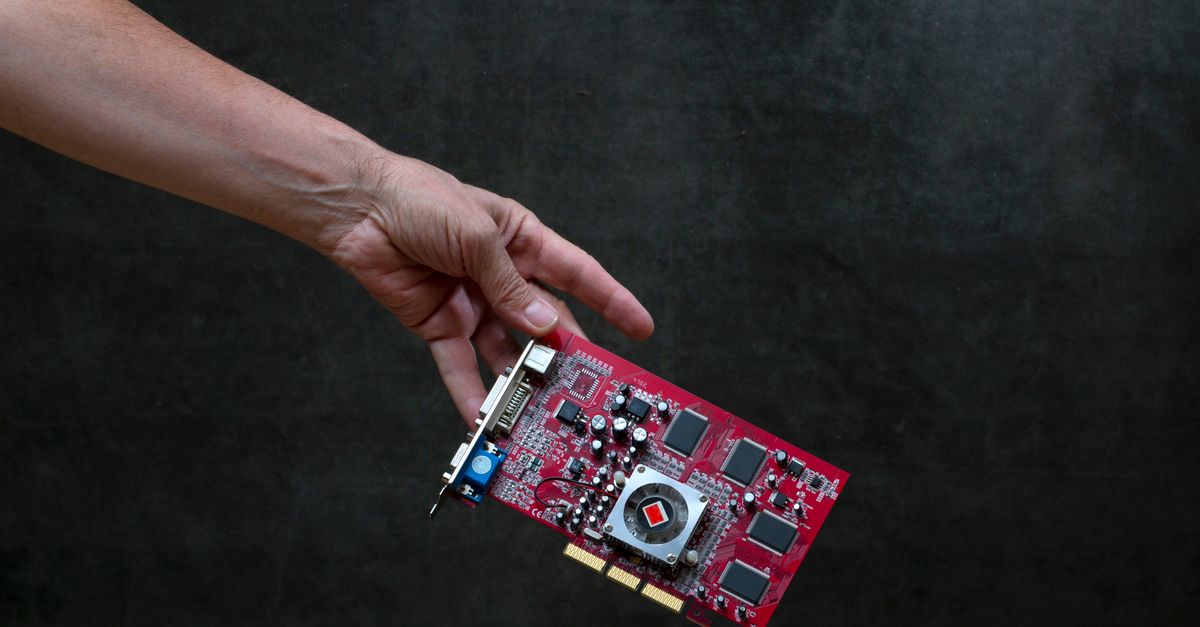
ตลาดฮาร์ดแวร์คอมพิวเตอร์ในปัจจุบันเผชิญกับภาวะราคาชิ้นส่วนและหน่วยความจำที่ปรับตัวสูงขึ้น ส่งผลให้ราคาการ์ดจออย่าง Nvidia GeForce RTX 5070 ขยับจากราคาเปิดตัว 549 ดอลลาร์ ไป exceeding มากกว่า 800 ดอลลาร์ สถานการณ์ดังกล่าวทำให้วงจรการอัปเกรดการ์ดจอของผู้ใช้ซึ่งปกติอยู่ในช่วง 3 ถึง 5 ปี อาจต้องถูกยืดออกไป และทำให้การทิ้งการ์dจอเก่ากลายเป็นทางเลือกที่ไม่คุ้มค่า เนื่องจากฮาร์ดแวร์รุ่นเก่ายังคงมีมูลค่าในตลาดมือถือและการใช้งานประเภทอื่น

มูลค่าในตลาดมือสองของฮาร์ดแวร์รุ่นก่อนหน้า

การ์ดจอรุ่นเก่าหลายรุ่นยังคงมีราคาซื้อขายที่น่าสนใจในตลาดมือสอง ผู้ใช้งานสามารถเลือกนำการ์dจอเดิมไปประกาศขายเพื่อดึงมูลค่ากลับคืนมาเมื่อถึงรอบอัปเกรด จากการสำรวจราคาบนแพลตฟอร์ม eBay พบข้อเท็จจริงดังนี้:

  • การ์ดจอ Nvidia GeForce RTX 3060 มือสอง มีราคาขายเกือบเท่ากับราคาเปิดตัวในตอนแรก
  • การ์ดจอ GeForce GTX 1060 ซึ่งมีอายุ 10 ปี และเปิดตัวที่ราคา 249 ดอลลาร์ ปัจจุบันยังคงมีประกาศขายอยู่ในช่วง 50 ถึง 100 ดอลลาร์ สำหรับสภาพดี แต่ราคาอาจมีความผันผวนตามสถานการณ์

การนำการ์ดจอเก่าไปใช้กับมีเดียเซิร์ฟเวอร์และพีซีต่อทีวี

สำหรับผู้ที่ไม่ต้องการขายต่อ การ์ดจอเก่าสามารถนำไปติดตั้งในโฮมมีเดียเซิร์ฟเวอร์เพื่อทำหน้าที่เข้ารหัสและถอดรหัสวิดีโอด้วยฮาร์ดแวร์ ผ่านเทคโนโลยี NVENC ของ Nvidia หรือ AMF ของ AMD โดยโปรแกรมอย่าง Jellyfin และ Plex รองรับการสตรีมแบบเร่งด้วยฮาร์ดแวร์ ช่วยให้การแปลงโคเดกวิดีโอแบบเรียลไทม์ถูกถ่ายเทภาระออกจากหน่วยประมวลผลหลัก

นอกจากนี้ยังสามารถประกอบคอมพิวเตอร์เพื่อเชื่อมต่อกับโทรทัศน์สำหรับใช้เป็นเครื่องเล่นเกมได้ การใช้งานประเภทนี้ไม่จำเป็นต้องใช้ประสิทธิภาพระดับสูง โดยเหมาะสำหรับการเล่นเกมอินดี้ขนาดเบา เกมย้อนยุค หรือการรันเกมที่สร้างขึ้นด้วยชุดคำสั่งยุคเก่าและไลบรารี DirectX 9 รวมถึงการเพิ่มพอร์ต HDMI หรือ DisplayPort เพื่อต่อจอแสดงผลหลายจอ

สินค้าแนะนำ
คอมพิวเตอร์และอุปกรณ์ไอที
เลือกดูคอมพิวเตอร์ โน้ตบุ๊ก และอุปกรณ์ไอทีที่เกี่ยวข้องบน Shopee
ลิงก์นี้เป็นลิงก์ Affiliate เว็บไซต์อาจได้รับค่าคอมมิชชันจากการสั่งซื้อ โดยไม่มีค่าใช้จ่ายเพิ่มเติมสำหรับผู้ซื้อ

ทางเลือกสำหรับเกมเมอร์และภาระงานประมวลผล

กลุ่มผู้ใช้งานที่เป็นเกมเมอร์ยังมีตัวเลือกอื่นเพิ่มเติม เช่น การใช้ซอฟต์แวร์ Lossless Scaling บน Steam ในราคา 6.99 ดอลลาร์ เพื่อให้การ์dจอเก่าทำหน้าที่เป็นตัวช่วยเสริมให้กับเครื่องหลัก หรือใช้บันทึกวิดีโอเกมขณะที่การ์ดจอหลักรันตัวเกม นอกจากนี้ยังสามารถประกอบพีซีแยกต่างหากสำหรับการบันทึกสตรีมวิดีโอ หรือใช้เป็นเครื่องเข้ารหัสและตัดต่อวิดีโอสำหรับโปรแกรม DaVinci Resolve และ Blender รวมถึงการนำไปรันงานปัญญาประดิษฐ์ในเครื่องที่พึ่งพาหน่วยความจำ VRAM เป็นหลัก

ข้อจำกัดและข้อควรระวังในการใช้งานสองการ์ดจอ

การติดตั้งการ์ดจอตัวเก่าเพิ่มเข้าไปในสล็อตว่างของพีซีเครื่องหลักเพื่อรันซอฟต์แวร์รุ่นเก่า สามารถทำได้หากระบบมีพลังงานจากพาวเวอร์ซัพพลายและการระบายอากาศเพียงพอ อย่างไรก็ตาม มีข้อจำกัดสำคัญที่ผู้ใช้ต้องพิจารณาก่อนเริ่มดำเนินการ:

  • เมนบอร์ดและพาวเวอร์ซัพพลายต้องรองรับการทำงานแบบสองการ์ดจอ
  • อาจเกิดปัญหาข้อจำกัดของเลน PCIe หากหน่วยประมวลผลมีการแบ่งเลน (lane splitting) การใส่การ์ดจอใบที่สองอาจส่ง-ผลให้ประสิทธิภาพของการ์ดจอหลักลดลงได้
  • ผู้ใช้ควรตรวจสอบคู่มือเมนบอร์ดอย่างละเอียดเพื่อดูว่าช่องขยายต่างๆ จัดการอย่างไรก่อนตัดสินใจ

ทางเลือกเมื่อไม่ใช้งานและการรีไซเคิล

หากไม่มีแผนนำไปใช้งานต่อ การเก็บรักษาการ์dจอสำรองไว้เผื่อกรณีที่ฮาร์ดแวร์หลักเกิดความเสียหายก็เป็นทางเลือกที่ดี โดยต้องเก็บไว้ในถุงป้องกันไฟฟ้าสถิตอย่างปลอดภัย และควรตระหนักว่ามูลค่าในการขายต่อจะลดลงตามกาลเวลา ส่วนในกรณีที่ต้องการกำจัดอุปกรณ์ อิเล็กทรอนิกส์ไม่ควรถูกทิ้งรวมกับขยะทั่วไป เนื่องจากบริษัทรีไซเคิลขยะอิเล็กทรอนิกส์สามารถนำการ์ดจอที่เสียหายไปแยกชิ้นส่วนเพื่อนำทองแดง ทองคำ และอลูมิเนียมที่อยู่ภายในกลับมาใช้ประโยชน์ได้ดีกว่าการปล่อยให้ไปลงหลุมฝังกลบ

แหล่งข้อมูล

เรียบเรียงจากข้อมูลของ Engadget: อ่านต้นฉบับ

ป้ายกำกับ: , , , ,

อ่านต่อ →

วันอาทิตย์ที่ 18 ตุลาคม พ.ศ. 2569

สายแลนแบบแบนช่วยให้จัดระเบียบห้องได้ง่ายขึ้น แต่สายทรงกลมยังคงตอบโจทย์เรื่องความเสถียรและความเร็วอินเทอร์เน็ตได้ดีกว่า

flat ethernet cable round ethernet cable home networking

การเลือกใช้สาย Ethernet แบบแบนกลายเป็นวิธีที่ได้รับความนิยมมากขึ้นในปัจจุบันสำหรับการจัดระเบียบอินเทอร์เน็ตในบ้านให้ดูเรียบร้อยและซ่อนสายได้ง่าย โดยเฉพาะการเดินสายลอดใต้ประตูหรือพรม แม้ว่าสายแบนและสายกลมที่มีเรตความเร็วเท่ากันจะให้ประสิทธิภาพเกือบจะเหมือนกันภายใต้สภาวะที่สมบูรณ์ แต่ในความเป็นจริงการใช้งานทั่วไปกลับมีข้อจำกัดหลายประการที่ทำให้สายทรงกลมแบบดั้งเดิมยังคงเป็นตัวเลือกที่เหนือกว่าในด้านความน่าเชื่อถือ

โครงสร้างภายในและปัญหาการรบกวนของสัญญาณ

สาย Ethernet มาตรฐานประกอบด้วยชุดสายไฟหลายคู่ที่ถูกบิดเกลียวเข้าหากัน ซึ่งการบิดเกลียวนี้นับว่ามีความสำคัญอย่างมากในการป้องกันไม่ให้สัญญาณจากสายคู่หนึ่งไปรบกวนสายคู่อื่น ซึ่งอาจเป็นสาเหตุที่ทำให้เน็ตช้าและเชื่อมต่อไม่เสถียร ในขณะที่สายแบบแบนจะจัดเรียงคู่สายไฟให้อยู่ในแนวเส้นตรงเดียวกัน ทำให้มีความเสี่ยงที่จะเกิดสัญญาณรบกวนระหว่างกันสูงขึ้น นอกจากนี้สายทรงกลมบางประเภทยังมีการหุ้มฉนวนเพิ่มเติมเพื่อป้องกันสัญญาณรบกวนจากอุปกรณ์ภายนอก ซึ่งปกติแล้วไม่มีอยู่ในสายแบบแบน

ความหนาของลวดทองแดงกับการลดทอนสัญญาณ

ผู้ผลิตมักจะใช้ลวดที่มีขนาดบางกว่าในสายแบบแบน เพื่อให้ตัวสายมีความบางและแบนราบตามต้องการ ยิ่งลวดมีขนาดบางมากเท่าไร กระแสไฟฟ้าที่วิ่งผ่านก็จะยิ่งเจอความต้านทานมากขึ้น ส่งผลให้สาย Ethernet แบบแบนอาจทำให้สัญญาณเสื่อมลงได้เมื่อต้องใช้งานในระยะทางที่ยาวพอสมควร

สินค้าแนะนำ
คอมพิวเตอร์และอุปกรณ์ไอที
เลือกดูคอมพิวเตอร์ โน้ตบุ๊ก และอุปกรณ์ไอทีที่เกี่ยวข้องบน Shopee
ลิงก์นี้เป็นลิงก์ Affiliate เว็บไซต์อาจได้รับค่าคอมมิชชันจากการสั่งซื้อ โดยไม่มีค่าใช้จ่ายเพิ่มเติมสำหรับผู้ซื้อ

ข้อจำกัดด้านความทนทานและการใช้งานจริง

ปัญหาที่แท้จริงของสายแบบแบนมักมาจากรูปแบบการใช้งาน เนื่องจากผู้ใช้นิยมนำไปโค้งงอตามมุมห้อง ลอดใต้ประตู หรือซ่อนใต้พรม ซึ่งการกระทำเหล่านี้ทำให้สายมีโอกาสเสียหายได้ง่ายขึ้น การโค้งงอหรือถูกกดทับซ้ำ ๆ สามารถสร้างความเสียหายให้แก่ลวดภายในไม่ว่าสายจะมีรูปทรงใดก็ตาม แต่สายแบบแบนที่มีลวดบางกว่าจะมีความเปราะบางสูงกว่า และการที่ลวดถูกเรียงเป็นแถวหน้ากระดานก็ทำให้ขาดการปกป้องจากรูปทรงกลมที่ช่วยดูดซับแรงกระแทกได้เล็กน้อย

สิ่งที่ผู้ใช้ควรรู้และแนวทางเลือกใช้งาน

แม้จะมีข้อเสียและข้อควรระวัง แต่สาย Ethernet แบบแบนไม่ได้แปลว่าเป็นสิ่งที่ไม่ควรใช้เลย หากผู้ใช้มีความจำเป็นต้องเดินสายลอดใต้ประตู พื้นที่แคบ หรืออาศัยอยู่ในบ้านเช่าที่ไม่สามารถปรับ ใช้งบหรือเปลี่ยนแปลงพื้นที่อยู่อาศัยได้ การใช้สายแบนก็อาจเป็นทางเลือกเดียวที่มีอยู่ รวมไปถึงการซ่อนใต้พรมเพื่อหลีกเลี่ยงความรุงรังของสายไฟในห้องทำงาน

อย่างไรก็ตาม หากต้องการการเชื่อมต่อที่เร็วและน่าเชื่อถือที่สุด สาย Ethernet แบบทรงกลมมักจะเป็นตัวเลือกที่ดีที่สุดเกือบทุกครั้ง ความเสี่ยงเรื่องสัญญาณรบกวนและการเสื่อมของสัญญาณในสายแบนจะแสดงผลชัดเจนเมื่อใช้งานในระยะทางไกล ดังนั้นจึงควรเลือกใช้สายทรงกลมในจุดที่ต้องเดินสายระยะยาว แต่สำหรับระยะทางสั้น ๆ และไม่ต้องโค้งงอมาก สายแบบแบนก็ยังคงสามารถใช้งานได้ตามปกติ

แหล่งข้อมูล

เรียบเรียงจากข้อมูลของ Engadget: อ่านต้นฉบับ

ป้ายกำกับ: , , ,

อ่านต่อ →

วันเสาร์ที่ 17 ตุลาคม พ.ศ. 2569

วิธีตรวจสอบความเร็วสายอีเธอร์เน็ตและเช็กปัญหาการเชื่อมต่อบน Windows และ Mac

Ethernet cable speed check computer network

ผู้ใช้งานคอมพิวเตอร์ระบบปฏิบัติการ Windows และ Mac สามารถตรวจสอบความเร็วในการเชื่อมต่อผ่านสาย Ethernet ได้โดยตรงจากการตั้งค่าของระบบ เพื่อดูอัตราความเร็วในการรับและส่งข้อมูลระหว่างคอมพิวเตอร์กับเร้าเตอร์หรือเน็ตเวิร์กสวิตช์ โดยตัวเลขที่แสดงผลนี้ไม่ใช่ความเร็วอินเทอร์เน็ตหรือขีดจำกัดสูงสุดของสายเคเบิล

วิธีตรวจสอบความเร็วบน Windows และ Mac

บน Windows 11 ผู้ใช้สามารถเข้าไปที่เมนู Settings เลือก Network & internet แล้วคลิกที่ Ethernet เพื่อตรวจสอบข้อมูลในช่อง Link speed (Receive/Transmit) หรือใช้วิธีลัดบนทั้ง Windows 11 และ Windows 10 โดยกดปุ่ม Windows + R พิมพ์คำว่า ncpa.cpl คลิกขวาที่อีเธอร์เน็ตอแดปเตอร์แล้วเลือก Status เพื่อดูอัตราการเชื่อมต่อในช่อง Speed

ส่วนผู้ใช้งาน Mac สามารถเปิด System Settings ไปที่ Network และเลือก Ethernet หรือ USB Ethernet adapter จากนั้นเข้าไปที่ Details และ Hardware เพื่อดูค่าความเร็วในช่อง Speed โดยระบบแนะนำให้คงการตั้งค่าคอนฟิกูเรชันไว้ที่ Automatic เพื่อป้องกันปัญหาการเชื่อมต่อที่อาจเกิดขึ้นจากการตั้งค่าความเร็วด้วยตนเอง

การสังเกตประเภทสายและข้อจำกัดความเร็ว

ป้ายบอกประเภทสายมักพิมพ์อยู่บริเวณปลอกหุ้มสายเคเบิล เช่น Cat5, Cat5e หรือ Cat6 เนื่องจากหัวต่อของสายมักมีลักษณะเหมือนกันจนไม่สามารถแยกแยะได้ด้วยตาเปล่า ทั้งนี้ สายประเภท Cat5e และ Cat6 ต่างก็รองรับ Gigabit Ethernet ทำให้ Cat6 เพียงพอต่อการใช้งานระดับ 1,000 Mbps อย่างไรก็ตาม หมวดหมู่ของสายไม่ใช่ขีดจำกัดความเร็วที่ตายตัว เพราะสายรุ่นเก่าบางเส้นอาจรองรับความเร็วสูงได้ในการใช้งานระยะสั้น แต่ไม่สามารถการันตีประสิทธิภาพเดิมเมื่อใช้ในระยะทางที่ยาวขึ้น

สินค้าแนะนำ
คอมพิวเตอร์และอุปกรณ์ไอที
เลือกดูคอมพิวเตอร์ โน้ตบุ๊ก และอุปกรณ์ไอทีที่เกี่ยวข้องบน Shopee
ลิงก์นี้เป็นลิงก์ Affiliate เว็บไซต์อาจได้รับค่าคอมมิชชันจากการสั่งซื้อ โดยไม่มีค่าใช้จ่ายเพิ่มเติมสำหรับผู้ซื้อ

วิเคราะห์ปัญหาเมื่อความเร็วลดลง

หากคอมพิวเตอร์แสดงความเร็วสายระดับ 100 Mbps ในขณะที่คาดหวังระดับ 1 Gbps ผู้ใช้ควรตรวจสอบฮาร์ดแวร์ทั้งสองฝั่ง เนื่องจากพอร์ต LAN แบบ 100 Mbps บนเร้าเตอร์ หรือ USB Ethernet adapter ที่มีข้อจำกัดเหมือนกัน จะจำกัดความเร็วของการเชื่อมต่อทันทีไม่ว่าสายอีเธอร์เน็ตจะมีราคาแพงเพียงใดก็ตาม นอกจากนี้ สายที่ชำรุดหรือหัวต่อหลวมก็สามารถทำให้การเชื่อมต่อสะดุดหรือตกลงสู่ความเร็วที่ต่ำลงได้ เนื่องจาก Gigabit Ethernet ต้องใช้สายไฟแบบตีเกลียวครบทั้ง 4 คู่ ขณะที่แบบ 100 Mbps ใช้เพียง 2 คู่เท่านั้น

การทดสอบรับส่งข้อมูลจริงและอุปกรณ์ตรวจสอบ

ผู้ใช้สามารถทดสอบปริมาณการรับส่งข้อมูลจริงระหว่างคอมพิวเตอร์ผ่านสายแลนสองเครื่องโดยไม่ผ่านผู้ให้บริการอินเทอร์เน็ต ด้วยการติดตั้งโปรแกรม iPerf3 ปิดการใช้งาน Wi-Fi แล้วรันคำสั่ง iperf3 -s บนเครื่องแรก และรันคำสั่ง iperf3 -c SERVER_IP บนเครื่องที่สอง พร้อมกับสลับสายเพื่อเปรียบเทียบผลลัพธ์ สำหรับการตรวจสอบความผิดปกติของสาย มัลติมิเตอร์หรือเครื่องทดสอบสายเคเบิลทั่วไปสามารถตรวจสอบข้อผิดพลาดด้านการเดินสายได้บางประการ แต่ไม่สามารถระบุอัตราข้อมูลสูงสุดที่สายรองรับได้ ซึ่งต้องใช้อุปกรณ์ตรวจสอบคุณภาพสายเคเบิลเฉพาะทางที่ได้มาตรฐานการรับรองเท่านั้น

แหล่งข้อมูล

เรียบเรียงจากข้อมูลของ Engadget: อ่านต้นฉบับ

ป้ายกำกับ: , , , ,

อ่านต่อ →

วันอังคารที่ 13 ตุลาคม พ.ศ. 2569

วิธีรีดพลังการทำงาน GPU และเพิ่มเฟรมเรตเกมพีซีโดยไม่ต้องซื้อการ์ดจอใหม่

gaming PC graphics card inside cleaning

ปัญหาภาพสะดุดและเฟรมเรตตกในเกมพีซีสามารถแก้ไขได้ด้วยการปรับแต่งตั้งค่ากราฟิกภายในเกมและการดูแลรักษาฮาร์ดแวร์ โดยผู้ใช้งานสามารถเรียกคืนประสิทธิภาพการทำงานของ GPU กลับมาได้โดยไม่ต้องลงทุนซื้อการ์ดจอใบใหม่

การปรับตั้งค่ากราฟิกภายในเกม

การปรับลดระดับกราฟิกถือเป็นวิธีพื้นฐานที่ช่วยเพิ่มเฟรมเรตได้อย่างรวดเร็ว โดยมีรายละเอียดการตั้งค่าดังนี้

  • ผู้ใช้การ์ดจอรุ่นเก่าควรเลือกใช้โหมด Performance เพื่อเรียกคืนเฟรมเรต แลกกับความละเอียดของภาพที่ลดลง
  • ผู้ใช้ทั่วไปควรปิดฟีเจอร์การเรนเดอร์ที่ไม่จำเป็น เช่น ambient occlusion หรือ screen space reflections หากไม่สามารถสังเกตความแตกต่างได้
  • เกมพีซีบางเกม เช่น Resident Evil Requiem มีเมนูกราฟิกแสดงภาพตัวอย่างก่อนและหลังเปิดใช้งานเอฟเฟกต์ ช่วยให้ตัดสินใจปิดฟีเจอร์ที่ไม่จำเป็นได้ง่ายขึ้น

ข้อจำกัดของการใช้ Ray Tracing

เทคโนโลยี ray tracing สร้างเงาและการสะท้อนที่สมจริงด้วยระบบ illumination แบบ multi-bounce แต่ส่งผลกระทบอย่างรุนแรงต่อประสิทธิภาพการทำงาน การเปิดใช้งานเทคโนโลยีนี้มักจะทำให้เฟรมเรตลดลงถึง 20 ถึง 40 เปอร์เซ็นต์ ผู้ใช้ที่มี GPU ระดับเริ่มต้นจึงไม่ควรเปิดใช้งานฟีเจอร์นี้ เว้นแต่จะเป็นการ์ดจอรุ่นที่มีความทรงพลังสูงเท่านั้น

สินค้าแนะนำ
คอมพิวเตอร์และอุปกรณ์ไอที
เลือกดูคอมพิวเตอร์ โน้ตบุ๊ก และอุปกรณ์ไอทีที่เกี่ยวข้องบน Shopee
ลิงก์นี้เป็นลิงก์ Affiliate เว็บไซต์อาจได้รับค่าคอมมิชชันจากการสั่งซื้อ โดยไม่มีค่าใช้จ่ายเพิ่มเติมสำหรับผู้ซื้อ

การดูแลความสะอาดและการจัดการระบบ

ฝุ่นละอองที่สะสมอยู่ตามพัดลมของการ์ดจอสามารถส่งผลให้การระบายอากาศแย่ลง และเกิดปัญหา thermal throttling ที่ทำให้การ์ดจอถึงขีดจำกัดอุณหภูมิเร็วขึ้น จนต้องลดความเร็ว core clock ลงและส่งผลให้เฟรมเรตลดลงตามไปด้วย ผู้ใช้จึงควรทำความสะอาดระบบภายในอย่างสม่ำเสมอด้วยกระป๋องลมและผ้าไมโครไฟเบอร์หลังจากปิดและถอดปลั๊กพีซีแล้ว

สิ่งที่ผู้ใช้ควรรู้เพิ่มเติม

นอกจากการปรับแต่งตั้งค่าและการทำความสะอาดฮาร์ดแวร์แล้ว ผู้ใช้งานยังสามารถเพิ่มประสิทธิภาพเพิ่มเติมได้ผ่านแนวทางเหล่านี้

  • อัปเดตไดรเวอร์ GPU ให้เป็นเวอร์ชันใหม่อยู่เสมอเพื่อประสิทธิภาพที่ดีที่สุด
  • ปิดแอปพลิเคชันเบื้องหลังที่ไม่ใช้งาน เพื่อไม่ให้ระบบต้องแบ่งทรัพยากรไปใช้กับโปรแกรมอื่นนอกเหนือจากตัวเกม
  • ผู้ใช้ระดับสูงสามารถเลือกใช้วิธี overclock การ์ดจอเพื่อรีดประสิทธิภาพให้เหนือกว่าค่าที่ผู้ผลิตกำหนด โดยมีเครื่องมือแนะนำคือ MSI Afterburner พร้อมทั้งต้องศึกษาขั้นตอนการทำอย่างปลอดภัย

แหล่งข้อมูล

เรียบเรียงจากข้อมูลของ Engadget: อ่านต้นฉบับ

ป้ายกำกับ: , , , ,

อ่านต่อ →

วันจันทร์ที่ 12 ตุลาคม พ.ศ. 2569

ไขข้อสงสัยความจุ RAM ของ Raspberry Pi 5 เลือกอย่างไรให้คุ้มค่าการใช้งาน

Raspberry Pi 5 single board computer

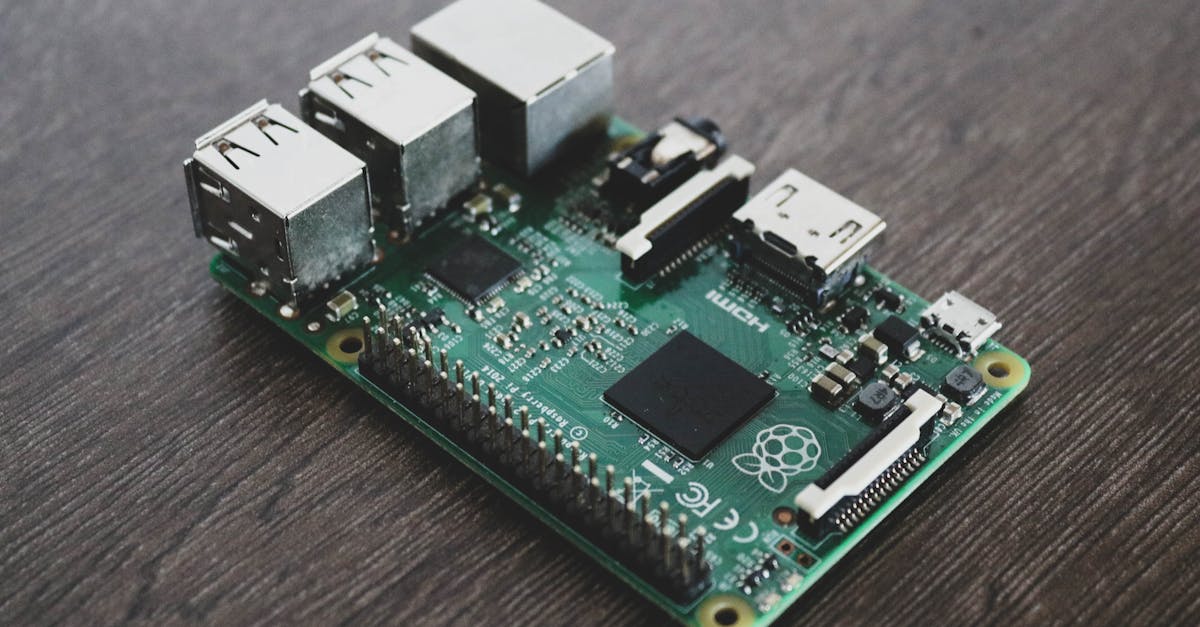
การเลือกซื้อคอมพิวเตอร์บอร์ดเดี่ยวอย่าง Raspberry Pi 5 มาใช้งาน จำเป็นต้องพิจารณาความจุ RAM ให้ดีตั้งแต่ตอนซื้อ เนื่องจากไม่สามารถอัปเกรดหน่วยความจำภายหลังได้ โดยตัวเลือกที่มีอยู่ในท้องตลาดมีตั้งแต่รุ่น 1GB ไปจนถึง 16GB ขณะที่ราคาเริ่มต้นอยู่ที่ 45 ดอลลาร์สหรัฐ แต่ในแต่ละรุ่นที่มี RAM สูงขึ้นก็จะมีราคาที่แตกต่างกันออกไป เช่น รุ่น 4GB มีราคา 110 ดอลลาร์สหรัฐ รุ่น 8GB ราคา 175 ดอลลาร์สหรัฐ และรุ่น 16GB ราคา 305 ดอลลาร์สหรัฐ

ความแตกต่างของระบบปฏิบัติการและการใช้ RAM

แม้คอมพิวเตอร์ทั่วไปและแล็ปท็อปยุคนี้มักมาพร้อม RAM เริ่มต้นที่ 8GB หรือ 16GB สำหรับ MacBook Air และอาจสูงถึง 32GB ในรุ่นไฮเอนด์ แต่ Raspberry Pi กลับต้องการหน่วยความจำน้อยกว่าที่คิด เนื่องจาก Raspberry Pi OS ซึ่งพัฒนาบนพื้นฐานของ Linux มีความเรียบง่ายและใช้งานทรัพยากรน้อยกว่าระบบปฏิบัติการ Windows หรือ macOS ที่มักจะใช้ RAM ต่อเนื่องแม้จะไม่ได้เปิดโปรแกรมเบื้องหน้า โดยระบบปฏิบัติการของ Pi ใช้ RAM เพียงไม่กี่ร้อยเมกะไบต์เท่านั้น

สินค้าแนะนำ
คอมพิวเตอร์และอุปกรณ์ไอที
เลือกดูคอมพิวเตอร์ โน้ตบุ๊ก และอุปกรณ์ไอทีที่เกี่ยวข้องบน Shopee
ลิงก์นี้เป็นลิงก์ Affiliate เว็บไซต์อาจได้รับค่าคอมมิชชันจากการสั่งซื้อ โดยไม่มีค่าใช้จ่ายเพิ่มเติมสำหรับผู้ซื้อ

การใช้งานแบบ Headless และความเหมาะสมของรุ่น 1GB

สำหรับผู้ที่ใช้งาน Raspberry Pi เป็นเซิร์ฟเวอร์สื่อ อุปกรณ์จัดเก็บข้อมูลบนเครือข่าย (NAS) ระบบบ้านอัจฉริยะ หรือระบบความปลอดภัยร่วมกับกล้องทางการ ซึ่งไม่มีการต่อจอภาพหรือที่เรียกว่าการใช้งานแบบ headless ทำให้สามารถรีดประสิทธิภาพจากฮาร์ดแวร์จำกัดอย่างรุ่น 1GB ออกมาได้ดี และช่วยประหยัดต้นทุนในการเริ่มต้นทำงานอดิเรก อย่างไรก็ตาม หากเปิดใช้งานโปรแกรมเบราว์เซอร์หรือโปรแกรมประมวลผลคำบนเดสก์ท็อป การเปิดแท็บหนัก ๆ เพียงสามหรือสี่แท็บใน Firefox ก็อาจทำให้รุ่น 1GB ทำงานช้าลงจากการสลับหน่วยความจำไปใช้พื้นที่จัดเก็บข้อมูลจริงได้

ข้อจำกัดด้านราคาและทางเลือกมินิพีซีมือสอง

การเลือกซื้อรุ่น RAM สูงอย่าง 8GB หรือ 16GB อาจไม่คุ้มค่าในแง่ของราคา เนื่องจากปัญหาการขาดแคลน RAM ส่งผลให้บริษัทต้องปรับราคาสูงขึ้นในปี 2025 จากที่เคยเปิดตัวรุ่น 8GB ในราคา 80 ดอลลาร์สหรัฐเมื่อปี 2023 นอกจากนี้ ในช่วงราคาใกล้เคียงกัน ผู้ใช้ยังสามารถหามินิพีซีมือสองเกรดธุรกิจ เช่น ตระกูล Lenovo ThinkCentre และ HP EliteDesk บนตลาดรองอย่าง eBay ซึ่งมาพร้อมซีพียูที่ทรงพลังกว่า หน่วยความจำภายใน และพอร์ตเชื่อมต่อที่หลากหลาย ในราคาต่ำกว่า 200 ดอลลาร์สหรัฐ แม้ว่ามินิพีซีเหล่านี้จะกินไฟมากกว่า Raspberry Pi ที่ประหยัดพลังงานสำหรับการเปิดใช้งานตลอด 24 ชั่วโมงก็ตาม

แนวทางการเลือกซื้อให้คุ้มค่า

หากผู้ใช้งานไม่ได้ต้องการสร้างเซิร์ฟเวอร์สื่อหรือใช้งานฟอร์มแฟคเตอร์ขนาดเล็กสำหรับโปรเจกต์เฉพาะทางอย่างหุ่นยนต์ที่ใช้แบตเตอรี่ การเลือกรุ่น 1GB หรือ 2GB สำหรับโปรเจกต์ทั่วไปถือเป็นทางเลือกที่ตอบโจทย์มากกว่าการจ่ายเงินเพิ่มเพื่อซื้อรุ่นความจุสูง ซึ่งมีราคาสูงเกินกว่าประสิทธิภาพที่ตัวชิปประมวลผลจะทดแทนคอมพิวเตอร์จริงในการทำงานหนักได้

แหล่งข้อมูล

เรียบเรียงจากข้อมูลของ Engadget: อ่านต้นฉบับ

ป้ายกำกับ: , , , ,

อ่านต่อ →

เจาะลึกความต่างฮาร์ดแวร์ ทำไม Xbox Series S ถึงมีราคาถูกกว่า Series X มาก

Xbox Series X and Series S consoles

ตลาดคอนโซลเผชิญภาวะราคาปรับตัวสูงขึ้นในช่วงหลายเดือนที่ผ่านมา แม้ตัวเครื่องจะเข้าสู่ช่วงปลายวงจรชีวิตแล้วก็ตาม โดยผลกระทบจากวิกฤต RAMaggedon ทำให้ราคาชิ้นส่วนฮาร์ดแวร์แพงขึ้น ส่งผลให้ PlayStation 5 และ Nintendo Switch 2 มีราคาเพิ่มขึ้นด้วยเช่นกัน ทว่า Xbox Series S ยังคงรักษาความได้เปรียบด้านราคาที่ถูกกว่า Xbox Series X อย่างมาก โดยมีราคาเริ่มต้นที่ 500 ดอลลาร์ ขณะที่รุ่น Series X เริ่มต้นที่ 750 ดอลลาร์ ความต่างของราคาดังกล่าวมีสาเหตุหลักมาจากสเปกฮาร์ดแวร์และการออกแบบภายในเครื่อง

ความแตกต่างด้านฮาร์ดแวร์และสเปกภายใน

สถาปัตยกรรมภายในและชิ้นส่วนฮาร์ดแวร์คือปัจจัยสำคัญที่ทำให้คอนโซลทั้งสองรุ่นมีราคาต่างกัน โดย Xbox Series X มาพร้อมพลังประมวลผล 12 teraflops รองรับความละเอียด 4K ขณะที่ Xbox Series S มีพลังประมวลผล 4 teraflops และรองรับความละเอียดสูงสุดที่ 1440p ในเกมส่วนใหญ่ แม้ทั้งสองรุ่นจะมีความสามารถในการแสดงผลที่ 120 fps เท่ากันก็ตาม

เมื่อเจาะลึกถึงหน่วยประมวลผลและหน่วยความจำ:

  • CPU: ใช้ชิป custom AMD Zen 2 เหมือนกัน แต่ Series X มีการตั้งค่าสัญญาณนาฬิกา (clock) ที่สูงกว่า
  • GPU: Series X ใช้ชิป AMD RDNA 2 ที่มี 52 คูพิวต์ยูนิต (CUs) ส่วน Series S มี 20 คูพิวต์ยูนิต
  • RAM: Series X มีหน่วยความจำ 16GB แบ่งเป็นการทำงานความเร็วสูง 10GB (560 GB/s) และ 6GB (336 GB/s) ส่วน Series S มี RAM 10GB แบ่งเป็น 8GB (224 GB/s) และ 2GB (56 GB/s)

ดีไซน์และพื้นที่จัดเก็บข้อมูล

นอกจากสเปกการประมวลผลแล้ว ความแตกต่างด้านการออกแบบและพื้นที่เก็บข้อมูลยังส่งผลต่อต้นทุน โดย Xbox Series S เป็นอุปกรณ์แบบดิจิทัลล้วนและไม่มีช่องใส่แผ่นดิสก์ ขณะที่ Series X มีรุ่นที่ไม่มีช่องใส่แผ่นดิสก์เช่นกันซึ่งช่วยลดราคาลง 50 ดอลลาร์ แต่ฮาร์ดแวร์ส่วนอื่นยังคงเดิม

สินค้าแนะนำ
Gaming Gear และอุปกรณ์เกม
เลือกดูอุปกรณ์ Gaming และ Gaming Gear ที่เกี่ยวข้องบน Shopee
ลิงก์นี้เป็นลิงก์ Affiliate เว็บไซต์อาจได้รับค่าคอมมิชชันจากการสั่งซื้อ โดยไม่มีค่าใช้จ่ายเพิ่มเติมสำหรับผู้ซื้อ

ด้านพื้นที่เก็บข้อมูล รุ่นเริ่มต้นของ Series S ให้ความมา 512GB และมีรุ่น 1TB ให้เลือกโดยเพิ่มเงิน 100 ดอลลาร์ ส่วน Series X มาพร้อมพื้นที่ 1TB (สำหรับรุ่น 2TB ทาง Microsoft ได้ยกเลิกการผลิตในปี 2026 แล้ว) ทั้งนี้ผู้ใช้ทั้งสองรุ่นสามารถเพิ่มพื้นที่เก็บข้อมูลได้ด้วยการใช้เอ็กซ์พานชันการ์ดเสียบที่ด้านหลังเครื่อง นอกจากนี้ Series S ยังมีขนาดกะทัดรัดกว่า โดยมีขนาดเล็กกว่า Series X ประมาณ 60 เปอร์เซ็นต์

สิ่งที่ผู้ใช้ควรพิจารณาก่อนเลือกซื้อ

การเลือกระหว่าง Xbox Series S หรือ Series X ขึ้นอยู่กับรูปแบบการใช้งานของผู้เล่นเป็นหลัก หากผู้ใช้งานไม่มีคอลเลกชันแผ่นเกมและเล่นผ่านระบบ Game Pass เป็นหลัก การไม่มีช่องใส่แผ่นดิสก์ของ Series S ก็ไม่ใช่ปัญหา แต่หากชื่นชอบการซื้อแผ่นเกมหรือสะสมแผ่นจริง Series X จะตอบโจทย์กว่า

ในด้านความคมชัด หากผู้เล่นไม่ได้เน้นความละเอียด 4K ตลอดเวลา (แม้ Series S จะรองรับการอัปสเกล 4K แต่ไม่ใช่ความละเอียดแท้) หรือไม่ได้เล่นเกมที่ใช้กราฟิกหนักหน่วง Series S ถือว่าเพียงพอและยังรองรับ 120 fps ในเกมที่รองรับ แต่สำหรับเกมเมอร์สายความแรงที่ต้องการประสิทธิภาพสูงสุด Series X คือตัวเลือกที่เหมาะสม

สิ่งที่ควรติดตามต่อไปในอนาคต

สำหรับผู้เล่นที่ไม่รีบซื้อคอนโซลในช่วงปลายวงจรชีวิตนี้ Microsoft มีแผนพัฒนาตระกูลอุปกรณ์ใหม่ในชื่อ Project Helix โดยวางแผนจะเริ่มส่งมอบฮาร์ดแวร์ระดับอัลฟาให้กับนักพัฒนาในปี 2027 ซึ่งคาดว่าจะใช้เวลาอีกอย่างน้อยหนึ่งปีหลังจากนั้นจึงจะเห็นผลิตภัณฑ์ตัวจริงออกวางจำหน่าย โดยอุปกรณ์กลุ่มนี้จะมีราคาสูงกว่า Series X และ Series S อย่างแน่นอน

แหล่งข้อมูล

เรียบเรียงจากข้อมูลของ Engadget: อ่านต้นฉบับ

ป้ายกำกับ: , , , ,

อ่านต่อ →

วันศุกร์ที่ 9 ตุลาคม พ.ศ. 2569

Atari 800XL คอนโซลไฮบริดและคอมพิวเตอร์ 8 บิต กลับมาพร้อมพอร์ต HDMI และคีย์บอร์ดกลไก

Atari 800XL hybrid console retro computer

Atari 800XL คอมพิวเตอร์และคอนโซลเกมรุ่นคลาสสิกที่ปิดตัวไปในช่วงต้นยุค 1990s ได้กลับมาสู่ตลาดอีกครั้งในรูปแบบเครื่องไฮบริดที่ผสานความดั้งเดิมเข้ากับฟีเจอร์ยุคใหม่ โดยตัวฮาร์ดแวร์ได้รับการออกแบบโดย Plaion Replai บริษัทผู้สร้างที่เคยรีเมค Commodore 64 และ Neo Geo มาก่อนหน้านี้ ในราคาเปิดตัว 220 ดอลลาร์ โดยเปิดให้พรีออเดอร์แล้วและมีกำหนดการจัดส่งในวันที่ 23 เมษายน 2027

สเปกและการเชื่อมต่อยุคใหม่

เครื่องรุ่นใหม่นี้ยังคงรักษาดีไซน์อุตสาหกรรมและขนาดตัวเครื่องแบบดั้งเดิมของ 800XL ที่รีเฟรชมาจากรุ่นปี 1979 แต่ได้เพิ่มฟีเจอร์อำนวยความสะดวกเพื่อให้ใช้งานกับจอภาพและอุปกรณ์สมัยใหม่ได้ โดยมีการเปลี่ยนแปลงที่สำคัญดังนี้:

สินค้าแนะนำ
Gaming Gear และอุปกรณ์เกม
เลือกดูอุปกรณ์ Gaming และ Gaming Gear ที่เกี่ยวข้องบน Shopee
ลิงก์นี้เป็นลิงก์ Affiliate เว็บไซต์อาจได้รับค่าคอมมิชชันจากการสั่งซื้อ โดยไม่มีค่าใช้จ่ายเพิ่มเติมสำหรับผู้ซื้อ
  • รองรับการเชื่อมต่อผ่านพอร์ต HDMI
  • มาพร้อมพอร์ต USB หลายพอร์ตสำหรับเชื่อมต่ออุปกรณ์เสริม
  • จอยสติ๊กยุคดั้งเดิมที่สามารถชาร์จไฟผ่านพอร์ต USB ได้

ความสามารถแบบไฮบริด: เล่นเกมและเขียนโปรแกรม

จุดเด่นของเครื่องนี้คือความเป็นคอนโซลไฮบริดที่ทำหน้าที่เป็นคอมพิวเตอร์ในตัวเช่นเดียวกับต้นฉบับ โดยมาพร้อมคีย์บอร์ดแบบกลไกเต็มรูปแบบและรองรับแพลตฟอร์มการเขียนโค้ด Atari Basic ช่วยให้ผู้ใช้สามารถสร้างเกมของตนเองได้ นอกจากนี้ ช่องใส่ตลับเกมยังรองรับเกมดั้งเดิมที่เคยปล่อยออกมาสำหรับระบบนี้ และพอร์ต USB ยังช่วยให้ผู้ใช้งานสามารถโหลดเกมจากระบบอื่น ๆ ของ Atari เช่น รุ่น 400 และ 5200 ได้อีกด้วย

เกมติดตั้งในเครื่องและข้อจำกัดด้านกราฟิก

ตัวเครื่องมาพร้อมเกมที่ติดตั้งล่วงหน้ามาให้แล้ว 25 เกม รวมถึงเกมคลาสสิกอย่าง Centipede, Crystal Castles, Millipede และ Missile Command ทั้งนี้ เนื่องจากตัวเครื่องเป็นเครื่องแบบ 8 บิต เทคโนโลยีกราฟิกจึงอยู่ในระดับที่ใกล้เคียงกับเครื่อง NES ดั้งเดิม และยังสามารถรันคอนเทนต์โฮมบรีฟ (homebrew) ที่เคยสร้างไว้ในอดีตยุค 1980s ได้ด้วย

สิ่งที่ผู้ใช้ควรรู้ก่อนตัดสินใจ

สำหรับผู้ที่สนใจสั่งซื้อล่วงหน้า ตัวเครื่องตั้งราคาไว้ที่ 220 ดอลลาร์ แม้จะเปิดให้สั่งซื้อล่วงหน้าได้แล้วในขณะนี้ แต่ระบบการจัดส่งสินค้าจะยังไม่เริ่มต้นจนกว่าจะถึงวันที่ 23 เมษายน 2027

แหล่งข้อมูล

เรียบเรียงจากข้อมูลของ Engadget: อ่านต้นฉบับ

ป้ายกำกับ: , , , ,

อ่านต่อ →

ยอดส่งมอบพีซีทั่วโลกไตรมาส 3 ดิ่งลง 20 เปอร์เซ็นต์ เผชิญปัญหาของแพงและสินค้าล้นตลาด

global PC shipments decline computer hardware market IDC

ตลาดคอมพิวเตอร์ส่วนบุคคลทั่วโลกเผชิญภาวะถดถอยครั้งใหญ่อีกครั้ง โดย International Data Corporation หรือ IDC ได้เปิดเผยรายงานยอดส่งมอบ PC ทั่วโลกประจำไตรมาสที่ 3 ของปี 2026 ซึ่งตัวเลขลดลงอย่างเห็นได้ชัดเมื่อเทียบกับช่วงเวลาเดียวกันของปีที่ผ่านมา สะท้อนถึงกำลังซื้อที่หดตัวและปัญหาในห่วงโซ่อุปทานที่ยังคงส่งผลกระทบต่อเนื่อง

สถานการณ์ยอดส่งมอบ PC ล่าสุด

สถิติจาก IDC ระบุว่ายอดส่งมอบ PC ทั่วโลกในไตรมาส 3 ปี 2026 อยู่ที่ 62.7 ล้านเครื่อง ตัวเลขดังกล่าวคิดเป็นการลดลง 9.1 เปอร์เซ็นต์เมื่อเทียบกับไตรมาส 2 ของปี 2026 และเมื่อเปรียบเทียบแบบปีต่อปีกับไตรมาส 3 ปี 2025 พบว่ายอดส่งมอบดิ่งลงถึง 20.1 เปอร์เซ็นต์ โดยทาง IDC เคยรายงานการลดลงของยอดส่งมอบ PC เป็นครั้งแรกในรอบเก้าไตรมาสเมื่อเดือนกรกฎาคม 2026 หลังจากที่เพิ่งปรับลดการคาดการณ์ตลาด PC ทั้งปี 2026 ไปก่อนหน้านั้น

สินค้าแนะนำ
คอมพิวเตอร์และอุปกรณ์ไอที
เลือกดูคอมพิวเตอร์ โน้ตบุ๊ก และอุปกรณ์ไอทีที่เกี่ยวข้องบน Shopee
ลิงก์นี้เป็นลิงก์ Affiliate เว็บไซต์อาจได้รับค่าคอมมิชชันจากการสั่งซื้อ โดยไม่มีค่าใช้จ่ายเพิ่มเติมสำหรับผู้ซื้อ

ปัจจัยเบื้องหลังยอดขายที่ซบเซา

ทางองค์กรผู้ประเมินตลาดระบุว่า ปัญหาด้านอุปทานและระดับราคาที่สูงขึ้น เป็นสาเหตุสำคัญที่ทำให้ความสนใจซื้อของผู้บริโภคลดลง Jitesh Ubrani ผู้อำนวยการฝ่ายวิจัยอุปกรณ์สำหรับผู้บริโภคของ IDC ระบุว่า ขณะนี้ช่องทางจำหน่ายมีความกังวลเกี่ยวกับการแบกรับสินค้าคง inventory มากเกินไปในตลาดที่ราคาสูงกำลังกดดันความต้องการของผู้ซื้อ สถานการณ์นี้อาจนำไปสู่การจัดโปรโมชั่นเพื่อระบายสินค้า ซึ่งช่วยบรรเทาความเดือดร้อนให้ผู้บริโภคได้ในระยะสั้น

สิ่งที่ผู้ใช้และผู้ซื้อควรรู้

แม้จะมีโอกาสเห็นการจัดโปรโมชั่นจากร้านค้าเพื่อลดภาระสินค้าคงคลัง แต่ผู้ซื้อไม่ควรคาดหวังว่าระดับราคาจะกลับไปใกล้เคียงกับราคาเมื่อปีที่แล้ว เนื่องจากราคาสินค้าจะยังคงอยู่ในระดับสูง ประกอบกับภาวะเงื่อนไขทางเศรษฐกิจมหภาคที่ย่ำแย่ลง ทำให้มีความเสี่ยงที่แนวโน้มในอีกไม่กี่ไตรมาสข้างหน้าอาจจะแย่ลงก่อนที่จะปรับตัวดีขึ้น สำหรับผู้ที่กำลังมองหาซื้อคอมพิวเตอร์หรือชิ้นส่วนประกอบ คำแนะนำจาก IDC คือให้คว้าข้อเสนอหรือส่วนลดเท่าที่หาได้ แต่หากไม่มีความจำเป็นเร่งด่วน ควรถือครองการซื้อไว้อย่างน้อยอีกหนึ่งปีจนกว่าราคาจะกลับคืนสู่ภาวะปกติ

แหล่งข้อมูล

เรียบเรียงจากข้อมูลของ Engadget: อ่านต้นฉบับ

ป้ายกำกับ: , , ,

อ่านต่อ →

วันพฤหัสบดีที่ 8 ตุลาคม พ.ศ. 2569

Teenage Engineering เตรียมยุติการผลิตซินธิไซเซอร์ มุ่งเปลี่ยนผ่านสู่ทิศทางใหม่ในการออกแบบ

Teenage Engineering synthesizer design hardware

Teenage Engineering บริษัทที่โด่งดังจากการผลิตซินธิไซเซอร์ เตรียมยุติการผลิตซินธิไซเซอร์ทั้งหมด รวมถึงรุ่น OP-1 ซึ่งเปิดตัวในปี 2011 และเป็นกุญแจสำคัญสู่ความสำเร็จของบริษัท โดยซีอีโอระบุว่าผลิตภัณฑ์ไม่ใช่ตัวธุรกิจหลักอีกต่อไป และบริษัทสามารถเป็นได้มากกว่านั้น

จุดเปลี่ยนหลังการปรับโครงสร้างองค์กร

Jesper Kouthoofd ซีอีโอของ Teenage Engineering ได้แจ้งแก่ทีมงานเกี่ยวกับการตัดสินใจหยุดผลิตซินธิไซเซอร์ทั้งหมด ตั้งแต่ช่วงการปรับโครงสร้างเมื่อฤดูใบไม้ร่วงปีที่แล้ว แม้ว่าพนักงานในทีมจะประหลาดใจกับการตัดสินใจดังกล่าว แต่ข้อสรุปของบริษัทคือผลิตภัณฑ์ประเภทฮาร์ดแวร์ไม่ใช่แกนหลักของธุรกิจอีกต่อไป และอาจทำให้บริษัทเปลี่ยนสถานะจากการเป็นผู้ผลิตสินค้าไปสู่ทิศทางอื่น

สินค้าแนะนำ
คอมพิวเตอร์และอุปกรณ์ไอที
เลือกดูคอมพิวเตอร์ โน้ตบุ๊ก และอุปกรณ์ไอทีที่เกี่ยวข้องบน Shopee
ลิงก์นี้เป็นลิงก์ Affiliate เว็บไซต์อาจได้รับค่าคอมมิชชันจากการสั่งซื้อ โดยไม่มีค่าใช้จ่ายเพิ่มเติมสำหรับผู้ซื้อ

ผลงานออกแบบที่ผ่านมานอกเหนือจากซินธิไซเซอร์

ก่อนหน้านี้ Teenage Engineering มีผลงานการออกแบบผลิตภัณฑ์อื่น ๆ ร่วมกับแบรนด์และโปรเจกต์หลากหลาย เช่น คอนโซล Playdate, อุปกรณ์ Rabbit R1, การทำงานร่วมกับ Nothing รวมถึงโปรเจกต์พิเศษอย่างเครื่องขึ้นรูปพลาสติก Mayku Multiplier, Impossible Camera และการร่วมมือกับ IKEA

สิ่งที่ผู้ใช้และชุมชนต้องเผชิญ

กลุ่มผู้ใช้งานผลิตภัณฑ์ของ Teenage Engineering บน Reddit แสดงความกังวลต่อข่าวนี้ เนื่องจากบริษัทยังไม่มีการกำหนดกรอบเวลาที่ชัดเจนสำหรับการเปลี่ยนแปลง และโครงการใหม่ ๆ ที่กำลังพัฒนาอาจใช้เวลานานในการพัฒนา

ข้อจำกัดและระยะเวลาของโปรเจกต์ใหม่

ทิศทางในอนาคตของบริษัทยังมีความไม่แน่นอนสูง โดยซีอีโอกล่าวถึงโปรเจกต์สำคัญที่อาจเปลี่ยนแปลงวิถีชีวิตบนโลกออนไลน์ ว่าบางโปรเจกต์อาจยังไม่เปิดตัวเป็นระยะเวลา 5 ถึง 10 ปี

แหล่งข้อมูล

เรียบเรียงจากข้อมูลของ Engadget: อ่านต้นฉบับ

ป้ายกำกับ: , , ,

อ่านต่อ →

ย้อนรอยวิวัฒนาการจอยเกมไร้สาย จากปี 1982 สู่ยุคคอนโซลปัจจุบัน

retro wireless gaming controller evolution

วัฒนธรรมการเล่นเกมในปัจจุบันคุ้นเคยกับจอยเกมไร้สายเป็นอย่างดี แต่จุดเริ่มต้นของการใช้งานคอนโทรลเลอร์แบบไม่มีสายเคเบิลนั้นย้อนกลับไปไกลกว่าที่หลายคนคาดคิด โดยเทคโนโลยีดังกล่าวผ่านการลองผิดลองถูก พัฒนาข้ามผ่านยุคสมัยของคอนโซลหลายรุ่น ก่อนจะได้รับการเติมเต็มให้สมบูรณ์แบบในช่วงไม่กี่เจนเนอเรชันที่ผ่านมา

จุดเริ่มต้นจากยุค Atari ปี 1982

อุปกรณ์ควบคุมไร้สายรุ่นแรกสำหรับเครื่องคอนโซลคือ Cynex Game Mate 2 ซึ่งวางจำหน่ายราวปี 1982 เพื่อใช้งานกับ Atari 2600 จอยแพดรุ่นบุกเบิกนี้ใช้เทคโนโลยีคลื่นวิทยุ (RF) ซึ่งให้ความยืดหยุ่นสูงกว่าอุปกรณ์อินฟราเรด (IR) ที่เปิดตัวตามมาทีหลัง ทำให้ผู้เล่นไม่ต้องหันจอยเล็งไปที่ตัวเครื่องโดยตรงเหมือนรีโมททีวี และมีระยะสัญญาณไกลถึง 20 ฟุต ต่อมา Atari ได้เข้ามาจัดจำหน่ายเองและรีบรاندเป็น CX42 Remote Control Wireless Joystick แต่ตัวอุปกรณ์ยังมีข้อจำกัดเรื่องน้ำหนักที่ค่อนข้างมาก และกินพลังงานจากแบตเตอรี่ 9V ค่อนข้างเร็ว

ในยุคต่อมา Acclaim Remote Controller สำหรับ NES ที่เปิดตัวในปี 1989 ได้หันมาใช้ระบบอินฟราเรด ซึ่งมีข้อจำกัดเรื่องสัญญาณที่อาจขาดหายได้ง่ายหากมีวัตถุกีดขวางระหว่างเซนเซอร์กับตัวรับสัญญาณบนคอนโซล ต่างจากจอยระบบ RF ในยุคแรกที่ยืดหยุ่นกว่า

สินค้าแนะนำ
Gaming Gear และอุปกรณ์เกม
เลือกดูอุปกรณ์ Gaming และ Gaming Gear ที่เกี่ยวข้องบน Shopee
ลิงก์นี้เป็นลิงก์ Affiliate เว็บไซต์อาจได้รับค่าคอมมิชชันจากการสั่งซื้อ โดยไม่มีค่าใช้จ่ายเพิ่มเติมสำหรับผู้ซื้อ

การมาถึงของจอยไร้สายกระแสหลักรุ่นแรก

วงการเกมคอนโซลได้ก้าวสำคัญอีกครั้งเมื่อ Nintendo วางจำหน่าย WaveBird สำหรับเครื่อง GameCube ในปี 2002 ถือเป็นจอยเกมไร้สายกระแสหลักรุ่นแรกที่ไม่ต้องแลกมาด้วยข้อจำกัดมากมาย WaveBird ใช้เทคโนโลยีคลื่นวิทยุ 2.4G มีระยะรับสัญญาณเริ่มต้นที่ประมาณ 20 ฟุต และทำงานโดยใช้ถ่าน AA เพียงคู่เดียวซึ่งใช้งานได้ยาวนานถึง 100 ชั่วโมง เพื่อรักษาพลังงานแบตเตอรี่ จอยรุ่นนี้จึงไม่มีระบบสั่นสะเทือน แต่ความอิสระในการเล่นทำให้ผู้เล่นสามารถเอนหลังหรือขยับตัวไปรอบห้องได้โดยไม่ต้องนั่งประชิดติดกับตัวเครื่อง

เส้นทางของ PlayStation และจุดเปลี่ยนของระบบสั่น

แม้ตลาดคอนโซลจะนำโดย Sony นับตั้งแต่ยุค PS1 เป็นต้นมา แต่จอยไร้สายรุ่นแรกของ PlayStation เพิ่งปรากฏตัวขึ้นในยุค PS3 กับคอนโทรลเลอร์รุ่น Sixaxis ที่เปิดตัวในปี 2006 โดยจอยรุ่นนี้ถูกถอดระบบสั่นออกและถูกแทนที่ด้วยระบบควบคุมการเคลื่อนไหวในช่วงแรก ซึ่งได้รับเสียงวิจารณ์ในแง่ลบเรื่องระบบการเคลื่อนไหวที่ไม่สมบูรณ์และไม่มีระบบสั่น

ความไม่พอใจของผู้ใช้ทำให้ Sony ต้องปรับตัวอย่างรวดเร็ว โดยเกมอย่าง Ratchet & Clank Future: Tools of Destruction ในปี 2007 ได้เริ่มรองรับระบบสั่นสะเทือน และนำไปสู่การเปิดตัว DualShock 3 อย่างเป็นทางการในปี 2008 เพื่อตอบสนองความต้องการของผู้เล่นที่ยังคงต้องการฟังก์ชันการสั่น

สิ่งที่ผู้ใช้ควรรู้และข้อจำกัดในการใช้งาน

แม้จอยเกมไร้สายในปัจจุบันจะใช้งานได้อย่างราบรื่นและแม่นยำ แต่ประวัติศาสตร์เบื้องหลังแสดงให้เห็นว่าเทคโนโลยีนี้เคยประสบปัญหาด้านน้ำหนักตัวเครื่อง การใช้พลังงานแบตเตอรี่หมดไว และข้อจำกัดของสัญญาณในยุคอินฟราเรด นอกจากนี้ การออกแบบจอยไร้สายในอดีตมักต้องแลกฟีเจอร์บางอย่าง เช่น การตัดระบบสั่นใน Nintendo WaveBird หรือการเลือกใช้ระบบควบคุมการเคลื่อนไหวแทนแรงสั่นสะเทือนในยุคเริ่มต้นของ PS3 เพื่อให้ตัวอุปกรณ์สามารถใช้งานได้จริง

แหล่งข้อมูล

เรียบเรียงจากข้อมูลของ Engadget: อ่านต้นฉบับ

ป้ายกำกับ: , , , ,

อ่านต่อ →

วันพุธที่ 7 ตุลาคม พ.ศ. 2569

ไขข้อสงสัยพีซีบางรุ่นทำไมมีพอร์ต Ethernet สองช่อง และใช้งานอย่างไร

PC motherboard dual Ethernet ports

คอมพิวเตอร์และเวิร์กสเตชันบางรุ่นได้รับการออกแบบมาให้มีพอร์ต Ethernet สองช่อง ซึ่งไม่ได้มีไว้เพื่อความสวยงามหรือเป็นเพียงจุดขายทั่วไป แต่ถูกสร้างขึ้นมาเพื่อให้ระบบมีตัวเลือกด้านเครือข่ายที่หลากหลายมากขึ้น เช่น การเชื่อมต่อสำรอง หรือการแยกเครือข่ายออกจากกันสำหรับการใช้งานเฉพาะทาง

ประโยชน์ด้านการสำรองข้อมูลและความปลอดภัย

ในกรณีที่คอมพิวเตอร์ถูกตั้งค่าระบบสำรองข้อมูลไว้ เมื่อการเชื่อมต่อเครือข่ายผ่านช่องทางหนึ่งเกิดขัดข้อง ผู้ใช้จะยังคงสามารถเข้าถึงเครือข่ายได้ผ่านช่องที่เหลือ นอกจากนี้ พอร์ตคู่นยังช่วยให้ผู้ใช้สามารถแยกเครือข่ายออกจากกันได้ ตัวอย่างเช่น การใช้พอร์ตหนึ่งเชื่อมต่อกับเครือข่ายบ้านทั่วไป ขณะที่อีกพอร์ตเชื่อมต่อกับเครือข่ายท้องถิ่นอย่างอุปกรณ์อุตสาหกรรมในห้องปฏิบัติการ หรือไดรฟ์จัดเก็บข้อมูลเฉพาะกิจ ซึ่งเป็นวิธีที่ดีในการแยกการรับส่งข้อมูลเพื่อความปลอดภัยหรือเพิ่มประสิทธิภาพการทำงาน

การรวมลิงก์เครือข่ายเพื่อเพิ่มแบนด์วิดท์

พอร์ต Ethernet สองช่องยังรองรับการทำ link aggregation หรือที่เรียกว่า NIC teaming และ bonding ซึ่งช่วยให้พีซีและสวิตช์ที่มีการจัดการสามารถรวมลิงก์ Ethernet ทั้งสองเข้าเป็นการเชื่อมต่อเดียวได้ การดำเนินการนี้ช่วยเพิ่มแบนด์วิดท์พร้อมกับรักษาการสำรองข้อมูลไว้ในตัว อย่างไรก็ตาม การใช้งานลักษณะนี้ไม่ได้ช่วยเพิ่มความเร็วอินเทอร์เน็ตเป็นสองเท่าโดยอัตโนมัติ และจะต้องได้รับการสนับสนุนรวมถึงการกำหนดค่าจากทั้งสองฝั่ง

สินค้าแนะนำ
คอมพิวเตอร์และอุปกรณ์ไอที
เลือกดูคอมพิวเตอร์ โน้ตบุ๊ก และอุปกรณ์ไอทีที่เกี่ยวข้องบน Shopee
ลิงก์นี้เป็นลิงก์ Affiliate เว็บไซต์อาจได้รับค่าคอมมิชชันจากการสั่งซื้อ โดยไม่มีค่าใช้จ่ายเพิ่มเติมสำหรับผู้ซื้อ

ข้อจำกัดและสิ่งที่ผู้ใช้ควรพิจารณา

แม้พอร์ต Ethernet สองช่องจะเปิดโอกาสให้การทำงานมีประสิทธิภาพมากขึ้นสำหรับผู้ดูแลระบบเครือข่าย ผู้เชี่ยวชาญด้านความปลอดภัยไซเบอร์ หรือผู้ให้บริการเซิร์ฟเวอร์ขนาดเล็ก แต่สำหรับพีซีเดสก์ท็อปทั่วไปในบ้านหรือชุดเล่นเกม พอร์ตเสริมนี้เป็นเพียงตัวเลือกเพิ่มเติมที่อาจไม่ได้มีความจำเป็นสูงสุด การใช้สายเคเบิล Ethernet ทั้งสองเส้นต่อเข้ากับด้านหลังพีซีโดยไม่มีการตั้งค่าที่ถูกต้องสำหรับวัตถุประสงค์เฉพาะ อาจก่อให้เกิดปัญหาการเชื่อมต่อได้เช่นกัน

สิ่งที่ผู้ใช้ควรรู้สำหรับการใช้งานทั่วไป

สำหรับพีซีใช้งานภายในบ้าน พอร์ต Ethernet เดี่ยวก็เพียงพอต่อการใช้งานที่ต้องการการเชื่อมต่อแบบมีสายที่เสถียร หากคอมพิวเตอร์มีพอร์ตที่สอง ผู้ใช้สามารถสำรองไว้ใช้งานเฉพาะทาง เช่น การถ่ายโอนไฟล์ขนาดใหญ่ไปยัง NAS หรือโฮมมีเดียเซิร์ฟเวอร์ และไม่ควรใช้พอร์ตที่สองนี้เป็นเพียงช่องเสียบเพิ่มเติมสำหรับเพิ่มอุปกรณ์มีสายเข้ากับเครือข่ายบ้าน หากเราเตอร์มีพอร์ตไม่เพียงพอควรใช้ Ethernet switch จะเหมาะสมกว่า

แหล่งข้อมูล

เรียบเรียงจากข้อมูลของ Engadget: อ่านต้นฉบับ

ป้ายกำกับ: , , , ,

อ่านต่อ →