LATEST TECHNOLOGY

ข่าวเทคโนโลยีล่าสุด

AI, คอมพิวเตอร์, อุปกรณ์ไอที, ซอฟต์แวร์ และเรื่องเด่นจากโลกดิจิทัล

วันจันทร์ที่ 2 พฤศจิกายน พ.ศ. 2569

แนวทางการทำความสะอาดแผ่นเสียงไวนิลตามงบประมาณและระดับความจริงจัง

cleaning vinyl records turntable brush

การดูแลรักษาและทำความสะอาดแผ่นเสียงไวนิลมีหลากหลายวิธีขึ้นอยู่กับงบประมาณและความต้องการของผู้สะสม โดยคราบสกปรก ฝุ่นละออง และรอยขีดข่วน ส่งผลต่อเสียงกรอบแกรบที่เกิดขึ้นขณะเล่นแผ่นเสียง ซึ่งการดูแลรักษาตั้งแต่ระดับพื้นฐานไปจนถึงการใช้อุปกรณ์ราคาสูงสามารถช่วยยืดอายุการใช้งานและรักษาคุณภาพเสียงได้แตกต่างกันไป

การดูแลความสะอาดระดับเริ่มต้น

สำหรับการบำรุงรักษาทั่วไป การใช้แปรงคาร์บอนไฟเบอร์เป็นวิธีเริ่มต้นที่ง่ายที่สุด โดยวางแปรงเบา ๆ บนแผ่นเสียงที่กำลังหมุนสองสามรอบแล้วกวาดออกไปทางขอบแผ่นเพื่อกำจัดฝุ่นละอองบนพื้นผิว นอกจากนี้ยังสามารถใช้อุปกรณ์เป่าลมทั้งแบบกระป๋องหรือแบบไฟฟ้าเป่าฝุ่นได้ แต่ต้องระวังไม่ให้ละอองน้ำยาจากกระป๋องพ่นโดนแผ่น และควรเก็บอุปกรณ์เป่าลมให้ห่างจากเข็มเล่นเพลง

ในส่วนของปัญหาประจุไฟฟ้าสถิตที่ดึงดูดฝุ่น สามารถใช้อุปกรณ์ปืนกำจัดไฟฟ้าสถิตช่วยได้โดยไม่ทำให้สิ่งสกปรกหลุดออกไป สำหรับเข็มเล่นเพลงก็ไม่ควรละเลย สามารถใช้แปรงทำความสะอาดเข็มขนาดเล็กปัดจากด้านหลังไปด้านหน้าอย่างเบามือ หรือใช้เจลทำความสะอาดเข็มโดยการลดระดับเข็มลงบนแผ่นเหนียวซ้ำ ๆ จนกว่าปลายเข็มจะสะอาด

การทำความสะอาดด้วยของเหลวและเครื่องล้างแผ่นเสียง

การทำความสะอาดแบบเปียกช่วยขจัดสิ่งสกปรกที่ฝังลึกในร่องแผ่นได้ดีกว่าการใช้แปรง โดยสามารถใช้น้ำยาทำความสะอาดแผ่นเสียงจากบริษัทที่น่าเชื่อถือ ฉีดลงบนแปรงหรือแผ่นนุ่มแล้วเช็ดวนตามร่องแผ่นโดยหลีกเลี่ยงบริเวณป้ายชื่อแผ่น สำหรับการทำเองสามารถใช้น้ำกลั่นผสมกับน้ำยาทำความสะอาดที่มีส่วน 2 ถึง 3 ส่วนต่อน้ำยาแอลกอฮอล์ 1 ส่วน และอาจหยดน้ำยาล้างจานสูตรธรรมดาที่ไม่มีกลิ่นลงไปได้เล็กน้อย ก่อนจะล้างด้วยน้ำกลั่นตามเพื่อไม่ให้มีคราบตกค้าง ทั้งนี้ห้ามใช้แอลกอฮอล์กับแผ่นเสียงรุ่นเก่าประเภท 78 รอบต่อนาทีเด็ดขาดเนื่องจากจะทำให้สารชะแล็กละลาย

สินค้าแนะนำ
คอมพิวเตอร์และอุปกรณ์ไอที
เลือกดูคอมพิวเตอร์ โน้ตบุ๊ก และอุปกรณ์ไอทีที่เกี่ยวข้องบน Shopee
ลิงก์นี้เป็นลิงก์ Affiliate เว็บไซต์อาจได้รับค่าคอมมิชชันจากการสั่งซื้อ โดยไม่มีค่าใช้จ่ายเพิ่มเติมสำหรับผู้ซื้อ

ผู้ที่มีงบประมาณระหว่าง 80 ดอลลาร์ถึง 125 ดอลลาร์ สามารถลงทุนในเครื่องล้างแผ่นเสียงอย่าง Spin-Clean หรือรุ่นใกล้เคียง ซึ่งใช้สารละลายและน้ำกลั่นในอ่างเก็บน้ำ พร้อมแปรงทำความสะอาดทั้งสองด้านพร้อมกัน และมีผ้าไมโครไฟเบอร์สำหรับเช็ดแห้ง โดยควรผึ่งแผ่นเสียงให้แห้งสนิทบนตะแกรงวางจานก่อนนำไปเก็บ

การทำความสะอาดระดับพรีเมียมด้วยระบบอัลตราโซนิก

การล้างด้วยคลื่นอัลตราโซนิกถือเป็นวิธีระดับสูงสุดสำหรับผู้ที่ต้องการความสะอาดล้ำลึก เครื่องมือประเภทนี้จะจุ่มแผ่นเสียงลงในอ่างน้ำและใช้คลื่นเสียงความถี่สูงสร้างฟองอากาศจิ๋วเพื่อดึงคราบสกปรกจากก้นร่องแผ่น เครื่องราคาประหยัดเริ่มต้นที่ราคามากกว่า 100 ดอลลาร์ ขณะที่เครื่องแบบเบ็ดเสร็จอย่าง HumminGuru เริ่มต้นที่ราคาหลายร้อยดอลลาร์ และรุ่นพรีเมียมอย่าง Degritter มีราคาสูงถึงหลักพันดอลลาร์

นอกจากนี้ยังมีเครื่องล้างแผ่นเสียงแบบดูดสุญญากาศ เช่น Record Doctor VI ในราคาประมาณ 350 ดอลลาร์ ที่ช่วยดูดน้ำยาออกจากร่องแผ่น หรือทางเลือกประหยัดอย่างอุปกรณ์เสริม Vinyl Vac ราคา 30 ดอลลาร์ สำหรับผู้ที่มีเครื่องดูดฝุ่นแบบเปียกแห้งอยู่แล้ว

ข้อจำกัดและสิ่งที่ควรพิจารณา

การทำความสะอาดแผ่นเสียงมีข้อควรระวังที่สำคัญคือ ห้ามใช้ Windex หรือน้ำยาทำความสะอาดในครัวเรือน รวมถึงกระดาษชำระและน้ำประปา เนื่องจากอาจทิ้งคราบสารเคมี ขุยกระดาษ หรือแร่ธาตุไว้ในร่องแผ่น

วิธีการหยิบจับแผ่นเสียงก็มีความสำคัญไม่แพ้กัน ควรจับที่ขอบแผ่นและบริเวณป้ายชื่อ หลีกเลี่ยงแสงแดดและความร้อน จัดเก็บในแนวตั้งด้วยซองโพลีเอทิลีนหรือซองกระดาษเคลือบโพลี และควรเปลี่ยนซองใส่แผ่นด้านในใหม่หลังทำความสะอาดเพื่อป้องกันไม่ให้นำสิ่งสกปรกกลับมาติดซ้ำ

แหล่งข้อมูล

เรียบเรียงจากข้อมูลของ Engadget: อ่านต้นฉบับ

ป้ายกำกับ: , , ,

อ่านต่อ →

วันอาทิตย์ที่ 1 พฤศจิกายน พ.ศ. 2569

Amazon ปรับการใช้งานพอร์ต AUX บนอุปกรณ์ Alexa รุ่นเก่าให้จำกัดมากขึ้น พร้อมข้อควรระวังเรื่องการอัปเกรดฮาร์ดแวร์

Amazon Echo speaker AUX port 3.5mm cable

ผู้ใช้งานอุปกรณ์ตระกูล Echo ที่มีช่องเชื่อมต่อเสียงขนาด 3.5 มิลลิเมตร กำลังเผชิญกับการเปลี่ยนแปลงด้านความสามารถของพอร์ต AUX ที่ถูกปรับเปลี่ยนรูปแบบการทำงานให้มีข้อจำกัดในการใช้งานร่วมกับอุปกรณ์ภายนอกมากยิ่งขึ้น

การตั้งค่าการใช้งานพอร์ต AUX ผ่านแอปพลิเคชัน

ผู้ใช้ที่มีอุปกรณ์ Echo ที่รองรับและเชื่อมต่อกับฮาร์ดแวร์ผ่านสายสัญญาณเสียงขนาด 3.5 มิลลิเมตร สามารถจัดการตั้งค่าได้โดยเปิดแอปพลิเคชัน Alexa เลือกอุปกรณ์ลำโพงภายใต้หัวข้อ Devices ค้นหาการตั้งค่า AUX Audio และเลือก Line In เพื่อเล่นเสียงจากแหล่งภายนอกผ่านลำโพง Echo

สำหรับรุ่นที่รองรับการทำงานทั้งสองทิศทาง สามารถเลือกตั้งค่าเป็น Line Out แทนได้ ซึ่งจะทำหน้าที่ส่งเสียงจากลำโพง Echo ไปยังลำโพงที่มีสายเชื่อมต่อหรือตัวรับสัญญาณเสียง ทั้งนี้การตั้งค่าดังกล่าวอาจแสดงผลอยู่ภายใต้หัวข้อ General ขึ้นอยู่กับเวอร์ชันของแอปพลิเคชันที่ใช้งาน

สินค้าแนะนำ
คอมพิวเตอร์และอุปกรณ์ไอที
เลือกดูคอมพิวเตอร์ โน้ตบุ๊ก และอุปกรณ์ไอทีที่เกี่ยวข้องบน Shopee
ลิงก์นี้เป็นลิงก์ Affiliate เว็บไซต์อาจได้รับค่าคอมมิชชันจากการสั่งซื้อ โดยไม่มีค่าใช้จ่ายเพิ่มเติมสำหรับผู้ซื้อ

ผลกระทบต่อการควบคุมการเล่นเสียง

หลังจากการเชื่อมต่ออุปกรณ์เข้าด้วยกันแล้ว ผู้ใช้งานจะต้องใช้ตัวควบคุมบนอุปกรณ์ต้นทางของเสียงเองเพื่อเริ่มต้นการเล่นเพลงหรือข้ามเพลง เนื่องจากคำสั่งเสียงของ Alexa ที่ถูกยกเลิกไปแล้วทำหน้าที่จัดการเฉพาะอินพุต AUX ของตัวลำโพง Echo เท่านั้น ไม่ได้ควบคุมฟังก์ชันการเล่นของอุปกรณ์ภายนอกที่นำมาเชื่อมต่อแต่อย่างใด

ข้อจำกัดและสิ่งที่คุณควรพิจารณา

ผู้ใช้งานไม่จำเป็นต้องเปลี่ยนอุปกรณ์ Echo ตัวใหม่เพียงเพื่อต้องการใช้งานพอร์ต AUX ต่อไป หากอุปกรณ์ที่มีอยู่เดิมยังมีพอร์ตดังกล่าวติดตั้งอยู่ อย่างไรก็ตาม หากมีการตัดสินใจอัปเกรดอุปกรณ์ Echo ที่มีช่องเชื่อมต่อขนาด 3.5 มิลลิเมตร ผู้ใช้จะต้องเผชิญกับการสูญเสียฟีเจอร์นี้ไป ตัวอย่างที่ชัดเจนคือการอัปเกรดจาก Echo Studio รุ่นแรก ไปสู่ Echo Studio รุ่นที่ได้รับการออกแบบใหม่ในปี 2025

แหล่งข้อมูล

เรียบเรียงจากข้อมูลของ Engadget: อ่านต้นฉบับ

ป้ายกำกับ: , , , ,

อ่านต่อ →

วันเสาร์ที่ 31 ตุลาคม พ.ศ. 2569

ไขข้อเท็จจริงการปรับแต่งเสียงบนสมาร์ทโฟน Android ทั้งแบบมีสายและบลูทูธเพื่อคุณภาพเสียงที่ดีขึ้น

Android phone audio quality DAC wired bluetooth headphones

การเลือกใช้หูฟังหรืออินเอียร์มอนิเตอร์ราคาแพงเพียงอย่างเดียวอาจไม่เพียงพอต่อการรีดประสิทธิภาพเสียงสูงสุดที่สมาร์ทโฟน Android สามารถทำได้ เนื่องจากกระบวนการส่งสัญญาณเสียงดิจิทัลมีความซับซ้อน ตั้งแต่แอปพลิเคชันเล่นเพลง ระบบปฏิบัติการ ไปจนถึงฮาร์ดแวร์ ผู้ใช้งานจึงจำเป็นต้องทำความเข้าใจเส้นทางเดินของสัญญาณเสียงและการตั้งค่าระบบ เพื่อให้สามารถปรับแต่งเสียงได้อย่างตรงจุด ไม่ว่าจะเป็นการใช้งานผ่านสายเคเบิลหรือระบบไร้สายบลูทูธ

การจัดการสัญญาณเสียงภายในระบบ Android

ระบบ Android มีเส้นทางเดินของสัญญาณเสียงเริ่มต้นจากแอปพลิเคชันต้นทาง ส่งผ่านไปยังระบบปฏิบัติการโดยมีบริการ AudioFlinger ทำหน้าที่จัดการและส่งต่อไปยังชั้นมิกเซอร์ ซึ่งอาจมีการใส่เอฟเฟกต์หรือลดระดับเสียงเมื่อมีเสียงแจ้งเตือนเกิดขึ้น โดยค่าเริ่มต้นระบบจะประมวลผลด้วยความละเอียด 32-bit floating point และส่งออกที่อัตราตัวอย่าง 48kHz พร้อมความลึก 16 หรือ 24 bit ซึ่งเพียงพอต่อการรับฟังของมนุษย์และไฟล์เพลงไร้การสูญเสียส่วนใหญ่ แต่กระบวนการเหล่านี้ทำให้ระบบมีการปรับแต่งเสียงอยู่ตลอดเวลา ผู้ใช้ที่ต้องการความแม่นยำทางคณิตศาสตร์หรือระบบเสียงแบบ bit-perfect จึงต้องปิดการประมวลผลเสริม เช่น อีควอไลเซอร์ในตั้งค่าอุปกรณ์ ระบบเสียง Dolby หรือการปรับแต่งมิติเสียงอื่น ๆ

ข้อดีของการใช้งานหูฟังแบบมีสายและอุปกรณ์ DAC

หูฟังแบบมีสายถือเป็นวิธีที่ง่ายที่สุดในการเข้าถึงคุณภาพเสียงระดับสูงสุดบนอุปกรณ์ Android โดยไม่ต้องกังวลเรื่องข้อจำกัดของโคเดกไร้สาย ทำให้สัญญาณเสียงถูกส่งมาครบถ้วนโดยไม่มีการบีบอัดข้อมูลแบบไร้สาย เนื่องจากสมาร์ทโฟนส่วนใหญ่ในปัจจุบันไม่มีช่องเชื่อมต่อหูฟังขนาด 3.5 มิลลิเมตร ผู้ใช้จึงต้องใช้งานดิจิทัลทูแอนาล็อกคอนเวอร์เตอร์หรือที่เรียกว่า DAC เพื่อแปลงสัญญาณดิจิทัลจากพอร์ต USB-C เป็นสัญญาณอนาล็อก อุปกรณ์แปลงสัญญาณเหล่านี้มีตั้งแต่สายแปลงพอร์ต USB-C เป็นช่องหูฟังไปจนถึง DAC ภายนอก โดยผู้ใช้อาจเลือกใช้ตัวแปลงสัญญาณพื้นฐานอย่างอแดปเตอร์ USB-C เป็นช่องหูฟัง 3.5 มิลลิเมตรจาก Apple หรือเลือกใช้อุปกรณ์ระดับสูงที่รองรับการถอดรหัสความละเอียดสูงถึง 32-bit และ 96kHz ตามความต้องการ

สินค้าแนะนำ
มือถือและอุปกรณ์เสริม
เลือกดูสมาร์ตโฟน แท็บเล็ต และอุปกรณ์เสริมที่เกี่ยวข้องบน Shopee
ลิงก์นี้เป็นลิงก์ Affiliate เว็บไซต์อาจได้รับค่าคอมมิชชันจากการสั่งซื้อ โดยไม่มีค่าใช้จ่ายเพิ่มเติมสำหรับผู้ซื้อ

ข้อจำกัดและทางเลือกของระบบเสียงบลูทูธ

แม้เทคโนโลยีบลูทูธจะแลกคุณภาพเสียงกับความสะดวกสบายและมีข้อจำกัดด้านแบนด์วิดท์จนทำให้เกิดการสูญเสียข้อมูล แต่บางการเชื่อมต่อก็สามารถให้คุณภาพเสียงที่ดีในระดับที่หูมนุษย์แทบไม่สังเกตเห็น โคเดกมาตรฐานอย่าง SBC มีความสูญเสียสูงและจำกัดที่ 320 kbps ส่วน AAC จำกัดที่ 250 kbps อย่างไรก็ตาม สมาร์ทโฟน Android และหูฟังบางรุ่นยังรองรับโคเดกความละเอียดสูงอย่าง aptX ของ Qualcomm และ LDAC ของ Sony โดย aptX Adaptive มีโหมด aptX Lossless ที่รองรับความลึก 16-bit และ 44.1kHz ขณะที่ LDAC ซึ่งสนับสนุนผ่านโครงการโอเพนซอร์ส Android รองรับการประมวลผลภายในระดับ 32-bit และส่งออกสูงสุดที่ 24-bit 96kHz รวมถึงยังมี Samsung Seamless Codec สำหรับอุปกรณ์สมาร์ทโฟนบางรุ่นของซัมซุง

สิ่งที่ผู้ใช้ควรรู้และข้อควรพิจารณา

การเริ่มต้นปรับปรุงคุณภาพเสียงบน Android เริ่มต้นจากการปิดการประมวลผลส่วนเกินในตัวเครื่อง เช่น อีควอไลเซอร์หรือระบบเสียงจำลอง เพื่อให้ได้สัญญาณที่บริสุทธิ์ที่สุดก่อนนำไปปรับแต่งตามต้องการ สำหรับผู้ที่ใช้งานระบบเสียง USB แบบไร้การสูญเสีย เริ่มตั้งแต่ระบบปฏิบัติการ Android 14 เป็นต้นมา แอปพลิเคชันสามารถส่งสัญญาณตรงผ่านไปยังฮาร์ดแวร์ได้หากตัวเครื่อง แอปพลิเคชัน และอุปกรณ์ DAC รองรับร่วมกันอย่างสมบูรณ์ ส่วนผู้ใช้งานบลูทูธควรตรวจสอบความเข้ากันได้ของโคเดกความละเอียดสูงระหว่างสมาร์ทโฟนและหูฟังที่ใช้งาน เนื่องจากโคเดกอย่าง aptX Lossless หรือ LDAC อาจมีเงื่อนไขการใช้งานที่แตกต่างกันตามฮาร์ดแวร์และสภาพแวดล้อมไร้สายรอบตัว

แหล่งข้อมูล

เรียบเรียงจากข้อมูลของ Engadget: อ่านต้นฉบับ

ป้ายกำกับ: , , , ,

อ่านต่อ →

วันอาทิตย์ที่ 25 ตุลาคม พ.ศ. 2569

ชุบชีวิตลำโพงเก่าต่อเข้าทีวี: แนวทางใช้งานอุปกรณ์อิเล็กทรอนิกส์เดิมให้คุ้มค่า

old speakers connected to TV audio setup

การเก็บรักษาอุปกรณ์อิเล็กทรอนิกส์เก่าไว้ในบ้านเป็นเรื่องปกติของผู้ใช้หลายคน เพื่อหลีกเลี่ยงการเพิ่มปริมาณขยะอิเล็กทรอนิกส์หรือเผื่อต้องใช้งานในอนาคต สำหรับผู้ที่มีลำโพงเก่าเก็บไว้ การนำกลับมาใช้งานร่วมกับทีวีสามารถช่วยยกระดับประสบการณ์การรับชมโดยมีค่าใช้จ่ายน้อยและไม่ยุ่งยาก ซึ่งลำโพงและทีวีแต่ละประเภทจะมีรูปแบบการเชื่อมต่อและข้อกำหนดที่แตกต่างกันไป

ประเภทของลำโพงและการจ่ายไฟ

ลำโพงที่ใช้งานได้จะแบ่งออกเป็นกลุ่มหลักๆ ได้แก่ ลำโพง Active ที่มีสายไฟหรือใช้ไฟ USB ซึ่งมีแอมพลิฟายเออร์ในตัว เช่น ลำโพงคอมพิวเตอร์รุ่นเก่าที่มีสาย 3.5 มม. หรือ RCA ติดมาด้วย และลำโพง Passive เช่น ลำโพงไฮไฟแบบวางหิ้งหรือตั้งพื้นรุ่นเก่า ซึ่งจำเป็นต้องใช้แอมพลิฟายเออร์ภายนอกในการขับเสียงตามค่าพิกัดที่ระบุไว้

ในส่วนของลำโพงคอมพิวเตอร์ที่ใช้ไฟจาก USB มีข้อควรระวังคือ พอร์ต USB ของทีวีมาตรฐานทั่วไป (เช่น USB 2.0 ที่จ่ายไฟ 5V ที่ 500mA หรือ 2.5W) ถูกออกแบบมาเพื่อการอัปเดตเฟิร์มแวร์และแฟลชไดรฟ์ มากกว่าการจ่ายไฟให้แก่อุปกรณ์เสียง หากลำโพงต้องการกระแสไฟมากกว่าที่พอร์ตจะรองรับ ระบบป้องกันของทีวีอาจตัดการทำงานหรือทำให้เสียงดับเมื่อเปิดดัง ผู้ใช้อาจสังเกตพอร์ตที่ระบุว่า HDD ซึ่งจ่ายไฟเกือบ 1A (900mA) หรือแก้ไขด้วยการใช้ที่ชาร์จโทรศัพท์มือถือผ่าน USB แทนได้เช่นกัน

การตรวจสอบพอร์ตสัญญาณเสียงบนทีวี

การเชื่อมต่อเสียงจากทีวีไปยังลำโพงขึ้นอยู่กับประเภทพอร์ตที่มีอยู่ โดยแบ่งออกเป็นกรณีต่างๆ ดังนี้

สินค้าแนะนำ
คอมพิวเตอร์และอุปกรณ์ไอที
เลือกดูคอมพิวเตอร์ โน้ตบุ๊ก และอุปกรณ์ไอทีที่เกี่ยวข้องบน Shopee
ลิงก์นี้เป็นลิงก์ Affiliate เว็บไซต์อาจได้รับค่าคอมมิชชันจากการสั่งซื้อ โดยไม่มีค่าใช้จ่ายเพิ่มเติมสำหรับผู้ซื้อ
  • ช่องสัญญาณอนาล็อก: หากทีวีมีช่องต่อ 3.5 มม. หรือ RCA ผู้ใช้สามารถส่งสัญญาณเสียงออกไปยังลำโพงได้โดยตรง
  • ช่องสัญญาณออปติคอล (Optical): หากมีพอร์ตออปติคอล จำเป็นต้องใช้ตัวแปลงสัญญาณดิจิทัลเป็นอนาล็อก เว้นแต่ตัวลำโพงหรือแอมป์จะมีพอร์ตออปติคอลในตัว
  • ช่อง HDMI ARC: หากมีเฉพาะพอร์ต HDMI ARC จะต้องใช้อุปกรณ์เสริมอย่างสตรีมมิ่งแอมพลิฟายเออร์ที่มีอินพุต HDMI ARC เช่น WiiM Amp Ultra เพื่อแปลงสัญญาณและขับเสียงให้กับลำโพง Passive ได้โดยตรง รวมถึงควบคุมระดับเสียงผ่านรีโมททีวีได้

ข้อจำกัดและสิ่งที่ผู้ใช้ควรพิจารณา

การตั้งค่าเสียงบนทีวีเป็นขั้นตอนสำคัญหลังจากการเชื่อมต่อ ผู้ใช้ต้องเข้าไปเปลี่ยนการตั้งค่าเสียงจากลำโพงภายในเป็นตัวเลือกภายนอก เช่น line out หรือ headphone หากใช้งานพอร์ตออปติคอล จำเป็นต้องตั้งค่าเสียงเป็น PCM แทน Dolby Digital หรือ DTS เนื่องจากตัวแปลงสัญญาณพื้นฐานไม่สามารถถอดรหัสรูปแบบดังกล่าวได้ ซึ่งอาจทำให้ไม่มีเสียงหรือเกิดเสียงรบกวน รวมถึงกรณีของ WiiM Amp ที่รองรับสเตอริโอ PCM และ Dolby Digital แต่ไม่รองรับ DTS

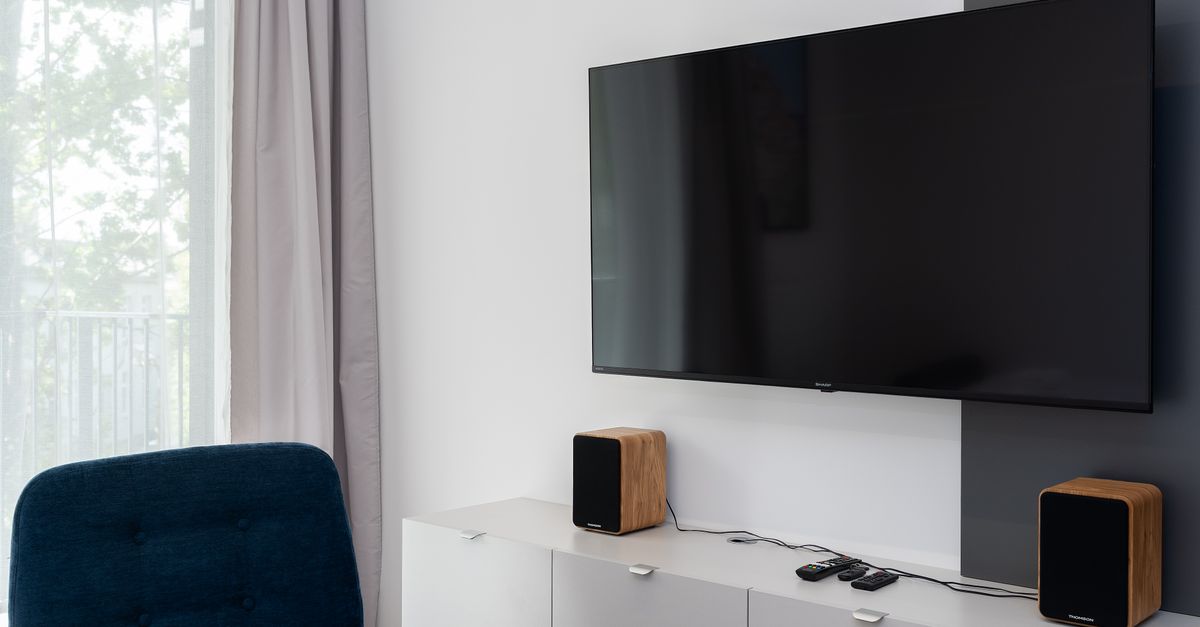
สำหรับการจัดวางลำโพง หลังจากเชื่อมต่อเรียบร้อยแล้ว ควรวางลำโพงไว้ที่ด้านซ้ายและด้านขวาของทีวีเพื่อมิติเสียงสเตอริโอที่ถูกต้อง หรือหากต้องการซ่อนไว้ สามารถวางไว้ด้านหลังหน้าจอเล็กน้อยแล้วหันออกด้านนอกเพื่อให้เสียงกระจายเข้าสู่ห้องได้อย่างชัดเจน

แหล่งข้อมูล

เรียบเรียงจากข้อมูลของ Engadget: อ่านต้นฉบับ

ป้ายกำกับ: , , , ,

อ่านต่อ →

วันจันทร์ที่ 19 ตุลาคม พ.ศ. 2569

รีวิว Technics EAH-A1000 หูฟังครอบหูระดับพรีเมียม ชูจุดเด่นเสียงทรงพลังและระบบตัดเสียงรบกวนยอดเยี่ยม

Technics EAH-A1000 over-ear headphones

Technics เปิดตัวหูฟังบลูทูธแบบครอบหูรุ่น EAH-A1000 ออกมาทำตลาดในกลุ่มหูฟังไฮเอนด์ระดับคอนซูเมอร์และกลุ่มสเปเชียลลิสต์ ด้วยราคาเปิดตัว 450 ดอลลาร์ พร้อมวางตำแหน่งให้เป็นคู่แข่งโดยตรงกับหูฟังรุ่นยอดนิยมอย่าง Sony WH-1000XM6 รวมถึง Sennheiser HDB 630 โดยชูจุดขายด้านคุณภาพเสียงอันโดดเด่นและระบบตัดเสียงรบกวนแบบแอคทีฟที่ทรงประสิทธิภาพ

เทคโนโลยีไดรเวอร์และสเปกการเชื่อมต่อ

จุดเด่นสำคัญของ EAH-A1000 คือการนำเทคโนโลยีไดรเวอร์แบบ Magnetic Fluid มาใช้ในหูฟังแบบครอบหูเป็นครั้งแรกของแบรนด์ หลังจากที่เคยใช้งานในหูฟังไร้สายรุ่น AZ100 มาก่อน ซึ่งออกแบบมาเพื่อช่วยลดการสั่นสะเทือนที่ไม่ต้องการภายในไดรเวอร์และลดความผิดเพี้ยนของเสียง นอกจากนี้ยังรองรับการเชื่อมต่อบลูทูธแบบ Multipoint พร้อมกันสูงสุดถึง 3 อุปกรณ์ เช่น โทรศัพท์มือถือ พีซี และเกมคอนโซลหรือทีวี แต่จะมีข้อจำกัดคือหากใช้งานผ่านโคเดก LDAC จะรองรับการเชื่อมต่อได้สูงสุด 2 อุปกรณ์เท่านั้น

สินค้าแนะนำ
มือถือและอุปกรณ์เสริม
เลือกดูสมาร์ตโฟน แท็บเล็ต และอุปกรณ์เสริมที่เกี่ยวข้องบน Shopee
ลิงก์นี้เป็นลิงก์ Affiliate เว็บไซต์อาจได้รับค่าคอมมิชชันจากการสั่งซื้อ โดยไม่มีค่าใช้จ่ายเพิ่มเติมสำหรับผู้ซื้อ

คุณภาพเสียงและการตัดเสียงรบกวน

ในด้านประสิทธิภาพการฟังเพลง หูฟังรุ่นนี้ให้เสียงย่านต่ำหรือเบสที่กระชับและมีความแน่นชัดเจน เสียงกลองในเพลงแดนซ์ให้ความรู้สึกมีมิติและช่วงไดนามิกที่กว้าง ขณะที่เพลงป๊อปและร็อกสามารถถ่ายทอดเสียงย่านกลางและย่านสูงได้อย่างสมดุล ส่วนระบบตัดเสียงรบกวนแบบปรับ adaptive ANC ทำงานได้อย่างมีประสิทธิภาพ สามารถจัดการกับเสียงรบกวนคงที่อย่างเสียงพัดลม รวมถึงเสียงพูดคุยรอบตัวได้ดีในระดับที่ทัดเทียมกับแบรนด์ชั้นนำอย่าง Sony และ Bose

ฟีเจอร์การใช้งานและข้อจำกัดที่ควรพิจารณา

ตัวหูฟังมาพร้อมแบตเตอรี่ที่ใช้งานได้นาน 45 ชั่วโมงเมื่อเปิดใช้งาน ANC รองรับระบบเสียง Dolby Atmos พร้อม headtracking, ระบบตรวจจับการสวมใส่ (wear detection) และการเล่นเพลงแบบ Lossless ผ่านสาย USB-C และแจ็ค 3.5 มิลลิเมตรที่มีมาให้ในชุด ควบคุมการทำงานด้วยปุ่มกดบนตัวหูฟังร่วมกับการปรับตั้งค่าผ่านแอปพลิเคชัน Technics Connect อย่างไรก็ตาม ผู้ใช้อาจต้องพบกับข้อจำกัดเรื่องการสลับเชื่อมต่ออุปกรณ์หลายตัวที่ยังมีความไม่เสถียร รวมถึงปุ่มควบคุมระดับเสียงที่อาจใช้งานได้ไม่ชินมือในบางครั้ง

สิ่งที่ผู้ใช้ควรทราบก่อนตัดสินใจ

ด้วยระดับราคา 450 ดอลลาร์ ทำให้ EAH-A1000 เป็นตัวเลือกที่น่าสนใจสำหรับผู้ที่มองหาหูฟังเน้นคุณภาพเสียงเวทีเสียงกว้างขวางและความสบายในการสวมใส่ แม้ว่า Technics อาจจะยังไม่มีชื่อเสียงในตลาดหูฟังผู้บริโภคยาวนานเท่ากับคู่แข่งอย่าง Sony หรือ Sennheiser แต่การผสานจุดเด่นด้านเสียงรบกวนและการออกแบบในรุ่นนี้ ก็ถือเป็นการเริ่มต้นที่แข็งแกร่งในตลาดระดับบน

แหล่งข้อมูล

เรียบเรียงจากข้อมูลของ Engadget: อ่านต้นฉบับ

ป้ายกำกับ: , , , ,

อ่านต่อ →

วันจันทร์ที่ 12 ตุลาคม พ.ศ. 2569

รีวิว Bose: ซาวด์บาร์รุ่นใหม่ให้เบสแน่นสะใจโดยไม่ต้องง้อซับวูฟเฟอร์

Bose Lifestyle Ultra Soundbar review

Bose เปิดตัวซาวด์บาร์รุ่นล่าสุด Lifestyle Ultra Soundbar ในฐานะรุ่นที่ให้เสียงดังที่สุด ลึกที่สุด และสมจริงที่สุดเท่าที่เคยมีมา โดยตัวซาวด์บาร์เดี่ยว ๆ สามารถทำผลงานด้านเสียงเบสได้อย่างน่าประทับใจจนผู้ใช้งานในพื้นที่ขนาดเล็กถึงขนาดกลางอาจไม่จำเป็นต้องซื้อซับวูฟเฟอร์ราคาแพงมาเพิ่มแต่อย่างใด

สเปกและการออกแบบระดับพรีเมียม

ตัวเครื่องมาพร้อมดีไซน์ทรงยาวและแบน ตกแต่งด้วยตะแกรงผ้าถักที่มีพื้นผิวช่วยยกระดับความสวยงาม โดยเฉพาะรุ่นสีขาว และเลือกใช้แผงด้านบนเป็นกระจกแทนพลาสติกหรือปุ่มกดทั่วไป บริเวณด้านขวาของแผงกระจกมีแผงควบคุมแบบสัมผัสรูปทรงวงกลม รองรับการใช้นิ้วหมุนวนเพื่อปรับระดับเสียง รวมถึงการแตะเพื่อเล่น หยุด หรือข้ามเพลง เปิดใช้งานบลูทูธ ปิดไมโครโฟน และเรียกใช้งาน Alexa

ภายในประกอบด้วยไดรเวอร์ทั้งหมด 9 ตัว แบ่งเป็นไดรเวอร์ย่านเต็มช่วง 6 ตัว (ยิงเสียงขึ้นด้านบน 2 ตัว และยิงออกด้านหน้า 4 ตัว) ทวีเตอร์ติดตั้งตรงกลางช่วยเรื่องความคมชัดของเสียงพูด และไดรเวอร์ PhaseGuide อีก 2 ตัวสำหรับกระจายเสียงในแนวราบ พร้อมระบบปรับแต่งเสียง CustomTune ที่ใช้ไมโครโฟนในอุปกรณ์ Android หรือ iOS เพื่อวิเคราะห์สภาพแวดล้อมและปรับเสียงให้เหมาะกับห้องนั่งเล่น

ประสิทธิภาพการใช้งานจริงกับภาพยนตร์และเพลง

การเชื่อมต่อใช้งานทำได้ง่ายแบบแกะกล่องพร้อมใช้ เพียงต่อสายไฟเข้ากับทีวีก็พร้อมใช้งานทันที แต่ผู้ใช้ควรดาวน์โหลดแอปพลิเคชัน Bose เพื่อรันระบบปรับแต่งเสียง CustomTune ให้เข้ากับห้อง นอกจากนี้ยังรองรับการสตรีมเพลงผ่าน AirPlay, Google Cast และ Spotify Connect รวมถึงการเชื่อมต่อผ่าน Bluetooth

สินค้าแนะนำ
มือถือและอุปกรณ์เสริม
เลือกดูสมาร์ตโฟน แท็บเล็ต และอุปกรณ์เสริมที่เกี่ยวข้องบน Shopee
ลิงก์นี้เป็นลิงก์ Affiliate เว็บไซต์อาจได้รับค่าคอมมิชชันจากการสั่งซื้อ โดยไม่มีค่าใช้จ่ายเพิ่มเติมสำหรับผู้ซื้อ

ในด้านการรับชมภาพยนตร์ ไดรเวอร์ที่ยิงขึ้นด้านบนและระบบ PhaseGuide ช่วยสร้างความสมจริงและมิติของเสียงได้ดี เช่นในรายการ Drive to Survive และซีรีส์ Masters of the Air ส่วนด้านเสียงเพลง ให้ความทุ้มลึกของเบสสำหรับเพลงร็อกหรือเพลงที่มีจังหวะหนักแน่นโดยไม่ทำให้เสียงขุ่นมัว ขณะที่ทวีเตอร์ตรงกลางช่วยให้เสียงร้องลอยอยู่เหนือมิกซ์เสียงได้อย่างชัดเจน

ข้อจำกัดและประเด็นที่ต้องพิจารณา

ซาวด์บาร์รุ่นนี้มีพอร์ต HDMI eARC เพียงช่องเดียว ซึ่งหมายความว่าจะไม่มีช่อง HDMI 2.0 passthrough สำหรับใช้งานกับเครื่องเล่นเกมคอนโซล นอกจากนี้ แม้ตัวซาวด์บาร์จะมีราคาอยู่ที่ 1,099 ดอลลาร์สหรัฐ และให้เสียงเบสที่เพียงพอแล้ว แต่หากผู้ใช้ต้องการขยายระบบโฮมเธียเตอร์เพิ่มเติม การซื้ออุปกรณ์เสริมอย่างซับวูฟเฟอร์ Lifestyle Ultra Subwoofer จะมีราคา 899 ดอลลาร์สหรัฐ หรือลำโพง Lifestyle Ultra Speakers จะมีราคาคู่ละ 349 ดอลลาร์สหรัฐ ซึ่งมีค่าใช้จ่ายค่อนข้างสูง

การเพิ่มลำโพงคู่หลังช่วยแก้จุดอ่อนเรื่องทิศทางเสียงและความสมจริงได้ดีที่สุดสำหรับการชมภาพยนตร์ โดยไม่ต้องกังวลเรื่องการถอดซับวูฟเฟอร์ออกเนื่องจากซาวด์บาร์เดิมทำหน้าที่ได้ดีอยู่แล้ว ผู้สนใจสามารถเลือกซื้อแบบชุดเซ็ตโฮมเธียเตอร์หรือชุดเซอร์ราวด์เพื่อประหยัดเงินได้หลายร้อยดอลลาร์ หรือใช้ส่วนลด 200 ดอลลาร์ที่ Bose จัดโปรโมชันถึงวันที่ 11 ตุลาคมนี้

แหล่งข้อมูล

เรียบเรียงจากข้อมูลของ Engadget: อ่านต้นฉบับ

ป้ายกำกับ: , , ,

อ่านต่อ →

วันอังคารที่ 6 ตุลาคม พ.ศ. 2569

แนวทางการตรวจสอบและแก้ไขปัญหาเสียงผิดเพี้ยนบนเครื่อง PlayStation 5

PS5 console audio settings troubleshooting

ปัญหาเสียงผิดเพี้ยน เช่น เสียงอู้อี้ เสียงแตก หรือเสียงหายบนเครื่องเล่นเกม PlayStation 5 อาจส่งผลกระทบต่อประสบการณ์การเล่นเกมและการแข่งขัน ผู้ใช้งานสามารถแก้ไขปัญหาเบื้องต้นได้ด้วยการตรวจสอบระบบการเชื่อมต่อและการตั้งค่าเสียงให้เหมาะสมกับอุปกรณ์ที่ใช้งานอยู่ ก่อนที่จะพิจารณาเปลี่ยนอุปกรณ์อื่น ๆ

การรีสตาร์ทและการตรวจสอบอุปกรณ์พื้นฐาน

ขั้นตอนแรกในการแก้ปัญหาคือการปิดการทำงานของโทรทัศน์ ระบบลำโพง และคอนโซล PlayStation 5 ให้สนิททั้งหมด แทนที่จะใช้เพียงโหมดพักเครื่อง แล้วจึงเปิดใหม่อีกครั้งเพื่อล้างข้อผิดพลาดชั่วคราว หากปัญหายังคงอยู่ ผู้ใช้งานควรทดสอบด้วยการเชื่อมต่อหูฟังสำรอง หรือลองใช้งานแอปพลิเคชันหรือเกมอื่นเพื่อจำกัดขอบเขตของปัญหา

ผู้ใช้ยังสามารถทดลองนำอุปกรณ์ HDMI อื่น เช่น แล็ปท็อป หรืออุปกรณ์สตรีมมิ่งอย่าง Roku หรือ Apple TV มาเชื่อมต่อผ่านสายและพอร์ต HDMI เดียวกันกับที่ใช้กับ PS5 เพื่อตรวจสอบว่าปัญหาเกิดจากตัวคอนโซลหรือการเชื่อมต่อ

การตรวจสอบสายเคเบิลและการตั้งค่าระบบเสียง 3D Audio

การสลับเปลี่ยนพอร์ต HDMI หรือเปลี่ยนสาย HDMI เส้นใหม่ รวมถึงการลองเชื่อมต่อ PS5 เข้ากับโทรทัศน์โดยตรงและใช้ลำโพงของโทรทัศน์ สามารถช่วยคัดกรองอุปกรณ์เสริมที่ซับซ้อน เช่น เครื่องรับสัญญาณ (Receiver), HDMI switch หรือ capture card ออกได้

นอกจากนี้ ผู้ใช้งานสามารถตรวจสอบฟีเจอร์ 3D Audio ของ PS5 ผ่านเมนูการตั้งค่า โดยสามารถเปรียบเทียบเสียงสเตอริโอมาตรฐานกับระบบ 3D Audio และใช้ไมโครโฟนบนคอนโทรลเลอร์เพื่อวัดเสียงสะท้อนภายในห้องได้

สินค้าแนะนำ
Gaming Gear และอุปกรณ์เกม
เลือกดูอุปกรณ์ Gaming และ Gaming Gear ที่เกี่ยวข้องบน Shopee
ลิงก์นี้เป็นลิงก์ Affiliate เว็บไซต์อาจได้รับค่าคอมมิชชันจากการสั่งซื้อ โดยไม่มีค่าใช้จ่ายเพิ่มเติมสำหรับผู้ซื้อ

การจับคู่รูปแบบเสียงให้ตรงกับระบบลำโพง

การตั้งค่าเสียงในระบบของ PS5 จำเป็นต้องสอดคล้องกับอุปกรณ์ที่รับเสียง โดยเข้าไปที่การตั้งค่าเสียงและปรับแต่งค่าดังนี้:

  • ตั้งค่า HDMI Device Type ให้ตรงกับอุปกรณ์ เช่น เลือก AV Amplifier หากใช้งาน
  • กำหนดจำนวนช่องสัญญาณ (Number of Channels) ให้ตรงกับชุดลำโพง เช่น ระบบ 5.1 หรือ 7.1 เซอร์ราวด์
  • เลือก Audio Format (Priority) เป็น Linear PCM ซึ่งมักจะเป็นค่าที่เหมาะสมที่สุดสำหรับการใช้ลำโพงภายในของโทรทัศน์

สำหรับผู้ที่เชื่อมต่อเสียงผ่านโทรทัศน์ไปยังซาวด์บาร์หรือระบบ AV จะต้องตรวจสอบการใช้พอร์ต eARC หรือ ARC ให้ถูกต้องตามคู่มือของโทรทัศน์ เพื่อให้ระบบส่งสัญญาณเสียงได้อย่างเต็มประสิทธิภาพ

การแก้ไขปัญหาเสียงสำหรับหูฟังแบบมีสายและไร้สาย

หากพบปัญหาเสียงผิดเพี้ยนเมื่อใช้หูฟังแบบมีสาย ให้ลองถอดและเสียบสายเชื่อมต่อใหม่อีกครั้ง หรือลองเปลี่ยนไปใช้หูฟังและคอนโทรลเลอร์ชุดอื่น พร้อมทั้งตรวจสอบระดับความเสียงในเมนูการตั้งค่า หากใช้หูฟังไร้สาย ผู้ใช้ควรลองถอดและเชื่อมต่ออแดปเตอร์ใหม่ ปิดและเปิดหูฟัง รวมถึงย้ายอุปกรณ์ไร้สายอื่น ๆ ให้ห่างจากตัวอแดปเตอร์

สิ่งที่ผู้ใช้ควรรู้และข้อจำกัดในการแก้ปัญหา

การปรับแต่งค่าเสียงของ PS5 ควรปรับทีละหนึ่งค่าและบันทึกผลทุกครั้ง เพื่อให้ทราบว่าการเปลี่ยนแปลงใดที่ช่วยแก้ปัญหาเสียงผิดเพี้ยนได้ หากการปรับแต่งค่าในระบบไม่ช่วยให้ดีขึ้น ผู้ใช้งานจะต้องทำการคัดกรองฮาร์ดแวร์ทีละชิ้นเพื่อหาส่วนที่เกิดความเสียหาย ไม่ว่าจะเป็นลำโพง โทรทัศน์ หรือตัวเครื่อง PlayStation 5 เอง

แหล่งข้อมูล

เรียบเรียงจากข้อมูลของ Engadget: อ่านต้นฉบับ

ป้ายกำกับ: , , , ,

อ่านต่อ →

วันจันทร์ที่ 5 ตุลาคม พ.ศ. 2569

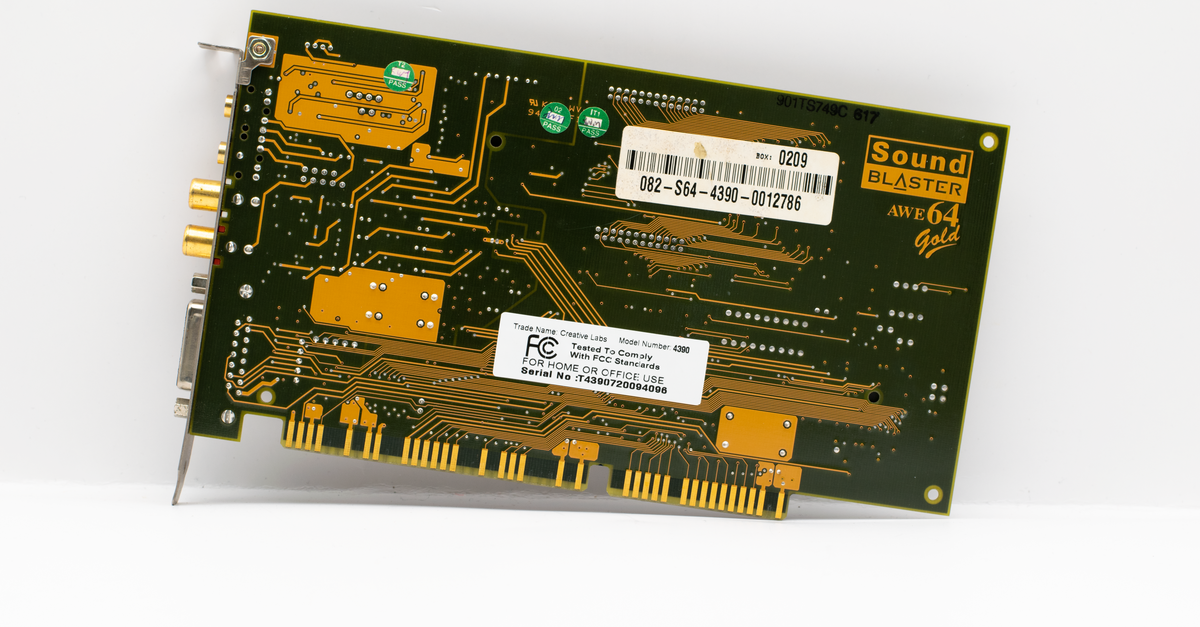
ไขข้อสงสัย: การซื้อซาวด์การ์ดแยกสำหรับพีซี ยังจำเป็นอยู่หรือไม่ในยุคปัจจุบัน

PC sound card motherboard audio hardware

ซาวด์การ์ดแยกสำหรับคอมพิวเตอร์พกพาและพีซีตั้งโต๊ะกลายเป็นอุปกรณ์ที่ผู้ใช้งานทั่วไปมักมองข้ามไปในปัจจุบัน เนื่องจากเทคโนโลยีเสียงบนเมนบอร์ดและระบบเชื่อมต่อยุคใหม่ได้รับการพัฒนาจนสามารถรองรับความต้องการพื้นฐานได้อย่างครบถ้วน โดยมีชิปประมวลผลเสียงจากบริษัทอย่าง Realtek ติดตั้งมาให้อย่างแพร่หลายบนคอมพิวเตอร์ระบบ Windows ทำให้การเล่นเกม ดูวิดีโอ หรือฟังเพลงไม่ต้องพึ่งพาการ์ดเสียงเสริมอีกต่อไป

วิวัฒนาการของระบบเสียงพีซี

ย้อนกลับไปในยุค 80 และ 90 ซาวด์การ์ดแยกถือเป็นอุปกรณ์สำคัญอย่างยิ่งสำหรับเกมเมอร์และนักดนตรี เนื่องจากฮาร์ดแวร์ในเครื่องยุคนั้นจำกัดอยู่เพียงเสียงบี๊บและเสียงสังเคราะห์ความละเอียดต่ำ การมีซาวด์การ์ดจึงช่วยยقระดับคุณภาพเสียงอย่างเห็นได้ชัด แต่ในปัจจุบัน ความก้าวหน้าในการออกแบบชิปและขนาดหน้าตัดของสารกึ่งตัวนำทำให้วงจรประมวลผลเสียงที่เคยต้องใช้การ์ดขนาดใหญ่ถูกย่อรวมเหลือเพียงชิปตัวเดียวบนเมนบอร์ด เช่นเดียวกับการเชื่อมต่อสัญญาณเสียงความละเอียดสูงและระบบเสียงเชิงพื้นที่อย่าง Dolby Atmos หรือไฟล์เสียงแบบ lossless ที่สามารถส่งผ่านพอร์ต USB 3.x, DisplayPort, Wi-Fi หรือ HDMI ได้อย่างมีประสิทธิภาพโดยไม่ต้องอาศัยการ์ดเสียงภายใน

สินค้าแนะนำ
คอมพิวเตอร์และอุปกรณ์ไอที
เลือกดูคอมพิวเตอร์ โน้ตบุ๊ก และอุปกรณ์ไอทีที่เกี่ยวข้องบน Shopee
ลิงก์นี้เป็นลิงก์ Affiliate เว็บไซต์อาจได้รับค่าคอมมิชชันจากการสั่งซื้อ โดยไม่มีค่าใช้จ่ายเพิ่มเติมสำหรับผู้ซื้อ

ข้อจำกัดด้านพื้นที่และความร้อนภายในเคส

การติดตั้งฮาร์ดแวร์เสียงไว้ภายในเคสพีซีต้องเผชิญกับข้อจำกัดทางกายภาพ โดยเฉพาะคอมพิวเตอร์แล็ปท็อปและพีซีเกมพกพาที่มีพื้นที่จำกัดมากเพื่อความบางเบา สำหรับพีซีตั้งโต๊ะ พื้นที่ส่วนใหญ่ในเคสปัจจุบันมักถูกครอบครองโดยการ์ดจอขนาดใหญ่และระบบระบายความร้อน การใส่การ์ดเสียงเพิ่มจึงมีแต่จะเพิ่มการใช้พลังงานและกีดขวางการไหลเวียนของอากาศ นอกจากนี้ สภาพแวดล้อมภายในเคสคอมพิวเตอร์ยังเสี่ยงต่อสัญญาณรบกวนจากอุปกรณ์รอบข้าง ซึ่งส่งผลต่อการทำงานของระบบเสียงระดับมืออาชีพ

กรณีที่ซาวด์การ์ดและอุปกรณ์เสียงแยกยังมีความจำเป็น

แม้ผู้ใช้ทั่วไปจะไม่จำเป็นต้องซื้อซาวด์การ์ด แต่ยังมีบางกลุ่มผู้ใช้งานที่ได้รับประโยชน์อย่างแท้จริง ได้แก่ การใช้งานร่วมกับออดิโออินเทอร์เฟซระดับมืออาชีพสำหรับการบันทึกเสียงและผลิตผลงานเพลง ซึ่งต้องการการเชื่อมต่อไมโครโฟน คีย์บอร์ด กีตาร์ และแป้นเหยียบ รวมถึงการใช้งานแอมพลิฟายเออร์สำหรับหูฟังที่มีความต้านทานสูง ซึ่งเมนบอร์ดทั่วไปอาจมีกำลังขับไม่เพียงพอในการขับเคลื่อนเสียงให้มีความแม่นยำสูงสุดสำหรับผู้ชื่นชอบเสียงเพลงระดับพรีเมียม

สิ่งที่ผู้ใช้ควรรู้และข้อพิจารณา

สำหรับผู้ใช้งานทั่วไปที่ต้องการความบันเทิงอย่างการเล่นเกมหรือฟังเพลง การใช้ชิปเสียงออนบอร์ดร่วมกับลำโพงหรือหูฟังที่เหมาะสมก็เพียงพอที่จะได้รับประสบการณ์เสียงแบบ spatial หรือไฟล์เสียง lossless แล้ว โดยไม่มีความจำเป็นต้องจ่ายเงินเพิ่ม เว้นแต่จะเป็นกลุ่มผู้เชี่ยวชาญด้านเสียงหรือผู้ผลิตผลงานเพลงที่ต้องการยกระดับอุปกรณ์ของตนเองให้ถึงขีดสุด

แหล่งข้อมูล

เรียบเรียงจากข้อมูลของ Engadget: อ่านต้นฉบับ

ป้ายกำกับ: , , , ,

อ่านต่อ →

วันอาทิตย์ที่ 4 ตุลาคม พ.ศ. 2569

สายอีเธอร์เน็ตไม่ได้มีดีแค่ต่อเน็ตบ้าน เผยความสามารถส่งสัญญาณภาพ เสียง และจ่ายไฟได้ในเส้นเดียว

Ethernet cable network technology setup

สายอีเธอร์เน็ตหรือสายแคทิกอรี (Category cables) ซึ่งปกติมักถูกมองว่าเป็นอุปกรณ์ไอเทมเสริมทั่วไปสำหรับการเชื่อมต่อเครือข่าย แท้จริงแล้วมีความสามารถที่หลากหลายมากกว่าแค่การเชื่อมต่ออุปกรณ์เข้ากับเราเตอร์ โดยมันสามารถรองรับการรับส่งข้อมูลทั้งภาพ เสียง และพลังงานไฟฟ้าได้เช่นเดียวกัน

แม้ว่าสายประเภทนี้จะสามารถทำหน้าที่เหล่านั้นได้ แต่ในทางปฏิบัติอาจไม่ใช่ตัวเลือกที่ดีที่สุดเสมอไป ขึ้นอยู่กับการออกแบบระบบและการใช้งานของผู้ใช้แต่ละรายที่มีความต้องการแตกต่างกันออกไป

การส่งสัญญาณวิดีโอระยะไกล

สำหรับการใช้งานวิดีโอ ปกติสาย HDMI จะเชื่อมต่อระหว่างอุปกรณ์สองชิ้นที่อยู่ใกล้กัน แต่ในกรณีที่ต้องการส่งสัญญาณภาพในระยะทางที่ไกลขึ้น สายแคทิกอรีอย่าง Cat5e หรือ Cat6 สามารถนำมาประยุกต์ใช้ร่วมกับอุปกรณ์แปลงสัญญาณ HDMI (HDMI extenders) ได้ โดยติดตั้งตัวส่งที่ปลายด้านหนึ่งและตัวรับที่อีกด้านหนึ่ง ทำให้สามารถส่งสัญญาณวิดีโอไปได้ไกลกว่าการใช้สาย HDMI ทั่วไป

อย่างไรก็ตาม รูปแบบการทำงานนี้ไม่ใช่ระบบเครือข่าย Ethernet แท้จริง แต่เป็นการใช้สายแคทิกอรีเป็นสื่อกลางส่งสัญญาณระหว่างตัวแปลงเท่านั้น ในขณะที่ระบบ AV over IP จะใช้งานผ่านเครือข่ายภายในบ้านเพื่อรับส่งภาพและเสียง ทั้งนี้ ผู้ใช้อาจเลือกใช้สาย Active optical HDMI แทนได้ในบางกรณีที่รองรับรูปแบบอย่าง 4K ที่ 120Hz ซึ่งอุปกรณ์แปลงสัญญาณบางตัวอาจไม่รองรับ ทำให้สายแคทิกอรีเป็นเพียงทางเลือกหนึ่งสำหรับระบบเฉพาะกลุ่มเท่านั้น

การทดแทนสายสัญญาณเสียง

ในด้านระบบเสียง สายแคทิกอรีสามารถรองรับการส่งสัญญาณเสียงแบบอนาล็อกหลายช่องทางพร้อมกันได้ เมื่อใช้งานร่วมกับอุปกรณ์แปลงสัญญาณที่เหมาะสม ช่วยให้การเดินสายเชื่อมต่ออุปกรณ์ในสตูดิโอ เช่น การเชื่อมต่อไมโครโฟนจากห้องหนึ่งไปยังอุปกรณ์บันทึกเสียงอีกห้องหนึ่ง สามารถทำได้ผ่านสายเส้นเดียวแทนที่จะต้องเดินสายแยกหลายเส้น

สินค้าแนะนำ
คอมพิวเตอร์และอุปกรณ์ไอที
เลือกดูคอมพิวเตอร์ โน้ตบุ๊ก และอุปกรณ์ไอทีที่เกี่ยวข้องบน Shopee
ลิงก์นี้เป็นลิงก์ Affiliate เว็บไซต์อาจได้รับค่าคอมมิชชันจากการสั่งซื้อ โดยไม่มีค่าใช้จ่ายเพิ่มเติมสำหรับผู้ซื้อ

ถึงแม้ว่าการใช้สาย XLR มาตรฐานจะมีความสะดวกและราคาประหยัดสำหรับการใช้งานส่วนใหญ่ แต่การใช้สายแคทิกอรีก็เป็นวิธีที่ช่วยทดแทนการเดินสายจำนวนมากได้ดีหากมีระบบสายเดินอยู่แล้ว อย่างไรก็ตาม บางกรณีอาจต้องใช้สายที่มีการชีลด์ป้องกันสัญญาณ โดยเฉพาะเมื่อมีการจ่ายไฟเลี้ยงให้กับไมโครโฟนผ่านการเชื่อมต่อดังกล่าว

การจ่ายพลังงานผ่านระบบ PoE

นอกจากเรื่องข้อมูลภาพและเสียงแล้ว เทคโนโลยี Power over Ethernet (PoE) ยังช่วยให้สายแคทิกอรีสามารถส่งข้อมูลและจ่ายพลังงานไฟฟ้าไปพร้อมกันได้ในสายเส้นเดียว ซึ่งมีประโยชน์อย่างยิ่งสำหรับกล้องวงจรปิด จุดเชื่อมต่อ Wi-Fi หรืออุปกรณ์อื่น ๆ ที่ติดตั้งอยู่ไกลจากเต้ารับไฟฟ้า

ตัวอย่างการใช้งานเช่น กล้องบริเวณระเบียงบ้านหรือจุดเชื่อมต่อ Wi-Fi บนเพดาน สามารถใช้สายอีเธอร์เน็ตเพียงเส้นเดียวเพื่อเชื่อมต่อเครือข่ายและรับพลังงานไปพร้อมกันได้ โดยต้องเชื่อมต่อไปยังอุปกรณ์ที่รองรับการจ่ายไฟแบบ PoE เช่น สวิตช์หรืออินเจคเตอร์ที่ใช้งานร่วมกันได้ ทั้งนี้ อุปกรณ์ที่นำมาเชื่อมต่อจำเป็นต้องรองรับมาตรฐานดังกล่าวและสามารถจ่ายพลังงานได้อย่างเพียงพอ

สิ่งที่คุณควรพิจารณาและข้อจำกัดการใช้งาน

การนำสายอีเธอร์เน็ตไปใช้งานนอกเหนือจากการเชื่อมต่อเน็ตบ้าน แม้จะมีประโยชน์ในแง่ของการใช้สายที่มีอยู่แล้วหรือการแก้ปัญหาการเชื่อมต่อในระยะไกล แต่ผู้ใช้จำเป็นต้องตรวจสอบความพร้อมของอุปกรณ์ร่วมด้วยเสมอ

เนื่องจากอุปกรณ์แปลงสัญญาณหรือมาตรฐานที่นำมาใช้งานร่วมกับสายแคทิกอรี เช่น อุปกรณ์แปลงสัญญาณ HDMI หรือระบบจ่ายไฟ PoE จำเป็นต้องรองรับสเปกและพลังงานที่เพียงพอกับอุปกรณ์ปลายทาง การเลือกใช้งานจึงควรพิจารณาตามความเหมาะสมของหน้างาน มากกว่าการเลือกใช้เป็นวิธีหลักในทุกกรณี

แหล่งข้อมูล

เรียบเรียงจากข้อมูลของ Engadget: อ่านต้นฉบับ

ป้ายกำกับ: , , , ,

อ่านต่อ →

วันพุธที่ 23 กันยายน พ.ศ. 2569

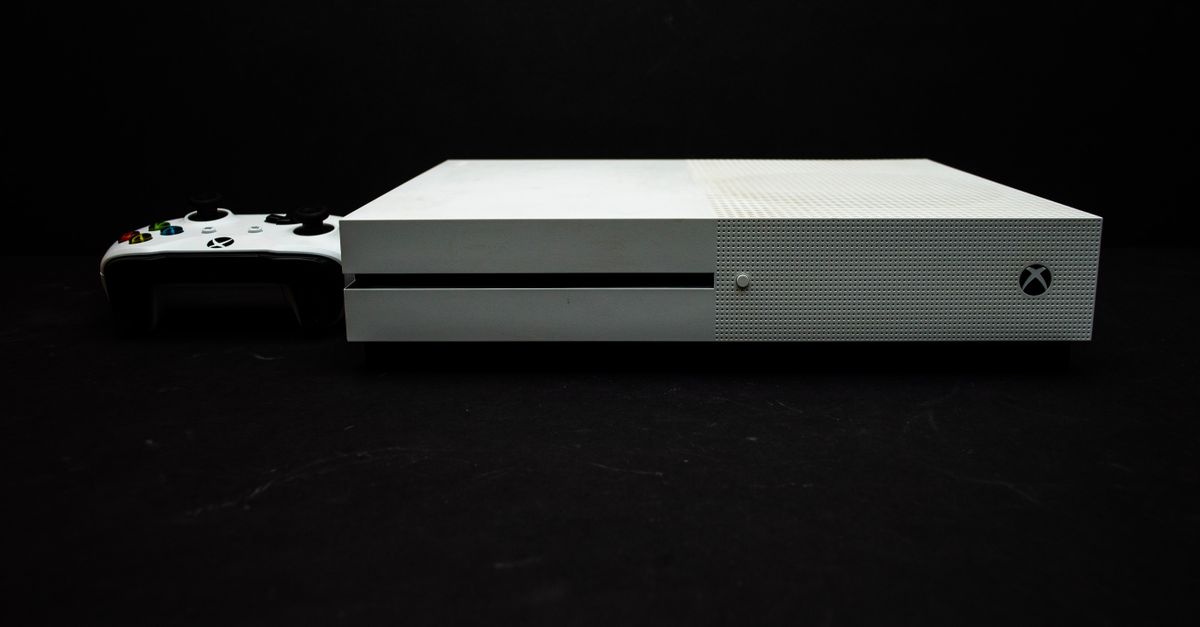
คู่มือการตั้งค่าระบบเสียงเซอร์ราวด์ 5.1 บนคอนโซล Xbox สำหรับทีวีรุ่นใหม่และรุ่นเก่า

Xbox console surround sound setup

การเชื่อมต่อคอนโซล Xbox เข้ากับระบบเสียงเซอร์ราวด์สามารถทำได้หลายวิธีขึ้นอยู่กับรุ่นของโทรทัศน์ที่ใช้งาน โดยทีวีที่ผลิตในช่วงไม่กี่ปีที่ผ่านมามักมีพอร์ต HDMI ที่รองรับ eARC/ARC ซึ่งช่วยให้ผู้ใช้สามารถเชื่อมต่อระบบเสียงและภาพความละเอียดสูงพร้อมกันได้อย่างมีประสิทธิภาพ

การเชื่อมต่อผ่านทีวีรุ่นใหม่ด้วยพอร์ต HDMI

ผู้ใช้ที่มีทีวีรุ่นใหม่สามารถเชื่อมต่อคอนโซล Xbox เข้ากับพอร์ต HDMI ที่รองรับ eARC/ARC ของทีวี เพื่อส่งสัญญาณเสียงไปยังซาวด์บาร์หรือชุดโฮมเธียเตอร์ หากต้องการใช้งานภาพความละเอียด 4K ที่ 120 เฟรมต่อวินาทีร่วมกับระบบเสียงรอบทิศทาง ควรเลือกใช้ทีวีและสาย HDMI ที่รองรับมาตรฐาน HDMI 2.1 โดยตำแหน่งของพอร์ต eARC จะแตกต่างกันไปตามผู้ผลิตแต่ละราย

หลังจากเชื่อมต่ออุปกรณ์เรียบร้อยแล้ว ให้เข้าไปปรับตั้งค่าเสียงบนคอนโซลที่เมนู Settings, General, Volume and audio output และเลือก Speaker audio หากใช้งานระบบโฮมเธียเตอร์ ตัวเลือก 5.1 uncompressed หรือ 7.1 uncompressed จะช่วยให้ได้เสียงแบบหลายช่องทาง หรือเลือกใช้ Bitstream หากการตั้งค่าดังกล่าวไม่รองรับ นอกจากนี้ ผู้ใช้ระบบ Dolby Atmos สามารถติดตั้งแอปพลิเคชัน Dolby Access และเลือก Dolby Atmos for home theater เพื่อเพิ่มมิติเสียงด้านความสูงในเกมที่รองรับ

สินค้าแนะนำ
Gaming Gear และอุปกรณ์เกม
เลือกดูอุปกรณ์ Gaming และ Gaming Gear ที่เกี่ยวข้องบน Shopee
ลิงก์นี้เป็นลิงก์ Affiliate เว็บไซต์อาจได้รับค่าคอมมิชชันจากการสั่งซื้อ โดยไม่มีค่าใช้จ่ายเพิ่มเติมสำหรับผู้ซื้อ

แนวทางสำหรับผู้ใช้งานทีวีรุ่นเก่า

สำหรับผู้เล่นที่ใช้ทีวีรุ่นเก่าซึ่งไม่รองรับ HDMI passthrough และตัวคอนโซล Xbox Series X หรือ S ไม่มีช่องต่อสัญญาณภาพและเสียงแบบออปติคอล (optical output) จำเป็นต้องใช้อุปกรณ์ HDMI audio extractor เป็นตัวกลางในการแยกสัญญาณภาพไปยังทีวีและส่งสัญญาณเสียงไปยังระบบเสียงเซอร์ราวด์ โดยควรเลือกอุปกรณ์ที่รองรับอย่างน้อย 60Hz หรือ 120Hz เพื่อไม่ให้ประสิทธิภาพการแสดงผลถูกจำกัด

เมื่อเชื่อมต่อผ่านอุปกรณ์แยกสัญญาณแล้ว ให้ไปที่การตั้งค่าบน Xbox ที่เมนู Settings, General, Volume and audio output, Additional options/Audio setup แล้วเลือกรูปแบบที่รองรับ เช่น Dolby Digital ซึ่งสามารถส่งสัญญาณเสียง 5.1 ได้ อีกหนึ่งทางเลือกคือการเชื่อมต่อ Xbox เข้ากับช่อง HDMI บน AV receiver โดยตรง แต่มีข้อจำกัดเรื่องรีซีฟเวอร์รุ่นเก่าอาจไม่รองรับ HDMI 2.1 จึงไม่สามารถแสดงผลที่ 4K/120Hz หรือใช้งานฟีเจอร์ VRR ได้

ข้อจำกัดและสิ่งที่ผู้ใช้ควรพิจารณา

การเลือกระหว่างระบบเสียง 5.1 และ 7.1 ขึ้นอยู่กับพื้นที่ใช้งานจริง แม้ระบบ 7.1 จะให้ความสมจริงที่สูงกว่าในทางทฤษฎี แต่หากใช้งานในห้องนั่งเล่นที่มีพื้นที่จำกัด ระบบ 5.1 ซึ่งประกอบด้วยลำโพงเซ็นเซอร์ ลำโพงซ้ายขวา ซับวูฟเฟอร์ และลำโพงเซอร์ราวด์ด้านหลังสองตัว จะมีความเหมาะสมและใช้งานได้จริงมากกว่า ในขณะที่ความแตกต่างของคุณภาพเสียงระหว่างระบบ 5.1 ที่ปรับแต่งอย่างดีกับระบบ 7.1 รุ่นประหยัดนั้นมีค่อนข้างน้อย

แหล่งข้อมูล

เรียบเรียงจากข้อมูลของ Engadget: อ่านต้นฉบับ

ป้ายกำกับ: , , , ,

อ่านต่อ →

วันอังคารที่ 22 กันยายน พ.ศ. 2569

รีวิว Sonos Ace Ultra หูฟังไร้รุ่นใหม่ราคา 449 ดอลลาร์ อัปเกรดเสียง ตัดเสียงรบกวน และเชื่อมต่อระบบ Sonos

Sonos Ace Ultra headphones review product

Sonos เปิดตัวหูฟังรุ่นใหม่ Sonos Ace Ultra ในราคา 449 ดอลลาร์ หลังจากผลิตภัณฑ์รุ่นแรกเผชิญช่วงเวลาเปิดตัวที่ยากลำบากท่ามกลางวิกฤตแอปพลิเคชันในปี 2024 และการลาออกของซีอีโอ โดยการกลับมาครั้งนี้มาพร้อมแพลตฟอร์มลำโพงที่ยกเครื่องใหม่และการอัปเกรดประสิทธิภาพรอบด้าน ทั้งคุณภาพเสียง ระบบตัดเสียงรบกวน และความสามารถในการเชื่อมต่อกับระบบนิเวศของ Sonos โดยตรงผ่าน Wi-Fi

การอัปเกรดภายในและดีไซน์

Sonos Ace Ultra มีการปรับเปลี่ยนดีไซน์ภายนอกเพียงเล็กน้อย โดยมีขนาดใหญ่ขึ้นและหนักกว่ารุ่นแรกเล็กน้อย พร้อมตัวเลือกสีใหม่อย่างสี Agave การเปลี่ยนแปลงส่วนใหญ่เกิดขึ้นภายในโดยทำงานบน Sonos Headphone Engine 2 ซึ่งเป็นส่วนหนึ่งของการปรับแพลตฟอร์ม Sonos 27 ให้รองรับการตั้งค่า Wi-Fi รูปแบบใหม่ที่เรียกว่า headphone linking ช่วยให้ผู้ใช้สามารถเพิ่มหูฟังเข้ากับชุดอุปกรณ์ Sonos ได้เหมือนกับลำโพงทั่วไป

ในด้านแบตเตอรี่ หูฟังรุ่นนี้ให้การใช้งานรวมสูงสุด 35 ชั่วโมงต่อการชาร์จ ซึ่งมากกว่ารุ่นแรกประมาณ 5 ชั่วโมง นอกจากนี้ Sonos ยังทำแบตเตอรี่ให้ผู้ใช้สามารถเปลี่ยนเองได้ โดยมีชุดอุปกรณ์วางจำหน่ายล่วงหน้าในราคา 25 ดอลลาร์ และแอปพลิเคชันยังแสดงการประมาณอายุการใช้งานแบตเตอรี่ที่เหลืออยู่เคียงคู่กับเปอร์เซ็นต์ได้ด้วย

สินค้าแนะนำ
มือถือและอุปกรณ์เสริม
เลือกดูสมาร์ตโฟน แท็บเล็ต และอุปกรณ์เสริมที่เกี่ยวข้องบน Shopee
ลิงก์นี้เป็นลิงก์ Affiliate เว็บไซต์อาจได้รับค่าคอมมิชชันจากการสั่งซื้อ โดยไม่มีค่าใช้จ่ายเพิ่มเติมสำหรับผู้ซื้อ

ประสิทธิภาพเสียงและการตัดเสียงรบกวน

ไดรเวอร์ขนาด 40 มิติมิเตอร์ที่ออกแบบโดย Sonos และปรับแต่งร่วมกับวิศวกรเสียงรางวัลแกรมมาและออสการ์ มอบเสียงเบสที่ลึกขึ้น รายละเอียดที่ชัดเจน และปราศจากความเพี้ยน นอกจากนี้ยังมีระบบ TrueCinema ที่ช่วยปรับแต่งเสียงตามสภาพแวดล้อมของห้องเมื่อใช้งานร่วมกับทีวี

สำหรับระบบตัดเสียงรบกวนแบบแอคทีฟ (ANC) Sonos ได้เพิ่มไมโครโฟนรวมเป็น 10 ตัว รองรับระบบ Adaptive ANC ที่ตรวจสอบสภาพแวดล้อมและปรับการตัดเสียงแบบเรียลไทม์ พร้อมด้วยโหมด Aware ที่ให้เสียงรอบข้างเป็นธรรมชาติ และฟีเจอร์ Sidetone สำหรับฟังเสียงตัวเองขณะโทรศัพท์

ข้อจำกัดและประเด็นที่ต้องพิจารณา

แม้จะมีฟีเจอร์การเชื่อมต่อที่ดีขึ้น แต่การใช้งานฟีเจอร์ headphone linking และการส่งเพลงระหว่างลำโพงกับหูฟัง จำเป็นต้องเริ่มต้นเล่นเพลงผ่านแอปพลิเคชัน Sonos เท่านั้น ไม่สามารถใช้งานผ่าน AirPlay ของ Apple Music ได้ นอกจากนี้ยังมีข้อสังเกตเรื่องราคาที่สูง และความกังวลเรื่องแอปพลิเคชันจากประสบการณ์ในอดีต รวมถึงการใช้งานฟีเจอร์เสริมที่ต้องอาศัยอุปกรณ์ Sonos อื่นๆ เพิ่มเติม

แหล่งข้อมูล

เรียบเรียงจากข้อมูลของ Engadget: อ่านต้นฉบับ

ป้ายกำกับ: , , , ,

อ่านต่อ →

วันอาทิตย์ที่ 20 กันยายน พ.ศ. 2569

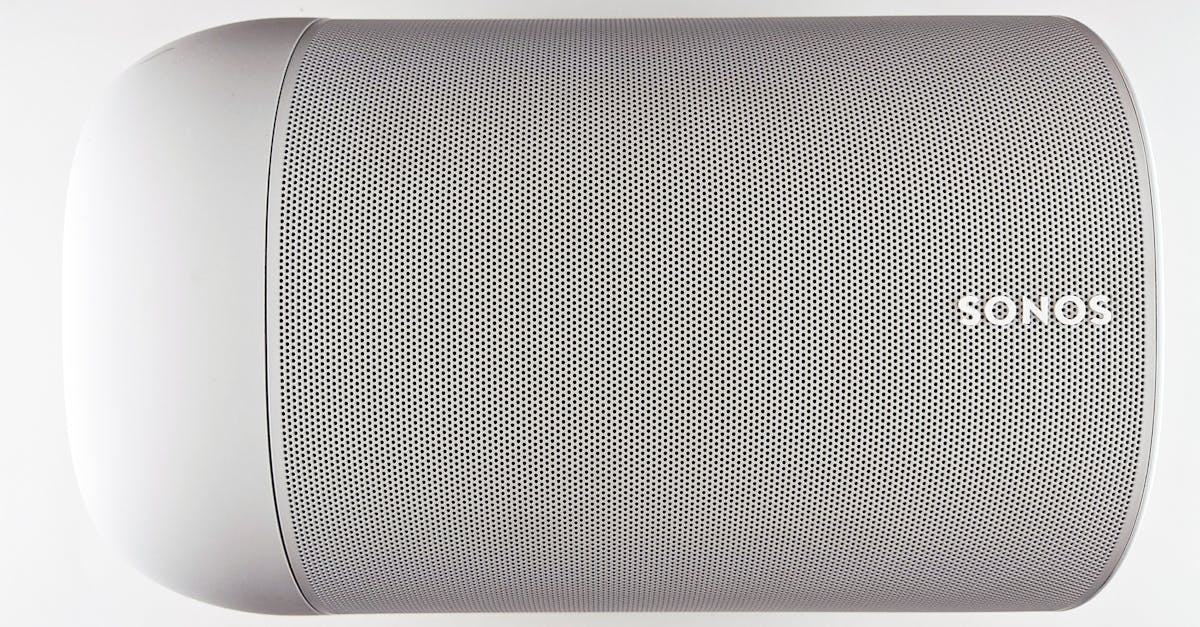
คู่มือการตั้งค่าลำโพง Sonos ผ่านแอปพลิเคชันและการแก้ปัญหาการเชื่อมต่อ

Sonos smart speaker app setup

ผู้ใช้งานลำโพง Sonos สามารถตั้งค่าอุปกรณ์ตัวแรกผ่านแอปพลิเคชันบนสมาร์ทโฟนหรือแท็บเล็ตที่รองรับทั้งบน App Store และ Google Play โดยต้องเชื่อมต่อลำโพงและแอปพลิเคชันเข้ากับเครือข่ายเดียวกัน พร้อมสร้างบัญชีผู้ใช้ Sonos เพื่อเริ่มต้นกระบวนการเชื่อมต่อฮาร์ดแวร์เข้ากับเครือข่าย Wi-Fi

ขั้นตอนการตั้งค่าและการเพิ่มลำโพง

หลังจากเชื่อมต่ออุปกรณ์และเปิดแอปพลิเคชัน ผู้ใช้สามารถเลือกคำสั่งเริ่มต้นระบบใหม่และเพิ่มลำโพง เพื่อให้แอปพลิเคชันค้นหาฮาร์ดแวร์และเชื่อมต่อกับเครือข่าย Wi-Fi โดยต้องเตรียมรหัสผ่านเร้าเตอร์ให้พร้อม ระบบจะมีชื่อห้องที่ตั้งไว้ล่วงหน้าให้เลือก หรือผู้ใช้สามารถกำหนดชื่อเองได้ นอกจากนี้ การเพิ่มลำโพงตัวอื่นๆ ในภายหลังสามารถทำได้ผ่านเมนูการตั้งค่าเพื่อเพิ่มอุปกรณ์ และสามารถเชื่อมต่อบริการผู้ช่วยเสียงอย่าง Amazon Alexa ได้จากเมนูการตั้งค่าเช่นกัน

สินค้าแนะนำ
คอมพิวเตอร์และอุปกรณ์ไอที
เลือกดูคอมพิวเตอร์ โน้ตบุ๊ก และอุปกรณ์ไอทีที่เกี่ยวข้องบน Shopee
ลิงก์นี้เป็นลิงก์ Affiliate เว็บไซต์อาจได้รับค่าคอมมิชชันจากการสั่งซื้อ โดยไม่มีค่าใช้จ่ายเพิ่มเติมสำหรับผู้ซื้อ

การแก้ไขปัญหาเมื่อแอปพลิเคชันไม่เชื่อมต่อ

หากแอปพลิเคชันไม่สามารถค้นหาลำโพงหรือเชื่อมต่อกับอุปกรณ์ได้ สาเหตุส่วนใหญ่มักมาจากปัญหาเครือข่าย ผู้ใช้ต้องตรวจสอบว่าลำโพงและแอปพลิเคชันอยู่บนเครือข่าย Wi-Fi เดียวกัน และไม่ได้เชื่อมต่อกับเครือข่ายแขก ปัญหาอาจเกิดจากการเปลี่ยนรหัสผ่านเร้าเตอร์ การใช้ VPN หรือการไม่อนุญาตให้แอปพลิเคชันค้นหาอุปกรณ์บนเครือข่ายสำหรับผู้ใช้ Apple หากยังพบปัญหา สามารถรีบูตอุปกรณ์โดยการถอดปลั๊กออกรออย่างน้อยสิบเสียทีก่อนเสียบใหม่ หรือใช้การรีเซ็ตเป็นค่าโรงงานเป็นขั้นตอนสุดท้าย

การปรับแต่งเสียงเพื่อประสิทธิภาพที่ดีขึ้น

แอปพลิเคชัน Sonos มีฟีเจอร์ TruePlay สำหรับวิเคราะห์สภาพห้องโดยใช้เสียงทดสอบร่วมกับไมโครโฟนของสมาร์ทโฟน เพื่อปรับแต่งเสียงให้เข้ากับตำแหน่งของเฟอร์นิเจอร์และผนัง นอกจากนี้ ผู้ใช้ยังสามารถปรับแต่งค่าอีควอไลเซอร์ผ่านเมนูเสียงได้ เช่น ระดับเสียงเบส เสียงแหลม ระบบเสียงรอบทิศทาง และเอาต์พุตซับวูฟเฟอร์ รวมถึงการปรับตั้งค่าเฉพาะสำหรับโหมดภาพยนตร์ เช่น การลดเสียงรบกวนในเวลากลางคืนและการเพิ่มความชัดเจนของเสียงพูด

ข้อจำกัดที่ควรพิจารณาในการใช้งาน

ในการประกอบชุดระบบเสียงรอบทิศทางของ Sonos ลำโพงเซอร์ราวด์จะต้องเป็นรุ่นเดียวกัน เช่น การใช้คู่ลำโพงรุ่นเดียวกันแทนการผสมรุ่นที่แตกต่างกัน และการรีเซ็ตค่าโรงงานเพื่อแก้ปัญหาการเชื่อมต่อจะทำให้การตั้งค่าอีควอไลเซอร์และการกำหนดค่า TruePlay ที่บันทึกไว้ถูกลบออกทั้งหมด

แหล่งข้อมูล

เรียบเรียงจากข้อมูลของ Engadget: อ่านต้นฉบับ

ป้ายกำกับ: , , , ,

อ่านต่อ →

วันพฤหัสบดีที่ 3 กันยายน พ.ศ. 2569

รีวิว Sennheiser Momentum True Wireless 5 หูฟังไร้สายระดับพรีแถมเสียงยอดเยี่ยม ดีไซน์ใหม่ใส่สบาย และเปลี่ยนแบตเตอรี่ได้ในราคาเดิม

Sennheiser Momentum True Wireless 5 earbuds

รีวิวหูฟังไร้สาย Sennheiser Momentum True Wireless 5 รุ่นใหม่ ดีไซน์กระชับใส่สบาย เสียงทรงพลัง แบตเตอรี่อึดขึ้นแถมถอดเปลี่ยนเองได้ ในราคาเดิม

Sennheiser กลับมาทวงบัลลังก์วงการหูฟังไร้สายระดับพรีเมียมอีกครั้งด้วย Momentum True Wireless 5 หูฟังรุ่นเรือธงที่วางจำหน่ายในราคา 300 ดอลลาร์สหรัฐ ซึ่งมาพร้อมกับการปรับเปลี่ยนดีไซน์ครั้งใหญ่และฟีเจอร์ภายในที่น่าสนใจหลายอย่าง แม้ว่าที่ผ่านมาหูฟังตระกูลนี้จะโดดเด่นเรื่องคุณภาพเสียงอันเป็นเอกลักษณ์มาโดยตลอด แต่ก็ยังขาดองค์ประกอบบางอย่างที่จะทำให้สมบูรณ์แบบในทุกมิติ การกลับมาครั้งนี้จึงน่าจับตามองว่าทางค่ายสามารถแก้ไขจุดอ่อนเดิมและยกระดับความคุ้มค่าได้มากน้อยแค่ไหน

การเปลี่ยนแปลงที่เห็นได้ชัดเจนที่สุดคือตัวหูฟังและเคสชาร์จที่มีขนาดกะทัดรัดและออกแบบตามหลักสรีรศาสตร์มากขึ้น ทำให้สวมใส่ได้อย่างกระชับและสบายหูยิ่งกว่ารุ่นก่อนหน้า แม้จะใช้งานต่อเนื่องหลายชั่วโมงก็ไม่รู้สึกอึดอัด นอกจากนี้ยังเพิ่มอายุการใช้งานแบตเตอรี่ให้นานขึ้นอีก 5 ชั่วโมง ทำให้สามารถใช้งานรวมกับเคสชาร์จได้สูงสุดถึง 40 ชั่วโมง และทีเด็ดสำคัญคือการออกแบบให้ผู้ใช้สามารถถอดเปลี่ยนแบตเตอรี่ของทั้งตัวหูฟังและเคสชาร์จได้ด้วยตัวเอง โดยทาง Sennheiser จะวางจำหน่ายแบตเตอรี่สำรองในราคาประมาณ 30 ถึง 40 ดอลลาร์ พร้อมอุปกรณ์สำหรับแกะเปลี่ยนมาให้ในกล่อง

คุณภาพเสียงและการปรับแต่งที่เหนือชั้น

ในด้านคุณภาพเสียง Sennheiser ยังคงรักษามาตรฐานระดับสูงไว้ได้อย่างเหนียวแน่น ถ่ายทอดเสียงออกมาได้อย่างสมดุล มีมิติและรายละเอียดความลึกที่ช่วยดึงดูดผู้ฟังให้ดื่มด่ำไปกับเสียงเพลง ภาพยนตร์ หรือรายการโปรดได้อย่างเต็มที่ ตัวหูฟังรุ่นนี้มาพร้อมกับอีควอไลเซอร์แบบ 8 แบนด์ที่ขยายขอบเขตการปรับแต่งให้กว้างขึ้น พร้อมระบบ Sound Personalization ที่ช่วยปรับโปรไฟล์เสียงให้เข้ากับความชอบส่วนตัวของผู้ใช้แต่ละคน

สินค้าแนะนำ
มือถือและอุปกรณ์เสริม
เลือกดูสมาร์ตโฟน แท็บเล็ต และอุปกรณ์เสริมที่เกี่ยวข้องบน Shopee
ลิงก์นี้เป็นลิงก์ Affiliate เว็บไซต์อาจได้รับค่าคอมมิชชันจากการสั่งซื้อ โดยไม่มีค่าใช้จ่ายเพิ่มเติมสำหรับผู้ซื้อ

นอกจากนี้ยังรองรับระบบเสียง Dolby Atmos แบบเนทีฟพร้อมระบบติดตามการเคลื่อนศีรษะ (Head Tracking) ซึ่งสามารถเลือกปิดหรือเปิดใช้งานเฉพาะฟังก์ชันได้ตามต้องการ หากผู้ใช้คนไหนไม่ชอบระบบติดตามการเคลื่อนศีรษะก็ยังสามารถเพลิดเพลินกับเสียง Dolby Atmos ได้ตามปกติ ทางด้านระบบตัดเสียงรบกวนแบบแอคทีฟ (ANC) มีการระบุว่าได้รับการปรับปรุงให้ดีขึ้น แต่น่าเสียดายที่รายละเอียดเชิงลึกยังคงตามหลังคู่แข่งในระดับราคาเดียวกัน

จุดที่ยังต้องปรับปรุงและข้อสังเกต

แม้จะมีจุดเด่นหลายประการ แต่ Momentum True Wireless 5 ก็ยังมีข้อจำกัดบางประการที่น่าเสียดาย โดยเฉพาะประสิทธิภาพของระบบตัดเสียงรบกวน ANC ที่ยังไม่สามารถบล็อกเสียงรบกวนรอบข้างที่มีความถี่ต่อเนื่องอย่างเสียงระบบปรับอากาศได้ดีเท่าที่ควร รวมถึงคุณภาพการโทรในที่ที่มีเสียงรบกวน ซึ่งระบบ AI จะพยายามตัดเสียงรอบข้างออกจนทำให้เสียงพูดของผู้ใช้งานพลอยดรอปลงไปด้วย นอกจากนี้โหมดรับเสียงภายนอก (Transparency Mode) ก็ยังให้ความเป็นธรรมชาติสู้คู่แข่งอย่าง AirPods Pro ไม่ได้

ในส่วนของซอฟต์แวร์ยังมีจุดที่น่ารำคาญใจเล็กน้อย เช่น ระบบตรวจจับการสวมใส่ที่บางครั้งเพลงยังคงเล่นเสียงคลอเบา ๆ ต่อไปหลังจากถอดหูฟังออกแล้ว หรือเสียงเอคโค่เบา ๆ เมื่อหยุดเพลงในขณะที่เปิดใช้งาน Dolby Atmos อยู่ อย่างไรก็ตาม ปัญหาเหล่านี้ส่วนใหญ่เป็นสิ่งที่สามารถแก้ไขได้ผ่านการอัปเดตเฟิร์มแวร์ในอนาคต

บทสรุปการใช้งาน

Sennheiser Momentum True Wireless 5 ถือเป็นการอัปเกรดที่คุ้มค่าสำหรับผู้ที่มองหาหูฟังไร้สายเสียงดี ดีไซน์ใส่สบาย และให้ความสำคัญกับความยั่งยืนของตัวอุปกรณ์จากการที่สามารถเปลี่ยนแบตเตอรี่ได้ด้วยตัวเอง แม้ว่าฟีเจอร์ด้านการตัดเสียงรบกวนและคุณภาพไมโครโฟนยังคงทำได้เพียงแค่ระดับกลาง ๆ เมื่อเทียบกับคู่แข่งระดับพรีเมียมตัวอื่น ๆ แต่หากคุณให้ความสำคัญกับคุณภาพเสียงอันเป็นเอกลักษณ์และความสบายในการสวมใส่เป็นอันดับแรก หูฟังรุ่นนี้ก็ยังคงเป็นตัวเลือกที่ไม่น่าผิดหวัง

ป้ายกำกับ: , , ,

อ่านต่อ →

วันอังคารที่ 25 สิงหาคม พ.ศ. 2569

ASUS วางจำหน่าย ROG Gjallar ซาวด์บาร์สำหรับเล่นเกมรุ่นแรกในสหรัฐฯ ราคา 600 ดอลลาร์

ASUS ROG Gjallar gaming soundbar

ASUS วางจำหน่าย ROG Gjallar ซาวด์บาร์สำหรับเล่นเกมรุ่นแรกในสหรัฐอเมริกาแล้วในราคา 600 ดอลลาร์ มาพร้อมระบบเสียง 5.1.2 แชนแนล และฮับควบคุมเสียงที่มีไมโครโฟนในตัว

ASUS เปิดตัวและวางจำหน่ายซาวด์บาร์สำหรับเล่นเกมรุ่นแรกของค่ายอย่างเป็นทางการแล้วในประเทศสหรัฐอเมริกา หลังจากที่เคยเผยโฉมครั้งแรกไปเมื่อช่วงต้นเดือนกรกฎาคมที่ผ่านมา โดยตั้งราคาจำหน่ายไว้ที่ 600 ดอลลาร์สหรัฐ และถูกออกแบบมาเพื่อตอบโจทย์กลุ่มผู้เล่นเกมแบบมัลติเพลเยอร์โดยเฉพาะ

ผลิตภัณฑ์รุ่นนี้ใช้ชื่อว่า ROG Gjallar ซึ่งตั้งตามชื่อของ Gjallarhorn เขาอันเลื่องชื่อจากตำนานนปกรณัมของชาวนอร์ส ตัวอุปกรณ์มาพร้อมกับการกำหนดค่าลำโพงแบบ 5.1.2-channel ซึ่งช่วยให้การถ่ายทอดเสียงสามมิติผ่านเทคโนโลยี Dolby Atmos เป็นไปได้อย่างสมจริงและสร้างความดื่มด่ำให้กับผู้ใช้งานอย่างเต็มที่

จุดเด่นด้านการสื่อสารและซับวูฟเฟอร์ไร้สาย

ไฮไลต์สำคัญของ ROG Gjallar คือฮับควบคุมเสียงแบบออลอินวันที่มีไมโครโฟนติดตั้งมาให้ในตัว โดยทาง ASUS ระบุว่ามีเทคโนโลยีขั้นสูงในการกรองเสียงพูดของเพื่อนร่วมทีมและเสียงภายในเกม พร้อมทั้งตัดเสียงรบกวนรอบข้างออกไปได้ในเวลาเดียวกัน ช่วยให้ผู้เล่นสามารถสื่อสารร่วมกันได้โดยไม่ต้องสวมชุดหูฟังแต่ยังคงรักษาความคมชัดของเสียงพูดไว้ได้เป็นอย่างดี

ในส่วนของเสียงเบส ตัวเครื่องมาพร้อมซับวูฟเฟอร์ไร้สายขนาด 6.5 นิ้ว กำลังขับ 65 วัตต์ ซึ่งเชื่อมต่อกับตัวซาวด์บาร์ผ่านคลื่นความถี่ 5GHz โดยเฉพาะ เพื่อป้องกันปัญหาอาการดีเลย์หรือความหน่วงที่อาจเกิดขึ้นระหว่างการใช้งาน นอกจากนี้ฮับควบคุมเสียงยังมีหน้าจอ LCD สำหรับเข้าถึงการตั้งค่าระดับเสียง การควบคุมการเล่นสื่อ การเลือกช่องสัญญาณ และโปรไฟล์ EQ ได้อย่างสะดวกสบาย

ความหลากหลายในการเชื่อมต่อและการวางจำหน่าย

ซาวด์บาร์รุ่นนี้รองรับการเชื่อมต่อที่หลากหลายเพื่อความสะดวกในการสลับใช้งานระหว่างอุปกรณ์ต่างๆ ได้แก่ ช่องสัญญาณ USB-C, HDMI 2.1 พร้อม eARC, ช่องต่อแบบออปติคอล, ช่อง AUX 3.5 มิลลิเมตร และรองรับการเชื่อมต่อไร้สายผ่าน Bluetooth 5.3

ผู้ใช้งานสามารถนำ ROG Gjallar ไปใช้งานร่วมกับพีซีสำหรับเล่นเกม, แมคอินทوش, อุปกรณ์มือถือ, เครื่องคอนโซลอย่าง PlayStation, Xbox, Nintendo Switch หรือแม้แต่ใช้งานร่วมกับโทรทัศน์ทั่วไปได้อย่างราบรื่น นอกจากนี้ยังมีพอร์ต USB Type-A อีกสองช่องสำหรับเชื่อมต่อดองเกิลไร้สายและอุปกรณ์เสริมอื่นๆ

ปัจจุบัน ROG Gjallar ได้ปรากฏรายชื่ออยู่บนเว็บไซต์ Best Buy และเว็บไซต์ทางการของ ASUS ในสหรัฐอเมริกาแล้ว แม้ว่าในตอนนี้สินค้าอาจจะหมดลงหรือยังไม่ได้เปิดสต็อกให้สั่งซื้ออย่างเป็นทางการ แต่ผู้สนใจสามารถเข้าไปคลิกที่ปุ่มแจ้งเตือนบนเว็บไซต์ของ ASUS เพื่อรับการแจ้งเตือนทันทีเมื่อสินค้าเริ่มวางจำหน่าย

ป้ายกำกับ: , , , ,

อ่านต่อ →