LATEST TECHNOLOGY

ข่าวเทคโนโลยีล่าสุด

AI, คอมพิวเตอร์, อุปกรณ์ไอที, ซอฟต์แวร์ และเรื่องเด่นจากโลกดิจิทัล

วันจันทร์ที่ 12 ตุลาคม พ.ศ. 2569

วิธีแก้ปัญหาหัวต่อ Ethernet ติดคาพอร์ต และข้อควรระวังเพื่อไม่ให้พอร์ตพัง

stuck ethernet cable repair port

ปัญหาการใช้งานเครือข่ายอินเทอร์เน็ตผ่านสาย Ethernet อาจช่วยแก้ปัญหาเรื่องระยะทาง สัญญาณรบกวน และความหนาแน่นของแบนด์วิดท์ที่มักเกิดขึ้นกับ Wi-Fi ได้ดี แต่ในบางครั้งตัวล็อกของสาย Ethernet ก็อาจเกิดอาการติดขัดและดึงไม่อציก ซึ่งหากใช้แรงดึงโดยพลการอาจสร้างความเสียหายให้กับอุปกรณ์ได้

สาเหตุและความเสี่ยงเมื่อสาย Ethernet ติดคาพอร์ต

คอนเนกเตอร์ของสาย Ethernet ส่วนใหญ่ผลิตจากพลาสติกน้ำหนักเบาและถูกออกแบบให้ล็อกเข้ากับพอร์ตด้วยเดือยพลาสติกที่ยื่นออกมา หากผู้ใช้พยายามดึงออกด้วยแรงโดยไม่ระมัดระวัง เดือยล็อกดังกล่าวอาจหักค้างอยู่ข้างในและทำให้ไม่สามารถล็อกสายเข้ากับพอร์ตได้อีก นอกจากนี้ยังมีความเสี่ยงที่จะเกิดความเสียหายต่อพินข้อมูลหรือพินจ่ายไฟ รวมถึงกรณีที่เดือยล็อกยังอยู่กับที่แต่สายไฟภายในถูกดึงจนลอกหลุดออกมาได้เช่นกัน

สินค้าแนะนำ
คอมพิวเตอร์และอุปกรณ์ไอที
เลือกดูคอมพิวเตอร์ โน้ตบุ๊ก และอุปกรณ์ไอทีที่เกี่ยวข้องบน Shopee
ลิงก์นี้เป็นลิงก์ Affiliate เว็บไซต์อาจได้รับค่าคอมมิชชันจากการสั่งซื้อ โดยไม่มีค่าใช้จ่ายเพิ่มเติมสำหรับผู้ซื้อ

ขั้นตอนการถอดสาย Ethernet อย่างปลอดภัย

เมื่อพบว่าสาย Ethernet ไม่ยอมหลุดออกจากพอร์ต สิ่งแรกที่ควรทำคือการปิดการทำงานของอุปกรณ์ จากนั้นให้กดเดือยล็อกค้างไว้ พร้อมกับขยับหัวต่อขึ้นและลงอย่างระมัดระวังขณะที่ค่อย ๆ ดึงออก หากวิธีนี้ยังไม่ได้ผล ผู้ใช้อาจลองดันหัวต่อเข้าไปข้างในให้ลึกขึ้นอีกเล็กน้อยก่อนดึงออก โดยต้องกดเดือยล็อกค้างไว้ตลอดเวลา พร้อมกับใช้มืออีกข้างจับโครงของอุปกรณ์ที่เสียบอยู่เพื่อช่วยพยุงความมั่นคงและต้านแรงดึง

ข้อควรระวังในการใช้เครื่องมือช่วย

ในกรณีที่สายยังคงติดอยู่ ผู้ใช้อาจพิจารณาใช้เครื่องมือขนาดเล็ก เช่น ไขควงหัวแบน หรือปลายปากกา เพื่อช่วยกดเดือยล็อกให้จมลงมากที่สุด แต่ต้องใช้ความระมัดระวังไม่ให้ไปขูดโดนพินที่อยู่ด้านล่างเมื่อดึงสายหลุดออกมาแล้ว ขณะเดียวกันควรหลีกเลี่ยงการใช้คีมหนีบ เนื่องจากแรงกดที่มากเกินไปอาจทำให้คอนเนกเตอร์พลาสติกแตกหัก และปากคีมยังอาจเข้าไปใกล้กับพินข้อมูลและพินจ่ายไฟจนเกิดอันตรายได้

แนวทางปฏิบัติเมื่อสายยังคงติดแน่น

พอร์ต Ethernet ไม่มีปุ่มดีดออกในยศกรณีฉุกเฉิน หากทดลองทำตามขั้นตอนทั้งหมดแล้วยังไม่สามารถถอดสายออกได้ แนะนำให้ปล่อยสายทิ้งไว้เช่นนั้น เว้นแต่ว่าจะไม่มีพอร์ตอื่นเหลือใช้งานหรือมีความจำเป็นต้องใช้สายเส้นดังกล่าวต่อกับอุปกรณ์อื่น โดยผู้ใช้ควรนำอุปกรณ์ไปติดต่อฝ่ายสนับสนุนทางเทคนิคหรือส่งซ่อมที่ร้านซ่อมในพื้นที่

แหล่งข้อมูล

เรียบเรียงจากข้อมูลของ Engadget: อ่านต้นฉบับ

ป้ายกำกับ: , , , ,

อ่านต่อ →

วันพุธที่ 7 ตุลาคม พ.ศ. 2569

ไขข้อสงสัยพีซีบางรุ่นทำไมมีพอร์ต Ethernet สองช่อง และใช้งานอย่างไร

PC motherboard dual Ethernet ports

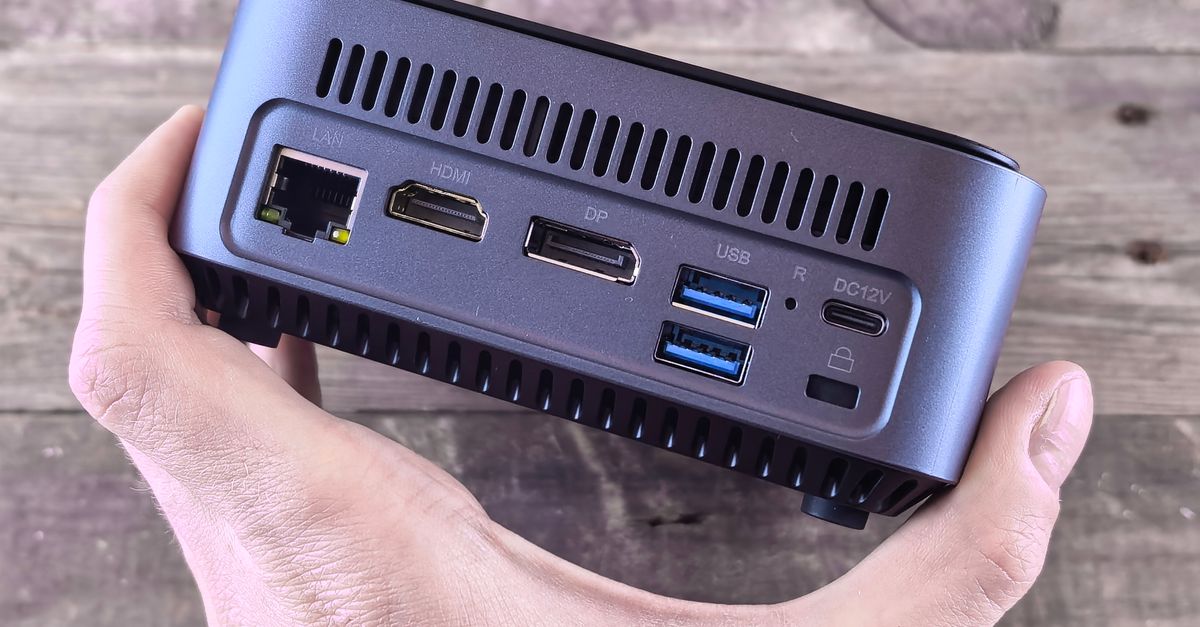
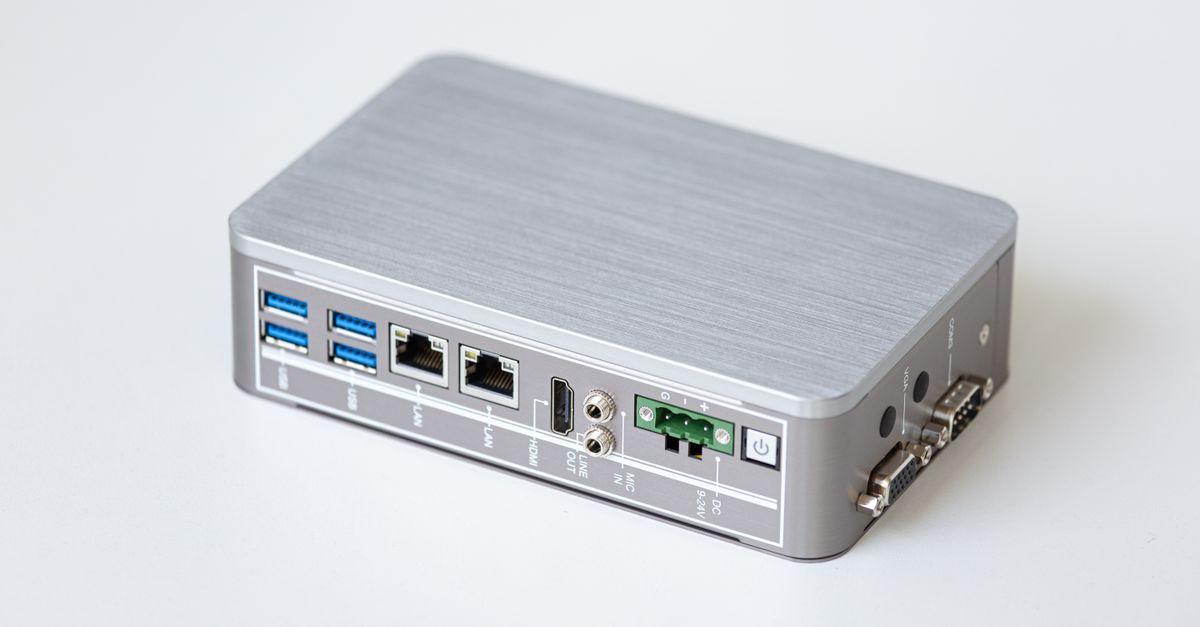
คอมพิวเตอร์และเวิร์กสเตชันบางรุ่นได้รับการออกแบบมาให้มีพอร์ต Ethernet สองช่อง ซึ่งไม่ได้มีไว้เพื่อความสวยงามหรือเป็นเพียงจุดขายทั่วไป แต่ถูกสร้างขึ้นมาเพื่อให้ระบบมีตัวเลือกด้านเครือข่ายที่หลากหลายมากขึ้น เช่น การเชื่อมต่อสำรอง หรือการแยกเครือข่ายออกจากกันสำหรับการใช้งานเฉพาะทาง

ประโยชน์ด้านการสำรองข้อมูลและความปลอดภัย

ในกรณีที่คอมพิวเตอร์ถูกตั้งค่าระบบสำรองข้อมูลไว้ เมื่อการเชื่อมต่อเครือข่ายผ่านช่องทางหนึ่งเกิดขัดข้อง ผู้ใช้จะยังคงสามารถเข้าถึงเครือข่ายได้ผ่านช่องที่เหลือ นอกจากนี้ พอร์ตคู่นยังช่วยให้ผู้ใช้สามารถแยกเครือข่ายออกจากกันได้ ตัวอย่างเช่น การใช้พอร์ตหนึ่งเชื่อมต่อกับเครือข่ายบ้านทั่วไป ขณะที่อีกพอร์ตเชื่อมต่อกับเครือข่ายท้องถิ่นอย่างอุปกรณ์อุตสาหกรรมในห้องปฏิบัติการ หรือไดรฟ์จัดเก็บข้อมูลเฉพาะกิจ ซึ่งเป็นวิธีที่ดีในการแยกการรับส่งข้อมูลเพื่อความปลอดภัยหรือเพิ่มประสิทธิภาพการทำงาน

การรวมลิงก์เครือข่ายเพื่อเพิ่มแบนด์วิดท์

พอร์ต Ethernet สองช่องยังรองรับการทำ link aggregation หรือที่เรียกว่า NIC teaming และ bonding ซึ่งช่วยให้พีซีและสวิตช์ที่มีการจัดการสามารถรวมลิงก์ Ethernet ทั้งสองเข้าเป็นการเชื่อมต่อเดียวได้ การดำเนินการนี้ช่วยเพิ่มแบนด์วิดท์พร้อมกับรักษาการสำรองข้อมูลไว้ในตัว อย่างไรก็ตาม การใช้งานลักษณะนี้ไม่ได้ช่วยเพิ่มความเร็วอินเทอร์เน็ตเป็นสองเท่าโดยอัตโนมัติ และจะต้องได้รับการสนับสนุนรวมถึงการกำหนดค่าจากทั้งสองฝั่ง

สินค้าแนะนำ
คอมพิวเตอร์และอุปกรณ์ไอที
เลือกดูคอมพิวเตอร์ โน้ตบุ๊ก และอุปกรณ์ไอทีที่เกี่ยวข้องบน Shopee
ลิงก์นี้เป็นลิงก์ Affiliate เว็บไซต์อาจได้รับค่าคอมมิชชันจากการสั่งซื้อ โดยไม่มีค่าใช้จ่ายเพิ่มเติมสำหรับผู้ซื้อ

ข้อจำกัดและสิ่งที่ผู้ใช้ควรพิจารณา

แม้พอร์ต Ethernet สองช่องจะเปิดโอกาสให้การทำงานมีประสิทธิภาพมากขึ้นสำหรับผู้ดูแลระบบเครือข่าย ผู้เชี่ยวชาญด้านความปลอดภัยไซเบอร์ หรือผู้ให้บริการเซิร์ฟเวอร์ขนาดเล็ก แต่สำหรับพีซีเดสก์ท็อปทั่วไปในบ้านหรือชุดเล่นเกม พอร์ตเสริมนี้เป็นเพียงตัวเลือกเพิ่มเติมที่อาจไม่ได้มีความจำเป็นสูงสุด การใช้สายเคเบิล Ethernet ทั้งสองเส้นต่อเข้ากับด้านหลังพีซีโดยไม่มีการตั้งค่าที่ถูกต้องสำหรับวัตถุประสงค์เฉพาะ อาจก่อให้เกิดปัญหาการเชื่อมต่อได้เช่นกัน

สิ่งที่ผู้ใช้ควรรู้สำหรับการใช้งานทั่วไป

สำหรับพีซีใช้งานภายในบ้าน พอร์ต Ethernet เดี่ยวก็เพียงพอต่อการใช้งานที่ต้องการการเชื่อมต่อแบบมีสายที่เสถียร หากคอมพิวเตอร์มีพอร์ตที่สอง ผู้ใช้สามารถสำรองไว้ใช้งานเฉพาะทาง เช่น การถ่ายโอนไฟล์ขนาดใหญ่ไปยัง NAS หรือโฮมมีเดียเซิร์ฟเวอร์ และไม่ควรใช้พอร์ตที่สองนี้เป็นเพียงช่องเสียบเพิ่มเติมสำหรับเพิ่มอุปกรณ์มีสายเข้ากับเครือข่ายบ้าน หากเราเตอร์มีพอร์ตไม่เพียงพอควรใช้ Ethernet switch จะเหมาะสมกว่า

แหล่งข้อมูล

เรียบเรียงจากข้อมูลของ Engadget: อ่านต้นฉบับ

ป้ายกำกับ: , , , ,

อ่านต่อ →

วันอาทิตย์ที่ 4 ตุลาคม พ.ศ. 2569

สายอีเธอร์เน็ตไม่ได้มีดีแค่ต่อเน็ตบ้าน เผยความสามารถส่งสัญญาณภาพ เสียง และจ่ายไฟได้ในเส้นเดียว

Ethernet cable network technology setup

สายอีเธอร์เน็ตหรือสายแคทิกอรี (Category cables) ซึ่งปกติมักถูกมองว่าเป็นอุปกรณ์ไอเทมเสริมทั่วไปสำหรับการเชื่อมต่อเครือข่าย แท้จริงแล้วมีความสามารถที่หลากหลายมากกว่าแค่การเชื่อมต่ออุปกรณ์เข้ากับเราเตอร์ โดยมันสามารถรองรับการรับส่งข้อมูลทั้งภาพ เสียง และพลังงานไฟฟ้าได้เช่นเดียวกัน

แม้ว่าสายประเภทนี้จะสามารถทำหน้าที่เหล่านั้นได้ แต่ในทางปฏิบัติอาจไม่ใช่ตัวเลือกที่ดีที่สุดเสมอไป ขึ้นอยู่กับการออกแบบระบบและการใช้งานของผู้ใช้แต่ละรายที่มีความต้องการแตกต่างกันออกไป

การส่งสัญญาณวิดีโอระยะไกล

สำหรับการใช้งานวิดีโอ ปกติสาย HDMI จะเชื่อมต่อระหว่างอุปกรณ์สองชิ้นที่อยู่ใกล้กัน แต่ในกรณีที่ต้องการส่งสัญญาณภาพในระยะทางที่ไกลขึ้น สายแคทิกอรีอย่าง Cat5e หรือ Cat6 สามารถนำมาประยุกต์ใช้ร่วมกับอุปกรณ์แปลงสัญญาณ HDMI (HDMI extenders) ได้ โดยติดตั้งตัวส่งที่ปลายด้านหนึ่งและตัวรับที่อีกด้านหนึ่ง ทำให้สามารถส่งสัญญาณวิดีโอไปได้ไกลกว่าการใช้สาย HDMI ทั่วไป

อย่างไรก็ตาม รูปแบบการทำงานนี้ไม่ใช่ระบบเครือข่าย Ethernet แท้จริง แต่เป็นการใช้สายแคทิกอรีเป็นสื่อกลางส่งสัญญาณระหว่างตัวแปลงเท่านั้น ในขณะที่ระบบ AV over IP จะใช้งานผ่านเครือข่ายภายในบ้านเพื่อรับส่งภาพและเสียง ทั้งนี้ ผู้ใช้อาจเลือกใช้สาย Active optical HDMI แทนได้ในบางกรณีที่รองรับรูปแบบอย่าง 4K ที่ 120Hz ซึ่งอุปกรณ์แปลงสัญญาณบางตัวอาจไม่รองรับ ทำให้สายแคทิกอรีเป็นเพียงทางเลือกหนึ่งสำหรับระบบเฉพาะกลุ่มเท่านั้น

การทดแทนสายสัญญาณเสียง

ในด้านระบบเสียง สายแคทิกอรีสามารถรองรับการส่งสัญญาณเสียงแบบอนาล็อกหลายช่องทางพร้อมกันได้ เมื่อใช้งานร่วมกับอุปกรณ์แปลงสัญญาณที่เหมาะสม ช่วยให้การเดินสายเชื่อมต่ออุปกรณ์ในสตูดิโอ เช่น การเชื่อมต่อไมโครโฟนจากห้องหนึ่งไปยังอุปกรณ์บันทึกเสียงอีกห้องหนึ่ง สามารถทำได้ผ่านสายเส้นเดียวแทนที่จะต้องเดินสายแยกหลายเส้น

สินค้าแนะนำ
คอมพิวเตอร์และอุปกรณ์ไอที
เลือกดูคอมพิวเตอร์ โน้ตบุ๊ก และอุปกรณ์ไอทีที่เกี่ยวข้องบน Shopee
ลิงก์นี้เป็นลิงก์ Affiliate เว็บไซต์อาจได้รับค่าคอมมิชชันจากการสั่งซื้อ โดยไม่มีค่าใช้จ่ายเพิ่มเติมสำหรับผู้ซื้อ

ถึงแม้ว่าการใช้สาย XLR มาตรฐานจะมีความสะดวกและราคาประหยัดสำหรับการใช้งานส่วนใหญ่ แต่การใช้สายแคทิกอรีก็เป็นวิธีที่ช่วยทดแทนการเดินสายจำนวนมากได้ดีหากมีระบบสายเดินอยู่แล้ว อย่างไรก็ตาม บางกรณีอาจต้องใช้สายที่มีการชีลด์ป้องกันสัญญาณ โดยเฉพาะเมื่อมีการจ่ายไฟเลี้ยงให้กับไมโครโฟนผ่านการเชื่อมต่อดังกล่าว

การจ่ายพลังงานผ่านระบบ PoE

นอกจากเรื่องข้อมูลภาพและเสียงแล้ว เทคโนโลยี Power over Ethernet (PoE) ยังช่วยให้สายแคทิกอรีสามารถส่งข้อมูลและจ่ายพลังงานไฟฟ้าไปพร้อมกันได้ในสายเส้นเดียว ซึ่งมีประโยชน์อย่างยิ่งสำหรับกล้องวงจรปิด จุดเชื่อมต่อ Wi-Fi หรืออุปกรณ์อื่น ๆ ที่ติดตั้งอยู่ไกลจากเต้ารับไฟฟ้า

ตัวอย่างการใช้งานเช่น กล้องบริเวณระเบียงบ้านหรือจุดเชื่อมต่อ Wi-Fi บนเพดาน สามารถใช้สายอีเธอร์เน็ตเพียงเส้นเดียวเพื่อเชื่อมต่อเครือข่ายและรับพลังงานไปพร้อมกันได้ โดยต้องเชื่อมต่อไปยังอุปกรณ์ที่รองรับการจ่ายไฟแบบ PoE เช่น สวิตช์หรืออินเจคเตอร์ที่ใช้งานร่วมกันได้ ทั้งนี้ อุปกรณ์ที่นำมาเชื่อมต่อจำเป็นต้องรองรับมาตรฐานดังกล่าวและสามารถจ่ายพลังงานได้อย่างเพียงพอ

สิ่งที่คุณควรพิจารณาและข้อจำกัดการใช้งาน

การนำสายอีเธอร์เน็ตไปใช้งานนอกเหนือจากการเชื่อมต่อเน็ตบ้าน แม้จะมีประโยชน์ในแง่ของการใช้สายที่มีอยู่แล้วหรือการแก้ปัญหาการเชื่อมต่อในระยะไกล แต่ผู้ใช้จำเป็นต้องตรวจสอบความพร้อมของอุปกรณ์ร่วมด้วยเสมอ

เนื่องจากอุปกรณ์แปลงสัญญาณหรือมาตรฐานที่นำมาใช้งานร่วมกับสายแคทิกอรี เช่น อุปกรณ์แปลงสัญญาณ HDMI หรือระบบจ่ายไฟ PoE จำเป็นต้องรองรับสเปกและพลังงานที่เพียงพอกับอุปกรณ์ปลายทาง การเลือกใช้งานจึงควรพิจารณาตามความเหมาะสมของหน้างาน มากกว่าการเลือกใช้เป็นวิธีหลักในทุกกรณี

แหล่งข้อมูล

เรียบเรียงจากข้อมูลของ Engadget: อ่านต้นฉบับ

ป้ายกำกับ: , , , ,

อ่านต่อ →

วันอังคารที่ 29 กันยายน พ.ศ. 2569

สายอีเธอร์เน็ตราคาแพงไม่ได้การันตีความเร็วที่สูงขึ้น และเลือกซื้ออย่างไรให้คุ้มค่า

Ethernet cables cheap vs expensive network hardware

การเลือกซื้อสายอีเธอร์เน็ตราคาแพงไม่ได้เป็นเครื่องรับประกันว่าเครือข่ายของคุณจะทำงานได้เร็วขึ้น เนื่องจากความเร็วของระบบเน็ตเวิร์กถูกจำกัดด้วยองค์ประกอบที่ช้าที่สุดในห่วงโซ่ และอุปกรณ์ปลายทางทั้งสองด้านจะเจรจาเชื่อมต่อกันตามความสามารถที่มีอยู่

ความเข้าใจผิดเรื่องราคาและความเร็วของสายแลน

ราคาและความเร็วของสายอีเธอร์เน็ตไม่ได้เคลื่อนไหวไปในทิศทางเดียวกัน การจ่ายเงินแพงขึ้นอาจได้โครงสร้างสายที่แข็งแรงขึ้น การป้องกันสัญญาณรบกวนที่ดีขึ้น หรือระดับหมวดหมู่ที่สูงขึ้น แต่สายเคเบิลไม่สามารถทำให้พอร์ตหรืออุปกรณ์ที่เชื่อมต่อมีความเร็วเหนือกว่าขีดจำกัดของตัวเองได้ ตัวอย่างเช่น การใช้สายที่รองรับความเร็วมากกว่า 1Gbps แต่เชื่อมต่อระหว่างอุปกรณ์ 1GbE สองตัว การเชื่อมต่อจะยังคงสูงสุดอยู่ที่ 1Gbps เนื่องจากสายไม่สามารถลบล้างข้อจำกัดของพอร์ตได้

ขีดความสามารถของมาตรฐานสายแต่ละประเภท

สมาคมอุตสาหกรรมโทรคมนาคม (TIA) ได้ออกคำแนะนำสำหรับการใช้งานความเร็วต่างๆ บนสายเคเบิลที่มีอยู่ โดย Cat5e สามารถรองรับความเร็ว 2.5Gbps และ 5Gbps ได้ ส่วน Cat6 สามารถรองรับความเร็ว 10Gbps ในระยะทางสั้นๆ โดย TIA ระบุว่าความเร็ว 10Gbps สามารถใช้งานบน Cat6 ได้ในระยะไม่เกิน 37 เมตร และระหว่าง 37 ถึง 55 เมตร ขึ้นอยู่กับสัญญาณรบกวนจากสายข้างเคียง หากต้องการใช้งานระยะเต็ม 100 เมตรที่ความเร็ว 10Gbps สาย Cat6A จะเป็นตัวเลือกที่เหมาะสมกว่า

สำหรับ Cat8 ถูกออกแบบมาสำหรับการเชื่อมต่อในศูนย์ข้อมูล รองรับความเร็ว 25Gbps และ 40Gbps มีการป้องกันสัญญาณรบกวนในตัว และทำงานบนความยาวช่องสัญญาณสูงสุด 30 เมตร ขณะที่ Cat7 ได้รับการยอมรับภายใต้มาตรฐาน ISO แต่ทาง TIA ไม่ได้รวมหมวดหมู่ที่ 7 ไว้ในมาตรฐานการเดินสายของอเมริกาเหนือ ทำให้ตัวเลขหมวดหมู่ที่สูงกว่าไม่ได้เป็นกลยุทธ์ในการเลือกซื้อที่ดีเสมอไป

สินค้าแนะนำ
คอมพิวเตอร์และอุปกรณ์ไอที
เลือกดูคอมพิวเตอร์ โน้ตบุ๊ก และอุปกรณ์ไอทีที่เกี่ยวข้องบน Shopee
ลิงก์นี้เป็นลิงก์ Affiliate เว็บไซต์อาจได้รับค่าคอมมิชชันจากการสั่งซื้อ โดยไม่มีค่าใช้จ่ายเพิ่มเติมสำหรับผู้ซื้อ

สิ่งที่ควรพิจารณาเมื่อต้องจ่ายเงินเพิ่ม

สายอีเธอร์เน็ตราคาประหยัดสามารถใช้งานได้ดีเช่นกัน แต่ความเสี่ยงที่แท้จริงคือสายที่ลดต้นทุนในการผลิต โดยเฉพาะการใช้ลวดอะลูมิเนียมหุ้มทองแดง (CCA) ซึ่งอะลูมิเนียมมีความต้านทานมากกว่าทองแดงที่มีขนาดเท่ากันประมาณ 55 เปอร์เซ็นต์ ส่งผลให้เกิดความร้อนมากขึ้นและมีแรงดันไฟฟ้าลดลงสำหรับอุปกรณ์ที่รองรับ Power over Ethernet (PoE) เช่น กล้องวงจรปิด จุดเชื่อมต่อสัญญาณ และโทรศัพท์ โดยมาตรฐานสายเคเบิลกำหนดให้ใช้ตัวนำทองแดง 100 เปอร์เซ็นต์

แบรนด์มีความสำคัญน้อยกว่าการตรวจสอบจากบุคคลที่สาม โดยองค์กรทดสอบและรับรอง UL Solutions มีโปรแกรมตรวจสอบประสิทธิภาพสำหรับสายเคเบิลหมวดหมู่ 5e, 6, 6A และ 8 เครื่องหมายการตรวจสอบจาก UL จึงช่วยยืนยันได้ว่าหมวดหมู่ที่ระบุไว้บนเปลือกสายนั้นใช้งานได้จริง นอกจากนี้ยังมีสายราคาประหยัดอย่าง Monoprice ที่จำหน่ายสาย Cat6 พร้อมตัวนำทองแดงบริสุทธิ์และหน้าสัมผัสเคลือบทองในราคาต่ำกว่า 5 ดอลลาร์ และสาย Cat6A แบบมีชีลด์ในราคาต่ำกว่า 10 ดอลลาร์ ทั้งสองแบบใช้หน้าสัมผัสเคลือบทองแม้จะมีราคาไม่แพง

สิ่งที่คุณควรรู้ในการเลือกซื้อ

การเลือกซื้อสายอีเธอร์เน็ตควรเน้นไปที่การจับคู่ให้เข้ากับฮาร์ดแวร์ที่มีอยู่และความเร็วที่ต้องการใช้งานจริง การจ่ายเงินเพิ่มอาจคุ้มค่าหากต้องการคุณสมบัติการคลายแรงดึงที่ดีขึ้น การป้องกันสัญญาณรบกวนในพื้นที่ที่มีสัญญาณรบกวนทางไฟฟ้าสูง หรือการเดินสายในผนังที่ยากต่อการเปลี่ยนใหม่ในภายหลัง สำหรับสายที่ใช้งานทั่วไปหลังโต๊ะ การปฏิบัติตามข้อกำหนดสเปกมีความสำคัญมากกว่าความสวยงามของสาย

แหล่งข้อมูล

เรียบเรียงจากข้อมูลของ Engadget: อ่านต้นฉบับ

ป้ายกำกับ: , , , ,

อ่านต่อ →

วันอังคารที่ 22 กันยายน พ.ศ. 2569

วิธีเพิ่มพอร์ต Ethernet ให้เตอร์บ้าน เมื่อช่องเชื่อมต่อสายแลนไม่พอใช้งาน

ethernet switch router home network setup

ปัญหาพอร์ต Ethernet บนเรอเตอร์ไม่เพียงพอต่อการใช้งานอุปกรณ์ต่างๆ เช่น สมาร์ททีวี เครื่องเล่นเกม คอมพิวเตอร์เดสก์ทฟอป ไดรฟ์ NAS และอุปกรณ์โฮมออฟฟิศ สามารถแก้ไขได้ง่ายโดยไม่ต้องเปลี่ยนเรอเตอร์เครื่องใหม่ ซึ่งอุปกรณ์ Ethernet switch เป็นทางเลือกที่ช่วยเพิ่มช่องเชื่อมต่อสายแลนได้อย่างรวดเร็ว

การทำงานของ Ethernet Switch

Ethernet switch เป็นอุปกรณ์แบบ plug-and-play ที่เชื่อมต่อเข้ากับพอร์ต LAN ของเรอเตอร์เพื่อขยายความจุเครือข่ายแบบใช้สาย โดยรุ่นทั่วไปมักมีพอร์ต 5, 8 หรือ 16 ช่อง ซึ่งช่องหนึ่งจะถูกใช้เชื่อมต่อกับเรอเตอร์ ทำให้จำนวนพอร์ตที่ใช้งานจริงลดลงไปหนึ่งช่อง อุปกรณ์นี้ทำหน้าที่ขยายพอร์ต LAN คล้ายกับฮับ USB โดยไม่มีผลกระทบต่อประสิทธิภาพของ Wi-Fi และเรอเตอร์ยังคงทำหน้าที่จัดการจราจรข้อมูลตามปกติ

สินค้าแนะนำ
คอมพิวเตอร์และอุปกรณ์ไอที
เลือกดูคอมพิวเตอร์ โน้ตบุ๊ก และอุปกรณ์ไอทีที่เกี่ยวข้องบน Shopee
ลิงก์นี้เป็นลิงก์ Affiliate เว็บไซต์อาจได้รับค่าคอมมิชชันจากการสั่งซื้อ โดยไม่มีค่าใช้จ่ายเพิ่มเติมสำหรับผู้ซื้อ

ความแตกต่างของประเภท Switch

ตลาดทั่วไปมีสวิตช์เครือข่ายให้เลือกใช้งานหลักๆ โดยแบบ unmanaged switch เป็นตัวเลือกที่เหมาะสมที่สุดสำหรับผู้ใช้งานทั่วไป เนื่องจากไม่ต้องตั้งค่าใดๆ และมีราคาต่ำกว่า ส่วนแบบ managed switch มีฟีเจอร์ขั้นสูง เช่น การตรวจสอบและเครือข่ายเสมือน ซึ่งไม่จำเป็นสำหรับการเพิ่มพอร์ตใช้งานทั่วไปในบ้าน

ข้อควรพิจารณาเรื่องความเร็วพอร์ต

ความเร็วในการเชื่อมต่ออินเทอร์เน็ตจะถูกจำกัดด้วยแพ็กเกจของผู้ให้บริการอินเทอร์เน็ต (ISP) แต่การเชื่อมต่อภายในเครือข่าย เช่น คอมพิวเตอร์กับ NAS จะไม่ได้รับผลกระทบนี้ ทั้งนี้ ผู้ใช้ควรตรวจสอบมาตรฐานความเร็วของพอร์ตบนเรอเตอร์และสายเคเบิล เช่น พอร์ต 2.5 กิกะบิต เพื่อเลือกใช้สวิตช์ที่รองรับความเร็วได้อย่างเหมาะสม และไม่ทำให้เกิดคอขวดด้านประสิทธิภาพ

ทางเลือกอื่นสำหรับการเชื่อมต่อแบบใช้สาย

ในกรณีที่ไม่สามารถเดินสายเคเบิลใหม่ผ่านผนังบ้านได้ ยังมีทางเลือกอื่น เช่น การใช้ตัวแปลง MoCA เพื่อส่งบรอดแบนด์ผ่านสายโคแอกเชียล, การใช้ตัวแปลง powerline ผ่านเต้ารับไฟฟ้า หรือชุดไฟเบอร์ออปติกแบบติดตั้งบนพื้นผิวเพื่อลากสายเส้นบางตามบัวพื้น

แหล่งข้อมูล

เรียบเรียงจากข้อมูลของ Engadget: อ่านต้นฉบับ

ป้ายกำกับ: , , , ,

อ่านต่อ →

วันจันทร์ที่ 21 กันยายน พ.ศ. 2569

เลือกอินเทอร์เน็ตบ้านแบบไหนดีระหว่างอินเทอร์เน็ตมีสายกับอินเทอร์เน็ตไร้สาย

wired vs wireless home internet router 5g fiber

การเลือกอินเทอร์เน็ตบ้านระหว่างแบบมีสายและแบบไร้สาย ขึ้นอยู่กับบริการที่มีให้ใช้งานตามที่อยู่และข้อกำหนดในการเชื่อมต่อของแต่ละบ้าน โดยอินเทอร์เน็ตแบบมีสายจะส่งสัญญาณผ่านสายฟรอนต์ฮอลล์หรือสายเคเบิล เช่น ไฟเบอร์ออปติก โคแอกเชียล หรือ DSL ส่วนอินเทอร์เน็ตไร้สายแบบประจำที่หรือ Fixed Wireless จะส่งสัญญาณผ่านเครือข่ายเซลลูลาร์ 4G LTE หรือ 5G ไปยังเกตเวย์ภายในบ้านแทนการเดินสายไฟเบอร์เข้าพื้นที่โดยตรง

ความแตกต่างระหว่างการเชื่อมต่อแบบมีสายและไร้สาย

อินเทอร์เน็ตแบบมีสายใช้สายสัญญาณจริงเชื่อมต่อเข้ากับบ้านผ่านสายไฟเบอร์ออปติก โคแอกเชียล หรือสายโทรศัพท์เดิมสำหรับ DSL โดยมีอุปกรณ์เกตเวย์ โมเด็ม หรือเทอร์มินัลแปลงสัญญาณเข้ามาเพื่อให้ใช้งานกับอุปกรณ์ต่างๆ ได้ ขณะที่อินเทอร์เน็ตไร้สาย Fixed Wireless จะใช้เกตเวย์ภายในบ้านรับสัญญาณจากเครือข่าย 4G หรือ 5G ของผู้ให้บริการคล้ายกับการเชื่อมต่อของสมาร์ตโฟน

เมื่อสัญญาณเข้ามาถึงเกตเวย์แล้ว ทั้งสองระบบจะทำงานคล้ายกันในการกระจายสัญญาณผ่าน Wi-Fi หรือพอร์ต Ethernet ไปยังทีวี คอมพิวเตอร์ และอุปกรณ์อื่นๆ ในบ้าน ปัญหา Wi-Fi ช้าในบางจุดของบ้านมักเกิดจากปัญหาการกระจายสัญญาณภายใน ไม่ใช่ความเร็วของอินเทอร์เน็ตที่วิ่งเข้ามา ซึ่งสามารถใช้ระบบ Mesh Wi-Fi ช่วยขยายพื้นที่ครอบคลุมได้

สินค้าแนะนำ
คอมพิวเตอร์และอุปกรณ์ไอที
เลือกดูคอมพิวเตอร์ โน้ตบุ๊ก และอุปกรณ์ไอทีที่เกี่ยวข้องบน Shopee
ลิงก์นี้เป็นลิงก์ Affiliate เว็บไซต์อาจได้รับค่าคอมมิชชันจากการสั่งซื้อ โดยไม่มีค่าใช้จ่ายเพิ่มเติมสำหรับผู้ซื้อ

ประสิทธิภาพและความเร็วด้านการใช้งาน

เทคโนโลยีแบบมีสายมักจะได้เปรียบด้านความเร็ว โดยไฟเบอร์ออปติกมีเพดานประสิทธิภาพสูงสุด ขณะที่สายเคเบิลยุคใหม่ก็ให้ความเร็วดาวน์โหลดสูงเช่นกัน ตัวอย่างแพ็กเกจ Fixed Wireless จากผู้ให้บริการในสหรัฐฯ เช่น T-Mobile Rely ให้ความเร็วดาวน์โหลด 170 ถึง 354 Mbps และอัปโหลด 12 ถึง 55 Mbps ส่วน AT&T Internet Air ให้ความเร็วดาวน์โหลด 90 ถึง 300 Mbps และอัปโหลด 8 ถึง 30 Mbps ขณะที่ Verizon มีแผน 5G Home Internet ที่หลากหลาย ตั้งแต่ดาวน์โหลด 25 ถึง 85 Mbps ไปจนถึงแพ็กเกจ 5G Home Ultimate ความเร็ว 300 ถึง 1,000 Mbps

ในด้านความเสถียร ผลการวิเคราะห์ของ Opensignal ในเดือนเมษายน 2026 ระบุว่าผู้ใช้บรอดแบนด์ไฟเบอร์หรือเคเบิลมีความเร็วเฉลี่ยในการดาวน์โหลดสูงกว่าผู้ใช้ Fixed Wireless แต่ความแตกต่างในด้าน Consistent Quality ที่วัดเรื่องความเร็ว ความหน่วง Jitter และการสูญเสียแพ็กเกตข้อมูลนั้นมีค่าน้อยกว่า ทำให้ Fixed Wireless ยังคงให้ประสบการณ์ใช้งานประจำวันที่แข่งขันได้ดี

ความง่ายในการติดตั้งและเงื่อนไขแพ็กเกจ

อินเทอร์เน็ตไร้สายแบบ Fixed Wireless มีข้อได้เปรียบคือมักจะติดตั้งด้วยตนเองได้โดยไม่ต้องรอช่างมาที่บ้าน ผู้ใช้สามารถตั้งค่าเกตเวย์และหาตำแหน่งที่รับสัญญาณได้ดีด้วยตนเอง นอกจากนี้ยังมีเงื่อนไขแพ็กเกจที่น่าสนใจ เช่น แพ็กเกจ Rely ของ T-Mobile ที่ให้ข้อมูลไม่จำกัด ไม่มีสัญญาปี และไม่มีค่าธรรมเนียมการยกเลิกก่อนกำหนด แม้คุณสมบัติเหล่านี้จะไม่เหมือนกันในทุกผู้ให้บริการก็ตาม

ข้อจำกัดและสิ่งที่ผู้ใช้ควรพิจารณา

การตัดสินใจเลือกใช้มักถูกกำหนดด้วยพื้นที่ให้บริการ ผู้ให้บริการจำเป็นต้องมีโครงสร้างพื้นฐานแบบมีสายจึงจะให้บริการไฟเบอร์ เคเบิล หรือ DSL ได้ ส่วนอินเทอร์เน็ตไร้สายขึ้นอยู่กับความครอบคลุมและ

ป้ายกำกับ: , , , ,

อ่านต่อ →

วันอังคารที่ 15 กันยายน พ.ศ. 2569

ไขข้อสงสัยเรื่องพอร์ต Ethernet บนเราเตอร์ เลือกใช้ให้ถูกจุดช่วยเพิ่มความเร็วเครือข่ายได้อย่างไร

router ethernet ports back view

พอร์ต Ethernet ด้านหลังเราเตอร์อาจดูคล้ายกันทั้งหมด แต่ในความเป็นจริงพอร์ตเหล่านี้อาจไม่ได้มีไว้ใช้งานประเภทเดียวกัน และบางรุ่นยังมีความเร็วสูงสุดที่แตกต่างกันอีกด้วย การเลือกใช้งานพอร์ตที่ถูกต้องจึงต้องพิจารณาจากอุปกรณ์ที่นำมาเชื่อมต่อและความสามารถในการสื่อสารของอุปกรณ์ทั้งสองด้าน โดยเริ่มต้นจากการแยกแยะระหว่างพอร์ต WAN และ LAN

ความแตกต่างระหว่างพอร์ต WAN และ LAN

หากเราเตอร์เชื่อมต่อกับโมเด็มแยกต่างหากหรืออุปกรณ์เทอร์มินัลไฟเบอร์ (ONT) สาย Ethernet จากอุปกรณ์ดังกล่าวจะต้องเสียบเข้ากับพอร์ต WAN หรือพอร์ตอินเทอร์เน็ตของเราเตอร์ ซึ่งหมายถึงเครือข่ายบริเวณกว้างสำหรับการเชื่อมต่ออินเทอร์เน็ตของบริการอินเทอร์เน็ต ส่วนในกรณีที่เป็นเราเตอร์และโมเด็มรวมอยู่ในเครื่องเดียวจะไม่จำเป็นต้องใช้การเชื่อมต่อส่วนนี้ เนื่องจากอุปกรณ์ชิ้นเดียวทำหน้าที่ครบทั้งสองฟังก์ชัน

สำหรับการเชื่อมต่ออื่น ๆ โดยทั่วไปจะเป็นพอร์ต LAN (Local Area Network) ซึ่งใช้สำหรับเชื่อมต่ออุปกรณ์ภายในบ้าน เช่น เดสก์ท็อป PC, เครื่องเล่นเกม, สมาร์ท TV หรืออุปกรณ์จัดเก็บข้อมูลบนเครือข่าย (NAS) แม้จะมีพอร์ต LAN หลายพอร์ต แต่ก็ไม่ได้หมายความว่าเราเตอร์จะมีอินเทอร์เน็ตแยกกันหลายชุด แต่เป็นการช่วยให้สามารถเชื่อมต่ออุปกรณ์มีสายได้โดยตรงแทนการใช้ไร้สาย เรเตอร์บางรุ่นอาจมีพอร์ตที่ระบุว่า WAN/LAN ซึ่งทำหน้าที่ได้ทั้งสองอย่าง หรือใช้พอร์ตแบบตรวจจับอัตโนมัติแทนช่อง WAN เฉพาะ หากไม่มีการระบุชัดเจน คู่มือการตั้งค่าหรือสเปกจะระบุพอร์ตที่ต้องใช้งาน

ความเร็วของพอร์ต LAN ที่ไม่เท่ากัน

เมื่อพิจารณาในส่วนของ LAN ความเร็วคือสิ่งถัดมาที่ต้องใส่ใจ เราเตอร์บางรุ่นมีพอร์ต LAN เหมือนกันทั้งหมด ขณะที่บางรุ่นเช่น Netgear Orbi 870 มีการผสมผสานระหว่างการเชื่อมต่อแบบกิกะบิตและมัลติกิกะบิตไว้ในเครื่องเดียวกัน ป้ายกำกับอย่าง 1G, 2.5G, 5G และ 10G จะบ่งบอกถึงความเร็วลิงก์สูงสุดที่ 1Gbps, 2.5Gbps, 5Gbps และ 10Gbps หรืออาจระบุตามมาตรฐาน Ethernet เช่น 1000BASE-T, 2.5GBASE-T และ 10GBASE-T ในคู่มือ

สินค้าแนะนำ
คอมพิวเตอร์และอุปกรณ์ไอที
เลือกดูคอมพิวเตอร์ โน้ตบุ๊ก และอุปกรณ์ไอทีที่เกี่ยวข้องบน Shopee
ลิงก์นี้เป็นลิงก์ Affiliate เว็บไซต์อาจได้รับค่าคอมมิชชันจากการสั่งซื้อ โดยไม่มีค่าใช้จ่ายเพิ่มเติมสำหรับผู้ซื้อ

ตัวอย่างเช่น TP-Link Archer BE900 มีพอร์ต LAN แบบ 2.5Gbps จำนวน 4 พอร์ต และการเชื่อมต่อแบบ 10Gbps ที่รองรับได้ทั้ง WAN หรือ LAN ทั้งนี้ไม่ได้มีกฎตายตัวว่าพอร์ต 1 จะเร็กว่าพอร์ต 4 เพียงเพราะตำแหน่งหรือตัวเลข หากพอร์ต LAN ทั้งหมดรองรับความเร็วเท่ากันและไม่มีฟังก์ชันพิเศษ การสลับอุปกรณ์ไปพอร์ตอื่นจะไม่ทำให้การเชื่อมต่อเร็วขึ้น เว้นแต่พอร์ตจะมีเรตความเร็วหรือบทบาทที่ต่างกัน

ข้อจำกัดด้านฮาร์ดแวร์และความเร็วอุปกรณ์

พอร์ต 10Gbps ไม่ได้มอบการเชื่อมต่อ 10Gbps ให้กับทุกอุปกรณ์ที่เสียบโดยอัตโนมัติ เนื่องจากฮาร์ดแวร์ Ethernet ส่วนอื่นต้องรองรับความเร็วนั้นด้วย หากคอมพิวเตอร์มีอะแดปเตอร์ Ethernet แบบ 1Gbps การเชื่อมต่อกับพอร์ตเราเตอร์ที่เร็วกว่าก็ไม่สามารถอัปเกรดความเร็วของคอมพิวเตอร์ได้ เนื่องจากฮาร์ดแวร์ทองแดงมักใช้ระบบเจรจาต่อรองอัตโนมัติเพื่อให้ได้ค่ากำหนดลิงก์ที่รองรับทั้งสองฝ่าย

ในทางกลับกัน หากเชื่อมต่อคอมพิวเตอร์ที่มี Ethernet 2.5Gbps เข้ากับพอร์ต LAN 1Gbps พอร์ตที่ช้ากว่าจะกลายเป็นตัวจำกัดความเร็วทันที ดังนั้นเพื่อให้ได้ลิงก์ที่เร็วขึ้น ทั้งพอร์ตเราเตอร์ อินเทอร์เฟซ Ethernet ของอุปกรณ์ และสายเคเบิลระหว่างกลางจะต้องรองรับมาตรฐานที่สูงกว่าทั้งหมด นอกจากนี้ ชื่อสายเคเบิลอย่าง Cat5e, Cat6 และ Cat6A เป็นหมวดหมู่สาย ไม่ใช่ความเร็วพอร์ตของเราเตอร์ ดังนั้นจึงไม่มีสิ่งที่เรียกว่าการเลือกพอร์ต Cat6 บนเราเตอร์ แต่ประเภท คุณภาพ ความยาว และการติดตั้งสายเคเบิลล้วนส่งผลต่อความเร็วที่รองรับได้อย่างเสถียร

การรับส่งข้อมูลภายในเครือข่าย LAN

แผนอินเทอร์เน็ตไม่ได้เป็นตัวจำกัดทุกสิ่งเสมอไปเมื่อใช้งานผ่าน Ethernet อุปกรณ์สองเครื่องที่สื่อสารกันภายในบ้านบนวง LAN ไม่จำเป็นต้องส่งทราฟฟิกผ่านการเชื่อมต่ออินเทอร์เน็ต ตัวอย่างเช่น พีซีและอุปกรณ์จัดเก็บข้อมูลบนเครือข่ายที่เชื่อมต่อผ่าน Ethernet 2.5Gbps สามารถถ่ายโอนไฟล์ข้ามเครือข่ายท้องถิ่นด้วยความเร็วที่สูงกว่าการเชื่อมต่อบรอดแบนด์ทั่วไปอย่างมาก

แหล่งข้อมูล

เรียบเรียงจากข้อมูลของ Engadget: อ่านต้นฉบับ

ป้ายกำกับ: , , , ,

อ่านต่อ →

วันจันทร์ที่ 14 กันยายน พ.ศ. 2569

ไขข้อสงสัยสาย Ethernet ยาวเกินไปส่งผลต่อความเร็วอินเทอร์เน็ตอย่างไร และข้อจำกัดที่ผู้ใช้ควรรู้

Ethernet cables network setup speed limits

ระยะความยาวของสาย Ethernet สำหรับบ้านทั่วไปมีขีดจำกัดมาตรฐานอยู่ที่ 328 ฟุต (ประมาณ 100 เมตร) ซึ่งเป็นระยะสูงสุดที่สัญญาณเชื่อมต่อจะยังคงเดินทางได้อย่างเสถียร โดยมาตรฐานเครือข่ายกำหนดตัวเลขนี้ขึ้นเพื่อรองรับปัญหาการสูญเสียสัญญาณ สัญญาณรบกวน และปัญหาด้านจังหวะเวลาในการติดตั้ง

ความสัมพันธ์ระหว่างประเภทสายและความเร็ว

ประเภทของสาย Ethernet และความเร็วของเครือข่ายมีความสำคัญมากกว่าระยะทาง โดยสายแต่ละประเภทมีขีดจำกัดในการรองรับความเร็วแตกต่างกัน ดังนี้

  • Cat5e: รองรับความเร็วมากกว่า 1 Gbps ที่ระยะสูงสุด 328 ฟุต
  • Cat6: รองรับความเร็วมากกว่า 1 Gbps ที่ระยะสูงสุด 328 ฟุต
  • Cat6: รองรับความเร็วมากกว่า 10 Gbps ที่ระยะสูงสุด 180 ฟุต
  • Cat6a: รองรับความเร็วมากกว่า 10 Gbps ที่ระยะสูงสุด 328 ฟุต

สำหรับการติดตั้งทั่วไป มักใช้สายแบบ solid-core ความยาว 295 ฟุต ร่วมกับสาย patch cable แบบยืดหยุ่นความยาวไม่เกิน 33 ฟุตที่ปลายทั้งสองด้านเพื่อเชื่อมต่อบริเวณที่ซ่อนอยู่หลังผนัง

สินค้าแนะนำ
คอมพิวเตอร์และอุปกรณ์ไอที
เลือกดูคอมพิวเตอร์ โน้ตบุ๊ก และอุปกรณ์ไอทีที่เกี่ยวข้องบน Shopee
ลิงก์นี้เป็นลิงก์ Affiliate เว็บไซต์อาจได้รับค่าคอมมิชชันจากการสั่งซื้อ โดยไม่มีค่าใช้จ่ายเพิ่มเติมสำหรับผู้ซื้อ

ข้อจำกัดของสาย Cat6 และความเร็ว 10 Gbps

สาย Cat6 อาจทำให้ผู้ใช้งานเข้าใจคลาดเคลื่อนได้ เนื่องจากสามารถรองรับความเร็ว 10GBASE-T ได้ แต่ขีดจำกัดความเร็ว 10 Gbps เต็มรูปแบบจะทำได้ในระยะทางประมาณ 180 ฟุตเท่านั้น หากใช้งานเกินกว่านั้นอาจพบข้อผิดพลาดและความไม่เสถียรในการทำงาน ซึ่งหากจำเป็นต้องเดินสาย 10 Gbps ในระยะที่ยาวขึ้น สาย Cat6a จะเป็นตัวเลือกที่ดีกว่าเพราะรองรับได้ถึง 328 ฟุต

สิ่งที่ผู้ใช้ควรรู้ในการเลือกใช้งาน

การเลือกใช้สายควรพิจารณาจากแพ็กเกจอินเทอร์เน็ตที่ใช้งานร่วมกับ ISP เช่น หากแพ็กเกจสูงสุดอยู่ที่ 1 Gbps ก็ไม่มีความจำเป็นต้องใช้สาย Cat8 การใช้สายระดับสูงเกินไปไม่ได้ช่วยให้ดีขึ้นทุกสถานการณ์ เนื่องจากต้องพิจารณาความสามารถของพอร์ตเร้าเตอร์และคอมพิวเตอร์ร่วมด้วย นอกจากนี้ สาย Cat1 ถึง Cat4 ไม่เหมาะกับการใช้งานในยุคปัจจุบัน เช่น การเชื่อมต่อเกมมิ่งพีซีกับเร้าเตอร์ Wi-Fi 7

แนวทางแก้ไขเมื่อต้องเดินสายระยะไกล

หากจำเป็นต้องเชื่อมต่ออุปกรณ์สองเครื่องที่อยู่ห่างกันมากกว่า 328 ฟุต การใช้สาย Cat6 หรือ Cat6a ที่ยาวเป็นพิเศษไม่ใช่ทางออกที่ดีที่สุดเสมอไป ผู้ใช้สามารถเลือกใช้อุปกรณ์ Ethernet switch ตรงจุดกึ่งกลางเพื่อแบ่งสายทองแดงออกเป็นสองเส้น หรือเปลี่ยนส่วนที่ยาวเกินไปให้เป็นสายเคเบิลใยแก้วนำแสง (Fiber optic) ร่วมกับ media converter หรือ switch ที่รองรับไฟเบอร์ ส่วนการใช้งาน Power over Ethernet (PoE) ก็ใช้กฎระยะ 328 ฟุตเช่นกัน แต่ระยะทางที่ยาวใหญ่อาจทำให้พลังงานไฟฟ้าไม่เพียงพอ ผู้ใช้จึงควรตรวจสอบข้อกำหนดของสวิตช์และอุปกรณ์ทุกครั้ง

แหล่งข้อมูล

เรียบเรียงจากข้อมูลของ Engadget: อ่านต้นฉบับ

ป้ายกำกับ: , , ,

อ่านต่อ →

วันพฤหัสบดีที่ 27 สิงหาคม พ.ศ. 2569

ไขข้อข้องใจ: พอร์ต WAN และ LAN บนเร้าเตอร์ต่างกันอย่างไร และทำไมถึงสลับกันไม่ได้

router ethernet ports wan lan back view

ทำความเข้าใจความแตกต่างระหว่างพอร์ต WAN และ LAN บนเร้าเตอร์เน็ตเวิร์ก พร้อมวิธีใช้งานสายอีเธอร์เน็ตและการเชื่อมต่อ Wi-Fi ให้ถูกต้องเพื่อประสิทธิภาพสูงสุด

เวลาที่เรามองไปด้านหลังของเร้าเตอร์หรืออุปกรณ์เน็ตเวิร์ก มักจะพบกับแถวของพอร์ต RJ45 ที่ดูคล้ายกันไปหมดจนแทบจะแยกไม่ออก แม้ว่าพอร์ตเหล่านี้จะมีลักษณะภายนอกที่เหมือนกันและใช้สายอีเธอร์เน็ตเส้นเดียวกันได้ แต่แท้จริงแล้วกลับมีหน้าที่และการใช้งานที่แตกต่างกันอย่างสิ้นเชิง

ความแตกต่างนี้จะมีความสำคัญเป็นอย่างมากในช่วงเวลาที่เรากำลังตั้งค่าเร้าเตอร์ตัวใหม่ หรือเมื่อต้องเชื่อมต่ออุปกรณ์ใหม่เข้ากับเครือข่ายภายในบ้าน อุปกรณ์หลายชนิดอย่างเช่นสมาร์ททีวี เครื่องเล่นเกม และคอมพิวเตอร์พีซี ล้วนได้รับประโยชน์จากการเชื่อมต่อผ่านสายเคเบิลเพื่อความเร็วในการดาวน์โหลดและความเสถียร แต่หากเสียบสายผิดพอร์ตก็อาจทำให้อุปกรณ์นั้นไม่สามารถเชื่อมต่ออินเทอร์เน็ตได้เลย

ความแตกต่างระหว่าง WAN และ LAN คืออะไร

คำว่า LAN ย่อมาจาก Local Area Network ซึ่งหมายถึงเครือข่ายที่สร้างขึ้นภายในบ้านหรือพื้นที่ส่วนตัว อุปกรณ์ทุกตัวที่เชื่อมต่อเข้ากับเร้าเตอร์จะถูกเพิ่มเข้าไปในเครือข่ายนี้โดยอัตโนมัติ เพื่อให้สามารถติดต่อสื่อสารกันเองได้ ฟีเจอร์อย่างเช่น Apple AirPlay, Google Cast และการสะท้อนหน้าจอของ Roku ล้วนต้องพึ่งพาเครือข่ายท้องถิ่นนี้ในการทำงานร่วมกันข้ามอุปกรณ์

สินค้าแนะนำ
คอมพิวเตอร์และอุปกรณ์ไอที
เลือกดูคอมพิวเตอร์ โน้ตบุ๊ก และอุปกรณ์ไอทีที่เกี่ยวข้องบน Shopee
ลิงก์นี้เป็นลิงก์ Affiliate เว็บไซต์อาจได้รับค่าคอมมิชชันจากการสั่งซื้อ โดยไม่มีค่าใช้จ่ายเพิ่มเติมสำหรับผู้ซื้อ

ในทางกลับกัน WAN ย่อมาจาก Wide Area Network ทำหน้าที่เป็นสะพานเชื่อมต่อทางกายภาพไปยังโลกภายนอก ซึ่งโดยทั่วไปก็คืออินเทอร์เน็ตนั่นเอง พอร์ต WAN นี้เองที่เป็นจุดสำหรับเสียบสายสัญญาณที่มาจากผู้ให้บริการอินเทอร์เน็ต หรือ ISP โดยเร้าเตอร์ทำหน้าที่เจรจาเชื่อมต่อและส่งผ่านข้อมูลระหว่างอุปกรณ์ใน LAN ออกไปสู่โลกอินเทอร์เน็ตภายนอก

บทบาทของเร้าเตอร์และ Wi-Fi ในระบบเน็ตเวิร์ก

เร้าเตอร์ทำหน้าที่เป็นสะพานเชื่อมระหว่างเครือข่ายภายในบ้านกับอินเทอร์เน็ตวงกว้าง โดยจะกำหนดไอพีแอดเดรสส่วนตัวให้กับอุปกรณ์แต่ละเครื่อง พร้อมกับรับไอพีแอดเดรสมาจากผู้ให้บริการอินเทอร์เน็ตในเวลาเดียวกัน เร้าเตอร์บางรุ่นอาจใช้สีที่ต่างกันเพื่อแยกแยะระหว่างพอร์ต WAN และ LAN รวมถึงมีตัวเลขกำกับพอร์ต LAN ไว้อย่างชัดเจน

สำหรับการใช้งาน Wi-Fi นั้น แท้จริงแล้วก็คืออีกหนึ่งวิธีในการเชื่อมต่ออุปกรณ์เข้ากับเครือข่าย LAN เพียงแต่เปลี่ยนจากการใช้สายอีเธอร์เน็ตมาเป็นการสื่อสารแบบไร้สาย ทำให้โทรศัพท์และอุปกรณ์อื่น ๆ ยังคงเชื่อมต่อกับ Wi-Fi ได้แม้ว่าอินเทอร์เน็ตจะล่ม เนื่องจากวงแลนภายในยังคงทำงานและติดต่อกับอุปกรณ์อย่างเครื่องพิมพ์หรือเซิร์ฟเวอร์จัดเก็บข้อมูลได้ตามปกติ

การรักษาความปลอดภัยและการขยายเครือข่าย

เร้าเตอร์สมัยใหม่หลายรุ่นเปิดให้ผู้ใช้งานสร้าง Wi-Fi สำหรับแขก ซึ่งจะแยกวงเครือข่าย LAN ออกมาเป็นอีกเครือข่ายย่อย อุปกรณ์ที่เข้ามาเชื่อมต่อผ่านเครือข่ายแขกนี้จะยังคงใช้งานอินเทอร์เน็ตได้ แต่จะไม่สามารถมองเห็นหรือสื่อสารกับอุปกรณ์หลักในบ้านได้ ช่วยป้องกันความเสี่ยงจากการโจมตีอุปกรณ์ที่มีช่องโหว่ เช่น เครื่องพิมพ์อัจฉริยะ

นอกจากนี้ เรายังสามารถติดตั้งสถานีส่งสัญญาณ Wi-Fi หลายจุดภายในเครือข่ายเดียวได้ ระบบ Mesh Wi-Fi และแอคเซสพอยต์สามารถเชื่อมต่อเข้ากับเครือข่ายหลักผ่านสายเคเบิลหรือแบบไร้สาย เพื่อขยายขอบเขตของวงแลนให้ออกไปกว้างกว่าเดิม การจดจำหน้าที่ของพอร์ต WAN ที่เชื่อมต่ออินเทอร์เน็ต และพอร์ต LAN ที่เชื่อมต่ออุปกรณ์ภายใน จึงช่วยให้การตั้งค่าระบบเน็ตเวิร์กกลายเป็นเรื่องที่เข้าใจได้ง่ายขึ้น

ป้ายกำกับ: , , , ,

อ่านต่อ →