LATEST TECHNOLOGY

ข่าวเทคโนโลยีล่าสุด

AI, คอมพิวเตอร์, อุปกรณ์ไอที, ซอฟต์แวร์ และเรื่องเด่นจากโลกดิจิทัล

วันอังคารที่ 15 กันยายน พ.ศ. 2569

ไขข้อสงสัยเรื่องพอร์ต Ethernet บนเราเตอร์ เลือกใช้ให้ถูกจุดช่วยเพิ่มความเร็วเครือข่ายได้อย่างไร
router ethernet ports back view

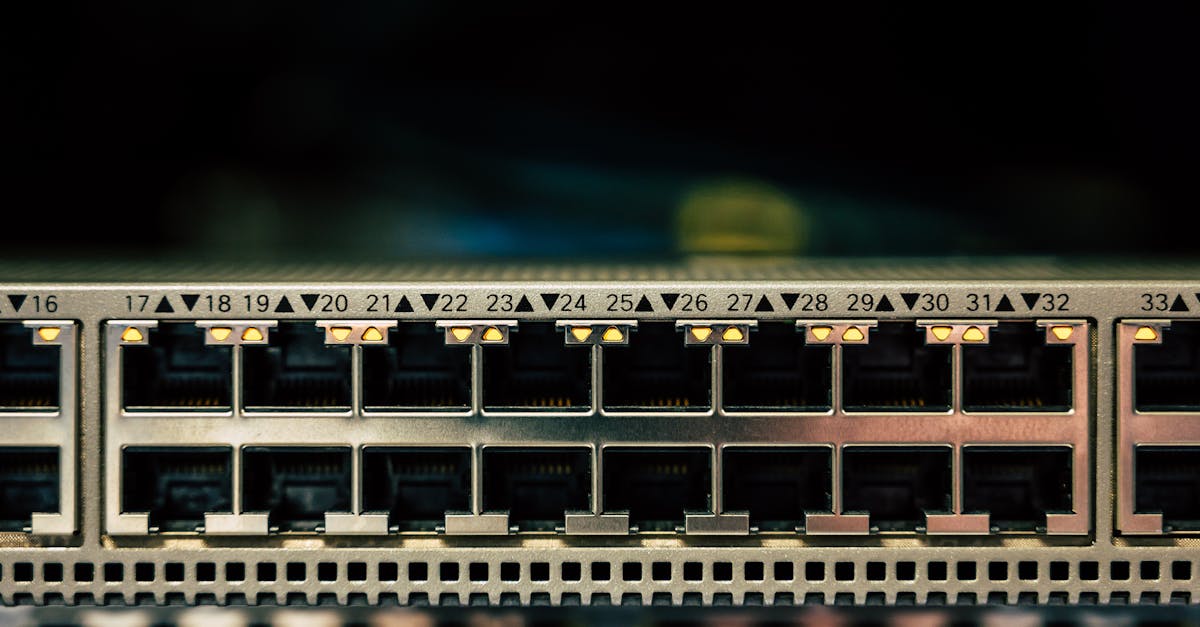
พอร์ต Ethernet ด้านหลังเราเตอร์อาจดูคล้ายกันทั้งหมด แต่ในความเป็นจริงพอร์ตเหล่านี้อาจไม่ได้มีไว้ใช้งานประเภทเดียวกัน และบางรุ่นยังมีความเร็วสูงสุดที่แตกต่างกันอีกด้วย การเลือกใช้งานพอร์ตที่ถูกต้องจึงต้องพิจารณาจากอุปกรณ์ที่นำมาเชื่อมต่อและความสามารถในการสื่อสารของอุปกรณ์ทั้งสองด้าน โดยเริ่มต้นจากการแยกแยะระหว่างพอร์ต WAN และ LAN

ความแตกต่างระหว่างพอร์ต WAN และ LAN

หากเราเตอร์เชื่อมต่อกับโมเด็มแยกต่างหากหรืออุปกรณ์เทอร์มินัลไฟเบอร์ (ONT) สาย Ethernet จากอุปกรณ์ดังกล่าวจะต้องเสียบเข้ากับพอร์ต WAN หรือพอร์ตอินเทอร์เน็ตของเราเตอร์ ซึ่งหมายถึงเครือข่ายบริเวณกว้างสำหรับการเชื่อมต่ออินเทอร์เน็ตของบริการอินเทอร์เน็ต ส่วนในกรณีที่เป็นเราเตอร์และโมเด็มรวมอยู่ในเครื่องเดียวจะไม่จำเป็นต้องใช้การเชื่อมต่อส่วนนี้ เนื่องจากอุปกรณ์ชิ้นเดียวทำหน้าที่ครบทั้งสองฟังก์ชัน

สำหรับการเชื่อมต่ออื่น ๆ โดยทั่วไปจะเป็นพอร์ต LAN (Local Area Network) ซึ่งใช้สำหรับเชื่อมต่ออุปกรณ์ภายในบ้าน เช่น เดสก์ท็อป PC, เครื่องเล่นเกม, สมาร์ท TV หรืออุปกรณ์จัดเก็บข้อมูลบนเครือข่าย (NAS) แม้จะมีพอร์ต LAN หลายพอร์ต แต่ก็ไม่ได้หมายความว่าเราเตอร์จะมีอินเทอร์เน็ตแยกกันหลายชุด แต่เป็นการช่วยให้สามารถเชื่อมต่ออุปกรณ์มีสายได้โดยตรงแทนการใช้ไร้สาย เรเตอร์บางรุ่นอาจมีพอร์ตที่ระบุว่า WAN/LAN ซึ่งทำหน้าที่ได้ทั้งสองอย่าง หรือใช้พอร์ตแบบตรวจจับอัตโนมัติแทนช่อง WAN เฉพาะ หากไม่มีการระบุชัดเจน คู่มือการตั้งค่าหรือสเปกจะระบุพอร์ตที่ต้องใช้งาน

ความเร็วของพอร์ต LAN ที่ไม่เท่ากัน

เมื่อพิจารณาในส่วนของ LAN ความเร็วคือสิ่งถัดมาที่ต้องใส่ใจ เราเตอร์บางรุ่นมีพอร์ต LAN เหมือนกันทั้งหมด ขณะที่บางรุ่นเช่น Netgear Orbi 870 มีการผสมผสานระหว่างการเชื่อมต่อแบบกิกะบิตและมัลติกิกะบิตไว้ในเครื่องเดียวกัน ป้ายกำกับอย่าง 1G, 2.5G, 5G และ 10G จะบ่งบอกถึงความเร็วลิงก์สูงสุดที่ 1Gbps, 2.5Gbps, 5Gbps และ 10Gbps หรืออาจระบุตามมาตรฐาน Ethernet เช่น 1000BASE-T, 2.5GBASE-T และ 10GBASE-T ในคู่มือ

สินค้าแนะนำ
คอมพิวเตอร์และอุปกรณ์ไอที
เลือกดูคอมพิวเตอร์ โน้ตบุ๊ก และอุปกรณ์ไอทีที่เกี่ยวข้องบน Shopee
ลิงก์นี้เป็นลิงก์ Affiliate เว็บไซต์อาจได้รับค่าคอมมิชชันจากการสั่งซื้อ โดยไม่มีค่าใช้จ่ายเพิ่มเติมสำหรับผู้ซื้อ

ตัวอย่างเช่น TP-Link Archer BE900 มีพอร์ต LAN แบบ 2.5Gbps จำนวน 4 พอร์ต และการเชื่อมต่อแบบ 10Gbps ที่รองรับได้ทั้ง WAN หรือ LAN ทั้งนี้ไม่ได้มีกฎตายตัวว่าพอร์ต 1 จะเร็กว่าพอร์ต 4 เพียงเพราะตำแหน่งหรือตัวเลข หากพอร์ต LAN ทั้งหมดรองรับความเร็วเท่ากันและไม่มีฟังก์ชันพิเศษ การสลับอุปกรณ์ไปพอร์ตอื่นจะไม่ทำให้การเชื่อมต่อเร็วขึ้น เว้นแต่พอร์ตจะมีเรตความเร็วหรือบทบาทที่ต่างกัน

ข้อจำกัดด้านฮาร์ดแวร์และความเร็วอุปกรณ์

พอร์ต 10Gbps ไม่ได้มอบการเชื่อมต่อ 10Gbps ให้กับทุกอุปกรณ์ที่เสียบโดยอัตโนมัติ เนื่องจากฮาร์ดแวร์ Ethernet ส่วนอื่นต้องรองรับความเร็วนั้นด้วย หากคอมพิวเตอร์มีอะแดปเตอร์ Ethernet แบบ 1Gbps การเชื่อมต่อกับพอร์ตเราเตอร์ที่เร็วกว่าก็ไม่สามารถอัปเกรดความเร็วของคอมพิวเตอร์ได้ เนื่องจากฮาร์ดแวร์ทองแดงมักใช้ระบบเจรจาต่อรองอัตโนมัติเพื่อให้ได้ค่ากำหนดลิงก์ที่รองรับทั้งสองฝ่าย

ในทางกลับกัน หากเชื่อมต่อคอมพิวเตอร์ที่มี Ethernet 2.5Gbps เข้ากับพอร์ต LAN 1Gbps พอร์ตที่ช้ากว่าจะกลายเป็นตัวจำกัดความเร็วทันที ดังนั้นเพื่อให้ได้ลิงก์ที่เร็วขึ้น ทั้งพอร์ตเราเตอร์ อินเทอร์เฟซ Ethernet ของอุปกรณ์ และสายเคเบิลระหว่างกลางจะต้องรองรับมาตรฐานที่สูงกว่าทั้งหมด นอกจากนี้ ชื่อสายเคเบิลอย่าง Cat5e, Cat6 และ Cat6A เป็นหมวดหมู่สาย ไม่ใช่ความเร็วพอร์ตของเราเตอร์ ดังนั้นจึงไม่มีสิ่งที่เรียกว่าการเลือกพอร์ต Cat6 บนเราเตอร์ แต่ประเภท คุณภาพ ความยาว และการติดตั้งสายเคเบิลล้วนส่งผลต่อความเร็วที่รองรับได้อย่างเสถียร

การรับส่งข้อมูลภายในเครือข่าย LAN

แผนอินเทอร์เน็ตไม่ได้เป็นตัวจำกัดทุกสิ่งเสมอไปเมื่อใช้งานผ่าน Ethernet อุปกรณ์สองเครื่องที่สื่อสารกันภายในบ้านบนวง LAN ไม่จำเป็นต้องส่งทราฟฟิกผ่านการเชื่อมต่ออินเทอร์เน็ต ตัวอย่างเช่น พีซีและอุปกรณ์จัดเก็บข้อมูลบนเครือข่ายที่เชื่อมต่อผ่าน Ethernet 2.5Gbps สามารถถ่ายโอนไฟล์ข้ามเครือข่ายท้องถิ่นด้วยความเร็วที่สูงกว่าการเชื่อมต่อบรอดแบนด์ทั่วไปอย่างมาก

แหล่งข้อมูล

เรียบเรียงจากข้อมูลของ Engadget: อ่านต้นฉบับ

ป้ายกำกับ: , , , ,

อ่านต่อ →

วันจันทร์ที่ 7 กันยายน พ.ศ. 2569

เราเตอร์ Dual-band และ Tri-band ต่างกันอย่างไร และแบบไหนที่ตอบโจทย์คุณที่สุด

dual band vs tri band router wi fi 6e 7

ทำความรู้จักความแตกต่างระหว่างเราเตอร์ Dual-band และ Tri-band พร้อมเทียบความเร็ว คลื่นความถี่ และการใช้งานในบ้าน เพื่อเลือกซื้อให้เหมาะกับคุณ

การเลือกซื้อเราเตอร์เครื่องใหม่อาจเป็นเรื่องน่าตื่นเต้น โดยเฉพาะเมื่อคุณคาดหวังว่าจะบอกลาอาการวิดีโอสะดุดระหว่างรับชมความบันเทิง แต่ในขณะเดียวกัน ศัพท์เทคนิคมากมายที่ปรากฏบนฉลากสินค้า ไม่ว่าจะเป็น Wi-Fi 6E, Wi-Fi 7, คลื่นความถี่ 6GHz รวมถึงคำว่า Tri-band และ Dual-band ก็สร้างความสับสนให้กับผู้บริโภคไม่น้อยเช่นกัน

ในฝั่งหนึ่งเรามีเราเตอร์ Dual-band แบบดั้งเดิมที่คุ้นเคยกันดีกับระบบคลื่น 2.4GHz และ 5GHz ส่วนอีกฝั่งคือเราเตอร์ Tri-band รุ่นใหม่ที่ถูกออกแบบมาให้เหนือกว่า แม้ว่าเราเตอร์ Tri-band จะมีแบนด์วิดท์ให้ใช้งานมากกว่าจากคลื่นความถี่เสริม แต่ไม่ได้หมายความว่าความคุ้มค่านี้จะตอบโจทย์สำหรับทุกคนเสมอไป

ความแตกต่างของคลื่นความถี่บนเราเตอร์

คลื่นความถี่ Wi-Fi เปรียบเสมือนช่องทางจราจรบนทางหลวงสำหรับข้อมูลอินเทอร์เน็ตของคุณ ซึ่งแต่ละช่องทางก็มีข้อดีและข้อจำกัดที่แตกต่างกัน คลื่น 2.4GHz มีระยะส่งสัญญาณไกลที่สุดและทะลุผ่านผนังได้ดีที่สุด แลกมากับความเร็วที่ช้ากว่าและความหนาแน่นของสัญญาณที่สูง เนื่องจากอุปกรณ์ทั่วไปอย่างบลูทูธ เตาไมโครเวฟ หรือแม้แต่เราเตอร์ของเพื่อนบ้านก็สามารถสร้างสัญญาณรบกวนได้

ในขณะเดียวกัน คลื่น 5GHz จะมีความเร็วกว่ามากและมีความหนาแน่นของสัญญาณน้อยกว่า แต่จะมีระยะการส่งสัญญาณที่สั้นกว่า สำหรับคลื่น 6GHz นั้นถือเป็นคลื่นที่เร็วที่สุดในบรรดาทั้งสามความถี่ มีความหนาแน่นต่ำและแทบไม่พบปัญหาคลื่นรบกวน ทว่ามีระยะครอบคลุมสั้นที่สุดและยังมีอุปกรณ์จำนวนไม่มากที่รองรับ

สินค้าแนะนำ
คอมพิวเตอร์และอุปกรณ์ไอที
เลือกดูคอมพิวเตอร์ โน้ตบุ๊ก และอุปกรณ์ไอทีที่เกี่ยวข้องบน Shopee
ลิงก์นี้เป็นลิงก์ Affiliate เว็บไซต์อาจได้รับค่าคอมมิชชันจากการสั่งซื้อ โดยไม่มีค่าใช้จ่ายเพิ่มเติมสำหรับผู้ซื้อ

เราเตอร์ส่วนใหญ่ไม่ว่าจะเป็นแบบ Dual-band หรือ Tri-band สามารถกระจายสัญญาณทุกคลื่นความถี่พร้อมกันได้ สิ่งสำคัญคือความถี่ที่เร็วกว่าไม่ได้หมายถึงความเร็วอินเทอร์เน็ตที่เพิ่มขึ้นโดยอัตโนมัติ เพราะคลื่นความถี่เปรียบเสมือนถนน ส่วนแพ็กเกจอินเทอร์เน็ตของคุณคือความเร็วจำกัด หน้าที่ของเราเตอร์คือการกระจายสัญญาณจากผู้ให้บริการอินเทอร์เน็ตอย่างมีประสิทธิภาพ เพื่อให้อุปกรณ์แต่ละตัวทำงานได้อย่างเต็มที่

คุณจำเป็นต้องใช้เราเตอร์ Tri-band จริงหรือไม่

ข้อได้เปรียบหลักของการเลือกเราเตอร์ Tri-band เมื่อเทียบกับ Dual-band คือความจุที่เพิ่มขึ้น คลื่นความถี่พิเศษที่เพิ่มเข้ามาช่วยให้อุปกรณ์มีพื้นที่ในการดาวน์โหลดและอัปโหลดข้อมูลพร้อมกันมากขึ้นโดยไม่เกิดอาการหน่วง โดยเฉพาะในบ้านที่มีการใช้งานหนาแน่นหรือใช้ระบบเครือข่ายแบบเมช

หากบ้านของคุณไม่ได้ใช้งานเครือข่ายอย่างหนابแน่น เราเตอร์ Dual-band ก็เพียงพอต่อการใช้งานแล้ว คำว่าใช้งานหนาแน่นในที่นี้ไม่ได้หมายถึงจำนวนอุปกรณ์ที่เชื่อมต่อทั้งหมด เช่น บ้านที่มีหลอดไฟอัจฉริยะ 30 ดวงแต่มีคนเล่นเกมออนไลน์เพียงคนเดียว ถือว่าไม่ได้ใช้งานหนัก แต่ครัวเรือนที่มีสมาชิกมากกว่า 5 คนสตรีมความละเอียด 4K เล่นเกม และวิดีโอคอลตลอดเวลา ถือว่าใช้งานเครือข่ายอย่างหนาแน่นอย่างแท้จริง

อย่างไรก็ตาม เราเตอร์ Dual-band Wi-Fi 6 ที่ดีจับคู่กับแพ็กเกจอินเทอร์เน็ตความเร็วสูงก็ยังสามารถรองรับการใช้งานเหล่านี้ได้ หากมีการจัดการแยกอุปกรณ์ให้อยู่ในคลื่นความถี่ทั้งสองอย่างเหมาะสม

จุดเด่นที่แท้จริงของเราเตอร์ Tri-band และระบบ Mesh

จุดที่เราเตอร์ Tri-band แสดงประสิทธิภาพได้อย่างยอดเยี่ยมคือการใช้งานร่วมกับระบบเครือข่ายแบบ Mesh คลื่นความถี่ที่สามสามารถถูกจัดสรรไว้สำหรับการส่งข้อมูลระหว่างตัวกระจายสัญญาณ Mesh โดยเฉพาะ ในขณะที่อีกสองคลื่นความี่ยังคงว่างสำหรับอุปกรณ์ทั่วไปของคุณ

ในทางตรงกันข้าม การตั้งค่าระบบ Mesh แบบ Dual-band จะทำให้การรับส่งข้อมูลระหว่างตัวเครื่องต้องแย่งช่องทางสัญญาณกับโทรศัพท์ แล็ปท็อป และอุปกรณ์อื่นๆ ที่คุณใช้งานอยู่ ซึ่งอาจนำไปสู่ปัญหาความหนาแน่นของสัญญาณและการเชื่อมต่อที่ช้าลงได้

ป้ายกำกับ: , , , ,

อ่านต่อ →

วันอาทิตย์ที่ 6 กันยายน พ.ศ. 2569

เตือนผู้ใช้บ้านที่มีปัญหาสัญญาณ Wi-Fi อ่อน การติดร้าเตอร์ตัวที่สองอาจไม่ใช่ทางออกที่ดี และนี่คือวิธีจัดการที่ถูกต้อง

home wi-fi router ethernet mesh network

แก้ปัญหา Wi-Fi อ่อนในบ้านด้วยวิธีที่ถูกต้อง หลีกเลี่ยงปัญหา Double NAT จากการใช้เร้าเตอร์สองตัว พร้อมแนะนำการตั้งค่า Mesh Wi-Fi และ Access Point

การติดตั้งเร้าเตอร์ตัวที่สองมักถูกมองว่าเป็นวิธีแก้ปัญหาเรื่องสัญญาณ Wi-Fi อ่อนภายในบ้านได้ง่ายที่สุด หลายคนเลือกซื้ออุปกรณ์อีกเครื่องมาวางไว้ที่ปลายบ้าน เชื่อมต่อเข้ากับเร้าเตอร์ตัวแรก แล้วก็จะได้เครือข่ายไร้สายเพิ่มขึ้นมาอีกหนึ่งวง อย่างไรก็ตาม ปัญหาจะเริ่มปรากฏขึ้นเมื่อปล่อยให้อุปกรณ์ทั้งสองเครื่องทำงานในโหมดเร้าเตอร์พร้อมกัน เนื่องจากต่างฝ่ายต่างพยายามสร้างและจัดการเครือข่ายส่วนตัวของตัวเอง

บ้านเรือนส่วนใหญ่มีความจำเป็นต้องใช้อุปกรณ์ทำหน้าที่จัดเส้นทางสัญญาณเพียงตัวเดียวเท่านั้น หากต้องการเพิ่มพื้นที่ครอบคลุมสัญญาณหรือรองรับอุปกรณ์เชื่อมต่อให้มากขึ้น วิธีการที่สะอาดและเป็นระเบียบกว่าคือการขยายเครือข่ายเดิมที่เร้าเตอร์ตัวหลักดูแลอยู่ แทนที่จะสร้างเครือข่ายซ้อนทับกันขึ้นมาอีกวงหนึ่ง

ทำความรู้จักกับปัญหา Double NAT

เร้าเตอร์ภายในบ้านทำหน้าที่สร้างเครือข่ายท้องถิ่นขึ้นมาก่อนจะใช้ระบบ Network Address Translation หรือ NAT เพื่อให้อุปกรณ์ที่เชื่อมต่ออยู่สามารถใช้งานอินเทอร์เน็ตได้ร่วมกัน หน้าที่ของเร้าเตอร์ไม่ใช่แค่กระจายสัญญาณ Wi-Fi เท่านั้น แต่ยังคอยคัดแยกข้อมูลขาเข้าและขาออกเพื่อให้ข้อมูลทั้งหมดเดินทางไปถึงจุดหมายได้อย่างถูกต้อง

เมื่อนำเร้าเตอร์ตัวที่สองมาต่อพ่วงในโหมดเร้าเตอร์ปกติไว้ด้านหลังตัวแรก อุปกรณ์ตัวที่สองจะสร้างเครือข่ายส่วนตัวขึ้นมาอีกวงพร้อมกับทำหน้าที่ NAT ไปด้วย รูปแบบการเชื่อมต่อลักษณะนี้เรียกว่า Double NAT ซึ่งแม้ว่าจะไม่ได้ทำให้การท่องเว็บไซต์ทั่วไปหรือการสตรีมมิ่งช้าลงอย่างเห็นได้ชัดในกรณีส่วนใหญ่ แต่ก็อาจสร้างปัญหาให้กับงานที่ต้องอาศัยการเชื่อมต่อตรงไปยังอุปกรณ์ชิ้นใดชิ้นหนึ่งโดยเฉพาะ

ปัญหาดังกล่าวมักจะเกิดขึ้นกับการเล่นเกมออนไลน์ การทำ Port Forwarding และการใช้งาน Universal Plug and Play หรือ UPnP นอกจากนี้ การรันเครือข่ายส่วนตัวสองวงยังทำให้อุปกรณ์ต่างๆ ค้นหากันเองได้ยากขึ้น เช่น คอมพิวเตอร์ที่ต่ออยู่กับเร้าเตอร์ตัวแรกและเครื่องพิมพ์ที่ต่อกับเร้าเตอร์ตัวที่สองอาจไปอยู่คนละเครือข่ายกัน แม้ว่าจะตั้งอยู่ภายในบ้านหลังเดียวกันก็ตาม

เลือกใช้ระบบ Mesh หรือโหมด Access Point เพื่อสัญญาณที่ดีกว่า

หากปัญหาหลักคือเรื่องพื้นที่ครอบคลุมสัญญาณ ระบบ Mesh Wi-Fi ถูกออกแบบมาเพื่อขยายเครือข่ายเดียวให้กระจายไปทั่วทั้งบ้านโดยเฉพาะ โหนดต่างๆ ของระบบจะทำงานประสานกัน แทนที่จะต่างคนต่างสร้างเครือข่ายอิสระ ทำให้ระบบ Mesh เป็นทางออกที่สะอาดตากว่าการนำเร้าเตอร์อีกตัวไปวางไว้ในจุดที่สัญญาณอ่อน

สินค้าแนะนำ
คอมพิวเตอร์และอุปกรณ์ไอที
เลือกดูคอมพิวเตอร์ โน้ตบุ๊ก และอุปกรณ์ไอทีที่เกี่ยวข้องบน Shopee
ลิงก์นี้เป็นลิงก์ Affiliate เว็บไซต์อาจได้รับค่าคอมมิชชันจากการสั่งซื้อ โดยไม่มีค่าใช้จ่ายเพิ่มเติมสำหรับผู้ซื้อ

ผู้ใช้อาจสามารถนำเร้าเตอร์ตัวเก่าที่มีอยู่แล้วกลับมาใช้ประโยชน์ใหม่ในลักษณะนี้ได้ เนื่องจากเร้าเตอร์หลายรุ่นมีโหมด Access Point หรือ AP ซึ่งจะทำให้อุปกรณ์ทำหน้าที่เป็นเพียงจุดเชื่อมต่อ Wi-Fi เท่านั้น ในขณะที่เร้าเตอร์ตัวหลักยังคงรับหน้าที่บริหารจัดการเครือข่ายต่อไป และในโหมดนี้เร้าเตอร์ส่วนใหญ่จะปิดการทำงานฟังก์ชันไฟร์วอลล์และการแชร์ IP เนื่องจากเร้าเตอร์หลักจัดการแทนแล้ว

หากมีสาย Ethernet เดินไว้เรียบร้อยแล้วในห้องที่สัญญาณ Wi-Fi อ่อน เร้าเตอร์ที่ตั้งค่าเป็น Access Point ก็สามารถใช้ประโยชน์จากการเชื่อมต่อแบบมีสายนั้นเพื่อขยายเครือข่ายเข้าไปถึงพื้นที่ดังกล่าวได้ ซึ่งถือเป็นทางเลือกที่ดีกว่าการใช้ตัวขยายสัญญาณ Wi-Fi แบบเฉพาะกิจ ส่วนในกรณีที่สัญญาณ Wi-Fi ปกติดีแต่ช่องเสียบสาย Ethernet เต็ม การเลือกใช้ Ethernet Switch จะช่วยเพิ่มพอร์ตเชื่อมต่อแบบมีสายให้กับเครือข่ายเดิมได้โดยไม่ต้องสร้างชั้นการจัดเส้นทางสัญญาณเพิ่มขึ้นมา

การจัดการกับเกตเวย์ของผู้ให้บริการอินเทอร์เน็ต

ผู้ให้บริการอินเทอร์เน็ตมักจะจัดหาอุปกรณ์เกตเวย์ที่รวมเอาโมเด็มหรือช่องต่อไฟเบอร์ เข้ากับฟังก์ชันเร้าเตอร์และ Wi-Fi ไว้ในกล่องเดียว การเชื่อมต่อเร้าเตอร์ของคุณเข้ากับอุปกรณ์เกตเวย์ดังกล่าวจะไม่หยุดการทำงานการจัดเส้นทางของอุปกรณ์ผู้ให้บริการโดยอัตโนมัติ การปล่อยให้อุปกรณ์ทั้งสองทำงานในโหมดค่าเริ่มต้นจึงอาจทำให้เกิดปัญหา Double NAT ได้

ผู้ใช้ที่ต้องการให้เร้าเตอร์ส่วนตัวหรือระบบ Mesh ควบคุมเครือข่ายด้วยตัวเอง ควรตรวจสอบดูก่อนว่าเกตเวย์ของผู้ให้บริการรองรับโหมด Bridge Mode หรือไม่ โหมดดังกล่าวจะหยุดเกตเวย์ไม่ให้ทำหน้าที่เป็นเร้าเตอร์ ปล่อยให้เร้าเตอร์ส่วนตัวของคุณเป็นผู้จัดการเครือข่ายแทน ซึ่งช่วยหลีกเลี่ยงปัญหา Double NAT ได้อย่างหมดจด

ขั้นตอนการตั้งค่าจะแตกต่างกันไปตามผู้ให้บริการและฮาร์ดแวร์ จึงไม่สามารถใช้คำแนะนำแบบทั่วไปได้ จำเป็นต้องตรวจสอบคู่มือของผู้ให้บริการเสียก่อน เนื่องจากโหมด Bridge อาจส่งผลกระทบต่อฟังก์ชันอื่นๆ ที่เกตเวย์เคยให้บริการ อีกหนึ่งทางเลือกคือการคงเกตเวย์ของผู้ให้บริการไว้เป็นเร้าเตอร์หลัก แล้วปรับเร้าเตอร์หรือระบบ Mesh ของคุณให้อยู่ในโหมด Access Point แทน

กรณีใดบ้างที่ยังจำเป็นต้องใช้เร้าเตอร์สองตัว

การใช้งานเร้าเตอร์สองตัวพร้อมกันจะสมเหตุสมผลก็ต่อเมื่ออยู่ในรูปแบบการตั้งค่าเฉพาะกิจ ซึ่งมักเกี่ยวข้องกับการตั้งใจสร้างเครือข่ายแยกออกจากกันอย่างชัดเจน เช่น ผู้ชื่นชอบงานด้านเครือข่ายอาจใช้เร้าเตอร์ตัวที่สองสำหรับทำห้องทดลองภายในบ้าน เพื่อเก็บอุปกรณ์และบริการทดลองให้อยู่ห่างจากเครือข่ายหลักของบ้าน

การมีเร้าเตอร์ตัวที่สองยังมีประโยชน์ในการทดสอบฮาร์ดแวร์หรือการตั้งค่าเครือข่ายใหม่ๆ ผู้ที่กำลังลองใช้งานเร้าเตอร์รุ่นอื่น การตั้งค่า VPN หรือระบบเครือข่ายแบบปรับแต่งเอง อาจต้องการทดลองโดยไม่ไปรบกวนการเชื่อมต่ออินเทอร์เน็ตที่คนอื่นๆ ในบ้านใช้งานอยู่ การจัดรูปแบบเหล่านี้เป็นการตั้งใจให้มีสองเครือข่ายตั้งแต่แรก ซึ่งแตกต่างจากการดัดแปลงเร้าเตอร์ตัวเก่าให้กลายเป็น Access Point หรือโหนด Mesh เพื่อช่วยขยายสัญญาณเครือข่ายหลักที่มีอยู่เดิมให้ครอบคลุมทั่วบ้านมากกว่า

ป้ายกำกับ: , , ,

อ่านต่อ →

วันเสาร์ที่ 29 สิงหาคม พ.ศ. 2569

เปลี่ยนมือถือ Android เครื่องเก่าให้เป็นตัวขยายสัญญาณ Wi-Fi แก้ปัญหาจุดอับสัญญาณในบ้านแบบประหยัด

old Android phone Wi-Fi hotspot router dead zone

แนะนำวิธีเปลี่ยนสมาร์ทโฟน Android เครื่องเก่าที่ไม่ได้ใช้แล้วให้เป็นตัวขยายสัญญาณ Wi-Fi ช่วยแก้ปัญหาจุดอับสัญญาณในบ้านได้ฟรีโดยไม่ต้องซื้ออุปกรณ์เพิ่ม

หากคุณมีสมาร์ทโฟน Android เครื่องเก่าที่นอนแน่นิ่งอยู่ในลิ้นชักและไม่ได้ใช้งานแล้ว อุปกรณ์เครื่องนั้นอาจมีประโยชน์มากกว่าที่คิด แทนที่จะปล่อยให้เสื่อมสภาพหรือนำไปรีทิ้ง คุณสามารถนำมันมาใช้แก้ปัญหาจุดอับสัญญาณอินเทอร์เน็ตภายในบ้านได้โดยไม่ต้องลงทุนซื้อฮาร์ดแวร์ราคาแพง ไม่ว่าจะเป็นตัวขยายสัญญาณ Mesh Node หรือเรกูเลเตอร์ตัวใหม่

โทรศัพท์มือถือระบบ Android ส่วนใหญ่มีความสามารถในการเชื่อมต่อกับเครือข่าย Wi-Fi เดิมที่มีอยู่แล้วกระจายสัญญาณออกไปเป็นฮอตสปอตแยกต่างหาก ซึ่งช่วยทำหน้าที่เป็นตัวรีเลย์สัญญาณส่งต่อไปยังอุปกรณ์อื่น ๆ ที่ต้องการใช้งานได้ทันที แม้ระบบนี้จะมีประสิทธิภาพสู้ระบบ Mesh แบบมืออาชีพไม่ได้ แต่ก็นับว่าเป็นทางเลือกฟรีที่ไม่ต้องลงทุนและลงแรงเยอะสำหรับการแก้ปัญหาจุดอับสัญญาณในบ้าน

สินค้าแนะนำ
มือถือและอุปกรณ์เสริม
เลือกดูสมาร์ตโฟน แท็บเล็ต และอุปกรณ์เสริมที่เกี่ยวข้องบน Shopee
ลิงก์นี้เป็นลิงก์ Affiliate เว็บไซต์อาจได้รับค่าคอมมิชชันจากการสั่งซื้อ โดยไม่มีค่าใช้จ่ายเพิ่มเติมสำหรับผู้ซื้อ

วิธีตั้งค่ามือถือ Android ให้เป็นตัวขยายสัญญาณ Wi-Fi

ขั้นตอนการเปลี่ยนมือถือเครื่องเก่าให้กลายเป็นตัวขยายสัญญาณนั้นทำได้ง่ายดายและใช้เวลาเพียงไม่กี่นาทีเท่านั้น เริ่มต้นด้วยการชาร์จแบตเตอรี่โทรศัพท์และอัปเดตระบบปฏิบัติการให้เป็นเวอร์ชันล่าสุด จากนั้นเข้าไปที่การตั้งค่า เลือกเครือข่ายและอินเทอร์เน็ต แล้วเชื่อมต่อเข้ากับ Wi-Fi บ้านของคุณ

เมื่อเชื่อมต่อเรียบร้อยแล้ว ให้เข้าไปที่เมนูการตั้งค่าฮอตสปอตและการปล่อยสัญญาณเพื่อเปิดใช้งาน Wi-Fi Hotspot โดยคุณสามารถเปลี่ยนชื่อเครือข่ายและตั้งรหัสผ่านใหม่ให้มีความปลอดภัยและจดจำได้ง่าย นอกจากนี้ หากตัวเครื่องรองรับ คุณควรเลือกตั้งค่าคลื่นความถี่เป็น 5GHz เพื่อเพิ่มประสิทธิภาพการทำงานให้อุปกรณ์ที่อยู่ใกล้เคียง แม้จะมีระยะครอบคลุมสั้นกว่าคลื่น 2.4GHz ก็ตาม

ข้อจำกัดและสิ่งที่ควรคำนึงถึง

หลังจากตั้งค่าเสร็จสิ้น ให้หาสถานที่วางโทรศัพท์ไว้กึ่งกลางระหว่างเราเตอร์หลักกับจุดอับสัญญาณในบ้าน โดยต้องวางไว้ใกล้กับปลั๊กไฟเพื่อเสียบชาร์จแบตเตอรี่ไว้ตลอดเวลา เนื่องจากฟังก์ชันฮอตสปอตจะกินพลังงานแบตเตอรี่ค่อนข้างสูงและทำให้แบตหมดเร็ว

แม้ว่าวิธีนี้จะช่วยขยายขอบเขตการรับสัญญาณ Wi-ศ ได้ดีขึ้น แต่ก็มีข้อจำกัดสำคัญคือมันไม่สามารถช่วยเพิ่มความเร็วอินเทอร์เน็ตให้สูงขึ้นได้ หากอินเทอร์เน็ตเดิมของคุณช้า การใช้ฮอตสปอตจากมือถือก็จะไม่สามารถแก้ไขปัญหานั้นได้ นอกจากนี้ อุปกรณ์ขยายสัญญาณทั่วไปตามท้องตลาดมักจะรองรับระบบสมาร์ทโฮมและการเชื่อมต่อไร้รอยต่อได้ดีกว่า เนื่องจากวิธีใช้นา Android จะสร้างเครือข่ายแยกต่างหาก ทำให้สมาร์ทโฮมบางประเภทอาจเชื่อมต่อได้ไม่เสถียรและต้องสลับเครือข่ายด้วยตนเองเมื่อเดินไปรอบบ้าน

ป้ายกำกับ: , , ,

อ่านต่อ →

วันพฤหัสบดีที่ 27 สิงหาคม พ.ศ. 2569

ไขข้อข้องใจ: พอร์ต WAN และ LAN บนเร้าเตอร์ต่างกันอย่างไร และทำไมถึงสลับกันไม่ได้

router ethernet ports wan lan back view

ทำความเข้าใจความแตกต่างระหว่างพอร์ต WAN และ LAN บนเร้าเตอร์เน็ตเวิร์ก พร้อมวิธีใช้งานสายอีเธอร์เน็ตและการเชื่อมต่อ Wi-Fi ให้ถูกต้องเพื่อประสิทธิภาพสูงสุด

เวลาที่เรามองไปด้านหลังของเร้าเตอร์หรืออุปกรณ์เน็ตเวิร์ก มักจะพบกับแถวของพอร์ต RJ45 ที่ดูคล้ายกันไปหมดจนแทบจะแยกไม่ออก แม้ว่าพอร์ตเหล่านี้จะมีลักษณะภายนอกที่เหมือนกันและใช้สายอีเธอร์เน็ตเส้นเดียวกันได้ แต่แท้จริงแล้วกลับมีหน้าที่และการใช้งานที่แตกต่างกันอย่างสิ้นเชิง

ความแตกต่างนี้จะมีความสำคัญเป็นอย่างมากในช่วงเวลาที่เรากำลังตั้งค่าเร้าเตอร์ตัวใหม่ หรือเมื่อต้องเชื่อมต่ออุปกรณ์ใหม่เข้ากับเครือข่ายภายในบ้าน อุปกรณ์หลายชนิดอย่างเช่นสมาร์ททีวี เครื่องเล่นเกม และคอมพิวเตอร์พีซี ล้วนได้รับประโยชน์จากการเชื่อมต่อผ่านสายเคเบิลเพื่อความเร็วในการดาวน์โหลดและความเสถียร แต่หากเสียบสายผิดพอร์ตก็อาจทำให้อุปกรณ์นั้นไม่สามารถเชื่อมต่ออินเทอร์เน็ตได้เลย

ความแตกต่างระหว่าง WAN และ LAN คืออะไร

คำว่า LAN ย่อมาจาก Local Area Network ซึ่งหมายถึงเครือข่ายที่สร้างขึ้นภายในบ้านหรือพื้นที่ส่วนตัว อุปกรณ์ทุกตัวที่เชื่อมต่อเข้ากับเร้าเตอร์จะถูกเพิ่มเข้าไปในเครือข่ายนี้โดยอัตโนมัติ เพื่อให้สามารถติดต่อสื่อสารกันเองได้ ฟีเจอร์อย่างเช่น Apple AirPlay, Google Cast และการสะท้อนหน้าจอของ Roku ล้วนต้องพึ่งพาเครือข่ายท้องถิ่นนี้ในการทำงานร่วมกันข้ามอุปกรณ์

สินค้าแนะนำ
คอมพิวเตอร์และอุปกรณ์ไอที
เลือกดูคอมพิวเตอร์ โน้ตบุ๊ก และอุปกรณ์ไอทีที่เกี่ยวข้องบน Shopee
ลิงก์นี้เป็นลิงก์ Affiliate เว็บไซต์อาจได้รับค่าคอมมิชชันจากการสั่งซื้อ โดยไม่มีค่าใช้จ่ายเพิ่มเติมสำหรับผู้ซื้อ

ในทางกลับกัน WAN ย่อมาจาก Wide Area Network ทำหน้าที่เป็นสะพานเชื่อมต่อทางกายภาพไปยังโลกภายนอก ซึ่งโดยทั่วไปก็คืออินเทอร์เน็ตนั่นเอง พอร์ต WAN นี้เองที่เป็นจุดสำหรับเสียบสายสัญญาณที่มาจากผู้ให้บริการอินเทอร์เน็ต หรือ ISP โดยเร้าเตอร์ทำหน้าที่เจรจาเชื่อมต่อและส่งผ่านข้อมูลระหว่างอุปกรณ์ใน LAN ออกไปสู่โลกอินเทอร์เน็ตภายนอก

บทบาทของเร้าเตอร์และ Wi-Fi ในระบบเน็ตเวิร์ก

เร้าเตอร์ทำหน้าที่เป็นสะพานเชื่อมระหว่างเครือข่ายภายในบ้านกับอินเทอร์เน็ตวงกว้าง โดยจะกำหนดไอพีแอดเดรสส่วนตัวให้กับอุปกรณ์แต่ละเครื่อง พร้อมกับรับไอพีแอดเดรสมาจากผู้ให้บริการอินเทอร์เน็ตในเวลาเดียวกัน เร้าเตอร์บางรุ่นอาจใช้สีที่ต่างกันเพื่อแยกแยะระหว่างพอร์ต WAN และ LAN รวมถึงมีตัวเลขกำกับพอร์ต LAN ไว้อย่างชัดเจน

สำหรับการใช้งาน Wi-Fi นั้น แท้จริงแล้วก็คืออีกหนึ่งวิธีในการเชื่อมต่ออุปกรณ์เข้ากับเครือข่าย LAN เพียงแต่เปลี่ยนจากการใช้สายอีเธอร์เน็ตมาเป็นการสื่อสารแบบไร้สาย ทำให้โทรศัพท์และอุปกรณ์อื่น ๆ ยังคงเชื่อมต่อกับ Wi-Fi ได้แม้ว่าอินเทอร์เน็ตจะล่ม เนื่องจากวงแลนภายในยังคงทำงานและติดต่อกับอุปกรณ์อย่างเครื่องพิมพ์หรือเซิร์ฟเวอร์จัดเก็บข้อมูลได้ตามปกติ

การรักษาความปลอดภัยและการขยายเครือข่าย

เร้าเตอร์สมัยใหม่หลายรุ่นเปิดให้ผู้ใช้งานสร้าง Wi-Fi สำหรับแขก ซึ่งจะแยกวงเครือข่าย LAN ออกมาเป็นอีกเครือข่ายย่อย อุปกรณ์ที่เข้ามาเชื่อมต่อผ่านเครือข่ายแขกนี้จะยังคงใช้งานอินเทอร์เน็ตได้ แต่จะไม่สามารถมองเห็นหรือสื่อสารกับอุปกรณ์หลักในบ้านได้ ช่วยป้องกันความเสี่ยงจากการโจมตีอุปกรณ์ที่มีช่องโหว่ เช่น เครื่องพิมพ์อัจฉริยะ

นอกจากนี้ เรายังสามารถติดตั้งสถานีส่งสัญญาณ Wi-Fi หลายจุดภายในเครือข่ายเดียวได้ ระบบ Mesh Wi-Fi และแอคเซสพอยต์สามารถเชื่อมต่อเข้ากับเครือข่ายหลักผ่านสายเคเบิลหรือแบบไร้สาย เพื่อขยายขอบเขตของวงแลนให้ออกไปกว้างกว่าเดิม การจดจำหน้าที่ของพอร์ต WAN ที่เชื่อมต่ออินเทอร์เน็ต และพอร์ต LAN ที่เชื่อมต่ออุปกรณ์ภายใน จึงช่วยให้การตั้งค่าระบบเน็ตเวิร์กกลายเป็นเรื่องที่เข้าใจได้ง่ายขึ้น

ป้ายกำกับ: , , , ,

อ่านต่อ →