LATEST TECHNOLOGY

ข่าวเทคโนโลยีล่าสุด

AI, คอมพิวเตอร์, อุปกรณ์ไอที, ซอฟต์แวร์ และเรื่องเด่นจากโลกดิจิทัล

วันจันทร์ที่ 21 กันยายน พ.ศ. 2569

เปลี่ยน iPad ให้เป็นจอภาพเสริมสำหรับ Mac และ Windows PC ด้วยวิธีที่หลากหลาย

iPad second screen Mac Windows

การเพิ่มพื้นที่หน้าจอสำหรับการทำงานนอกสถานที่สามารถทำได้โดยอาศัยอุปกรณ์พกพาอย่าง iPad ซึ่งช่วยแก้ปัญหาการขาดแคลนจอภาพเมื่อต้องทำงานตามร้านกาแฟหรือระหว่างเดินทาง โดยมีทั้งฟีเจอร์ในตัวของ Apple และแอปพลิเคชันจากผู้พัฒนาภายนอกที่ช่วยแปลงโฉมแท็บเล็ตให้กลายเป็นจอแสดงผลเสริม รวมถึงรองรับการใช้งาน Apple Pencil บนคอมพิวเตอร์ได้อีกด้วย

การใช้งาน Sidecar สำหรับผู้ใช้ Mac

สำหรับผู้ใช้งาน Mac สามารถใช้งานฟีเจอร์ Sidecar ซึ่งเป็นระบบในตัวที่ใช้งานได้ง่ายที่สุด แต่มีข้อกำหนดคืออุปกรณ์ทั้งสองต้องลงชื่อเข้าใช้ด้วยบัญชี iCloud เดียวกัน หากตรงตามเงื่อนไข ผู้ใช้สามารถเปิด Control Center บน Mac เลือกเมนู Screen Mirroring แล้วคลิกเลือก iPad เพื่อเปลี่ยนให้เป็นจอแสดงผลสำรองได้ทันที โดยจะทำหน้าที่เหมือนจอภาพภายนอกทั่วไปที่สามารถปรับความละเอียดและการจัดวางตำแหน่งหน้าได้จาก Display settings ใน System Settings

การเชื่อมต่อด้วย Universal Control

นอกจากโหมดจอภาพเสริมแล้ว ผู้ใช้งาน Mac และ iPad ยังสามารถใช้ฟีเจอร์ Universal Control เพื่อใช้อุปกรณ์ชุดควบคุมเดียวสลับการทำงานข้ามเครื่องได้ โดยการเลื่อนเคอร์เซอร์ของ Mac ไปยังหน้าจอ iPad หรือใช้การลากและวางไฟล์ระหว่างสองอุปกรณ์ ซึ่งต้องเปิดใช้งานบัญชี iCloud เดียวกันและเปิดระบบการตรวจสอบสิทธิ์แบบสองปัจจัย รองรับการทำงานร่วมกับ Mac และ iPad เกือบทุกรุ่นที่เปิดตัวในช่วงไม่กี่ปีที่ผ่านมา และสามารถตั้งค่าเปิดใช้งานด้วยตนเองผ่านเมนู Screen Mirroring ได้หากระบบไม่เชื่อมต่ออัตโนมัติ

สินค้าแนะนำ
คอมพิวเตอร์และอุปกรณ์ไอที
เลือกดูคอมพิวเตอร์ โน้ตบุ๊ก และอุปกรณ์ไอทีที่เกี่ยวข้องบน Shopee
ลิงก์นี้เป็นลิงก์ Affiliate เว็บไซต์อาจได้รับค่าคอมมิชชันจากการสั่งซื้อ โดยไม่มีค่าใช้จ่ายเพิ่มเติมสำหรับผู้ซื้อ

ทางเลือกในการใช้งานสำหรับผู้ใช้ Windows

ผู้ใช้งานระบบ Windows ไม่สามารถใช้ฟีเจอร์ Sidecar ได้ แต่มีทางเลือกอื่นเช่นแอปพลิเคชัน Duet Display ที่ต้องติดตั้งบนทั้ง PC และ iPad พร้อมชำระค่าบริการเพื่อใช้งาน หรือเลือกใช้ Luna Display ซึ่งเป็นอุปกรณ์ดองเกิลที่เสียบเข้ากับคอมพิวเตอร์เพื่อจัดการการส่งสัญญาณไร้สายโดยไม่มีค่าบริการรายเดือน โดยมีราคาจำหน่ายดองเกิลอยู่ที่ 79 ดอลลาร์สหรัฐ และมีจุดเด่นในโหมด Headless mode สำหรับใช้งานร่วมกับ Mac mini โดยไม่ต้องต่อจอภาพแยก

ข้อจำกัดและสิ่งที่ผู้ใช้ควรพิจารณา

การใช้งานจอภาพเสริมผ่านระบบเหล่านี้จะเปิดให้ผู้ใช้ควบคุมระบบ macOS ผ่านหน้าจอสัมผัสของ iPad รวมถึงใช้ Apple Pencil สำหรับการวาดภาพและนำทางได้ ในขณะที่เมาส์และคีย์บอร์ดของคอมพิวเตอร์ยังคงใช้งานได้ตามปกติ อย่างไรก็ตาม อาจพบปัญหาความผิดพลาดในการใช้งานได้เป็นระยะ ซึ่งการใช้การเชื่อมต่อแบบใช้สายจะช่วยลดปัญหาดังกล่าวลงได้ และการใช้อุปกรณ์เสริมอย่างขาตั้งสำหรับ iPad ก็ช่วยยกระดับประสบการณ์ใช้งานให้ดีขึ้นได้เช่นกัน

แหล่งข้อมูล

เรียบเรียงจากข้อมูลของ Engadget: อ่านต้นฉบับ

ป้ายกำกับ: , , , ,

อ่านต่อ →

วันอาทิตย์ที่ 20 กันยายน พ.ศ. 2569

ขั้นตอนเตรียมความพร้อมและล้างข้อมูลคอมพิวเตอร์พกพาก่อนส่งต่อหรือรีไซเคิล

laptop factory reset data wiping

การจัดการกับคอมพิวเตอร์พกพาเครื่องเก่าไม่ว่าจะเป็นการนำไปขาย บริจาค หรือส่งรีไซเคิล จำเป็นต้องมีการปกป้องข้อมูลส่วนตัวของผู้ใช้งานและการเตรียมความพร้อมของอุปกรณ์ให้เรียบร้อยก่อนส่งต่อให้เจ้าของใหม่

การสำรองข้อมูลก่อนเริ่มต้น

ขั้นตอนแรกที่สำคัญคือการสำรองข้อมูลทั้งหมด แม้กระทั่งก่อนที่จะย้ายไฟล์ไปยังเครื่องใหม่ สำหรับผู้ใช้งาน Windows สามารถใช้ Windows Backup ผ่านเมนู Start เพื่อตรวจสอบรายการที่สามารถสำรองข้อมูลไปยัง OneDrive ได้ โดยบัญชี Microsoft แบบฟรีจะมีพื้นที่เก็บข้อมูลบนคลาวด์ 5GB และสามารถสมัครสมาชิกเพื่อเพิ่มพื้นที่ได้ หรือเลือกสำรองข้อมูลในเครื่องแบบท้องถิ่นไปยังฮาร์ดดิสก์พกพา (HDD) หรือ SSD ทั้งแบบคัดลอกไฟล์ด้วยตนเอง หรือใช้ซอฟต์แวร์สำรองข้อมูลฟรีอย่าง EaseUS Todo Backup ในการช่วยทำงานอัตโนมัติ นอกจากนี้ยังสามารถใช้ระบบสำรองข้อมูลร่วมกันได้เนื่องจาก Windows Backup ครอบคลุมการตั้งค่าบัญชีและฟีเจอร์ส่วนบุคคล

สำหรับผู้ใช้งาน MacBook สามารถใช้เครื่องมือ Time Machine ที่ติดมากับ macOS เพื่อสำรองข้อมูลทั้งหมดไปยังไดรฟ์ USB โดยเข้าไปที่ System Settings > General > Time Machine > Add Backup Disk แล้วเลือกอุปกรณ์จัดเก็บข้อมูลที่เชื่อมต่อไว้ (ซึ่งควรมีความจุอย่างน้อยเป็นสองเท่าของ MacBook) และทำตามคำแนะนำ นอกจากนี้ยังสามารถใช้ iCloud สำหรับสำรองข้อมูลบางประเภทภายใต้ System Settings > [Your Name] > iCloud > Saved to iCloud โดย Apple มีพื้นที่ฟรีให้ 5GB และมีบริการเสริมผ่านการสมัครสมาชิก รวมถึงซอฟต์แวร์สำรองข้อมูลจากบุคคลที่สามและบริการคลาวด์อื่น ๆ

การออกจากระบบและถอดถอนสิทธิ์

นอกเหนือจากการสำรองข้อมูลเต็มรูปแบบ ผู้ใช้ควรตรวจสอบแอปพลิเคชันสำคัญ เช่น การเปิดใช้งานการซิงก์ในเบราว์เซอร์เพื่อไม่ให้บุ๊กมาร์กสูญหาย และตรวจสอบพอร์ตต่าง ๆ ของคอมพิวเตอร์พกพาเพื่อไม่ให้มีอุปกรณ์เสริมตกค้าง เช่น ดองเกิล USB ขนาดเล็กหรือการ์ด SD ก่อนที่จะดำเนินการต่อไป ผู้ใช้ต้องออกจากระบบบัญชีทั้งหมดและถอดถอนการอนุญาตสิทธิ์การใช้งานซอฟต์แวร์สำหรับเครื่องมือต่าง ๆ เช่น ชุดโปรแกรม Adobe เนื่องจากสิทธิ์การใช้งานบางรายการสามารถใช้ได้กับจำนวนคอมพิวเตอร์ที่จำกัด เพื่อป้องกันไม่ให้เครื่องเก่าใช้โควตาสิทธิ์ที่มีอยู่ หากไม่แน่ใจว่าสิทธิ์การใช้งานสามารถย้ายไปยังคอมพิวเตอร์เครื่องใหม่โดยการลงชื่อเข้าใช้บัญชีได้หรือไม่ ให้คัดลอกรหัสผลิตภัณฑ์หรือใบอนุญาตเพื่อติดต่อผู้ให้บริการ

สินค้าแนะนำ
คอมพิวเตอร์และอุปกรณ์ไอที
เลือกดูคอมพิวเตอร์ โน้ตบุ๊ก และอุปกรณ์ไอทีที่เกี่ยวข้องบน Shopee
ลิงก์นี้เป็นลิงก์ Affiliate เว็บไซต์อาจได้รับค่าคอมมิชชันจากการสั่งซื้อ โดยไม่มีค่าใช้จ่ายเพิ่มเติมสำหรับผู้ซื้อ

การล้างข้อมูลคอมพิวเตอร์อย่างปลอดภัย

การล้างข้อมูลเครื่องสามารถทำได้โดยใช้เครื่องมือในตัวระบบปฏิบัติการรุ่นใหม่ ๆ ที่ช่วยถอดถอนสิทธิ์บัญชี ล้างเครื่อง รีเซ็ตทุกอย่าง และทำให้ข้อมูลที่เคยมีอยู่บนไดรฟ์ไม่สามารถกู้คืนได้ หรืออาจใช้ซอฟต์แวร์จากบุคคลที่สามเพื่อความมั่นใจว่าไดรฟ์สะอาดหมดจด

สำหรับคอมพิวเตอร์ Windows ขั้นตอนจะแตกต่างกันไปตามเวอร์ชัน ดังนี้

  • Windows 11: ไปที่ Start > Settings > System > Recovery > Reset PC เลือก Remove everything จากนั้นเลือก Cloud download หรือ Local reinstall และในหน้า Additional settings ให้เลือก Change settings พร้อมเปิดใช้งาน Clean data เพื่อเขียนทับไดรฟ์อย่างปลอดภัย
  • Windows 10: ไปที่ Settings > Update & security > Recovery และคลิก Get started ใต้หัวข้อ Reset this PC
  • Windows 8.1: อยู่ที่ Settings > Change PC settings > Update and recovery > Recovery และคลิก Get started ใต้ Remove everything and reinstall Windows
  • Windows 7: จำเป็นต้องใช้สื่อสำหรับการบูต เข้าถึงพาร์ทิชันกู้คืนของผู้ผลิต หรือใช้เครื่องมือจากบุคคลที่สามเพื่อลบข้อมูลทั้งหมดบนไดรฟ์

สำหรับ Mac ที่รัน macOS Monterey หรือใหม่กว่า ให้เปิด System Settings > General > Transfer or Reset > Erase All Contents and Settings โดยต้องใส่รหัสผ่านคอมพิวเตอร์และรหัสผ่าน Apple ID เพื่อออกจากระบบ จากนั้นยืนยันการลบข้อมูล คอมพิวเตอร์จะทำการออกจากระบบ iCloud ล้างข้อมูล และรีสตาร์ท

สำหรับ Mac รุ่นเก่าที่ใช้ชิป Intel จะต้องออกจากระบบ iCloud ด้วยตนเองเพื่อปลดล็อก Activation Lock โดยไปที่ System Settings > [Your Name] > Sign Out หรือ System Preferences > Apple ID > Overview > Sign Out จากนั้นเข้าสู่ Recovery Mode (กด Command + R ค้างไว้หลังรีสตาร์ท) เลือก Disk Utility > Continue > Erase และเลือก APFS (กรณีที่ Mac ใช้ SSD) สุดท้ายเลือก Erase Volume Group หรือ Erase และหากจะมีผู้อื่นใช้งานต่อ ให้ปิด Disk Utility แล้วเลือก Reinstall macOS เพื่อติดตั้งระบบปฏิบัติการใหม่

สิ่งที่ผู้ใช้ควรพิจารณาและข้อจำกัด

การเก็บบันทึกคอมพิวเตอร์พกพาเครื่องเก่าไว้มีประโยชน์หลายด้าน เช่น ใช้เป็นเครื่องสำรอง ส่งต่อให้สมาชิกในครอบครัว หรือใช้เป็นเซิร์ฟเวอร์สื่อ แต่หากตัวเครื่องมีสภาพการใช้งานที่จำกัด การเลือกขายหรือบริจาคในกรณีที่ยังใช้งานได้ หรือนำไปเข้ากระบวนการรีไซเคิลอย่างปลอดภัยถือเป็นทางเลือกที่ดีที่สุด ทุกขั้นตอนการจัดการข้อมูลส่วนตัวและการรีเซ็ตเครื่องจึงเป็นสิ่งสำคัญที่ช่วยปกป้องความเป็นส่วนตัวและเตรียมความพร้อมให้กับผู้ใช้งานรายใหม่ในอนาคต

แหล่งข้อมูล

เรียบเรียงจากข้อมูลของ Engadget: อ่านต้นฉบับ

ป้ายกำกับ: , , , ,

อ่านต่อ →

วันเสาร์ที่ 19 กันยายน พ.ศ. 2569

แนวทางตรวจสอบและสแกนคอมพิวเตอร์เพื่อค้นหาและกำจัดมัลแวร์ใน Windows

PC malware scan antivirus software Windows

ผู้ใช้งานคอมพิวเตอร์ระบบ Windows 11 สามารถตรวจสอบและจัดการปัญหาความปลอดภัยจากมัลแวร์ได้ผ่านเครื่องมือที่มีมาให้ในระบบ รวมถึงการใช้งานซอฟต์แวร์สแกนเพิ่มเติมเพื่อความครอบคลุมในการตรวจจับภัยคุกคามรูปแบบต่างๆ ที่มีความซับซ้อนมากขึ้นในปัจจุบัน

การใช้งาน Microsoft Defender ตรวจสอบระบบ

Windows 11 มีระบบป้องกันความปลอดภัยที่ติดตั้งมาพร้อมกับเครื่องอย่าง Microsoft Defender ภายในชุด Windows Security โดยสามารถค้นหาแอปพลิเคชันนี้ได้จากเมนู Start สานต่อการตรวจสอบสถานะผ่านไอคอนเครื่องหมายถูกสีเขียว หรือไอคอนแจ้งเตือนสีเหลืองและสีแดงตามระดับความรุนแรงของปัญหา

ส่วนที่เกี่ยวข้องกับการตรวจหาภัยคุกคามโดยตรงคือ Virus & threat protection ซึ่งระบบจะเปิดใช้งานและสแกนหาภัยคุกคามให้อัตโนมัติเป็นประจำ ผู้ใช้สามารถตรวจสอบรายการที่ได้รับอนุมัติผ่านเมนู Allowed threats รวมถึงดูประวัติการทำงานของระบบได้ที่ Protection history นอกจากนี้ ตัวเลือก Quick Scan จะช่วยตรวจสอบในจุดที่มัลแวร์มักซ่อนอยู่ หากต้องการความละเอียดยิ่งขึ้นสามารถเลือก Scan options แล้วกำหนดเป็น Full scan เพื่อตรวจสอบไฟล์ทั้งหมด หรือเลือก Microsoft Defender Antivirus (offline scan) เพื่อรีสตาร์ทพีซีเข้าสู่ Windows Recovery Environment ในการค้นหามัลแวร์ที่พยายามหลบซ่อนตัว นอกจากนี้ยังควรตรวจสอบการตั้งค่า Firewall & network protection ให้เปิดใช้งานครบทุกการเชื่อมต่อ และสามารถตรวจสอบเครื่องมือเสริมอย่าง Malicious Software Removal Tool ที่ Microsoft อัปเดตและรันทุกเดือนโดยใช้คำสั่ง "wrt" ในหน้าต่าง Run

สินค้าแนะนำ
คอมพิวเตอร์และอุปกรณ์ไอที
เลือกดูคอมพิวเตอร์ โน้ตบุ๊ก และอุปกรณ์ไอทีที่เกี่ยวข้องบน Shopee
ลิงก์นี้เป็นลิงก์ Affiliate เว็บไซต์อาจได้รับค่าคอมมิชชันจากการสั่งซื้อ โดยไม่มีค่าใช้จ่ายเพิ่มเติมสำหรับผู้ซื้อ

การใช้ Malwarebytes เป็นเครื่องมือเสริม

นอกเหนือจากระบบพื้นฐาน การมีโปรแกรมสแกนแอนตี้มัลแวร์เพิ่มเติมอย่าง Malwarebytes ช่วยเพิ่มโอกาสในการตรวจจับสิ่งที่ Microsoft Defender อาจมองข้าม เวอร์ชันฟรีของ Malwarebytes มีระบบ on-demand scanner ให้เลือกใช้งานตามความต้องการ เช่น Quick Scan, Custom Scan หรือ Deep Scan ที่ครอบคลุมลึกยิ่งขึ้นแต่อาจทำให้ระบบทำงานช้าลงชั่วคราว รวมไปถึงเครื่องมือแยกย่อยอย่าง AdwCleaner สำหรับจัดการแอดแวร์และไฟล์ขยะ และยังมีตัวเลือกแบบสมัครสมาชิกรายเดือนสำหรับผู้ที่ต้องการการป้องกันแบบเรียลไทม์และการบล็อกสแปมในเบราว์เซอร์

ข้อจำกัดของเครื่องมือความปลอดภัยและสิ่งที่ผู้ใช้ควรรู้

เครื่องมือป้องกันไวรัสและมัลแวร์บนพีซีไม่สามารถป้องกันภัยคุกคามทางดิจิทัลได้ทั้งหมด การสแกนด้วย Malwarebytes หรือระบบอื่นๆ ไม่สามารถป้องกันการถูกเจาะบัญชี Google จากการใช้รหัสผ่านที่อ่อนแอ และไม่สามารถป้องกันการหลอกลวงผ่านโทรศัพท์หรือเว็บไซต์ฟิชชิ่งบางประเภทได้เสมอไป นอกจากนี้ ซอฟต์แวร์แอนตี้ไวรัสของบุคคลที่สามส่วนใหญ่มักมีหน้าต่างแจ้งเตือนให้ทำการอัปเกรดเป็นรุ่นที่ต้องชำระเงิน ซึ่งฟีเจอร์เสริมอย่างตัวจัดการรหัสผ่านหรือ VPN นั้นผู้ใช้งานสามารถหาเครื่องมืออื่นทดแทนได้ และบริษัทผู้พัฒนาแอนตี้ไวรัสภายนอกมักสร้างรายได้จากการอัปเกรดของผู้ใช้ ในขณะที่ Microsoft มีแรงจูงใจในการรักษาความปลอดภัยของ Windows ให้ดีอยู่เสมอเพื่อความน่าเชื่อถือของระบบ

แนวทางการป้องกันภัยคุกคามในระยะยาว

การป้องกันไม่ให้มัลแวร์เข้าสู่ตัวเครื่องตั้งแต่แรกถือเป็นแนวทางที่มีประสิทธิภาพมากกว่าการรอให้ระบบติดไวรัสแล้วค่อยทำความสะอาด ผู้ใช้ควรระมัดระวังวิธีโจมตีทั่วไป เช่น ไฟล์แนบสุ่มในอีเมล, เว็บไซต์ดาวน์โหลดที่ไม่น่าเชื่อถือ และคำเตือนด้านความปลอดภัยปลอม รวมถึงปฏิบัติตามคำแนะนำด้านความปลอดภัยออนไลน์เพื่อลดความเสี่ยงในการจัดการกับมัลแวร์

แหล่งข้อมูล

เรียบเรียงจากข้อมูลของ Engadget: อ่านต้นฉบับ

ป้ายกำกับ: , , , ,

อ่านต่อ →

ไขข้อสงสัยจุดสีเพี้ยนบนหน้าจอแล็ปท็อป เกิดจากอะไรและแก้ไขอย่างไรได้บ้าง

laptop stuck pixel screen repair

ปัญหาจุดสีบนหน้าจอแล็ปท็อปที่สว่างค้างเป็นสีฟ้า เขียว แดง หรือผสมกัน ซึ่งยังมีแสงเปล่งออกมาจากด้านหลัง ถือเป็นอาการพิกเซลค้างที่ต่างจากพิกเซลตาย และยังมีความหวังที่จะแก้ไขได้ เนื่องจากตัวพิกเซลยังมีกระแสไฟไหลผ่านอยู่ แต่ปัญหาหลักมาจากปริมาณไฟที่มากเกินไปจนทรานซิสเตอร์ที่ควบคุมอยู่ค้างและทำให้พิกเซลไม่สามารถเปลี่ยนสีได้

สาเหตุที่ทำให้เกิดพิกเซลค้าง

ความเสียหายทางกายภาพถือเป็นหนึ่งในปัจจัยพบบ่อย เช่น การทำอุปกรณ์ตกหล่นจนทรานซิสเตอร์เสียหาย หรือการกดทับแรงเกินไปบนแผงหน้าจอจนรบกวนคริสตัลเหลวของจอ LCD นอกจากนี้ เหตุการณ์ไฟฟ้ากระชาก การเผชิญกับอุณหภูมิที่สูงหรือต่ำสุดขีด รวมถึงอุปกรณ์ที่มีอายุการใช้งานมายาวนาน ก็เพิ่มโอกาสให้อุปกรณ์เกิดความผิด ภายในได้เช่นกัน ทั้งนี้ ปัญหาพิกเซลค้างไม่ได้ลามแพร่กระจายเหมือนโรคติดต่อ ยกเว้นกรณีที่มาจากความบกพร่องในการผลิต เช่น ทรานซิสเตอร์บกพร่องหรือการซีลชิ้นส่วนไม่เหมาะสม ซึ่งอาจทำให้พบพิกเซลมีปัญหาเพิ่มขึ้นได้

แนวทางการแก้ไขพิกเซลค้างด้วยตัวเอง

ก่อนพิจารณาเรื่องการรับประกัน ผู้ใช้สามารถลองปิดอุปกรณ์ทิ้งไว้ประมาณหนึ่งวันเพื่อรีเซ็ตพิกเซล หรือเลือกใช้สามวิธีหลักในการแก้ปัญหา ได้แก่ ซอฟต์แวร์ แรงกด และความร้อน

สินค้าแนะนำ
คอมพิวเตอร์และอุปกรณ์ไอที
เลือกดูคอมพิวเตอร์ โน้ตบุ๊ก และอุปกรณ์ไอทีที่เกี่ยวข้องบน Shopee
ลิงก์นี้เป็นลิงก์ Affiliate เว็บไซต์อาจได้รับค่าคอมมิชชันจากการสั่งซื้อ โดยไม่มีค่าใช้จ่ายเพิ่มเติมสำหรับผู้ซื้อ
  • การใช้ซอฟต์แวร์: เป็นวิธีที่ง่ายและปลอดภัยที่สุดผ่านโปรแกรมอย่าง JScreenFix หรือ PixelHealer สำหรับ Windows เพื่อใช้การกะพริบเปลี่ยนสีอย่างรวดเร็วช่วยกระตุ้นทรานซิสเตอร์ของพิกเซล
  • การใช้แรงกด: ใช้เครื่องมือที่มีปลายไม่แหลม เช่น ฝาปากกา สไตลัส หรือนิ้วมือ หุ้มด้วยแผ่นป้องกันนุ่ม ๆ เช่น ผ้ามัยโครไฟเบอร์ ปิดหน้าจอแล้วกดเบา ๆ บริเวณพิกเซลที่ค้าง พร้อมเปิดเครื่องเพื่อตรวจสอบ
  • การใช้ความร้อน: ปิดอุปกรณ์แล้วนำผ้าอุ่นมาวางทับบริเวณพิกเซลค้างไว้สักครู่ก่อนเปิดเครื่องใหม่

ข้อจำกัดและข้อควรระวังในการแก้ไข

การใช้แรงกดและความร้อนมีความเสี่ยงที่จะสร้างความเสียหายเพิ่มเติมให้กับเครื่องได้ ผู้ใช้จึงต้องใช้ความระมัดระวังอย่างมาก ส่วนผู้ที่มีอาการไวต่อแสงหรือภาวะโรคที่คล้ายกันควรระมัดระวังเป็นพิเศษเมื่อใช้โปรแกรมสลับสีรักษาพิกเซล สำหรับการซ่อมด้วยความร้อนควรเว้นระยะพักระหว่างช่วงเวลาให้ยาวนานขึ้นเพื่อป้องกันไม่ให้ชิ้นส่วนภายในอื่น ๆ ร้อนจัดเกินไป

เงื่อนไขการรับประกันและสิ่งที่ผู้ใช้ควรรู้

พิกเซลค้างหนึ่งจุดอาจไม่เพียงพอต่อเงื่อนไขการรับประกันของผู้ผลิต แต่หากพบกลุ่มของพิกเซลที่มีปัญหาจากความบกพร่องในการผลิต อาจถึงเกณฑ์ที่ผู้ผลิตพิจารณาเปลี่ยนอุปกรณ์ให้ ขึ้นอยู่กับว่าปัญหานั้นเกิดขึ้นซ้ำและตรงตามเงื่อนไขหรือไม่

แหล่งข้อมูล

เรียบเรียงจากข้อมูลของ Engadget: อ่านต้นฉบับ

ป้ายกำกับ: , , , ,

อ่านต่อ →

วันจันทร์ที่ 14 กันยายน พ.ศ. 2569

ไขข้อข้องใจโหมด MSI บนพีซี Windows ช่วยเร่งความเร็วการทำงานของ GPU จริงหรือไม่

Windows PC GPU hardware MSI mode

โหมด MSI (Message Signaled Interrupts) บนระบบปฏิบัติการ Windows กำลังเป็นประเด็นที่กลุ่มผู้ปรับแต่งระบบฮาร์ดแวร์มักพูดถึงบ่อยครั้งในฐานะวิธีปลดล็อกประสิทธิภาพ แต่ในความเป็นจริงแล้ว นี่คือการตั้งค่าเชิงเทคนิคที่ผู้ใช้งานทั่วไปไม่ควรเข้าไปแก้ไขตามอำเภอใจ เนื่องจากอาจสร้างความเสียหายต่ออุปกรณ์ได้หากตั้งค่าไม่ถูกต้อง

การทำงานของโหมด MSI และการสื่อสารกับ CPU

ซีพียู (CPU) ทำหน้าที่ประมวลผลคำสั่งต่างๆ โดยคอมโพเนนต์อย่างการ์ดจอ (GPU) จะส่งคำขอขัดจังหวะหรือ IRQ ไปยังซีพียูเมื่อต้องการความสนใจผ่านสายฮาร์ดแวร์เฉพาะ เดิมทีสายเหล่านี้มีจำนวนจำกัด ทำให้หลายอุปกรณ์ต้องใช้สายร่วมกันจนเกิดความหน연แน่น

เมื่อเปลี่ยนมาใช้โหมด MSI อุปกรณ์จะส่งสัญญาณ IRQ โดยการเขียนค่าขนาดเล็กไปยังแอดเดรสหน่วยความจำจำเพาะแทนการใช้สายฮาร์ดแวร์ ทำให้สัญญาณไม่ชนกันและระบุผู้ส่งได้ทันที โดยฟีเจอร์นี้เปิดตัวครั้งแรกในข้อกำหนด PCIe 2.2 และถูกรวมเข้ากับ Windows Vista ต่อมาในยุค PCI 3.0 ปี 2010 ได้มีการพัฒนาเป็น MSI-X ซึ่งรองรับข้อความได้มากกว่า และ Windows ใช้งานเป็นค่าเริ่มต้นอยู่แล้วไม่ว่าจะเป็น Windows 10 หรือ Windows 11

สินค้าแนะนำ
คอมพิวเตอร์และอุปกรณ์ไอที
เลือกดูคอมพิวเตอร์ โน้ตบุ๊ก และอุปกรณ์ไอทีที่เกี่ยวข้องบน Shopee
ลิงก์นี้เป็นลิงก์ Affiliate เว็บไซต์อาจได้รับค่าคอมมิชชันจากการสั่งซื้อ โดยไม่มีค่าใช้จ่ายเพิ่มเติมสำหรับผู้ซื้อ

ผลกระทบต่อการใช้งานและการ์ดจอ

การเปิดใช้งาน MSI ไม่ได้ช่วยให้อการ์ดจอรender ภาพได้เร็วขึ้นแต่อย่างใด แต่สิ่งที่ผู้ใช้อาจสังเกตเห็นคือความสม่ำเสมอในการทำงาน ช่วยลดความหน่วงของอินพุตและจัดลำดับการตอบสนองจากซีพียูให้สูงขึ้นสำหรับระบบที่มีปัญหาเรื่องสายสัญญาณแออัด สำหรับการ์ดจอรุ่นเก่า การเปิด MSI อาจช่วยลดความหน่วงลงได้บ้าง แต่สำหรับฮาร์ดแวร์รุ่นใหม่ ไดรเวอร์ส่วนใหญ่จะเปิดใช้งาน MSI มาให้เป็นค่าเริ่มต้นอยู่แล้ว เช่น ไดรเวอร์ของ RTX 5090 หรือการ์ดจอรุ่นใหม่ๆ จากฝั่ง AMD

ความเสี่ยงและข้อจำกัดในการปรับแต่ง

การควบคุมโหมด MSI จะจัดการผ่านรีจิสทรีที่ชื่อว่า MSISupported ซึ่งเขียนโดยไดรเวอร์ของผู้ผลิตในระหว่างการติดตั้ง หากการ์ดจอรุ่นใดถูกปิดการใช้งาน MSI ไว้ตั้งแต่ต้น นั่นหมายความว่าผู้ผลิตได้ตัดสินใจเลือกตามหลักความเข้ากันได้แล้ว การเข้าไปบังคับเปิดใช้งานเองบนฮาร์ดแวร์ที่ผู้ผลิตไม่ได้เลือกไว้ อาจทำให้อุปกรณ์นั้นหยุดตอบสนอง เกิดอาการแครช หรือไดรเวอร์ไทม์เอาต์ได้

ตัวอย่างความล้มเหลวของโหมด MSI เคยปรากฏบนเว็บไซต์ซัพพอร์ตของ Dell ซึ่งเผยแพร่คำแนะนำจาก Microsoft กรณีที่ SSD บางรุ่นทำงานร่วมกับไดรเวอร์ StorAHC.sys ของ Windows 10 แล้วหยุดการอ่านและเขียนข้อมูลเมื่อเปิดโหมด MSI ส่งผลให้ Task Manager แสดงการใช้งานดิสก์เต็ม 100 เปอร์เซ็นต์ และต้องแก้ไขด้วยการปิดโหมด MSI บนคอนโทรลเลอร์นั้น

สิ่งที่ผู้ใช้ควรรู้

ผู้ใช้งานทั่วไปไม่ควรเข้าไปยุ่งเกี่ยวกับการตั้งค่าโหมด MSI เนื่องจากไดรเวอร์การ์ดจอยุคใหม่ได้เปิดใช้งานคุณสมบัตินี้ให้อยู่แล้วตามความเหมาะสมของฮาร์ดแวร์แต่ละรุ่น การฝืนเปิดใช้งานบนอุปกรณ์ที่ผู้ผลิตไม่ได้กำหนดค่าไว้มีความเสี่ยงสูงที่จะทำให้ฮาร์ดแวร์เสียหายหรือใช้งานไม่ได้จนกว่าจะแก้ไขการเปลี่ยนแปลงนั้น

แหล่งข้อมูล

เรียบเรียงจากข้อมูลของ Engadget: อ่านต้นฉบับ

ป้ายกำกับ: , , , ,

อ่านต่อ →

Google เปิดตัวแอปพลิเคชัน Gemini แบบ Native สำหรับ Windows 10 และ 11 แล้ว

Google Gemini app Windows PC

Google ได้ปล่อยแอปพลิเคชัน Gemini แบบ Native สำหรับระบบปฏิบัติการ Windows 10 และ 11 อย่างเป็นทางการแล้ว หลังจากที่เคยปล่อยเวอร์ชันสำหรับ Mac ไปก่อนหน้านี้ในปีเดียวกัน การเปิดตัวครั้งนี้มุ่งเน้นการเพิ่มความสะดวกและรวดเร็วในการเข้าถึงเครื่องมือปัญญาประดิษฐ์บนคอมพิวเตอร์ส่วนบุคคล

การทำงานและการเรียกใช้งาน

ผู้ใช้งานสามารถเรียกเปิดแอปพลิเคชัน Gemini บน Windows ได้อย่างรวดเร็วผ่านแป้นพิมพ์ลัด (Keyboard Shortcut) ซึ่งเป็นรูปแบบการทำงานเดียวกันกับเวอร์ชันบน Mac คอมพิวเตอร์ ทาง Google ระบุว่าแอปพลิเคชันนี้ออกแบบมาให้มีน้ำหนักเบาและทำงานเงียบ เพื่อไม่ให้ส่งผลกระทบหรือทำให้พีซีทำงานช้าลง

สินค้าแนะนำ
คอมพิวเตอร์และอุปกรณ์ไอที
เลือกดูคอมพิวเตอร์ โน้ตบุ๊ก และอุปกรณ์ไอทีที่เกี่ยวข้องบน Shopee
ลิงก์นี้เป็นลิงก์ Affiliate เว็บไซต์อาจได้รับค่าคอมมิชชันจากการสั่งซื้อ โดยไม่มีค่าใช้จ่ายเพิ่มเติมสำหรับผู้ซื้อ

การเชื่อมต่อกับบริการและระบบนิเวศของ Google

ตัวแอปพลิเคชันได้รับการบูรณาการเข้ากับผลิตภัณฑ์ปัญญาประดิษฐ์อื่นๆ ของ Google ทำให้ผู้ใช้สามารถส่งงานไปยังผู้ช่วยอัจฉริยะอย่าง Gemini Spark ได้ นอกจากนี้ยังสามารถทำงานร่วมกับบริการต่างๆ เช่น Gmail และ Google Drive รวมถึงรองรับการสร้างรูปภาพและวิดีโอผ่าน Nano Banana และ Gemini Omni

สิ่งที่ผู้ใช้ควรรู้และข้อจำกัดที่ควรพิจารณา

Google ระบุว่าแอปพลิเคชันนี้มีความเหมาะสมสำหรับการตรวจสอบข้อเท็จจริงในเอกสารอย่างรวดเร็ว หรือการคิดหัวข้อสำหรับงานนำเสนอ อย่างไรก็ตาม ผู้ใช้งานได้รับคำแนะนำให้ตรวจสอบข้อเท็จจริงซ้ำอีกครั้งเนื่องจากลักษณะการทำงานของระบบปัญญาประดิษฐ์เชิงสร้างสรรค์ (Generative AI)

สิ่งที่ควรติดตามต่อ

ในขณะที่แอปพลิเคชันเวอร์ชันแรกเปิดให้ดาวน์โหลดได้แล้วในตอนนี้ ทางบริษัทได้ระบุเพิ่มเติมว่าจะมีฟีเจอร์และความสามารถใหม่ๆ สำหรับเดสก์ท็อปแบบ Native เพิ่มเติมตามมาในอนาคต

แหล่งข้อมูล

เรียบเรียงจากข้อมูลของ Engadget: อ่านต้นฉบับ

ป้ายกำกับ: , , , ,

อ่านต่อ →

วันอังคารที่ 8 กันยายน พ.ศ. 2569

ชี้เป้าปุ่มบนคีย์บอร์ดที่หลายคนไม่ได้ใช้ พร้อมวิธีตั้งค่าปุ่มใหม่บน Windows ด้วย PowerToys

Windows PowerToys keyboard manager mapping keys

ผู้ใช้งานคอมพิวเตอร์ระบบปฏิบัติการ Windows สามารถเพิ่มประสิทธิภาพในการพิมพ์และการทำงานได้ด้วยการปรับแต่งหน้าที่ของปุ่มบนคีย์บอร์ดที่แทบไม่ได้ใช้งาน ให้กลายเป็นฟังก์ชันอื่นที่สะดวกขึ้นผ่านเครื่องมือฟรีจาก Microsoft

ปุ่มไหนบ้างที่มักถูกปล่อยให้ว่างเปล่า

คีย์บอร์ดส่วนใหญ่มีปุ่มจำนวนมากที่ผู้ใช้แทบไม่เคยกดใช้งานอย่างตั้งใจ เช่น ปุ่ม F7 หรือ Scroll Lock ที่มักไม่ได้ใช้ประโยชน์ นอกจากนี้ ปุ่มบางปุ่มอย่าง Caps Lock หรือ Insert อาจสร้างความน่ารำคาญเมื่อเผลอไปโดนจนขัดจังหวะการทำงาน การปรับเปลี่ยนปุ่มเหล่านี้จึงช่วยลดความผิดพลาดและเพิ่มความคุ้มค่าให้พื้นที่บนคีย์บอร์ด

ตัวอย่างปุ่มที่นิยมนำมาตั้งค่าใหม่ ได้แก่ ปุ่ม Caps Lock ที่หากไม่ได้พิมพ์ตัวพิมพ์ใหญ่เป็นประจำ สามารถเปลี่ยนให้ทำหน้าที่เป็นปุ่ม Backspace หรือปุ่ม Delete ได้ ปุ่ม Insert สามารถปรับเป็นระบบค้นหาของเบราว์เซอร์หรือ Windows ส่วนปุ่ม Scroll Lock ที่เดิมใช้เปลี่ยนพฤติกรรมปุ่มลูกศรใน Excel ก็เปลี่ยนไปใช้เปิดหน้าโปรดของเบราว์เซอร์ได้เช่นกัน นอกจากนี้ ปุ่ม Pause/Break, ปุ่มควบคุมด้านซ้ายหรือขวาที่ไม่ได้ใช้งาน รวมถึงกลุ่มปุ่ม F1 ถึง F12 ก็เป็นตัวเลือกในการรีแมปเช่นกัน

สินค้าแนะนำ
คอมพิวเตอร์และอุปกรณ์ไอที
เลือกดูคอมพิวเตอร์ โน้ตบุ๊ก และอุปกรณ์ไอทีที่เกี่ยวข้องบน Shopee
ลิงก์นี้เป็นลิงก์ Affiliate เว็บไซต์อาจได้รับค่าคอมมิชชันจากการสั่งซื้อ โดยไม่มีค่าใช้จ่ายเพิ่มเติมสำหรับผู้ซื้อ

วิธีปรับแต่งปุ่มด้วย PowerToys

การเปลี่ยนหน้าที่ปุ่มบน Windows สามารถทำได้ง่ายผ่านเครื่องมือ Keyboard Manager ซึ่งเป็นหนึ่งในฟีเจอร์ของชุดโปรแกรม PowerToys โดยผู้ใช้สามารถดาวน์โหลดได้ฟรีจาก Microsoft Store หรือ GitHub

ขั้นตอนการใช้งานเริ่มต้นด้วยการเปิดโปรแกรม PowerToys เลือกเมนู Keyboard Manager ที่แถบด้านซ้าย แล้วเปิดสวิตช์ใช้งาน จากนั้นคลิกที่ตัวเลือก Remap a key เพื่อเพิ่มการตั้งค่า ผู้ใช้สามารถเลือกปุ่มที่ต้องการเปลี่ยนในช่องด้านซ้าย และเลือกฟังก์ชันใหม่ที่ต้องการให้ปุ่มนั้นทำงานในช่องด้านขวา ไม่ว่าจะเป็นการสั่งให้กลายเป็นปุ่มอื่น ชุดทางลัดคีย์บอร์ด หรือการปิดการทำงานของปุ่มนั้นไปเลยโดยไม่ต้องถอดเปลี่ยนฟังก์ชันอื่น

สิ่งที่ผู้ใช้ควรรู้และข้อจำกัดในการใช้งาน

การตั้งค่าปุ่มผ่าน PowerToys มีข้อดีคือใช้งานง่ายและสามารถคืนค่าเดิมได้ทันทีเพียงแค่ปิดการทำงานของแอปพลิเคชันหรือปิดกระบวนการเบื้องหลังในตอนเริ่มต้นระบบ อย่างไรก็ตาม การปรับแต่งนี้จะมีผลเฉพาะกับบัญชีผู้ใช้ปัจจุบันเท่านั้น และไม่มีผลบนหน้าจอลงชื่อเข้าใช้ระบบปฏิบัติการ Windows นอกจากนี้ยังมีทางเลือกอื่นอย่างซอฟต์แวร์ SharpKeys ที่แก้ไขผ่าน Windows Registry แต่จะมีผลกับผู้ใช้ทุกคนและคืนค่าได้ยากกว่า รวมถึงซอฟต์แวร์จากผู้ผลิตคีย์บอร์ดเกมมิ่งอย่าง Logitech และ Razer สำหรับการตั้งค่าเฉพาะเกม

แหล่งข้อมูล

เรียบเรียงจากข้อมูลของ Engadget: อ่านต้นฉบับ

ป้ายกำกับ: , , ,

อ่านต่อ →

วันอาทิตย์ที่ 6 กันยายน พ.ศ. 2569

ย้อนดูตำนาน Apple iTunes ในปัจจุบัน ยังอยู่ไหมและเปลี่ยนแปลงไปอย่างไรบ้าง

Apple iTunes vintage app music store screen

สำรวจสถานะปัจจุบันของ Apple iTunes ในวันที่ไม่ได้เป็นศูนย์กลางความบันเทิงเหมือนเดิม แต่ยังคงมีให้ใช้งานทั้งบน Windows และการเข้าถึงคลังเพลงเก่า

หลายคนอาจไม่เชื่อว่าบริการซื้อเพลงอย่าง iTunes Store นั้นยังคงมีตัวตนอยู่จนถึงทุกวันนี้ แม้ว่าจะผ่านมานานกว่าหนึ่งศตวรรษเศษนับตั้งแต่ Steve Jobs ประกาศเปิดตัวโปรแกรมนี้เป็นครั้งแรก โดยในยุคที่รุ่งเรืองขีดสุด iTunes เคยครองส่วนแบ่งตลาดการดาวน์โหลดเพลงดิจิทัลแบบเสียเงินในสหรัฐอเมริกามากถึงร้อยละ 63 และกลายเป็นสัญลักษณ์สำคัญสำหรับสาวก Apple ในการจัดระเบียบรวมถึงเล่นไฟล์เพลงดิจิทัล

อย่างไรก็ตาม การผงาดขึ้นมาของบริการสตรีมมิ่งอย่าง Apple Music และ Spotify กลายเป็นจุดเริ่มต้นที่ทำให้ความนิยมของ iTunes ค่อย ๆ ลดลง ประกอบกับตัวโปรแกรมเองเริ่มกลายเป็นซอฟต์แวร์ที่มีขนาดใหญ่เทอะทะและมีความซับซ้อนสูงจากการรวมเครื่องมือต่าง ๆ ไว้ในอินเทอร์เฟซที่มีแท็บจำนวนมาก จนทำให้แอปพลิเคชันดั้งเดิมค่อย ๆ ถูกแยกย่อยออกไปตามประเภทการใช้งานในที่สุด

การกระจายตัวของฟีเจอร์และการจัดการอุปกรณ์

การเปลี่ยนแปลงครั้งใหญ่ทำให้ฟังก์ชันเดิมของ iTunes กระจัดกระจายไปอยู่ในแอปพลิเคชันเฉพาะทาง โดยเพลงถูกย้ายไปที่แอป Music ภาพยนตร์ไปที่ Apple TV และพอดแคสต์ไปที่ Apple Podcasts นอกจากนี้ การซิงก์ข้อมูลอุปกรณ์ก็ไม่ได้ทำผ่านหน้าจอของ iTunes อีกต่อไป สำหรับผู้ใช้งาน Mac ที่ต้องการสำรองข้อมูลหรือกู้คืนไอโฟนและไอแดด กระบวนการทั้งหมดจะถูกย้ายไปทำผ่าน Finder แทน

ในยุคดั้งเดิม iTunes ถูกออกแบบมาเพื่อจัดการคลังมีเดียส่วนบุคคลซึ่งทำหน้าที่ได้เป็นอย่างดี ก่อนจะขยายบทบาทกลายเป็นศูนย์กลางมหึมาสำหรับแอปพลิเคชัน สำรองข้อมูล ภาพยนตร์ พอดแคสต์ และหนังสือ แม้ว่าปัจจุบันโครงสร้างดังกล่าวจะถูกแยกส่วนไปแล้ว แต่จิตวิญญาณและร่องรอยของ iTunes ก็ยังคงหลงเหลืออยู่ผ่านช่องทางย่อยต่าง ๆ

สินค้าแนะนำ
มือถือและอุปกรณ์เสริม
เลือกดูสมาร์ตโฟน แท็บเล็ต และอุปกรณ์เสริมที่เกี่ยวข้องบน Shopee
ลิงก์นี้เป็นลิงก์ Affiliate เว็บไซต์อาจได้รับค่าคอมมิชชันจากการสั่งซื้อ โดยไม่มีค่าใช้จ่ายเพิ่มเติมสำหรับผู้ซื้อ

คลังเพลงและการเข้าถึงข้อมูลเดิม

  • คลังเพลงและประวัติการซื้อเพลงเก่าของคุณยังคงอยู่เหมือนเดิม
  • ผู้ใช้งานไม่จำเป็นต้องสร้างบัญชี iTunes แยกต่างหาก เนื่องจาก Apple Account หรือ Apple ID เดิมเชื่อมโยงกับรายการเพลง ภาพยนตร์ รายการทีวี และหนังสือเสียงที่เคยซื้อไว้ทั้งหมด
  • หากยังจำข้อมูลเข้าสู่ระบบได้ คลังข้อมูลจะยังคงเดิมไม่ว่าจะผ่านการเปลี่ยนผ่านชื่อบัญชีมาอย่างไรก็ตาม

สำหรับผู้ใช้งานระบบนิเวศของ Apple แอปพลิเคชัน Music ถือเป็นทายาทที่ใกล้เคียงกับ iTunes คลาสสิกมากที่สุด เนื่องจากสามารถเล่นและจัดระเบียบเพลงที่เคยซื้อ ไฟล์ที่ไม่มีระบบ DRM แผ่นซีดีที่นำเข้า และเพลงอื่น ๆ ได้โดยไม่ต้องสมัครสมาชิก Apple Music แต่อย่างใด การสมัครสมาชิกจะมีประโยชน์ก็ต่อเมื่อต้องการเข้าถึงแคตตาล็อกสตรีมมิ่งและฟีเจอร์คลังเพลงบนคลาวด์เท่านั้น

สถานะของ iTunes บนระบบปฏิบัติการ Windows และการใช้งานในปัจจุบัน

ทางฝั่งผู้ใช้งาน Windows ยังคงสามารถดาวน์โหลดแอปพลิเคชัน iTunes แบบดั้งเดิมมาใช้งานได้ หากยังไม่ได้ติดตั้งแอปใหม่ของ Apple บนพีซี แต่ถติดตั้งแอป Apple Music หรือ Apple TV แล้ว แอปเหล่านั้นจะเข้ามารับหน้าที่จัดการเพลง ภาพยนตร์ และรายการทีวีแทน ขณะที่แอป Apple Devices จะทำหน้าที่จัดการการซิงก์อุปกรณ์ ส่วน iTunes แบบดั้งเดิมจะยังคงเหลือบทบาทในการจัดการหนังสือเสียงและพอดแคสต์ฟรี

ในปัจจุบัน ผู้ใช้งาน iPhone และ iPad สามารถเลือกใช้แอป iTunes Store บนอุปกรณ์พกพาโดยตรงสำหรับการซื้อเพลง ภาพยนตร์ และรายการทีวีได้ หากชื่นชอบการดาวน์โหลดไฟล์มาเก็บไว้เป็นเจ้าของมากกว่าการจ่ายค่าบริการรายเดือน ขณะที่ผู้ใช้งาน Mac สามารถซื้อเพลงผ่านแอป Music ส่วนภาพยนตร์และรายการทีวีจะอยู่ในแอป TV โดยเพลงที่ซื้อมายังคงเก็บไว้ในคลังพร้อมกับไฟล์ที่ริปจากแผ่นซีดีได้โดยไม่ต้องมีข้อผูกมัดเรื่องการสมัครสมาชิก

ป้ายกำกับ: , , , ,

อ่านต่อ →

ปรับแต่งคีย์บอร์ดให้คุ้มค่า: เคล็ดลับการเปลี่ยนฟังก์ชันปุ่มที่ไม่ได้ใช้บน Windows

Windows keyboard layout PowerToys software mechanical keyboard

แนะนำวิธีเปลี่ยนฟังก์ชันปุ่มบนคีย์บอร์ด Windows ที่ไม่ค่อยได้ใช้งาน เช่น Caps Lock หรือ Scroll Lock ให้มีประโยชน์ยิ่งขึ้นด้วยเครื่องมือฟรีจาก Microsoft

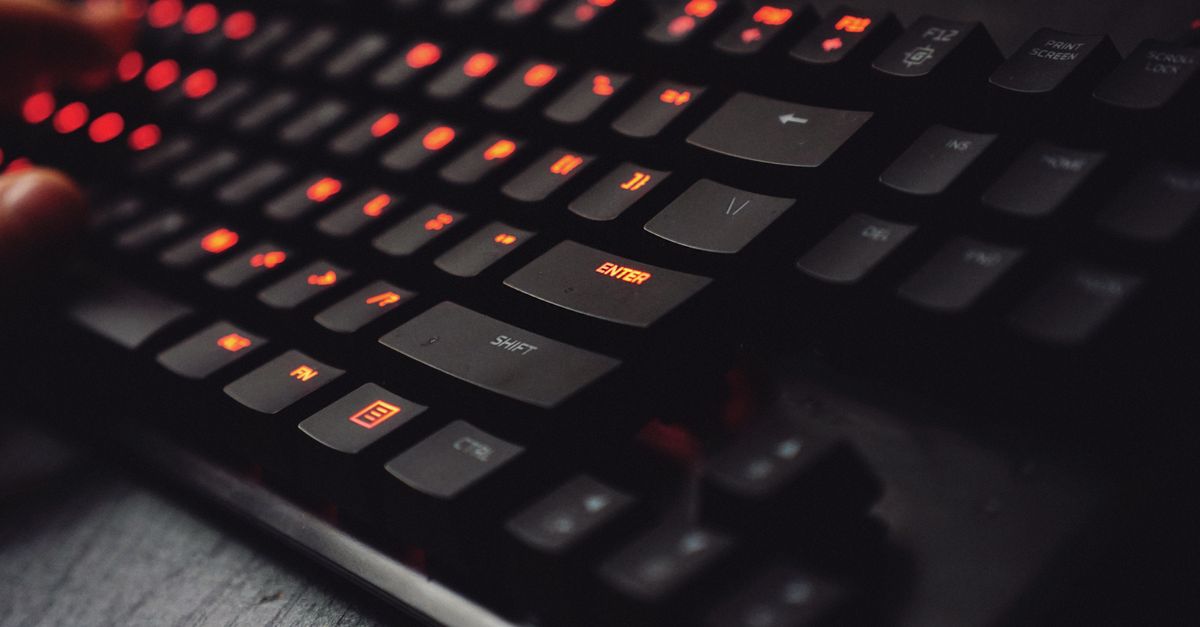
บนคีย์บอร์ดคอมพิวเตอร์ทั่วไป มีปุ่มจำนวนมากที่ถูกออกแบบมาให้มีหน้าที่สำคัญ แต่ก็มีอีกหลายปุ่มที่เราแทบไม่เคยใช้งานเลย ในขณะที่ตัวอักษร ตัวเลข และปุ่มคำสั่งอย่าง Shift มีความจำเป็นอย่างยิ่ง แต่กลับมีคำถามว่าครั้งสุดท้ายที่คุณตั้งใจกดปุ่มอย่าง F7 หรือ Scroll Lock คือเมื่อไหร่ ปุ่มเหล่านี้ในกรณีที่ดีที่สุดคือไร้ประโยชน์ และในบางครั้งการเผลอไปกดโดนปุ่มอย่าง Caps Lock หรือ Insert อาจทำให้การทำงานสะดุดและเสียเวลาโดยใช่เหตุ

นอกจากการปิดการทำงานของปุ่มที่น่ารำคาญเหล่านี้แล้ว ผู้ใช้งานยังสามารถเปลี่ยนฟังก์ชันปุ่มใดก็ได้ให้ทำหน้าที่อื่นได้อย่างง่ายดาย หากคุณไม่ใช่คนที่พิมพ์ตัวอักษรพิมพ์ใหญ่ทั้งหมด การเปลี่ยนปุ่ม Caps Lock ให้ทำหน้าที่อื่นย่อมช่วยให้พื้นที่บนคีย์บอร์ดถูกใช้งานอย่างคุ้มค่ามากขึ้น การสละเวลาสักนิดมาตั้งค่าปุ่มบนคีย์บอร์ดใหม่ให้เข้ากับพฤติกรรมการใช้งานจะช่วยเพิ่มประสิทธิภาพและความรวดเร็วในการพิมพ์งานของคุณได้อย่างมาก

วิธีที่ดีที่สุดในการปรับแต่งปุ่มคีย์บอร์ดบน Windows

สำหรับระบบปฏิบัติการ Windows มีหลากหลายวิธีในการเปลี่ยนหน้าที่ของปุ่มคีย์บอร์ด แต่สำหรับคนส่วนใหญ่แล้ว ตัวเลือกที่ดีที่สุดคือ Keyboard Manager ซึ่งเป็นหนึ่งในเครื่องมือฟรีจากชุดโปรแกรม Microsoft PowerToys หากคอมพิวเตอร์ของคุณยังไม่มีโปรแกรมนี้ สามารถดาวน์โหลดได้จาก Microsoft Store หรือ GitHub เมื่อเปิดโปรแกรมขึ้นมาแล้ว ให้เลือกเมนู Keyboard Manager ที่แถบด้านซ้ายและเปิดสวิตช์ใช้งาน

จากนั้นคลิกที่ Remap a key เพื่อเปิดหน้าต่างตั้งค่า ตามด้วยปุ่ม Add key remapping ในส่วนของช่อง Select ให้เลือกปุ่มที่คุณต้องการเปลี่ยนแปลง โดยคลิกที่ปุ่ม Select แล้วกดปุ่มนั้นบนคีย์บอร์ด หรือเลือกจากรายการเมนูด้านล่าง ต่อมาให้ทำเช่นเดียวกันในส่วนของ To send เพื่อกำหนดว่าต้องการให้ปุ่มดังกล่าวเปลี่ยนไปทำหน้าที่อะไร ตัวอย่างเช่น หากคุณเลือก Caps Lock ที่ฝั่งซ้ายและ Delete ที่ฝั่งขวา การกดปุ่ม Caps Lock จะส่งผลเหมือนกับการกดปุ่ม Delete ทันทีโดยจะไม่มีการสลับโหมดพิมพ์ใหญ่อีกต่อไป

สินค้าแนะนำ
คอมพิวเตอร์และอุปกรณ์ไอที
เลือกดูคอมพิวเตอร์ โน้ตบุ๊ก และอุปกรณ์ไอทีที่เกี่ยวข้องบน Shopee
ลิงก์นี้เป็นลิงก์ Affiliate เว็บไซต์อาจได้รับค่าคอมมิชชันจากการสั่งซื้อ โดยไม่มีค่าใช้จ่ายเพิ่มเติมสำหรับผู้ซื้อ

คุณสามารถทำขั้นตอนนี้ซ้ำได้หลายครั้งเพื่อเปลี่ยนฟังก์ชันของปุ่มอื่น ๆ นอกจากปุ่มเดี่ยว ๆ แล้ว ในส่วนของ To send ยังมีตัวเลือกอื่น ๆ อีก เช่น การใช้ชุดคีย์ลัดอย่าง Ctrl + Shift + Esc เพื่อเปิด Task Manager หรือเลือกคำสั่งควบคุมจากเมนูดสลงเช่น Help, Play/Pause Media และ Start Mail ที่หลายคนอาจมองข้าม นอกจากนี้ยังสามารถเลือก Disable เพื่อปิดการใช้งานปุ่มนั้น ๆ ไปเลยโดยไม่ต้องเปลี่ยนฟังก์ชัน หรือจะเปลี่ยนเป็น Send Text เพื่อให้ปุ่มดังกล่าวพิมพ์ข้อความที่คุณต้องการอัตโนมัติก็ได้เช่นกัน

ปุ่มใดบ้างที่เหมาะสำหรับการนำมาเปลี่ยนฟังก์ชัน

หากคุณลองก้มมองคีย์บอร์ด จะพบว่ามีปุ่มจำนวนหนึ่งที่คุณแทบไม่ได้ใช้งาน ซึ่งถือเป็นตัวเลือกชั้นยอดสำหรับการนำมาปรับแต่งใหม่:

  • Caps Lock: หากคุณไม่ได้ทำงานที่ต้องพิมพ์ตัวอักษรใหญ่ตลอดเวลา ปุ่มนี้มักเป็นปุ่มที่เผลอไปโดนโดยไม่รู้ตัวจนต้องมาตามแก้ข้อความภายหลัง หลายคนจึงนิยมเปลี่ยนให้เป็นปุ่ม Backspace อีกปุ่มหนึ่งเพื่อให้ลบข้อความได้สะดวกยิ่งขึ้น
  • Insert: ปุ่มนี้ใช้สำหรับสลับระหว่างโหมดแทรกและโหมดทับข้อความ แต่การทำงานจะไม่ค่อยสอดคล้องกันในแต่ละแอปพลิเคชัน คุณสามารถเปลี่ยนปุ่มนี้ให้เปิดฟังก์ชันค้นหาของเบราว์เซอร์หรือหน้าต่างค้นหาของ Windows แทนได้
  • Scroll Lock: ปัจจุบันปุ่มนี้แทบจะไม่มีประโยชน์อื่นใดนอกจากการเปลี่ยนการทำงานของปุ่มลูกศรในโปรแกรม Excel หากไม่ได้ใช้งาน คุณสามารถเปลี่ยนไปใช้คำสั่งเปิดเว็บโปรดหรือหน้าแรกของเบราว์เซอร์ได้
  • Pause/Break และปุ่มอื่น ๆ: ปุ่ม Pause/Break แทบไม่มีการใช้งานใด ๆ นอกจากใช้ร่วมกับปุ่ม Win เพื่อเปิดหน้าตั้งค่าระบบ ส่วนปุ่ม F1 ถึง F12 ก็มีความถี่ในการใช้งานต่างกัน เช่น F5 มีคนใช้บ่อยในการรีเฟรชหน้าเว็บ แต่ F9 แทบไม่มีใครกด หากคีย์บอร์ดของคุณไม่มีปุ่มควบคุมมีเดีย การรีแมปปุ่มเหล่านี้มาใช้เป็น Play/Pause ก็เป็นทางเลือกที่ดีในการควบคุมเสียงเพลงโดยไม่ต้องซื้อคีย์บอร์ดใหม่

เครื่องมือ PowerToys ถือเป็นตัวเลือกที่ยอดเยี่ยมสำหรับการปรับแต่งคีย์บอร์ดเพราะมีความเรียบง่ายและสามารถคืนค่าเดิมได้ทันทีเพียงแค่ปิดการทำงานของแอป หากปิดกระบวนการทำงานเบื้องหลัง ปุ่มต่าง ๆ จะกลับสู่ค่าปกติ ดังนั้นจึงควรตั้งค่าให้แอปเปิดทำงานอัตโนมัติเมื่อเริ่มระบบ การเปลี่ยนแปลงนี้จะมีผลเฉพาะบัญชีผู้ใช้ของคุณเท่านั้น และไม่มีผลบนหน้าจอลงชื่อเข้าใช้ของ Windows นอกจากนี้ PowerToys ยังมีฟีเจอร์ที่มีประโยชน์อื่น ๆ อีกมากมายในฐานะเครื่องมือจากไมโครซอฟท์เอง

ในขณะเดียวกัน โปรแกรมอื่น ๆ เช่น SharpKeys ก็สามารถทำหน้าที่คล้ายกันได้ แต่เนื่องจากเป็นการแก้ไขระบบ Registry โดยตรง การเปลี่ยนแปลงจึงมีผลกับผู้ใช้งานทุกคนและคืนค่าเดิมได้ยากกว่า ส่วนซอฟต์แวร์จากผู้ผลิตคีย์บอร์ดเกมมิ่งชื่อดังอย่าง Logitech และ Razer ก็เป็นตัวเลือกที่ดีสำหรับการปรับแต่งปุ่มเฉพาะเกมที่คุณเล่น

ป้ายกำกับ: , , ,

อ่านต่อ →

วันเสาร์ที่ 5 กันยายน พ.ศ. 2569

ทำความรู้จักเครื่องมือ Windows Memory Diagnostic วิธีตรวจสอบปัญหาแรมคอมพิวเตอร์ของคุณ

Windows Memory Diagnostic RAM test tool computer screen

เจาะลึกการทำงานของ Windows Memory Diagnostic เครื่องมือตรวจสอบปัญหา RAM บนคอมพิวเตอร์ พร้อมวิธีเรียกใช้งานและการอ่านผลลัพธ์ผ่าน Event Viewer

เครื่องมือตรวจสอบหน่วยความจำบนระบบปฏิบัติการ Windows หรือที่รู้จักกันในชื่อ Windows Memory Diagnostic ถูกออกแบบมาเพื่อช่วยผู้ใช้ตรวจสอบความผิดปกติของแรม (RAM) โดยการทำงานของเครื่องมือนี้จะแยกตัวออกจากสภาพแวดล้อมปกติของ Windows เพื่อป้องกันไม่ให้ระบบปฏิบัติการและแอปพลิเคชันอื่น ๆ เข้ามาแย่งพื้นที่หน่วยความจำในระหว่างการทดสอบ ก่อนที่คุณจะเริ่มต้นกระบวนการนี้ แนะนำให้บันทึกงานทั้งหมดที่กำลังทำอยู่ให้เรียบร้อยเสียก่อน

วิธีเรียกใช้งานเครื่องมือ Windows Memory Diagnostic

ผู้ใช้สามารถเข้าถึงเครื่องมือนี้ได้อย่างง่ายดายผ่านเมนู Start โดยการพิมพ์คำว่า "Windows Memory Diagnostic" ลงในช่องค้นหาแล้วคลิกที่ผลลัพธ์แรกที่ปรากฏขึ้นมา หรืออีกหนึ่งวิธีที่สะดวกรวดเร็วคือการกดปุ่ม Windows ร่วมกับปุ่ม R บนคีย์บอร์ด จากนั้นพิมพ์คำว่า mdsched.exe ลงไปแล้วกด Enter เพื่อเปิดโปรแกรม

เมื่อมีกล่องข้อความปรากฏขึ้นมาบนหน้าจอ จะมีตัวเลือกให้คุณเลือกสองรายการด้วยกัน หากคุณต้องการเริ่มต้นการตรวจสอบทันที ให้คลิกเลือกตัวเลือก Restart now and check for problems ซึ่งเป็นวิธีที่แนะนำ คอมพิวเตอร์ของคุณจะทำการรีสตาร์ทตัวเอง โหลดเครื่องมือวินิจฉัยหน่วยความจำขึ้นมา และเริ่มต้นกระบวนการทดสอบโดยอัตโนมัติทันที

การปรับแต่งการทดสอบและการเข้าสู่โหมดปรับตั้งค่า

ในระหว่างที่โปรแกรมกำลังทำงาน คุณจะสังเกตเห็นข้อมูลต่าง ๆ บนหน้าจอ เช่น รอบการทดสอบปัจจุบันและเปอร์เซ็นต์ความคืบหน้าโดยรวม หากต้องการปรับแต่งรูปแบบการทดสอบ คุณสามารถกดปุ่ม F1 บนคีย์บอร์ดเพื่อเข้าไปเลือกโหมดการทดสอบที่มีให้เลือกด้วยกันสามระดับ ได้แก่ แบบพื้นฐาน แบบมาตรฐาน และแบบละเอียดยิบ

สินค้าแนะนำ
คอมพิวเตอร์และอุปกรณ์ไอที
เลือกดูคอมพิวเตอร์ โน้ตบุ๊ก และอุปกรณ์ไอทีที่เกี่ยวข้องบน Shopee
ลิงก์นี้เป็นลิงก์ Affiliate เว็บไซต์อาจได้รับค่าคอมมิชชันจากการสั่งซื้อ โดยไม่มีค่าใช้จ่ายเพิ่มเติมสำหรับผู้ซื้อ

โหมดการทดสอบแบบละเอียดยิบหรือ Extended จะใช้เวลาในการทำงานนานที่สุดแต่มีความครอบคลุมมากที่สุดในบรรดาสามตัวเลือก นอกจากนี้คุณยังสามารถปรับเปลี่ยนจำนวนรอบการทดสอบได้สูงสุดถึง 15 รอบเพื่อให้การสแกนมีความเข้มข้นยิ่งขึ้น เมื่อกระบวนการทั้งหมดเสร็จสิ้นลง คอมพิวเตอร์จะรีสตาร์ทกลับเข้าสู่หน้าจอระบบปฏิบัติการ Windows ตามปกติ

ขั้นตอนการตรวจสอบผลลัพธ์ผ่าน Event Viewer

แม้ว่าตัวเครื่องมือจะระบุว่าผลการทดสอบจะแสดงขึ้นมาอีกครั้งหลังจากที่คุณเข้าสู่ระบบแล้ว แต่ในความเป็นจริงข้อความดังกล่าวอาจไม่ได้ปรากฏขึ้นมาแบบอัตโนมัติเสมอไป อย่างไรก็ตาม คุณยังสามารถเรียกดูผลลัพธ์ย้อนหลังได้ผ่านโปรแกรม Event Viewer ซึ่งสามารถค้นหาได้จากเมนู Start ของระบบ

Event Viewer เป็นอินเทอร์เฟซภายในตัวระบบที่มีความสามารถสูงในการเข้าถึงบันทึกเหตุการณ์ต่าง ๆ ที่เกิดขึ้นบนคอมพิวเตอร์ รวมถึงผลลัพธ์จากเครื่องมือวินิจฉัยปัญหา เมื่อเปิดโปรแกรมขึ้นมาแล้วให้ขยายหัวข้อ Windows Logs ที่อยู่ทางด้านซ้ายมือ จากนั้นคลิกเลือกไปที่ System และคลิกที่ตัวเลือก Filter Current Log ในแถบ Actions ทางด้านขวา

ในขั้นตอนถัดมาให้คลิกที่ลูกศรบริเวณช่อง Event sources และทำเครื่องหมายถูกเฉพาะที่ตัวเลือก MemoryDiagnostics-Results เท่านั้น จากนั้นกดปุ่ม OK เพื่อให้ระบบแสดงเฉพาะบันทึกที่เกี่ยวข้องกับการทดสอบหน่วยความจำ คุณสามารถดับเบิลคลิกดูรายละเอียดของแต่ละรายการจนกว่าจะพบคำอธิบายที่ยืนยันว่าการทดสอบไม่พบข้อผิดพลาด หรือแจ้งเตือนว่าตรวจพบปัญหาด้านฮาร์ดแวร์

แนวทางแก้ไขเมื่อพบปัญหาความผิดปกติของแรม

แม้ผลการทดสอบจะแสดงว่าไม่พบข้อผิดพลาดใด ๆ แต่นั่นก็ไม่ได้หมายความว่าจะตัดประเด็นปัญหาเรื่องหน่วยความจำออกไปได้ทั้งหมด คุณสามารถเรียกใช้งาน Windows Memory Diagnostic อีกครั้งโดยเลือกโหมดการทดสอบแบบ Extended และเพิ่มจำนวนรอบให้มากขึ้นเพื่อให้มั่นใจยิ่งขึ้น

หากเครื่องมือตรวจพบปัญหาเกี่ยวกับฮาร์ดแวร์และคุณมีความชำนาญเพียงพอ อาจลองถอดและทดสอบแรมทีละตัวเพื่อช่วยจำกัดขอบเขตและหาโมดูลตัวที่มีปัญหา นอกจากนี้ สำหรับผู้ที่มีความคุ้นเคยกับการตั้งค่า BIOS อาจลองปิดการใช้งานโปรไฟล์หน่วยความจำแบบ XMP หรือ EXPO ที่บางครั้งอาจผลักดันแรมให้ทำงานเกินกว่าค่ามาตรฐานและส่งผลให้ระบบเกิดความไม่เสถียรได้

ป้ายกำกับ: , , , ,

อ่านต่อ →

วิธีเช็กพื้นที่จัดเก็บข้อมูลบนพีซี Windows เพื่อเคลียร์พื้นที่รกให้กลับมาว่างอีกครั้ง

Windows 11 storage settings disk space PC

แนะนำวิธีตรวจสอบพื้นที่จัดเก็บข้อมูลบน Windows อย่างเป็นระบบ พร้อมเคล็ดลับจัดการไฟล์ขยะและเพิ่มพื้นที่ว่างให้คอมพิวเตอร์ของคุณได้อย่างง่ายดาย

คอมพิวเตอร์พีซีมักจะต้องเผชิญกับไฟล์หลากหลายประเภทที่เข้ามาแย่งชิ้นเค้กพื้นที่จัดเก็บข้อมูล ไม่ว่าจะเป็นโปรแกรม ไฟล์รูปภาพ วิดีโอ เกม ดาวน์โหลด รวมถึงข้อมูลระบบอย่างไฟล์ชั่วคราวและอัปเดตต่างๆ เมื่อพื้นที่เริ่มเหลือน้อย การตามหาว่าอะไรคือตัวการที่กินพื้นที่ไปมากที่สุดจึงเป็นสิ่งสำคัญที่จะช่วยให้จัดการได้อย่างตรงจุด

การสุ่มลบไฟล์ในโฟลเดอร์ต่างๆ อาจไม่ใช่ทางออกที่ดีที่สุด การจัดการอย่างมีระเบียบจะช่วยให้คุณได้พื้นที่คืนมามากที่สุดโดยใช้ความพยายามน้อยที่สุด และควรเก็บวิธีขั้นสูงไว้ใช้เฉพาะยามที่จำเป็นจริงๆ เท่านั้น

ตรวจสอบผ่านการตั้งค่า Storage บน Windows

เริ่มต้นง่ายๆ ด้วยเครื่องมือจัดการพื้นที่จัดเก็บข้อมูลที่มีมาให้ในตัว Windows โดยกดปุ่ม Win + I เพื่อเปิดหน้า Settings แล้วเข้าไปที่ System จากนั้นเลือก Storage หน้าจอนี้จะแสดงพื้นที่ทั้งหมดที่ใช้งานบนไดรฟ์หลัก พร้อมการแบ่งสัดส่วนว่ามีอะไรกินพื้นที่อยู่บ้าง

แอปพลิเคชันที่ติดตั้งไว้อาจเป็นหนึ่งในตัวการใหญ่ ให้คลิกที่ Installed apps แล้วเปลี่ยนการเรียงลำดับจาก Size เป็น Large to Small เพื่อให้แอปที่กินพื้นที่มากที่สุดอยู่ด้านบน จากนั้นกดปุ่มสามจุดเพื่อเลือก Uninstall แอปที่ไม่ใช้งานแล้วออกไป สำหรับผู้ที่มีหลายไดรฟ์ บางโปรแกรมจะมีตัวเลือก Move ให้ย้ายไปไดรฟ์อื่นได้

หมวดหมู่ Temporary Files จะแสดงช่องทำเครื่องหมายสำหรับไฟล์ขยะ เช่น ตัวอย่างภาพย่อ (Thumbnails) ที่ช่วยให้ประหยัดพื้นที่ได้อย่างรวดเร็ว นอกจากนี้ยังสามารถคลิก Cleanup System Files เพื่อดูไฟล์ขยะระบบเพิ่มเติมได้ แต่ต้องระוסมกับการลบไฟล์ใน Downloads และ Recycle Bin ที่อาจยังมีข้อมูลสำคัญซ่อนอยู่

สินค้าแนะนำ
คอมพิวเตอร์และอุปกรณ์ไอที
เลือกดูคอมพิวเตอร์ โน้ตบุ๊ก และอุปกรณ์ไอทีที่เกี่ยวข้องบน Shopee
ลิงก์นี้เป็นลิงก์ Affiliate เว็บไซต์อาจได้รับค่าคอมมิชชันจากการสั่งซื้อ โดยไม่มีค่าใช้จ่ายเพิ่มเติมสำหรับผู้ซื้อ

ลดการใช้พื้นที่จากฟีเจอร์ระบบ

ในส่วนของ System & reserved ที่ซ่อนอยู่ภายใต้ Show more categories จะแสดงปริมาณพื้นที่ที่ฟีเจอร์ของ Windows ใช้งานอยู่ แม้ว่าควรเก็บไว้เป็นทางเลือกสุดท้ายเพราะการปิดการทำงานอาจส่งผลต่อฟังก์ชันสำคัญ แต่ก็มีบางจุดที่พอจะเรียกพื้นที่คืนมาได้

หากคุณไม่ได้ใช้งานโหมด Hibernate บนคอมพิวเตอร์ สามารถปิดการใช้งานเพื่อลบไฟล์ hiberfil.sys ขนาดใหญ่ออกได้ โดยพิมพ์ cmd ในเมนู Start คลิกขวาเลือก Run as administrator แล้วพิมพ์คำสั่ง powercfg /hibernate off และกด Enter หากต้องการเปิดใช้งานภายหลังให้ใช้คำสั่ง powercfg /hibernate on

ฟีเจอร์ System restore ช่วยย้อนเวลาระบบเพื่อแก้ปัญหาการอัปเดตที่ผิดพลาด แต่ก็กินพื้นที่ไม่น้อย สามารถเข้าไปจัดการได้ผ่าน Control Panel โดยเลือกไดรฟ์ระบบแล้วกด Configure เพื่อปรับลดการใช้พื้นที่สูงสุด หรือลบจุดคืนค่าทั้งหมดทิ้งไปในยามที่ต้องการพื้นที่เร่งด่วน

วิเคราะห์ไฟล์เชิงลึกด้วยเครื่องมือภายนอก

แม้หน้าจอ Storage จะเป็นจุดเริ่มต้นที่ดี แต่ยังไม่ละเอียดพอสำหรับการตรวจสอบไฟล์รายชิ้น หมวดหมู่อย่าง Music, Videos หรือ Other มักจะเปิดเพียงหน้า File Explorer เท่านั้น การใช้โปรแกรมภายนอกอย่าง TreeSize Free จึงเป็นอีกหนึ่งทางเลือกที่ดีในการช่วยมองเห็นภาพรวมว่าโฟลเดอร์ไหนกินพื้นที่มากที่สุด

ควรเรียกใช้งานโปรแกรมในฐานะผู้ดูแลระบบ (Admin) แล้วเลือกไดรฟ์ C: เพื่อสแกน โฟลเดอร์ที่มีขนาดใหญ่มักจะเป็น Program Files และ Program Files (x86) ซึ่งไม่ควรลบไฟล์ข้างในโดยตรงแต่ให้ใช้วิธีถอนการติดตั้ง นอกจากนี้สามารถตรวจสอบโฟลเดอร์ผู้ใช้เพื่อดูว่ามีไฟล์ส่วนตัวใดควรย้ายหรือลบ รวมถึงเช็กโฟลเดอร์ AppData เพื่อเคลียร์แคชของโปรแกรมต่างๆ

แนวทางปฏิบัติเพื่อรักษาพื้นที่ว่างในระยะยาว

แนวทางที่ดีที่สุดในการคืนพื้นที่บน Windows ขึ้นอยู่กับผลลัพธ์ที่คุณตรวจพบ หากมีเกมสตรีมที่ไม่ได้เล่นแล้วควรลบออก หรือสำรองไฟล์ขนาดใหญ่เก็บบนคลาวด์ เช่น อัปโหลดวิดีโอยาวๆ ขึ้น YouTube แล้วลบไฟล์ต้นฉบับบนเครื่องทิ้ง หรือตั้งค่า OneDrive ให้เก็บเฉพาะไฟล์คลาวด์สำหรับไฟล์ที่ไม่ได้เปิดใช้งานนานแล้ว

สำหรับการป้องกันในอนาคต สามารถเปิดใช้งาน Storage Sense ในหน้า Settings เพื่อให้ระบบช่วยทำความสะอาดไฟล์ขยะและเนื้อหาของผู้ใช้อัตโนมัติเป็นระยะ การจัดระเบียบตั้งแต่ต้นทางอย่างการเก็บเฉพาะไฟล์ระยะสั้นไว้ในโฟลเดอร์ Downloads จะช่วยให้คุณจัดการและล้างข้อมูลได้อย่างสบายใจในภายหลัง

ป้ายกำกับ: , , ,

อ่านต่อ →

วันศุกร์ที่ 4 กันยายน พ.ศ. 2569

NVIDIA เปิดตัว PAIR เครื่องมือโอเพนซอร์ส ดึงพีซีว่างงานมาช่วยประมวลผลงาน AI ในบ้าน

NVIDIA PAIR AI computing router IFA 2026

NVIDIA เปิดตัว PAIR เครื่องมือแจกจ่ายงานประมวลผล AI ไปยังพีซีเครื่องอื่นในเครือข่ายเดียวกัน ช่วยให้ใช้งาน AI ได้เร็วขึ้นโดยไม่กระทบกับเครื่องหลัก

NVIDIA ได้ประกาศเปิดตัวเครื่องมือใหม่ล่าสุดในงาน IFA 2026 ในชื่อว่า Personal AI Router หรือที่เรียกว่า PAIR ซึ่งเป็นเครื่องมือแบบโอเพนซอร์สและเปิดให้ใช้งานได้ฟรี โดยออกแบบมาเพื่อกระจายภาระงานด้านปัญญาประดิษฐ์หรือ AI ไปยังคอมพิวเตอร์ส่วนบุคคลหลายเครื่องที่อยู่ในเครือข่ายภายในบ้านเดียวกัน แนวคิดนี้เกิดขึ้นจากข้อมูลที่ระบุว่ามากกว่าครึ่งหนึ่งของครัวเรือนในสหรัฐอเมริกามีคอมพิวเตอร์ตั้งแต่สองเครื่องขึ้นไป และส่วนใหญ่มักจะถูกปล่อยทิ้งไว้ให้ว่างงานตลอดทั้งวัน

แม้ว่าในปัจจุบันเอเจนต์ AI จะมีความสามารถในการแบ่งงานที่ซับซ้อนออกเป็นงานย่อย ๆ เพื่อทำงานพร้อมกันได้ แต่ปัญหาคือพวกมันอาจต้องแย่งทรัพยากรการประมวลผลจากจีพียูตัวเดียวกัน ส่งผลให้งานที่ซับซ้อนยังคงต้องใช้เวลาในการประมวลผลนานพอสมควร เครื่องมือ PAIR จึงเข้ามาแก้ปัญหานี้ด้วยการค้นหาคอมพิวเตอร์เครื่องอื่น ๆ ที่เชื่อมต่ออยู่ในวงแลนเดียวกัน จากนั้นจะทำหน้าที่ส่งคำขอประมวลผลไปยังระบบที่กำลังว่างงานและมีศักยภาพเพียงพอที่จะจัดการงานนั้น ๆ ได้อย่างรวดเร็วกว่า

สินค้าแนะนำ
คอมพิวเตอร์และอุปกรณ์ไอที
เลือกดูคอมพิวเตอร์ โน้ตบุ๊ก และอุปกรณ์ไอทีที่เกี่ยวข้องบน Shopee
ลิงก์นี้เป็นลิงก์ Affiliate เว็บไซต์อาจได้รับค่าคอมมิชชันจากการสั่งซื้อ โดยไม่มีค่าใช้จ่ายเพิ่มเติมสำหรับผู้ซื้อ

การทำงานร่วมกันของเอเจนต์ AI และเครือข่ายภายในบ้าน

ตัวอย่างการใช้งานจริง ผู้ใช้อาจจะสั่งการให้เอเจนต์ AI ช่วยจัดระเบียบกล่องข้อความอีเมลที่รกและช่วยจัดลำดับความสำคัญของเรื่องเร่งด่วน เอเจนต์ตัวดังกล่าวจะทำการแยกงานออกเป็นเอเจนต์ย่อย ๆ หลายตัว ในขณะที่ระบบ PAIR จะกระจายงานเหล่านั้นไปยังคอมพิวเตอร์เครื่องอื่น ๆ ในบ้าน วิธีนี้ช่วยป้องกันไม่ให้เอเจนต์ย่อยเหล่านี้ต้องแย่งกันประมวลผลบนจีพียูหลักเพียงตัวเดียว

ข้อดีที่สำคัญคือ ผู้ใช้งานที่กำลังนั่งทำงานหรือเล่นเกมอยู่บนคอมพิวเตอร์เครื่องหลัก จะยังคงใช้งานเครื่องของตนเองได้อย่างราบรื่นโดยไม่รู้สึกหน่วงหรือถูกรบกวนจากภาระงานของ AI ที่กำลังประมวลผลอยู่เบื้องหลัง การทำงานทั้งหมดนี้ถูกออกแบบมาเพื่ออำนวยความสะดวกในการใช้งานภายในบ้านที่มีอุปกรณ์คอมพิวเตอร์มากกว่าหนึ่งเครื่องอยู่แล้วให้เกิดประโยชน์สูงสุด

ความพร้อมในการให้บริการและข้อกำหนดด้านฮาร์ดแวร์

ในปัจจุบัน เครื่องมือดังกล่าวยังอยู่ในขั้นตอนเบต้าและรองรับการใช้งานบนระบบปฏิบัติการหลักอย่าง Windows, macOS และ Linux โดยผู้ใช้งานสามารถเข้าถึงระบบได้ผ่านทั้งอินเทอร์เฟซแบบกราฟิกและแบบเทอร์มินัลตามความถนัด

สำหรับฮาร์ดแวร์ที่รองรับการใช้งาน PAIR มีรายละเอียดดังนี้

  • การ์ดจอ NVIDIA GeForce RTX ซีรีส์ 20 หรือรุ่นที่ใหม่กว่า
  • การ์ดจอเวิร์กสเตชัน NVIDIA RTX PRO ที่ใช้สถาปัตยกรรม Turing หรือรุ่นที่ใหม่กว่า
  • ระบบ NVIDIA DGX Spark
  • ชิปประมวลผล Apple M4 หรือรุ่นที่ใหม่กว่า

ป้ายกำกับ: , , , ,

อ่านต่อ →

วันพุธที่ 2 กันยายน พ.ศ. 2569

ไขข้อสงสัย Dolby Atmos สำหรับหูฟังจำเป็นแค่ไหนสำหรับคอเกม และคุ้มค่าที่จะจ่ายเพิ่มหรือไม่

Dolby Atmos headphones gaming spatial audio headset

ทำความรู้จัก Dolby Atmos สำหรับหูฟัง ซอฟต์แวร์จำลองเสียงรอบทิศทาง 3 มิติบน Windows และ Xbox พร้อมรีวิวความคุ้มค่าว่าควรจ่ายเงินซื้อเพิ่มหรือไม่สำหรับเกมเมอร์

การสัมผัสประสบการณ์เสียงรอบทิศทางในเกมพีซีชั้นนำในปัจจุบัน ไม่จำเป็นต้องพึ่งพาชุดโฮมเธียเตอร์ราคาแพงอีกต่อไป หูฟังที่รองรับระบบเสียง Dolby Atmos สามารถถ่ายทอดมิติเสียงรอบทิศทางอันสมจริงได้ ขอเพียงแค่ตัวเกมรองรับเทคโนโลยีเสียง 3 มิติที่สอดคล้องกัน อย่างไรก็ตาม สำหรับผู้ที่มีหูฟังแบบสเตอริโอธรรมดาและต้องการใช้งานระบบเสียงเชิงพื้นที่ ซอฟต์แวร์จำลองเสียงบนคอมพิวเตอร์และคอนโซลก็เป็นอีกหนึ่งทางเลือกที่น่าสนใจ

ไม่ว่าผู้ใช้งานจะมีความคุ้นเคยกับความแตกต่างระหว่าง Dolby Digital, DTS และ Atmos หรือไม่ก็ตาม ปัจจุบันมีแอปพลิเคชันบนระบบปฏิบัติการ Windows และคอนโซล Xbox ที่ช่วยจำลองเสียงรอบทิศทางผ่านหูฟังแบบสเตอริโอได้ แม้ว่าซอฟต์แวร์นี้จะไม่ใช่บริการฟรี แต่ผู้ใช้งานสามารถทดลองใช้งานแอปพลิเคชัน Dolby Atmos for Headphones และเทคโนโลยีจำลองเสียงรอบทิศทางได้ฟรีผ่านช่วงทดลองใช้งาน คำถามสำคัญคือซอฟต์แวร์นี้คุ้มค่ากับการลงทุนหรือไม่ และจะสามารถมอบประสบการณ์ระดับภาพยนตร์พร้อมมิติเสียงสูงต่ำที่คาดหวังได้เทียบเท่าหูฟังที่รองรับ Dolby Atmos ในตัวจริงหรือไม่

Dolby Atmos for Headphones ทำหน้าที่อะไร

ฟีเจอร์ Dolby Atmos for Headphones เป็นส่วนหนึ่งภายในแอปพลิเคชัน Dolby Access ซึ่งทำหน้าที่จำลองเสียงรอบทิศทางให้กับชุดหูฟังแบบสเตอริโอแทบทุกรุ่น กระบวนการนี้อาศัยการเรนเดอร์แบบ binaural ซึ่งทำหน้าที่แปลงสัญญาณสเตอริโอให้กลายเป็นเสียงรอบทิศทาง 3 มิติ ไม่ว่าผู้ใช้งานจะใช้หูฟังไร้สายรุ่นท็อปหรือหูฟังราคาประหยัดที่ใช้งานมาหลายปี ซอฟต์แวร์นี้ก็สัญญาว่าจะช่วยมอบเสียงเชิงพื้นที่ที่สมจริง

ผู้ใช้งานสามารถตั้งค่าระบบ Dolby Atmos สำหรับโฮมเธียเตอร์ผ่านแอป Dolby Access ได้เช่นกัน แต่สำหรับการเปิดใช้งานบนหูฟัง จำเป็นต้องชำระเงินในราคา 14.99 ดอลลาร์สหรัฐ ความคุ้มค่าของการลงทุนนี้ขึ้นอยู่กับการตัดสินใจของผู้ใช้งานเอง โดยเปิดโอกาสให้ทดลองใช้งานฟรีเป็นเวลาเจ็ดวันก่อนตัดสินใจควักกระเป๋าจ่ายเงิน

สินค้าแนะนำ
Gaming Gear และอุปกรณ์เกม
เลือกดูอุปกรณ์ Gaming และ Gaming Gear ที่เกี่ยวข้องบน Shopee
ลิงก์นี้เป็นลิงก์ Affiliate เว็บไซต์อาจได้รับค่าคอมมิชชันจากการสั่งซื้อ โดยไม่มีค่าใช้จ่ายเพิ่มเติมสำหรับผู้ซื้อ

วิธีการตั้งค่า Dolby Atmos for Headphones บน PC

แอปพลิเคชัน Dolby Access สามารถดาวน์โหลดได้ผ่าน Microsoft Store ทั้งบนพีซีและคอนโซล Xbox Series X/S เมื่อทำการติดตั้งเรียบร้อยแล้ว ให้เข้าไปที่เมนู System แล้วเลือก Sound และ Preferences บนคอมพิวเตอร์ Windows จากนั้นตรวจสอบให้แน่ใจว่าได้เปิดใช้งานตัวเลือก Dolby Atmos for Headphones ในแท็บ Spatial Sound แล้ว

เมื่อแอป Dolby Access ตรวจพบหูฟัง โหมดประสิทธิภาพของแอปจะทำงานโดยอัตโนมัติทันที หากผู้ใช้งานต้องการกลับไปใช้งานเสียงแบบ 2D ปกติ สามารถเข้าไปที่ Settings เลือก Dolby Atmos แล้วไปที่ Game จากนั้นปิดการใช้งานสวิตช์ภายในแอปได้ทันที

ข้อสังเกตสำคัญคือความแตกต่างจะเกิดขึ้นได้ก็ต่อเมื่อเปิดใช้งานฟีเจอร์นี้ร่วมกับหูฟังแบบสเตอริโอเท่านั้น หากสวมใส่หูฟังที่รองรับ Dolby Atmos ในตัวอยู่แล้ว เช่น AirPods Max หรือ Sonos Ace ผู้ใช้งานจะไม่สังเกตเห็นความเปลี่ยนแปลงใด ๆ ทั้งสิ้น จากการทดสอบเกมหลากหลายเกมที่รองรับ Dolby Atmos ร่วมกับ AirPods Max เพื่อดูว่าพรีเซ็ตเสียงของแอป Dolby Access ช่วยปรับเปลี่ยนประสบการณ์เสียงหรือไม่ ปรากฏว่าไม่สามารถรับรู้ถึงความแตกต่างแม้แต่น้อย ไม่ว่าจะเปิดหรือปิดอีควอไลเซอร์ของแอปก็ตาม

คุ้มค่าหรือไม่ที่จะจ่ายเงินเพิ่มสำหรับ Dolby Atmos for Headphones

จากการทดสอบเกมพีซีที่รองรับ Dolby Atmos หลายเกม พบว่าแทบไม่สังเกตเห็นการยกระดับคุณภาพเสียงที่ชัดเจนเมื่อใช้งานฟีเจอร์พรีเมียมของ Dolby Access เมื่อสวมใส่หูฟัง OneOdio Focus A6 ซึ่งเป็นหูฟังตัดเสียงรบกวนราคาประหยัด แล้วสลับไปมารaraะหว่างโหมดประสิทธิภาพของ Dolby Atmos for Headphones กับการปิดฟีเจอร์จำลองเสียงเชิงพื้นที่ ในเกมอย่าง Returnal และ Dead Space รีเมก เอฟเฟกต์ดังกล่าวช่วยให้สนามเสียงรอบทิศทางดูสมมติขึ้นมาอีกเล็กน้อยและระบุทิศทางที่สัตว์ประหลาดโจมตีได้ชัดเจนขึ้นเล็กน้อย

อย่างไรก็ตาม ความแตกต่างที่เกิดขึ้นนั้นมีความละเอียดอ่อนมาก และอาจไม่คุ้มค่าเงินในมุมมองของผู้ใช้งานทั่วไป เมื่อนำไปเปรียบเทียบกับการเล่นเกมด้วย AirPods Max พบว่าความแตกต่างนั้นราวกับฟ้ากับเหว ฟีเจอร์นี้ไม่สามารถเทียบเคียงกับหูฟังที่ออกแบบมาเพื่อรองรับเทคโนโลยีเสียงเชิงพื้นที่ได้โดยตรง เกมอย่าง Alan Wake 2, Cyberpunk 2077 และ Forza Horizon 5 มอบประสบการณ์เสียงรอบทิศทางที่สมจริงกว่ามากผ่านหูฟังของ Apple เมื่อเทียบกับการเปิดใช้งานฟีเจอร์ผ่านหูฟังสเตอริโอทั่วไป หากผู้ใช้งานต้องการสัมผัสประสบการณ์เสียง 3 มิติที่แท้จริงในเกมที่รองรับระบบนี้ การเลือกซื้อหูฟังที่รองรับระบบดังกล่าวมาตั้งแต่แกะกล่องย่อมตอบโจทย์กว่าการใช้ระบบจำลองเสียงที่มีข้อจำกัดเหล่านี้

ป้ายกำกับ: , , , ,

อ่านต่อ →

เจาะลึกข้อจำกัดและสิ่งที่ต้องปรับตัว เมื่อย้ายค่ายจาก Windows สู่ Mac

MacBook macOS Apple Silicon Windows PC

สำรวจข้อจำกัดและสิ่งที่ผู้ใช้ต้องปรับตัวเมื่อเปลี่ยนจากการใช้งาน Windows มาเป็น Mac ทั้งเรื่องการควบคุม การเล่นเกม และการอัปเกรดฮาร์ดแวร์

การตัดสินใจย้ายจากระบบปฏิบัติการ Windows มาใช้งาน Mac ในปัจจุบันถือเป็นทางเลือกที่น่าสนใจ เนื่องจากคอมพิวเตอร์จาก Apple มักมีประสิทธิภาพการทำงานที่ดีกว่า มีความทนทานสูง และใช้งานแบตเตอรี่ได้ยาวนานตามที่โฆษณาไว้ อย่างไรก็ตาม แม้ในทางทฤษฎีการเปลี่ยนผ่านนี้จะราบรื่นขึ้นมากด้วยบริการบนเว็บ แต่ผู้ใช้งานก็ยังต้องเผชิญกับอุปสรรคและข้อจำกัดบางประการที่ควรทราบล่วงหน้าก่อนตัดสินใจ

ความคุ้นเคยและการปรับตัวกับระบบคำสั่ง

แม้เว็บแอปพลิเคชันในปัจจุบันจะช่วยลดความแตกต่างระหว่างแพลตฟอร์มลงไปมาก แต่ผู้ใช้งานหน้าใหม่อาจต้องใช้เวลาปรับตัวกับพื้นฐานของระบบ macOS โดยเฉพาะเรื่องคลิกขวาที่บน Mac จะไม่มีปุ่มคลิกขวาแบบเนทีฟเหมือนฝั่ง Windows แต่ต้องใช้การคลิกด้วยสองนิ้วบนแทร็กแพด หรือกดปุ่ม Control ค้างไว้แทน

นอกจากนี้ วิธีการติดตั้งแอปพลิเคชันก็มีความแตกต่างเช่นกัน โดยผู้ใช้จะต้องใช้วิธีลากไอคอนแอปไปใส่ไว้ในโฟลเดอร์ Applications แทนการใช้ตัวติดตั้งอัตโนมัติ รวมถึงระบบจัดการหน้าต่างและ Dock ของ macOS ที่ทำงานแตกต่างจาก Taskbar ของ Windows อย่างสิ้นเชิง ผู้ใช้จึงควรเรียนรู้การใช้งานฟีเจอร์อย่าง Hot Corners เพื่อความสะดวกในการเรียกดูหน้าต่างที่เปิดอยู่ทั้งหมด

ข้อจำกัดด้านการเล่นเกม

แม้ว่า Apple จะเริ่มพยายามนำเกมฟอร์มยักษ์บางタイトルเข้ามาสู่ App Store มากขึ้น แต่ผู้ใช้งานก็ยังไม่สามารถคาดหวังได้ว่าเกมออกใหม่ระดับ AAA จะรองรับ macOS เสมอไป เนื่องจาก Apple ไม่ได้มุ่งเน้นตลาดเกมมิ่งอย่างเต็มตัวเหมือนฝั่ง Windows ทำให้คอมพิวเตอร์ Mac ไม่สามารถแทนที่พีซีเกมมิ่งสำหรับฮาร์ดคอร์เกมรันเนอร์ได้

สินค้าแนะนำ
คอมพิวเตอร์และอุปกรณ์ไอที
เลือกดูคอมพิวเตอร์ โน้ตบุ๊ก และอุปกรณ์ไอทีที่เกี่ยวข้องบน Shopee
ลิงก์นี้เป็นลิงก์ Affiliate เว็บไซต์อาจได้รับค่าคอมมิชชันจากการสั่งซื้อ โดยไม่มีค่าใช้จ่ายเพิ่มเติมสำหรับผู้ซื้อ

ถึงกระนั้น ผู้ใช้งานยังคงสามารถเล่นเกมผ่านบริการสตรีมing ต่างๆ เช่น NVIDIA GeForce Now, Xbox Cloud Streaming หรือการสตรีมเกมจากพีซี Windows ที่บ้านมายัง Mac ผ่าน Moonlight ได้อย่างราบรื่นหากเชื่อมต่ออินเทอร์เน็ตที่มีประสิทธิภาพ

ไม่สามารถอัปเกรดฮาร์ดแวร์ภายหลังได้

สถาปัตยกรรม Apple Silicon ได้รวมเอา CPU, GPU และ RAM เข้าไว้ด้วยกันบนชิปเดียวเพื่อประสิทธิภาพและความประหยัดพลังงานสูงสุด แต่ข้อเสียเปรียบสำคัญคือผู้ใช้งานจะไม่สามารถอัปเกรดอุปกรณ์ใดๆ บน MacBook ได้เลยในอนาคต

ปริมาณหน่วยความจำ RAM และพื้นที่จัดเก็บข้อมูลบนแล็ปท็อป Mac จะถูกกำหนดมาตั้งแต่ตอนซื้อและไม่สามารถเปลี่ยนแปลงได้ ผู้ซื้อจึงควรเลือกสเปกสูงสุดเท่าที่จะเป็นไปได้ตั้งแต่แรก แม้ว่าในรุ่นเดสก์ท็อปบางรุ่นจะพอเปลี่ยน SSD ได้บ้าง แต่ก็ยังไม่มีทางเลือกสำหรับการอัปเกรดหน่วยความจำหรือการ์ดจอ

หน้าจอสัมผัสยังไม่มาสู่ Mac

แม้ว่า Apple จะเป็นผู้บุกเบิกการใช้งานหน้าจอสัมผัสบน iPhone และ iPad แต่บริษัทก็ยังคงปฏิเสธที่จะนำฟีเจอร์นี้มาสู่คอมพิวเตอร์ Mac แม้จะมีข่าวลือเรื่องการพัฒนาหน้าจอสัมผัสสำหรับอุปกรณ์รุ่นใหม่อย่าง MacBook Ultra แต่แทร็กแพดระบบ Haptic ของ Mac ก็มีความลื่นไหลจนทำให้ผู้ใช้งานส่วนใหญ่ไม่รู้สึกว่าขาดฟีเจอร์การทัชสกรีนหน้าจอแต่อย่างใด

แรงดึงดูดเข้าสู่ระบบนิเวศของ Apple

การใช้งาน Mac ควบคู่กับสมาร์ทโฟนระบบอื่นอาจไม่ใช่ปัญหาในตอนแรก แต่ผู้ใช้อาจพบว่าความสะดวกสบายในการเชื่อมต่อถึงกันของผลิตภัณฑ์ Apple นั้นทรงพลังมาก หากใช้งานร่วมกับ iPhone จะสามารถรับส่งข้อความผ่านแอป Messages ซิงก์รูปภาพ เอกสาร และรหัสผ่านผ่าน iCloud ได้อย่างอัตโนมัติ รวมถึงใช้งานฟีเจอร์อย่าง iPhone Mirroring ได้อย่างราบรื่น ซึ่งอาจทำให้ผู้ใช้เผลอดึงดูดเข้าสู่ระบบนิเวศของ Apple มากขึ้นโดยไม่รู้ตัว

ป้ายกำกับ: , , , ,

อ่านต่อ →

Samsung ขยายไลน์อัป Galaxy Book 6 เปิดตัวรุ่นประหยัดราคาเริ่มต้น 799 ดอลลาร์

Samsung Galaxy Book 6 laptop budget

Samsung เปิดตัว Galaxy Book 6 รุ่นใหม่เอาใจคนงบประหยัด ราคาเริ่มต้น 799 ดอลลาร์ มาพร้อมชิป Intel แบตเตอรี่ใช้งานยาวนานถึง 25 ชั่วโมง และฟีเจอร์ AI ครบครัน

Samsung ประกาศขยายครอบครัวแล็ปท็อปในตระกูล Galaxy Book 6 เพิ่มเติมด้วยรุ่นใหม่ที่เข้าถึงได้ง่ายและมีราคาประหยัดยิ่งขึ้น โดยวางตำแหน่งให้เป็นตัวเลือกฝั่ง Windows ที่เข้ามาแข่งขันในตลาด โดยรุ่นเริ่มต้นนี้จะมีราคาเปิดตัวอยู่ที่ 799 ดอลลาร์

ก่อนหน้านี้ทางบริษัทได้เคยเผยโฉมซีรีส์ Galaxy Book 6 ไปแล้วในงาน CES ช่วงต้นปีที่ผ่านมา และเริ่มวางจำหน่ายสามรุ่นแรกในสหรัฐอเมริกาเมื่อเดือนมีนาคม โดยรุ่นพื้นฐานในตอนนั้นมีราคาเริ่มต้นอยู่ที่ 1,050 ดอลลาร์ ต่อมาในเดือนมิถุนายน ทางบริษัทได้เพิ่มรุ่นที่ขับเคลื่อนด้วยชิป Snapdragon X2 Elite เข้ามาในราคา 2,100 ดอลลาร์ ซึ่งทำให้รุ่นราคา 799 ดอลลาร์นี้กลายเป็นทางเลือกที่ประหยัดที่สุดในไลน์อัปปัจจุบัน

สเปกและประสิทธิภาพภายใน

สำหรับรุ่นใหม่นี้จะขับเคลื่อนด้วยหน่วยประมวลผล Intel Core 3 หรือ Core 5 ขึ้นอยู่กับการกำหนดค่าและภูมิภาคที่วางจำหน่าย ในส่วนของหน่วยความจำภายในและแรม ผู้ใช้สามารถเลือกปรับแต่งได้ตามความต้องการ โดยมีตัวเลือกความจุตั้งแต่ 256GB, 512GB ไปจนถึง 1TB รวมถึงแรมที่มีให้เลือกทั้งขนาด 8GB และ 16GB

สินค้าแนะนำ
คอมพิวเตอร์และอุปกรณ์ไอที
เลือกดูคอมพิวเตอร์ โน้ตบุ๊ก และอุปกรณ์ไอทีที่เกี่ยวข้องบน Shopee
ลิงก์นี้เป็นลิงก์ Affiliate เว็บไซต์อาจได้รับค่าคอมมิชชันจากการสั่งซื้อ โดยไม่มีค่าใช้จ่ายเพิ่มเติมสำหรับผู้ซื้อ

ด้านการแสดงผล แล็ปท็อปรุ่นนี้มาพร้อมกับหน้าจอขนาด 14 นิ้ว ความละเอียด 1,920 x 1,200 พิกเซล พร้อมเคลือบสารป้องกันแสงสะท้อน (anti-glare finish) จุดเด่นสำคัญคือแบตเตอรี่ที่สามารถใช้งานได้ยาวนานสูงสุดถึง 25 ชั่วโมงต่อการชาร์จเพียงครั้งเดียว นอกจากนี้ยังมีระบบชาร์จไว 45W มาให้ในกรณีที่ต้องการพลังงานอย่างเร่งด่วน

พอร์ตเชื่อมต่อและฟีเจอร์ AI

ในด้านการเชื่อมต่อ ตัวเครื่องเพียบพร้อมไปด้วยพอร์ต USB Type-C จำนวน 2 ช่อง, USB Type-A จำนวน 1 ช่อง, พอร์ต HDMI 1.4 และช่องเชื่อมต่อหูฟังขนาด 3.5 มิลลิเมตร เพื่ออำนวยความสะดวกในการใช้งานอุปกรณ์เสริมต่าง ๆ อย่างครบครัน

ตัวเครื่องยังมาพร้อมกับฟีเจอร์ปัญญาประดิษฐ์ที่ทันสมัย เช่น AI Select ซึ่งช่วยให้ผู้ใช้งานสามารถเลือกเนื้อหาบนหน้าจอได้อย่างสะดวก และ Note Assist สำหรับช่วยสรุปบันทึกย่อพร้อมดึงข้อมูลสำคัญขึ้นมาให้ตรวจสอบภายหลังได้ทันที

การเชื่อมต่ออีโคซิสเต็มและตัวเลือกสี

เนื่องจากเป็นอุปกรณ์ในตระกูล Galaxy ผู้ใช้จึงสามารถแชร์และเข้าถึงไฟล์ข้ามอุปกรณ์ Galaxy อื่น ๆ ได้อย่างรวดเร็ว รวมถึงสามารถใช้ Galaxy Tab เป็นหน้าจอแสดงผลที่สองได้อีกด้วย

Samsung วางจำหน่าย Galaxy Book 6 รุ่นใหม่นี้ในตลาดเฉพาะกลุ่มก่อน โดยมีให้เลือก 2 สี ได้แก่ สีเทา (Gray) และสีเงินไวโอเลต (Violet Silver) ซึ่งนถือเป็นรุ่นแรกในไลน์อัปที่มาพร้อมกับตัวเลือกสีสันดังกล่าว

ป้ายกำกับ: , , ,

อ่านต่อ →

เช็กด่วน! ทำไมคุณถึงควรจัดการแอปพลิเคชันที่เปิดทำงานอัตโนมัติบน Windows เพื่อความเร็วของเครื่อง

Windows 11 Task Manager startup apps PC maintenance

แนะนำวิธีตรวจสอบและจัดการแอปพลิเคชันที่เปิดทำงานอัตโนมัติบน Windows เพื่อเพิ่มพื้นที่ทรัพยากรระบบและทำให้คอมพิวเตอร์ทำงานได้อย่างราบรื่น

การเรียกใช้งานแอปพลิเคชันโปรดทันทีที่เปิดเครื่องคอมพิวเตอร์ดูเหมือนจะเป็นเรื่องสะดวกสบาย แต่อาจเป็นตัวการสำคัญที่ทำให้ระบบทำงานช้าลงโดยที่คุณไม่รู้ตัว โปรแกรมที่รันขึ้นมาพร้อมกับ Windows ไม่เพียงแต่ส่งผลต่อความเร็วในการบูตเครื่องเท่านั้น แต่ยังดึงทรัพยากรระบบไปใช้กับงานที่คุณอาจจะยังไม่ได้ทำในขณะนั้นด้วย

ปัญหาแอปพลิเคชันเปิดเองมักจะเกิดขึ้นได้ง่าย เนื่องจากบางครั้งเราเผลอปล่อยให้ตัวเลือกการรันตอนเริ่มต้นถูกติ๊กไว้ขณะติดตั้งโปรแกรม หรือโปรแกรมบางตัวก็แอบเพิ่มตัวเองเข้าไปในรายการโดยไม่แจ้งเตือนล่วงหน้า ส่งผลให้มีโปรแกรมจำนวนมากทำงานอยู่เบื้องหลังทุกครั้งที่เข้าสู่ระบบ การหมั่นตรวจสอบและจัดการสิ่งเหล่านี้จึงเป็นส่วนสำคัญในการดูแลรักษา Windows ให้ทำงานได้อย่างราบรื่น

วิธีตรวจสอบแอปพลิเคชันเริ่มต้นใน Windows

สถานที่ที่ดีที่สุดในการตรวจสอบเครื่องมือที่ทำงานตอนเริ่มระบบคือ Task Manager แม้ว่าจะสามารถจัดการได้จากหน้าการตั้งค่าเช่นกัน แต่การดูผ่าน Task Manager จะช่วยให้เรียกดูและจัดการได้ง่ายกว่า ผู้ใช้สามารถกดปุ่ม Ctrl + Shift + Esc เพื่อเปิด Task Manager จากนั้นคลิกที่ไอคอน Startup apps ที่มีลักษณะคล้ายมาตรวัดความเร็วบนแถบด้านข้าง

ในหน้านี้จะแสดงสถานะการทำงานของแต่ละแอปพลิเคชัน รวมถึงผู้พัฒนา และผู้ใช้สามารถคลิกขวาที่แอปเพื่อเลือก Disable หากต้องการปิดการทำงานชั่วคราว ซึ่งสามารถกลับมาเปิดใช้งานใหม่ได้ในภายหลัง อย่างไรก็ตาม ยังมีแอปบางส่วนที่ซ่อนอยู่ในโฟลเดอร์ Startup ของบัญชีผู้ใช้ ซึ่งเข้าได้โดยการพิมพ์ shell:startup ใน File Explorer หรือหน้าต่าง Run เพื่อลทางลัดโปรแกรมที่ไม่ต้องการออก

สินค้าแนะนำ
คอมพิวเตอร์และอุปกรณ์ไอที
เลือกดูคอมพิวเตอร์ โน้ตบุ๊ก และอุปกรณ์ไอทีที่เกี่ยวข้องบน Shopee
ลิงก์นี้เป็นลิงก์ Affiliate เว็บไซต์อาจได้รับค่าคอมมิชชันจากการสั่งซื้อ โดยไม่มีค่าใช้จ่ายเพิ่มเติมสำหรับผู้ซื้อ

แอปพลิเคชันแบบไหนที่ควรถอนการติดตั้งหรือปิดการใช้งาน

เมื่อตรวจสอบรายการเริ่มต้นทำงาน ควรเริ่มต้นด้วยการกำจัดโปรแกรมที่คุณไม่ได้ใช้งานออกให้หมด เช่น ขยะที่ติดตั้งมาล่วงหน้าอย่างรุ่นทดลองใช้งานของ McAfee หรือ Dropbox รวมถึงเครื่องมือเก่า, ที่ไม่ได้แตะต้องมานาน ควรเข้าไปถอนการติดตั้งผ่าน Settings, Apps, Installed apps แทนการแค่ปิดการทำงาน

สำหรับแอปพลิเคชันที่ใช้งานเป็นครั้งคราว เช่น โปรแกรมแต่งภาพ หรือแพลตฟอร์มวิดีโอคอล ควรปิดไม่ให้รันอัตโนมัติ รวมถึงโปรแกรมที่ใช้ทรัพยากรสูงอย่างชุดตัดต่อวิดีโอและไคลเอนต์เกม ก็ไม่ควรเปิดทิ้งไว้ตลอดเวลา เว้นแต่คุณจะใช้คอมพิวเตอร์เครื่องนั้นเพื่อการเล่นเกมหรือทำงานเฉพาะทางนั้นอย่างเดียว เพื่อป้องกันไม่ให้การดาวน์โหลดอัปเดตขนาดใหญ่มาหน่วงระบบในเวลาที่ไม่เหมาะสม และห้ามปิดการทำงานของโปรแกรมที่ไม่รู้จักเด็ดขาดโดยไม่ค้นหาข้อมูลก่อน

แอปพลิเคชันประเภทใดที่ควรเก็บไว้ทำงานตอนเริ่มระบบ

เครื่องมือบางประเภทมีความจำเป็นที่ต้องเปิดใช้งานตั้งแต่เริ่มเข้าสู่ระบบ เช่น โปรแกรมสำรองข้อมูล (Backup tools) ที่ไม่สามารถปกป้องไฟล์ได้หากปิดอยู่ รวมถึงเครื่องมือจัดเก็บข้อมูลบนคลาวด์ที่ต้องซิงหนีบข้อมูลตลอดเวลาเพื่อความปลอดภัยของไฟล์ และโปรแกรมความปลอดภัยต่างๆ ที่ควรทำงานอัตโนมัติเพื่อป้องกันระบบโดยไม่ต้องคอยเปิดใช้งานเอง

นอกจากนี้ ยูทิลิตี้ที่จำเป็นต่อการทำงานประจำวัน เช่น ไดรเวอร์เมาส์ที่ตั้งค่าปุ่มลัดไว้ โปรแกรมจัดการคลิปบอร์ด หรือเครื่องมือค้นหาทั่วทั้งระบบ ก็ควรอยู่ในรายการเริ่มต้นทำงานเช่นกัน หลักการง่ายๆ คือ หากโปรแกรมใดที่คุณต้องใช้งานทันทีหลังจากล็อกอินเข้าพีซี การเปิดมันตั้งแต่เริ่มจะช่วยประหยัดเวลาได้ แต่ถ้าใช้นานๆ ครั้ง ควรปิดเพื่อประหยัดทรัพยากรระบบ

ป้ายกำกับ: , , ,

อ่านต่อ →