LATEST TECHNOLOGY

ข่าวเทคโนโลยีล่าสุด

AI, คอมพิวเตอร์, อุปกรณ์ไอที, ซอฟต์แวร์ และเรื่องเด่นจากโลกดิจิทัล

วันอาทิตย์ที่ 4 ตุลาคม พ.ศ. 2569

เจาะลึกฟีเจอร์ปรับแต่งหน้าจอและ Quick Panel บน Samsung Galaxy ด้วย One UI 9
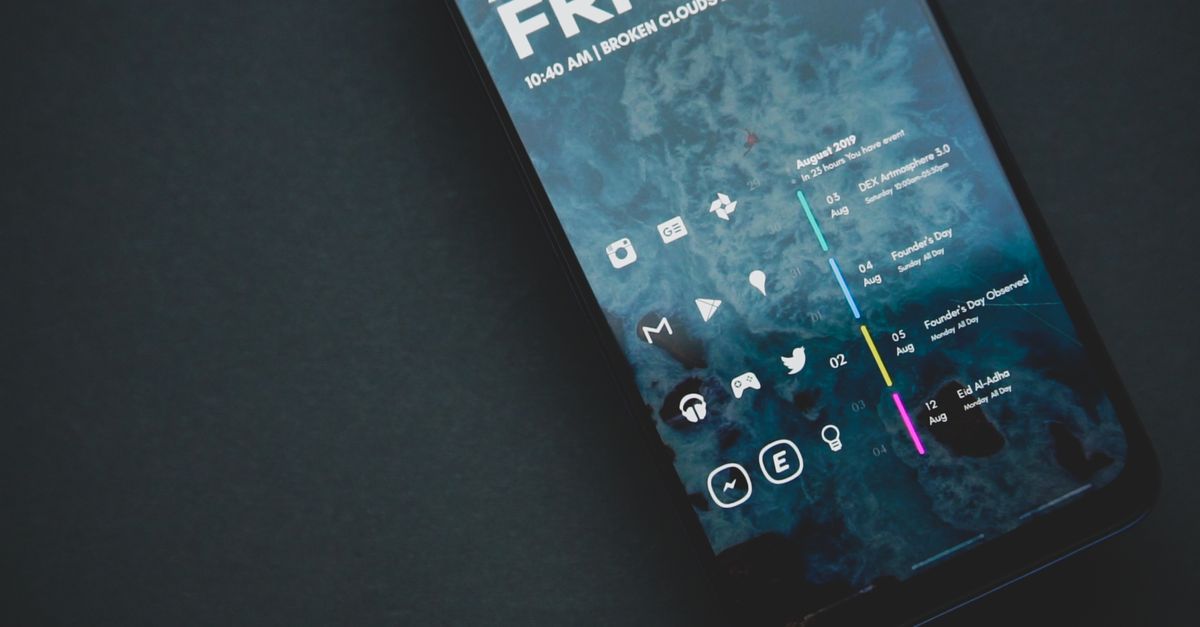
Samsung Galaxy One UI 9 customization interface

ผู้ใช้โทรศัพท์ Samsung Galaxy จำนวนมากทั่วโลกเริ่มใช้งานอัปเดต One UI 9 กันแล้ว โดยมาพร้อมกับฟีเจอร์และเครื่องมือใหม่ ๆ ที่ช่วยให้การปรับแต่งหน้าจอและอินเทอร์เฟซมีความยืดหยุ่นมากกว่าเดิม แม้ระบบปฏิบัติการเวอร์ชันนี้จะไม่ได้เปลี่ยนแปลงภาพรวมทั้งหมดของระบบแบบพลิกโฉม แต่การปรับปรุงรายละเอียดปลีกย่อยผ่านเครื่องมือต่าง ๆ ก็ช่วยให้ผู้ใช้สามารถควบคุมรูปลักษณ์ของอุปกรณ์ได้ตามความต้องการ

การปรับแต่งหน้าจอหลักผ่าน Good Lock และ Home Up

การเข้าถึงฟีเจอร์ปรับแต่งเชิงลึกใน One UI 9 จำเป็นต้องใช้งานผ่านชุดเครื่องมืออย่างเป็นทางการอย่าง Good Lock และแอปพลิเคชัน Home Up ที่เชื่อมโยงกัน ซึ่งช่วยปลดล็อกลูกเล่นใหม่ ๆ บนหน้าจอโทรศัพท์ โดยเครื่องมือที่โดดเด่นคือ Favorites Background ซึ่งสามารถเปิดใช้งานได้ในส่วน Home Screen ของแอปพลิเคชัน Home Up ผู้ใช้สามารถเข้าไปปรับแต่งการใส่เอฟเฟกต์เบลอและเงา เปลี่ยนแปลงรูปภาพ สีสัน รวมถึงปรับเปลี่ยนหน้าตาของพื้นหลังในส่วน Favorites ได้อย่างอิสระ นอกจากนี้ยังมีตัวเลือกที่คล้ายคลึงกันสำหรับการปรับแต่ง Edge Panel ผ่านเมนู Edge Panel ใน Home Up เช่นเดียวกัน

ควบคุมการเคลื่อนไหวด้วยท่าทางหลายนิ้ว

ระบบการควบคุมผ่านท่าทางหรือ Gesture ใน One UI 9 ได้เพิ่มตัวเลือกการใช้งานที่ละเอียดขึ้น ตั้งแต่ช่วงที่มีการปล่อยเวอร์ชันเบต้า ผู้ใช้สามารถกำหนดค่าการปัดหรือจีบหน้าจอด้วยจำนวนนิ้วที่กำหนด ตั้งแต่สอง, สาม, สี่ ไปจนถึงห้านิ้ว ให้เข้ากับคำสั่งการใช้งานต่าง ๆ ได้ ตัวอย่างเช่น การกำหนดให้การปัดลงด้วยสองนิ้วเป็นการบันทึกภาพหน้าจอ (screenshot) หรือเพิ่มระดับเสียง ซึ่งช่วยให้ผู้ใช้สามารถตั้งค่าท่าทางสัมผัสได้อย่างละเอียดตามความต้องการเฉพาะตัว

สินค้าแนะนำ
มือถือและอุปกรณ์เสริม
เลือกดูสมาร์ตโฟน แท็บเล็ต และอุปกรณ์เสริมที่เกี่ยวข้องบน Shopee
ลิงก์นี้เป็นลิงก์ Affiliate เว็บไซต์อาจได้รับค่าคอมมิชชันจากการสั่งซื้อ โดยไม่มีค่าใช้จ่ายเพิ่มเติมสำหรับผู้ซื้อ

การปรับแต่ง Quick Panel รูปแบบใหม่

นอกเหนือจากหน้าจอหลักแล้ว One UI 9 ยังปรับปรุงการตั้งค่าใน Quick Panel ให้ผู้ใช้สามารถจัดการแผงควบคุมได้อย่างอิสระมากขึ้น โดยสามารถแตะไอคอนแก้ไขเพื่อปรับเปลี่ยนตำแหน่งขององค์ประกอบต่าง ๆ ด้วยการลากวาง การปรับขนาดมุมขวาของแต่ละองค์ประกอบ หรือแม้กระทั่งการลบออก นอกจากนี้ยังสามารถเพิ่มปุ่มลัดที่เคยถูกลบไปแล้วกลับมาวางในตำแหน่งที่ต้องการผ่านตัวเลือกเพิ่มการควบคุม (Add a control) รวมถึงการเปลี่ยนรูปแบบการแสดงผลจากการแยกหน้าจอให้มารวมกันเป็นแผงเดียวได้ผ่านเมนู Panel Settings > Together โดยไม่มีการจำกัดขนาด ทำให้ผู้ใช้สามารถปรับขนาดแต่ละองค์ประกอบใน Quick Panel ได้ตามใจชอบ

สิ่งที่ผู้ใช้ควรทราบและข้อจำกัดในการอัปเดต

การใช้งานฟีเจอร์ปรับแต่งเหล่านี้จำเป็นต้องตรวจสอบว่าโทรศัพท์ Samsung Galaxy ของผู้ใช้ได้รับการอัปเดตเป็น One UI 9 แล้วหรือไม่ รวมถึงต้องมีการติดตั้งแอปพลิเคชัน Good Lock และ Home Up เพื่อใช้งานฟีเจอร์เสริมอย่าง Favorites Background และการตั้งค่าท่าทางสัมผัสหลายนิ้ว นอกจากนี้ ฟีเจอร์ใหม่อย่าง My Fancam ซึ่งช่วยให้ผู้ใช้กลายเป็นตัวละครหลักในวิดีโอก็เป็นอีกหนึ่งลูกเล่นที่ถูกเพิ่มเข้ามาในอัปเดตนี้เช่นกัน แม้ว่าการปรับแต่ง Quick Panel จะมีความยืดหยุ่นสูงขึ้นและยกเลิกข้อจำกัดด้านขนาดแล้ว แต่ผู้ใช้ควรทำความเข้าใจกับเครื่องมือและเมนูใหม่ ๆ ผ่านแอปพลิเคชันที่รองรับเพื่อใช้งานฟีเจอร์ทั้งหมดได้อย่างเต็มประสิทธิภาพ

แหล่งข้อมูล

เรียบเรียงจากข้อมูลของ Engadget: อ่านต้นฉบับ

ป้ายกำกับ: , , , ,

อ่านต่อ →

รีวิว Samsung Galaxy Tab S12 Ultra แท็บเล็ต Android ระดับท็อปสุดพรีเมียม

Samsung Galaxy Tab S12 Ultra review

ตลาดแท็บเล็ตระบบปฏิบัติการ Android ในปัจจุบันเหลือเพียง Samsung เป็นหลักในการพัฒนาอุปกรณ์ระดับพรีเมียมเพื่อเป็นคู่แข่งกับ iPad Pro โดยการมาของ Samsung Galaxy Tab S12 Ultra ตั้งราคาเปิดตัวไว้ที่ 1,400 ดอลลาร์ มาพร้อมหน้าจอ OLED ขนาดใหญ่ 14.6 นิ้ว ดีไซน์บางเบา และฟีเจอร์การใช้งานที่มุ่งเน้นกลุ่มผู้ใช้งานระดับบน

สเปกและการทำงาน

ภายในเครื่องขับเคลื่อนด้วยชิปเซ็ต MediaTek Dimensity 9500 หน่วยความจำ RAM 12GB และความจุเครื่อง 256GB ผลการทดสอบผ่าน Geekbench 7 ได้คะแนนแบบ multi-core ที่ 9,403 คะแนน ด้านซอฟต์แวร์รองรับโหมด DeX ที่ช่วยปรับเปลี่ยนหน้าจอหลักให้กลายเป็นอินเทอร์เฟซคล้ายคอมพิวเตอร์เดสก์ท็อป พร้อมทาสก์บาร์และแอปพลิเคชันแบบหน้าต่าง ส่วนแบตเตอรี่มีความจุ 11,600mAh รองรับการใช้งานต่อเนื่องและเล่นวิดีโอนานเกือบ 20 ชั่วโมง

สินค้าแนะนำ
มือถือและอุปกรณ์เสริม
เลือกดูสมาร์ตโฟน แท็บเล็ต และอุปกรณ์เสริมที่เกี่ยวข้องบน Shopee
ลิงก์นี้เป็นลิงก์ Affiliate เว็บไซต์อาจได้รับค่าคอมมิชชันจากการสั่งซื้อ โดยไม่มีค่าใช้จ่ายเพิ่มเติมสำหรับผู้ซื้อ

ดีไซน์และอุปกรณ์เสริม

ตัวเครื่องมีความบางเพียง 5.1 มิลลิเมตร และมีน้ำหนัก 692 กรัม เฟรมทำจากอะลูมิเนียม หน้าจอรุ่นนี้มีความสว่างสูงสุด 1,600นิต และมีอัตรารีเฟรชเรตแบบแปรผัน 120Hz พร้อมเซ็นเซอร์สแกนลายนิ้วมือใต้หน้าจอ ในกล่องมาพร้อมสไตลัสที่มีปุ่มลบข้อความและแกนทรงหกเหลี่ยมโดยไม่ต้องชาร์จไฟ

สำหรับการใช้งานร่วมกับคีย์บอร์ด ผู้ใช้งานจะต้องซื้อแยกต่างหาก โดยมีรุ่น Book Cover Keyboard Slim แบบเน้นความบางเบา หรือ Pro Keyboard ที่มาพร้อมทัชแพดและขาตั้งเพื่อความเสถียร นอกจากนี้ตัวเครื่องยังมาพร้อมสิทธิ์ทดลองใช้แอปพลิเคชัน เช่น Adobe Photoshop, Google AI Pro, Lightroom และ Goodnotes

ข้อจำกัดและสิ่งที่ต้องพิจารณา

แม้จะมีจุดเด่นด้านจอแสดงผลและประสิทธิภาพ แต่ Galaxy Tab S12 Ultra มีข้อจำกัดด้านพอร์ตเชื่อมต่อที่มีเพียงช่อง USB-C ช่องเดียวโดยไม่มีช่องอ่านการ์ด microSD รวมถึงราคาจำหน่ายที่สูงกว่าแล็ปท็อปบางรุ่นในตลาด และตัวคีย์บอร์ดเสริมที่ต้องซื้อเพิ่มแยกต่างหาก

แหล่งข้อมูล

เรียบเรียงจากข้อมูลของ Engadget: อ่านต้นฉบับ

ป้ายกำกับ: , , ,

อ่านต่อ →

วันเสาร์ที่ 3 ตุลาคม พ.ศ. 2569

ศึกแท็บเล็ตเรือธงปี 2026: เปรียบเทียบ Samsung Galaxy Tab S12 Ultra และ Apple iPad Pro

Samsung Galaxy Tab S12 Ultra Apple iPad Pro tablet comparison

ตลาดแท็บเล็ตระดับพรีเมียมในปี 2026 กลับมาร้อนแรงอีกครั้ง เมื่อ Samsung เปิดตัว Galaxy Tab S12 Ultra แท็บเล็ตหน้าจอใหญ่ขนาด 14.6 นิ้ว ชูจุดเด่นเรื่องพื้นที่การใช้งาน แบตเตอรี่ความจุสูง และอุปกรณ์เสริมที่ให้มาในชุด เพื่อชนกับ Apple iPad Pro ที่เน้นชิปประมวลผลตระกูล M5 หน้าจอความแม่นยำสูง และระบบนิเวศซอฟต์แวร์ของ Apple โดยทั้งสองรุ่นตั้งราคาอยู่ในระดับสูงสะท้อนความเป็นเรือธง

ราคาและการวางจำหน่าย

Samsung Galaxy Tab S12 Ultra รุ่นท็อปสุดเริ่มต้นที่ราคา 1,399.99 ดอลลาร์สหรัฐ มาในขนาด 14.6 นิ้วเพียงขนาดเดียว นอกจากนี้ยังมีรุ่น Galaxy Tab S12+ ขนาด 12.6 นิ้ว เริ่มต้นที่ 1,199.99 ดอลลาร์สหรัฐ ทางฝั่ง Apple มี iPad Pro ที่ทำตลาดในสองขนาด โดยรุ่น 11 นิ้วเริ่มต้นที่ 1,199 ดอลลาร์สหรัฐ และรุ่น 13 นิ้วราคา 1,499 ดอลลาร์สหรัฐ ซึ่งราคานี้ยังไม่รวมอุปกรณ์เสริม

จอภาพและประสิทธิภาพการทำงาน

Galaxy Tab S12 Ultra มาพร้อมหน้าจอ Dynamic AMOLED 2X ขนาด 14.6 นิ้ว ความละเอียด 2,960 x 1,848 พิกเซล อัตรารีเฟรช 120Hz แบบปรับได้ ให้ความสว่างสูงสุด 1,600 นิต และ 1,000 นิตในโหมด High Brightness Mode พร้อมเทคโนโลยี Vision Booster ปรับความสว่างตามสภาพแสงจริง ขับเคลื่อนด้วยชิปประมวลผล MediaTek Dimensity 9500 สถาปัตยกรรม 3 นาโนเมตร

ขณะที่ iPad Pro ใช้หน้าจอ Ultra Retina XDR ที่มีความสว่างสูงสุด 1,600 นิตสำหรับคอนเทนต์ HDR และออกแบบมาเพื่อความแม่นยำของสีและความคมชัดระดับมืออาชีพ ด้านภายในใช้ชิป M5 พร้อม Neural Engine และ GPU แบบ 10 คอร์ที่มีตัวเร่งระบบประสาทในแต่ละคอร์ รองรับการทำงานสร้างสรรค์และการประมวลผลหนัก ๆ

สินค้าแนะนำ
มือถือและอุปกรณ์เสริม
เลือกดูสมาร์ตโฟน แท็บเล็ต และอุปกรณ์เสริมที่เกี่ยวข้องบน Shopee
ลิงก์นี้เป็นลิงก์ Affiliate เว็บไซต์อาจได้รับค่าคอมมิชชันจากการสั่งซื้อ โดยไม่มีค่าใช้จ่ายเพิ่มเติมสำหรับผู้ซื้อ

แบตเตอรี่และความสะดวกในการพกพา

ในด้านพลังงาน Galaxy Tab S12 Ultra ทำผลงานโดดเด่นด้วยแบตเตอรี่ 11,600mAh โดย Samsung ระบุว่าใช้งานได้สูงสุด 23 ชั่วโมง และจากการทดสอบจริงใช้งานได้ 19 ชั่วโมง 39 นาที ตัวเครื่องมีความบาง 5.1 มิลลิเมตร และหนัก 692 กรัม ส่วน Apple ระบุว่า iPad Pro มีอายุการใช้งานแบตเตอรี่สูงสุด 10 ชั่วโมง และรุ่นหน้าจอใหญ่สุดมีน้ำหนัก 579 กรัม ทำให้แท็บเล็ตของ Samsung มีขนาดใหญ่และหนักกว่าเล็กน้อย แต่ได้เปรียบเรื่องความจุแบตเตอรี่

อุปกรณ์เสริมและสิ่งที่ผู้ใช้ควรรู้

Samsung มอบความคุ้มค่าด้วยการแถมปากกา S พร้อมสิทธิ์ทดลองใช้งานฟรีทั้ง Adobe Photoshop, Google AI Pro และ Goodnotes รวมทั้งมีคีย์บอร์ดเสริมสองรุ่นคือ Book Cover Keyboard Slim และ Pro Keyboard ที่มีแทร็กแพด ซึ่งมีส่วนลด 30 เปอร์เซ็นต์เมื่อซื้อพร้อมกับแท็บเล็ตในซีรีส์ ในทางกลับกัน Apple แยกขายอุปกรณ์เสริมทั้งหมด โดย Apple Pencil Pro มีราคา 129 ดอลลาร์สหรัฐ ส่วน Magic Keyboard มีราคาตั้งแต่ 299 ถึง 349 ดอลลาร์สหรัฐตามขนาดหน้าจอ

ข้อจำกัดและสิ่งที่ต้องพิจารณาก่อนตัดสินใจ

ผู้ซื้อควรพิจารณาจากลักษณะการใช้งานและระบบนิเวศที่มีอยู่ หากต้องการหน้าจอขนาดใหญ่สำหรับการทำงานแบบแบ่งหน้าจอ อ่านเอกสาร และต้องการแบตเตอรี่ที่ใช้งานได้ยาวนานโดยไม่ต้องชาร์จบ่อย Galaxy Tab S12 Ultra เป็นตัวเลือกที่น่าสนใจ แต่หากเน้นพลังการประมวลผลสำหรับงานสร้างสรรค์ งานกราฟิก งานตัดต่อวิดีโอ หรือใช้งานแอปพลิเคชันเฉพาะของ Apple เป็นหลัก รวมถึงต้องการความคล่องตัวในการพกพา iPad Pro M5 จะตอบโจทย์มากกว่า นอกจากนี้ ผู้ใช้ทั้งสองฝั่งควรเตรียมงบประมาณเพิ่มเติมสำหรับเคสคีย์บอร์ดหากต้องการใช้งานพิมพ์งาน

แหล่งข้อมูล

เรียบเรียงจากข้อมูลของ Engadget: อ่านต้นฉบับ

ป้ายกำกับ: , , , ,

อ่านต่อ →

วันศุกร์ที่ 2 ตุลาคม พ.ศ. 2569

Samsung เปิดตัว Galaxy Tab S12 Ultra อัปเกรดชิปและเสียง แต่ปรับราคาเพิ่มสูงขึ้น

Samsung Galaxy Tab S12 Ultra tablet

Samsung ประกาศเปิดตัวแท็บเล็ตรุ่นใหญ่รุ่นใหม่ล่าสุด Galaxy Tab S12 Ultra ซึ่งมาพร้อมการอัปเกรดสเปกภายในแบบรอบตัว แต่ยังคงรักษาดีไซน์ตัวเครื่องขนาดใหญ่และบางเฉียบเอาไว้เช่นเดิม โดยแท็บเล็ตรุ่นใหม่นี้มาพร้อมกับการปรับราคาจำหน่ายเพิ่มสูงขึ้นจากรุ่นก่อนหน้าอย่างชัดเจน

สเปกหน้าจอและดีไซน์ภายนอก

ด้านรูปลักษณ์ภายนอก Galaxy Tab S12 Ultra แทบไม่แตกต่างจากรุ่นก่อนหน้าอย่าง Galaxy Tab S11 Ultra โดยยังคงใช้งานตัวเครื่องที่มีความหนา 5.1 มิลลิเมตร และน้ำหนัก 692 กรัมเท่ากัน ตัวเครื่องมาพร้อมหน้าจอ Dynamic AMOLED 2X ขนาด 14.6 นิ้ว ความละเอียด 2,960 คูณ 1,848 พิกเซล มีรอยแหว่งหยดน้ำสำหรับกล้องหน้าความละเอียด 12 เมกะเซลล์ รองรับความสว่างสูงสุด 1,600 นิตสำหรับคอนเทนต์ HDR และ 1,000 นิตในโหมดความสว่างสูง ทั้งสองรุ่นยังได้รับมาตรฐานการกันน้ำและกันฝุ่นระดับ IP68 เท่ากัน

การอัปเกรดด้านเสียงและประสิทธิภาพ

การเปลี่ยนแปลงสำคัญด้านฮาร์ดแวร์คือการยกระดับระบบลำโพงออนบอร์ด 4 ตัว ให้รองรับระบบเสียงสเปเชียลอูดิโอแบบ 4 แชนแนล เพิ่มขึ้นจากเดิมที่เป็นแบบ 2 แชนแนลในรุ่นก่อนหน้า ส่วนในด้านหน่วยประมวลผล มีการเปลี่ยนจากชิป MediaTek Dimensity 9300+ มาเป็น Dimensity 9500 ที่ผลิตบนสถาปัตยกรรม 3 นาโนเมตร พร้อมติดตั้งห้องไอระเหยแบบ 3D สำหรับระบายความร้อน โดย Samsung ระบุว่าชิปใหม่นี้ให้ประสิทธิภาพ CPU เพิ่มขึ้น 19 เปอร์เซ็นต์ และ GPU เพิ่มขึ้น 17 เปอร์เซ็นต์ รวมถึง NPU ที่เพิ่มขึ้น 61 เปอร์เซ็นต์

สินค้าแนะนำ
มือถือและอุปกรณ์เสริม
เลือกดูสมาร์ตโฟน แท็บเล็ต และอุปกรณ์เสริมที่เกี่ยวข้องบน Shopee
ลิงก์นี้เป็นลิงก์ Affiliate เว็บไซต์อาจได้รับค่าคอมมิชชันจากการสั่งซื้อ โดยไม่มีค่าใช้จ่ายเพิ่มเติมสำหรับผู้ซื้อ

ราคาและข้อจำกัดที่ควรพิจารณา

Galaxy Tab S12 Ultra เปิดราคาจำหน่ายเริ่มต้นที่ 1,400 ดอลลาร์ สำหรับรุ่นความจุ 256 GB และ RAM 12 GB ซึ่งถือเป็นการปรับราคาเพิ่มขึ้น 200 ดอลลาร์เมื่อเทียบกับราคาเปิดตัวของ S11 Ultra ในส่วนของแบตเตอรี่และความเร็วยังคงเดิม โดยมีความจุ 11,600 มิลลิแอมป์ชั่วโมง และรองรับการชาร์จเร็ว 45 วัตต์เท่าเดิม นอกจากนี้ ฟีเจอร์การควบคุมแท็บเล็ตจากระยะไกลด้วย S Pen ยังคงไม่ถูกนำกลับมาในรุ่นนี้ และตัวแท็บเล็ตจะแกะกล่องมาพร้อมระบบปฏิบัติการ One UI 9.0

สิ่งที่มีผลต่อการตัดสินใจซื้อของผู้ใช้

สำหรับผู้ใช้งานที่มี Galaxy Tab S11 Ultra หรือแม้แต่ S10 Ultra การอัปเกรดมาเป็นรุ่น S12 Ultra อาจไม่ให้พื้นที่ความต่างด้านประสิทธิภาพที่มากนัก เนื่องจากชิปประมวลผลใหม่ไม่ได้ก้าวกระโดดมากพอที่จะรองรับราคาที่สูงขึ้น อย่างไรก็ตาม สำหรับผู้ใช้งานที่ยังใช้รุ่นเก่าอย่าง S9 Ultra หรือ S8 Ultra การเปลี่ยนแปลงนี้จะให้ความรู้สึกถึงการเพิ่มประสิทธิภาพที่ชัดเจนขึ้น แต่ก็ยังคงต้องแลกมาด้วยราคาที่สูงเช่นเดิม

แหล่งข้อมูล

เรียบเรียงจากข้อมูลของ Engadget: อ่านต้นฉบับ

ป้ายกำกับ: , , , ,

อ่านต่อ →

วันพุธที่ 30 กันยายน พ.ศ. 2569

คู่มือเตรียมความพร้อมสมาร์ทโฟน Samsung Galaxy ก่อนอัปเดตระบบปฏิบัติการ One UI 9

Samsung Galaxy One UI 9 update smartphone

ซัมซุงเริ่มทยอยปล่อยอัปเดตระบบปฏิบัติการ One UI 9 ที่พัฒนาบนพื้นฐานของ Android 17 ให้กับผู้ใช้งานโทรศัพท์มือถือ Galaxy แล้วตั้งแต่วันที่ 16 กันยายน 2026 โดยมีการกระจายตัวไปยังภูมิภาคและอุปกรณ์ต่างๆ อย่างต่อเนื่อง ผู้ใช้ที่อยู่ในภูมิภาคและมีอุปกรณ์ที่ตรงตามเงื่อนไขสามารถตรวจสอบและดาวน์โหลดการอัปเดตได้ หากอุปกรณ์พร้อมใช้งาน

รุ่นอุปกรณ์ที่รองรับการอัปเดต

การอัปเดต One UI 9 ตัวเต็มกำหนดไว้สำหรับโทรศัพท์มือถือในตระกูล S23 ซีรีส์เป็นอย่างน้อย รวมถึงรุ่น Z Flip และ Z Fold ที่ไม่เก่าไปกว่ารุ่น 5 สำหรับการปล่อยอัปเดตตัวเต็มเริ่มต้นขึ้นแล้วใน S26 ซีรีส์ และอาจต้องใช้เวลาในการกระจายไปยังอุปกรณ์อื่นๆ ในระบบนิเวศทั้งหมด

วิธีตรวจสอบการอัปเดตและการติดตั้ง

ผู้ใช้งานสามารถตรวจสอบว่ามีอัปเดตพร้อมใช้งานหรือไม่ ผ่านการเข้าไปที่เมนูการตั้งค่า ตามด้วยการอัปเดตซอฟต์แวร์ และเลือกตรวจสอบการอัปเดต นอกจากนี้ยังสามารถเลือกดาวน์โหลดและติดตั้งเพื่อตั้งเวลาให้อุปกรณ์ดาวน์โหลดการอัปเดตโดยอัตโนมัติในภายหลัง เช่น ในช่วงเวลาที่อุปกรณ์กำลังชาร์จแบตเตอรี่อยู่

สินค้าแนะนำ
มือถือและอุปกรณ์เสริม
เลือกดูสมาร์ตโฟน แท็บเล็ต และอุปกรณ์เสริมที่เกี่ยวข้องบน Shopee
ลิงก์นี้เป็นลิงก์ Affiliate เว็บไซต์อาจได้รับค่าคอมมิชชันจากการสั่งซื้อ โดยไม่มีค่าใช้จ่ายเพิ่มเติมสำหรับผู้ซื้อ

สิ่งที่ผู้ใช้ควรเตรียมตัวก่อนอัปเดต

ก่อนทำการอัปเดตระบบ ผู้ใช้งานควรเตรียมความพร้อมของอุปกรณ์เพื่อป้องกันปัญหาที่อาจเกิดขึ้น โดยมีข้อควรปฏิบัติที่สำคัญดังนี้:

  • การอัปเดตจะใช้พื้นที่จัดเก็บข้อมูลประมาณ 4GB ผู้ใช้จึงควรเคลียร์พื้นที่ว่างในเครื่องให้เกินกว่าจำนวนดังกล่าว
  • ตรวจสอบระดับพลังงานแบตเตอรี่ให้มีปริมาณเพียงพอก่อนเริ่มกระบวนการอัปเดต
  • หากตั้งเวลาอัปเดต ควรตรวจสอบให้แน่ใจว่าโทรศัพท์มีแบตเตอรี่เพียงพอและเชื่อมต่อเครือข่าย Wi-Fi ในช่วงเวลานั้น
  • สำรองข้อมูลไฟล์ที่สำคัญเก็บไว้ทางกายภาพหรือบนคลาวด์ เพื่อป้องกันความกังวลหากเกิดข้อผิดพลาดระหว่างการอัปเดต

สถานะการปล่อยอัปเดตเวอร์ชันเบต้า

นอกเหนือจากเวอร์ชันเสถียรแล้ว ซัมซุงยังคงปล่อยอัปเดตเวอร์ชันเบต้าเพิ่มเติมสำหรับอุปกรณ์รุ่นเก่าด้วย โดยเบต้าตัวที่สองได้ปล่อยให้แก่ผู้ใช้งาน Galaxy A55 และ A35 รวมถึง S24 ซีรีส์แล้ว สำหรับรุ่น A ซีรีส์ทั้งสองรุ่นเริ่มต้นปล่อยในเกาหลีใต้ โดย A55 มีขนาดอัปเดตประมาณ 403.66MB ขณะที่ A35 ต้องเตรียมพื้นที่ประมาณ 500MB ส่วน S24 ซีรีส์ในอินเดียได้รับอัปเดตเบต้าตัวที่สองขนาด 600.90MB ซึ่งผู้ใช้งานกลุ่มนี้ต้องลงทะเบียนในโปรแกรมเบต้าของ One UI 9 และปฏิบัติตามข้อควรระวังเช่นเดียวกัน

แหล่งข้อมูล

เรียบเรียงจากข้อมูลของ Engadget: อ่านต้นฉบับ

ป้ายกำกับ: , , ,

อ่านต่อ →

วันอังคารที่ 29 กันยายน พ.ศ. 2569

แนะแนวทางตั้งค่าสมาร์ทโฟน Android ยกระดับคุณภาพเสียงโทรศัพท์ให้คมชัดยิ่งขึ้น

Android phone call sound quality settings

ผู้ใช้สมาร์ทโฟน Android สามารถยกระดับคุณภาพเสียงระหว่างการโทรศัพท์ได้ผ่านการปรับแต่งค่าและการตั้งค่าฟีเจอร์ต่าง ๆ ที่มีมาให้บนตัวเครื่อง โดยไม่ต้องเผชิญปัญหาเสียงไม่ชัดเจน ซึ่งช่วยให้การสื่อสารมีประสิทธิภาพมากขึ้น ทั้งนี้คุณภาพการโทรยังขึ้นอยู่กับสัญญาณหรืออุปกรณ์ของฝั่งคู่สนทนาด้วยเช่นกัน

เปิดใช้งาน VoLTE และ Wi-Fi Calling

การใช้งานผ่านเครือข่ายความเร็วสูงอย่าง VoLTE (Voice over LTE) ช่วยให้การโทรศัพท์เชื่อมต่อได้รวดเร็วขึ้น พร้อมให้เสียงที่คมชัดระดับ HD ผ่านเครือข่ายข้อมูล 4G และ 5G (VoNR) โดยในปัจจุบันยังมีบางสายที่ใช้งานผ่านเครือข่าย 2G และ 3G ดั้งเดิมอยู่

นอกจากนี้ การเปิดใช้งาน Wi-Fi Calling ยังช่วยเปลี่ยนเสียงเป็นแพ็กเก็ตข้อมูลดิจิทัลส่งผ่านเครือข่าย Wi-Fi ที่บ้านหรือที่ทำงาน หลีกเลี่ยงข้อจำกัดด้านสิ่งกีดขวางทางเซลลูลาร์และความหนาแน่นของเครือข่าย ทำให้คุณภาพเสียงดีขึ้นอย่างเห็นได้ชัด

ฟีเจอร์ลดเสียงรบกวนรอบข้าง

สมาร์ทโฟน Android หลายรุ่นมีฟีเจอร์สำหรับตัดเสียงรบกวนระหว่างการโทรในชื่อที่แตกต่างกันไป ดังนี้

สินค้าแนะนำ
มือถือและอุปกรณ์เสริม
เลือกดูสมาร์ตโฟน แท็บเล็ต และอุปกรณ์เสริมที่เกี่ยวข้องบน Shopee
ลิงก์นี้เป็นลิงก์ Affiliate เว็บไซต์อาจได้รับค่าคอมมิชชันจากการสั่งซื้อ โดยไม่มีค่าใช้จ่ายเพิ่มเติมสำหรับผู้ซื้อ
  • Clear Calling: บนสมาร์ทโฟน Pixel (รุ่น Pixel 7 ขึ้นไป) ช่วยกรองเสียงรบกวนและปรับปรุงคุณภาพเสียงของผู้พูด
  • Mic mode: บนสมาร์ทโฟน Samsung Galaxy รุ่นใหม่ สามารถเลือกโหมดเสียงไมโครโฟนได้ 3 รูปแบบ ได้แก่ Standard, Voice focus และ Full spectrum

การปรับแต่งเสียงให้เข้ากับผู้ใช้

ระบบ Adapt sound บนสมาร์ทโฟน Samsung ช่วยปรับแต่งเสียงให้ออกมาเข้ากับช่วงการได้ยินของผู้ใช้แต่ละคน โดยสามารถเลือกใช้ค่าสำเร็จรูปตามช่วงอายุหรือทำแบบทดสอบการได้ยินสั้น ๆ (ใช้งานร่วมกับหูฟังเท่านั้น) ขณะที่สมาร์ทโฟน Pixel มีฟีเจอร์ Adaptive Sound คอยปรับเสียงลำโพงอัตโนมัติตามสภาพแวดล้อมรอบตัว

ข้อจำกัดและสิ่งที่ควรพิจารณา

เนื่องจากอุปกรณ์ Android มีความหลากหลาย ฟีเจอร์และตำแหน่งเมนูการตั้งค่าจึงอาจแตกต่างกันไปตามแต่ละยี่ห้อและรุ่น นอกจากนี้ ประสิทธิภาพการโทรยังขึ้นต่อปัจจัยภายนอก เช่น สัญญาณที่อ่อน หรือเสียงรบกวนในห้องของฝั่งคู่สนทนา และควรตรวจสอบทำความสะอาดไมโครโฟนหรือลำโพงไม่ให้มีฝุ่นหรือเคสโทรศัพท์กีดขวางอยู่เสมอ

แหล่งข้อมูล

เรียบเรียงจากข้อมูลของ Engadget: อ่านต้นฉบับ

ป้ายกำกับ: , , , ,

อ่านต่อ →

วันจันทร์ที่ 28 กันยายน พ.ศ. 2569

เผยวิธีจัดการและยืดอายุแบตเตอรี่ Samsung Galaxy ช่วยประหยัดพลังงานโดยไม่ต้องเปลี่ยนเครื่อง

Samsung Galaxy smartphone battery settings display

ผู้ใช้สมาร์ทโฟน Samsung Galaxy สามารถเพิ่มระยะเวลาการใช้งานแบตเตอรี่ได้ด้วยการปรับแต่งค่าการแสดงผล การเชื่อมต่อ และการจัดการระบบภายใน โดยไม่ต้องพึ่งพาการเปลี่ยนอุปกรณ์ใหม่ ซึ่งช่วยลดอัตราการใช้พลังงานที่สิ้นเปลืองในชีวิตประจำวัน

การปรับแต่งหน้าจอเพื่อประหยัดพลังงาน

หน้าจอมักเป็นส่วนที่ใช้พลังงานมากที่สุด โดยเฉพาะเมื่อตั้งค่าความสว่างไว้สูงเกินความจำเป็น ผู้ใช้สามารถเปิดใช้งานฟีเจอร์ Adaptive Brightness ในเมนู Settings > Display เพื่อให้ระบบปรับความสว่างตามสภาพแสงรอบตัวโดยอัตโนมัติ นอกจากนี้ยังควรตั้งค่าหน้าจอให้ดับเร็วขึ้น (Screen timeout) รวมถึงการปรับโปรไฟล์ประสิทธิภาพจาก Standard เป็น Light ในเมนู Settings > Device Care ใต้ส่วน Performance ซึ่งจะช่วยเน้นเรื่องแบตเตอรี่มากกว่าความเร็วในการประมวลผล แต่ฟีเจอร์นี้จะไม่ส่งผลกับการเล่นเกม

การลดภาระจากอัตราการรีเฟรชและระบบเชื่อมต่อ

สำหรับรุ่นที่รองรับ ผู้ใช้สามารถปรับลดอัตราการรีเฟรชหน้าจอจาก 120Hz ลงเหลือ 60Hz ได้ที่ Settings > Display > Motion smoothness ซึ่งช่วยประหยัดแบตเตอรี่ได้มาก แต่อาจทำให้การเลื่อนหน้าจอและการแสดงผลแอนิเมชันมีความลื่นไหลน้อยลง ขณะเดียวกัน การเปิดการเชื่อมต่อทิ้งไว้ในเบื้องหลัง เช่น Bluetooth, Wi-Fi และบริการระบุตำแหน่ง (Location services) ก็เป็นอีกสาเหตุที่ทำให้พลังงานหมดลงอย่างเงียบ ๆ ผู้ใช้จึงควรปิดการใช้งานเมื่อไม่ได้ใช้งานผ่านทางไอคอนทางลัด

สินค้าแนะนำ
มือถือและอุปกรณ์เสริม
เลือกดูสมาร์ตโฟน แท็บเล็ต และอุปกรณ์เสริมที่เกี่ยวข้องบน Shopee
ลิงก์นี้เป็นลิงก์ Affiliate เว็บไซต์อาจได้รับค่าคอมมิชชันจากการสั่งซื้อ โดยไม่มีค่าใช้จ่ายเพิ่มเติมสำหรับผู้ซื้อ

การตรวจสอบสุขภาพแบตเตอรี่

หากการปรับแต่งค่าต่าง ๆ ยังไม่เพียงพอ ผู้ใช้ควรตรวจสอบสุขภาพแบตเตอรี่ผ่านแอปพลิเคชัน Samsung Members โดยไปที่ Support เลือก Phone diagnostics และกด Get started จากนั้นเลือก Battery status ผลลัพธ์จะแสดงเป็น Normal, Weak หรือ Bad หากผลลัพธ์ระบุว่า Weak หรือ Bad หมายความว่าแบตเตอรี่เสื่อมสภาพเกินกว่าจะแก้ไขด้วยการปรับตั้งค่า และควรพิจารณาเปลี่ยนแบตเตอรี่โดยผู้เชี่ยวชาญ ซึ่งบางกรณีอาจอยู่ภายใต้เงื่อนไขการรับประกัน

สิ่งที่ผู้ใช้ควรรู้และข้อจำกัด

การปรับลดอัตราการรีเฟรชหน้าจอลงเหลือ 60Hz จะส่งผลให้การใช้งานทั่วไปอย่างการเลื่อนหน้าจอรู้สึกสะดุดขึ้นเล็กน้อย ในส่วนของโปรไฟล์ประสิทธิภาพแบบ Light จะไม่ทำงานกับการเล่นเกม และหากผลการตรวจสอบสุขภาพแบตเตอรี่ผ่านแอปพลิเคชัน Samsung Members แสดงสถานะว่า Weak หรือ Bad การปรับแต่งซอฟต์แวร์หรือตั้งค่าใด ๆ จะไม่สามารถแก้ปัญหาแบตเตอรี่เสื่อมได้อีกต่อไป จำเป็นต้องเปลี่ยนแบตเตอรี่ใหม่เท่านั้น

การดูแลรักษาแบตเตอรี่ Samsung Galaxy ให้ใช้งานได้ยาวนานขึ้นสามารถทำได้ผ่านการอัปเดตซอฟต์แวร์ การจัดการแอปพลิเคชันเบื้องหลัง การปรับตั้งค่าหน้าจอ และการปิดระบบเชื่อมต่อที่ไม่ได้ใช้งาน ซึ่งขั้นตอนเหล่านี้สามารถช่วยเพิ่มชั่วโมงการใช้งานให้กลับคืนมาโดยไม่ต้องเปลี่ยนอุปกรณ์ใหม่

แหล่งข้อมูล

เรียบเรียงจากข้อมูลของ Engadget: อ่านต้นฉบับ

ป้ายกำกับ: , , , ,

อ่านต่อ →

เจาะลึกข้อดีและข้อจำกัดของมือถือจอพับ ก่อนตัดสินใจควักเงินจ่ายราคาสูง

foldable smartphone display hinge pros cons

ตลาดสมาร์ทโฟนจอพับในปัจจุบันกำลังได้รับความสนใจจากผู้บริโภคมากขึ้น แม้ว่าจะมีส่วนแบ่งการตลาดประมาณ 2 เปอร์เซ็นต์ของตลาดสมาร์ทโฟนทั้งหมด โดยมีผู้ผลิตรายใหญ่ระดับโลกอย่าง Apple, Google และ Samsung ลงมาทำตลาดในกลุ่มนี้ ท่ามกลางราคาจำหน่ายที่สูงกว่าสมาร์ทโฟนทั่วไปอย่างมาก ทำให้ผู้ซื้อต้องพิจารณาความคุ้มค่าและฟีเจอร์ที่ได้รับอย่างละเอียด

สถานะปัจจุบันและความสนใจของผู้บริโภค

จากความนิยมในนวัตกรรมดังกล่าว ส่งผลให้ผู้ใช้สมาร์ทโฟนถึง 59 เปอร์เซ็นต์แสดงความสนใจในมือถือกลุ่มนี้ แม้ว่าต้นทุนและข้อกังวลเรื่องความทนทานจะยังคงเป็นปัจจัยสำคัญในการตัดสินใจ เนื่องจากอุปกรณ์มีราคาสูงกว่า 2,000 ดอลลาร์ ผู้ใช้ย่อมคาดหวังว่าฟีเจอร์ระดับสูงที่ได้รับจะตอบโจทย์การใช้งานจริงได้อย่างคุ้มค่า

จุดเด่นและข้อดีของสมาร์ทโฟนจอพับ

ผู้ใช้งานชื่นชอบมือถือจอพับจากจุดเด่นหลายประการ ได้แก่:

  • ความสะดุดตา: การเปลี่ยนแปลงทางกายภาพเมื่อกางออกและเสียงพับปิดที่ให้ความรู้สึกพิเศษ รวมถึงความแปลกใหม่ที่ไม่เหมือนสมาร์ทโฟนทั่วไป
  • ขนาดหน้าจอ: หน้าจอที่มีขนาดใหญ่ถึง 8 นิ้ว เหมาะสำหรับการท่องเว็บ สตรีมวิดีโอ อ่านหนังสือ รวมถึงงานพิมพ์ งานเขียน และแอปพลิเคชันสร้างสรรค์
  • การสนับสนุนมัลติทาสก์: ระบบปฏิบัติการและแอปพลิเคชันได้รับการพัฒนาให้รองรับการเปิดหลายแอปพร้อมกันและการปัดสลับเนื้อหาได้อย่างราบรื่น
  • ความยืดหยุ่นในการใช้งาน: สามารถใช้งานได้หลายรูปแบบ เช่น พับใช้แบบมือถือปกติ, กางออกเป็นแท็บเล็ตขนาดเล็ก, พับครึ่งเพื่อใช้เป็นมินิแล็ปท็อป หรือตั้งวางเพื่อใช้เป็นกล้องสำหรับการประชุมวิดีโอและถ่ายภาพ

ข้อจำกัดและปัญหาที่ต้องพิจารณา

แม้จะมีความอเนกประสงค์สูง แต่สมาร์ทโฟนจอพับยังมีข้อเสียและข้อควรระวังหลายด้าน ได้แก่:

สินค้าแนะนำ
มือถือและอุปกรณ์เสริม
เลือกดูสมาร์ตโฟน แท็บเล็ต และอุปกรณ์เสริมที่เกี่ยวข้องบน Shopee
ลิงก์นี้เป็นลิงก์ Affiliate เว็บไซต์อาจได้รับค่าคอมมิชชันจากการสั่งซื้อ โดยไม่มีค่าใช้จ่ายเพิ่มเติมสำหรับผู้ซื้อ
  • ความทนทานของการพับ: กลไกการพับผ่านการทดสอบจำนวนครั้ง แต่ไม่มีรุ่นใดใช้งานได้ตลอดไป รุ่นเก่าบางรุ่นมีรอยพับปรากฏชัดเจน และหน้าจอพลาสติกหรือกระจกบางพิเศษอาจเกิดรอยขีดข่วนได้ง่าย
  • กลไกและฝุ่น: กลไกบานพับที่ซับซ้อนอาจติดขัดจากฝุ่นละออง โดยสามารถพิจารณาความต้านทานได้จากมาตรฐาน IP
  • น้ำหนักและขนาด: สมาร์ทโฟนจอพับ 4 รุ่นยอดนิยมในสหรัฐอเมริกามีน้ำหนักเกิน 200 กรัม เนื่องจากต้องใช้แบตเตอรี่ขนาดใหญ่เพื่อรองรับหน้าจอ
  • กล้องถ่ายรูป: เพื่อแลกกับความบาง นักออกแบบจึงตัดกลไกกล้องขนาดใหญ่ ทำให้กล้องในมือถือจอพับส่วนใหญ่มีความล้ำหรอน้อยกว่าสมาร์ทโฟนระดับไฮเอนด์
  • การปรับแต่งแอปพลิเคชัน: บางแอปยังปรับสัดส่วนหรือเปลี่ยนผ่านระหว่างจอแสดงผลด้านนอกและด้านในไม่ราบรื่น ผู้ที่จำเป็นต้องใช้แอปสำคัญควรตรวจสอบกับนักพัฒนาซอฟต์แวร์ก่อน
  • ต้นทุนการซ่อมแซม: เนื่องจากมีชิ้นส่วนเคลื่อนไหวมาก ค่าใช้จ่ายในการซ่อมจึงสูงมาก และ iFixit ระบุว่าอุปกรณ์เหล่านี้ซ่อมแซมไม่ได้ในปัจจุบัน ทำให้ประกันภัยสมาร์ทโฟนเป็นสิ่งจำเป็น

สิ่งที่ผู้ใช้ควรรู้ก่อนตัดสินใจซื้อ

การตัดสินใจซื้อสมาร์ทโฟนจอพับขึ้นอยู่กับความต้องการใช้งาน หากผู้ใช้ต้องการหน้าจอขนาดใหญ่สำหรับการอ่านหนังสือ การทำงาน หรือการทำงานหลายอย่างพร้อมกัน และไม่ติดเรื่องราคาสเปกสูง สมาร์ทโฟนจอพับมีความพร้อมพอที่จะเป็นอุปกรณ์หลักในการใช้งานประจำวันแล้ว แต่หากผู้ใช้งานเป็นคนมือหนัก ใช้แอปที่ยังไม่รองรับหน้าจอพับ ต้องการกล้องที่ดีกว่า หรือคำนึงถึงราคา สมาร์ทโฟนแบบดั้งเดิมยังคงเป็นตัวเลือกที่เหมาะสมกว่าจนกว่าสมาร์ทโฟนจอพับจะพัฒนาช่องว่างเหล่านี้ให้แคบลง

แหล่งข้อมูล

เรียบเรียงจากข้อมูลของ Engadget: อ่านต้นฉบับ

ป้ายกำกับ: , , , ,

อ่านต่อ →

วันเสาร์ที่ 26 กันยายน พ.ศ. 2569

เช็กสุขภาพมือถือ Samsung Galaxy ง่าย ๆ ด้วยระบบตรวจสอบในเครื่องก่อนส่งซ่อม

Samsung Galaxy phone diagnostics test Device care

ผู้ใช้งานโทรศัพท์ Samsung Galaxy สามารถตรวจสอบการทำงานของฮาร์ดแวร์และสุขภาพเครื่องได้ด้วยตนเองผ่านระบบวินิจฉัยในตัวเครื่อง ก่อนที่จะนำเครื่องไปส่งซ่อมหรือตัดสินใจอัปเกรด โดยเครื่องมือนี้ช่วยให้ตรวจสอบปัญหาต่าง ๆ เช่น แบตเตอรี่หมดเร็วหรือสายหลุด ได้ด้วยการทดสอบผ่านเมนูหลักของระบบ

วิธีเข้าใช้งานระบบตรวจสอบ

ฟังก์ชันการตรวจสอบโทรศัพท์ถูกรวมไว้ในชุดเครื่องมือ Device care ซึ่งผู้ใช้งานสามารถเข้าไปใช้งานได้โดยเปิดไปที่ Settings เลือก Device care จากนั้นกดที่ Diagnostics แล้วเลือก Phone diagnostics เพื่อทดสอบส่วนประกอบทีละรายการ หรือเลือกกด Test all เพื่อไล่ตรวจสอบตามรายการทั้งหมด

ระบบวินิจฉัยผ่าน Device care นี้รองรับการใช้งานบนอุปกรณ์ Galaxy ที่ทำงานด้วยระบบปฏิบัติการ Android 12 หรือใหม่กว่า โดยเมนูเฉพาะและรายการทดสอบอาจมีความแตกต่างกันไปตามรุ่นของโทรศัพท์และเวอร์ชันซอฟต์แวร์ นอกจากนี้ผู้ใช้ยังสามารถเข้าถึงการทดสอบเหล่านี้ผ่านทางแอปพลิเคชัน Samsung Members ได้อีกด้วย

องค์ประกอบและฮาร์ดแวร์ที่ตรวจสอบได้

ชุดเครื่องมือตรวจสอบของ Samsung สามารถทดสอบการทำงานของฮาร์ดแวร์ได้หลากหลายส่วน ขึ้นอยู่กับรุ่นของ Galaxy แต่ละรุ่น โดยมีรายการสำคัญดังนี้:

  • หน้าจอสัมผัส กล้อง ไมโครโฟน และลำโพง
  • ปุ่มกดทางกายภาพ และเซ็นเซอร์ต่าง ๆ
  • ระบบ Wi-Fi, เครือข่ายมือถือ, บลูทูธ และการเชื่อมต่อ NFC
  • ซิมการ์ด การเชื่อมต่อ USB และการชาร์จแบตเตอรี่
  • เครื่องอ่านลายนิ้วมือ
  • การตรวจสอบเพิ่มเติมสำหรับรุ่นที่มี S Pen หรือการชาร์จไร้สาย

การทดสอบบางรายการจะทำงานโดยอัตโนมัติ ในขณะที่บางรายการผู้ใช้ต้องทำตามคำแนะนำ เช่น การทดสอบพร็อกซิมิตี้ที่ต้องใช้ฝ่ามือปิดบริเวณรอบกล้องหน้าหรือลำโพงสนทนา หรือการทดสอบเสียงผ่านลำโพงสนทนา หากการทดสอบใดไม่ผ่าน แอปพลิเคชันจะมีคำแนะนำในการแก้ไขปัญหาหรือคำถามที่พบบ่อยแสดงขึ้นมา

สินค้าแนะนำ
มือถือและอุปกรณ์เสริม
เลือกดูสมาร์ตโฟน แท็บเล็ต และอุปกรณ์เสริมที่เกี่ยวข้องบน Shopee
ลิงก์นี้เป็นลิงก์ Affiliate เว็บไซต์อาจได้รับค่าคอมมิชชันจากการสั่งซื้อ โดยไม่มีค่าใช้จ่ายเพิ่มเติมสำหรับผู้ซื้อ

การประเมินสถานะแบตเตอรี่

สำหรับการตรวจสอบโทรศัพท์รุ่นเก่า สถานะของแบตเตอรี่ถือเป็นผลลัพธ์ที่มีประโยชน์มากที่สุด โดย Samsung จะแบ่งระดับสุขภาพแบตเตอรี่ออกเป็น Normal, Weak หรือ Bad

สถานะ Weak หมายความว่าประสิทธิภาพของแบตเตอรี่อาจลดลงเนื่องจากการใช้งานเป็นเวลานานหรือสภาพแวดล้อม ส่วนสถานะ Bad หมายถึงอายุการใช้งานแบตเตอรี่เสื่อมลงอย่างมาก และ Samsung แนะนำให้ขอรับคำปรึกษาด้านการบริการ นอกจากนี้หากนำเครื่องไปส่งซ่อม Samsung ยังมีโหมด Maintenance mode ที่ช่วยซ่อนรูปภาพ ข้อความ รายชื่อติดต่อ และข้อมูลส่วนตัวอื่น ๆ ในขณะที่ช่างเทคนิคสามารถทดสอบอุปกรณ์ได้

สิ่งที่คุณควรรู้เกี่ยวกับขีดจำกัดการทดสอบ

แม้ว่าโทรศัพท์ Samsung Galaxy จะผ่านการตรวจสอบจากระบบ diagnostics ทั้งหมด แต่ก็ไม่ได้หมายความว่าตัวเครื่องจะมีความเร็วเท่ากับวันแรกที่ซื้อมา เนื่องจากระบบทดสอบของ Samsung จะตรวจสอบว่าส่วนประกอบและฟังก์ชันทำงานถูกต้องหรือไม่ แต่ไม่ได้วัดค่าความเร็วของ CPU หรือระบุประสิทธิภาพการเล่นเกม

หากการตรวจสอบผ่านทั้งหมดแต่โทรศัพท์ยังคงทำงานช้า Samsung ระบุว่าอาจเกิดจากซอฟต์แวร์ที่ล้าสมัย แอปพลิเคชันเบื้องหลัง หน่วยความจำไม่เพียงพอ หรือข้อผิดพลาดของระบบชั่วคราว ขณะเดียวกัน Google ระบุว่าโทรศัพท์ Android อาจเริ่มมีปัญหาเมื่อพื้นที่จัดเก็บข้อมูลเหลือว่างน้อยกว่า 10 เปอร์เซ็นต์

แหล่งข้อมูล

เรียบเรียงจากข้อมูลของ Engadget: อ่านต้นฉบับ

ป้ายกำกับ: , , , ,

อ่านต่อ →

วันพฤหัสบดีที่ 24 กันยายน พ.ศ. 2569

ไขข้อสงสัยสัญลักษณ์รูปสามเหลี่ยมบนสมาร์ทโฟน Samsung Galaxy บ่งบอกอะไรบ้าง

Samsung Galaxy phone screen icon triangle symbol

ผู้ใช้สมาร์ทโฟน Samsung Galaxy อาจเคยสังเกตเห็นสัญลักษณ์รูปทรงสามเหลี่ยมปรากฏขึ้นบนหน้าจอ ซึ่งสัญลักษณ์ในลักษณะนี้สามารถสื่อความหมายได้หลายรูปแบบขึ้นอยู่กับลักษณะของไอคอนที่แสดงผล โดยในเบื้องต้นถูกออกแบบมาเพื่อช่วยแจ้งสถานะการทำงานต่างๆ ของตัวเครื่องให้ผู้ใช้งานได้รับทราบ

ความหมายของสัญลักษณ์รูปสามเหลี่ยมแบบต่างๆ

สัญลักษณ์รูปสามเหลี่ยมที่ปรากฏบนหน้าจอ Samsung Galaxy สามารถจำแนกออกเป็น 3 รูปแบบหลัก ซึ่งแต่ละแบบมีความหมายและการใช้งานที่แตกต่างกัน ดังนี้

  • สัญลักษณ์สามเหลี่ยมแบบขาดตอนที่มีลูกศรชี้ขึ้นและลง: แสดงว่าฟังก์ชัน Data Saver หรือโหมดประหยัดข้อมูลกำลังเปิดใช้งานอยู่
  • สัญลักษณ์สามเหลี่ยมทึบสีเข้มที่มีเครื่องหมายอัศเจรีย์อยู่ตรงกลาง: เป็นสัญญาณเตือนข้อผิดพลาด ซึ่งอาจเกี่ยวข้องกับปัญหาการชาร์จไฟหรือความผิดพลาดทางซอฟต์แวร์
  • สัญลักษณ์รูปสามเหลี่ยมแบบปกติ: บ่งบอกว่ามีการเปิดใช้งานระบบเซลลูลาร์โรมมิ่ง

อย่างไรก็ตาม รูปแบบของไอคอนบางประเภทอาจมีความแตกต่างกันออกไปบ้างตามรุ่นของโทรศัพท์และผู้ให้บริการเครือข่าย

การทำงานและผลกระทบของโหมด Data Saver

สำหรับโหมด Data Saver บนสมาร์ทโฟน Samsung Galaxy ปกติแล้วจะถูกปิดไว้เป็นค่าเริ่มต้น โดยผู้ใช้สามารถเข้าไปเปิดหรือปิดการใช้งานได้ผ่านเมนูการตั้งค่าในส่วนของการเชื่อมต่อและการใช้งานข้อมูล (Settings > Connections > Data usage) โหมดนี้มีบทบาทสำคัญในการช่วยจัดการปริมาณการใช้ข้อมูลมือถือของผู้ใช้ให้อยู่ในระดับที่เหมาะสม

สินค้าแนะนำ
มือถือและอุปกรณ์เสริม
เลือกดูสมาร์ตโฟน แท็บเล็ต และอุปกรณ์เสริมที่เกี่ยวข้องบน Shopee
ลิงก์นี้เป็นลิงก์ Affiliate เว็บไซต์อาจได้รับค่าคอมมิชชันจากการสั่งซื้อ โดยไม่มีค่าใช้จ่ายเพิ่มเติมสำหรับผู้ซื้อ

เมื่อเปิดใช้งาน Data Saver แอปพลิเคชันต่างๆ จะไม่สามารถเข้าถึงอินเทอร์เน็ตในเบื้องหลังได้ ยกเว้นแอปพลิเคชันที่กำลังใช้งานอยู่เบื้องหน้าในขณะนั้นเท่านั้น ทันทีที่ผู้ใช้เปิดแอปพลิเคชันอื่น การเชื่อมต่ออินเทอร์เน็ตของแอปก่อนหน้าจะหยุดลงทันที ส่งผลให้กระบวนการทำงานในเบื้องหลัง เช่น การอัปโหลดวิดีโอ ไม่สามารถดำเนินต่อไปได้ นอกจากนี้การจำกัดการเชื่อมต่อเบื้องหลังยังมีส่วนช่วยในการรักษาระดับพลังงานแบตเตอรี่ของตัวเครื่องอีกด้วย

ข้อจำกัดในการใช้งานที่ควรพิจารณา

แม้ว่าโหมดประหยัดข้อมูลจะมีประโยชน์อย่างมากในช่วงที่ปริมาณแบนด์วิดท์รายเดือนใกล้หมด หรือในระหว่างการเดินทางเพื่อป้องกันค่าใช้จ่ายจากการโรมมิ่ง แต่ผู้ใช้จำเป็นต้องตระหนักถึงข้อจำกัดที่จะตามมา เนื่องจากแอปพลิเคชันเบื้องหลังจะไม่สามารถดำเนินการดังต่อไปนี้ได้:

  • ดาวน์โหลดอัปเดต
  • ซิงก์ข้อมูล
  • ดึงเนื้อหาใหม่
  • รับการแจ้งเตือนและการเตือนภัย

วิธีอนุญาตให้บางแอปพลิเคชันทำงานได้ตามปกติ

ผู้ใช้งานสามารถแก้ปัญหาข้อจำกัดดังกล่าวได้ด้วยการกำหนดสิทธิ์ให้บางแอปพลิเคชันยังคงสามารถทำงานในเบื้องหลังได้ตามปกติแม้จะเปิดโหมด Data Saver อยู่ โดยเข้าไปที่เมนูการตั้งค่าการเชื่อมต่อและการใช้งานข้อมูล จากนั้นเลือกตัวเลือกอนุญาตให้ใช้ข้อมูลขณะเปิด Data Saver (Allowed to use data while Data Saver is on) ซึ่งชื่อเมนูอาจมีความแตกต่างกันไปตามรุ่นและเวอร์ชันของซอฟต์แวร์ จากนั้นเลือกแอปพลิเคชันที่ต้องการให้ทำงานต่อ ซึ่งส่วนใหญ่จะเป็นแอปพลิเคชันสำหรับติดต่อสื่อสาร หรือแอปพลิเคชันอื่นใดก็ตามที่มีรายชื่อปรากฏอยู่

แหล่งข้อมูล

เรียบเรียงจากข้อมูลของ Engadget: อ่านต้นฉบับ

ป้ายกำกับ: , , , ,

อ่านต่อ →

วันจันทร์ที่ 21 กันยายน พ.ศ. 2569

เทียบชัด ระหว่างนำมือถือเก่าไปเทรดอินหรือประกาศขายเอง แบบไหนคุ้มค่ากว่ากัน

old smartphone trade in vs sell

เมื่อสมาร์ตโฟนรุ่นใหม่เปิดตัวอย่างต่อเนื่อง ผู้ใช้งานมักจะต้องเปลี่ยนไปใช้รุ่นที่ดีกว่าและทิ้งมือถือเครื่องเดิมไว้เบื้องหลัง อย่างไรก็ตาม โทรศัพท์มือถือเครื่องเก่าที่กำลังจะเปลี่ยนผ่านยังคงมีมูลค่าหลงเหลืออยู่ หากไม่มีเหตุผลจำเป็นต้องเก็บไว้ การนำไปขายต่อหรือเปลี่ยนเป็นเงินสดถือเป็นทางเลือกที่ดีกว่าการทิ้ง โดยมูลค่าที่จะได้รับนั้นขึ้นอยู่กับรุ่น สภาพตัวเครื่อง และช่องทางที่เลือกใช้งาน ไม่ว่าจะเป็นการนำเครื่องไปแลกเปลี่ยนที่ร้านค้าหรือการประกาศขายด้วยตนเอง

ความสะดวกและข้อจำกัดของการเทรดอินกับร้านค้า

การนำโทรศัพท์มือถือที่ไม่ต้องการไปเทรดอินถือเป็นวิธีที่สะดวกรวดเร็วที่สุด ผู้ใช้งานสามารถเลือกใช้บริการได้หลากหลายช่องทาง เช่น เครือข่ายร้านค้าอย่าง Best Buy หรือ GameStop รวมถึงร้านค้ารายย่อยอิสระ โดยร้านค้าเหล่านี้เปิดให้แลกเปลี่ยนโทรศัพท์เป็นเครดิตสำหรับซื้อสินค้า หรือรับเป็นเงินสดในบางกรณี เช่น GameStop หรือ CeX แม้ว่าการรับเป็นเงินสดมักจะได้มูลค่าน้อยกว่าแบบเครดิตก็ตาม

นอกจากนี้ ยังสามารถนำไปเทรดอินผ่านร้านค้าทางการอย่าง Apple หรือ Samsung เพื่อรับส่วนลดทันทีสำหรับซื้ออุปกรณ์ใหม่ หรือเก็บไว้เป็นเครดิตใช้ในอนาคต ข้อดีของวิธีนี้คือความสะดวกสบาย ไม่ต้องกังวลเรื่องผู้ซื้อเบี้ยว A ลา Facebook Marketplace ไม่ต้องกังวลว่าประกาศจะมองเห็นหรือไม่ รวมถึงไม่ต้องถ่ายภาพสินค้าหรือคอยตรวจสอบข้อความสอบถามการซื้อ

สินค้าแนะนำ
มือถือและอุปกรณ์เสริม
เลือกดูสมาร์ตโฟน แท็บเล็ต และอุปกรณ์เสริมที่เกี่ยวข้องบน Shopee
ลิงก์นี้เป็นลิงก์ Affiliate เว็บไซต์อาจได้รับค่าคอมมิชชันจากการสั่งซื้อ โดยไม่มีค่าใช้จ่ายเพิ่มเติมสำหรับผู้ซื้อ

อย่างไรก็ตาม การเทรดอินจะทำให้ได้รับเงินน้อยกว่าการขายด้วยตนเอง เนื่องจากต้นทุนความสะดวกจะถูกหักออกจากมูลค่าที่ควรได้รับ ตัวอย่างเช่น iPhone 17 ที่วางจำหน่ายในสหรัฐอเมริกาด้วยราคา 899 ดอลลาร์ หน้าเพจเทรดอินของ Apple ระบุว่ามูลค่าสูงสุดเมื่อส่งคืนเครื่องที่อยู่ในสภาพดีเสมือนใหม่ จะได้เงินคืนเพียง 585 ดอลลาร์เท่านั้น ยิ่งไปกว่านั้น Apple, Samsung, Best Buy และร้านค้าปลีกอื่น ๆ จะจ่ายผลตอบแทนกลับมาในรูปแบบส่วนลดหรือเครดิตร้านค้าเท่านั้น

การประกาศขายด้วยตนเองเพื่อผลตอบแทนที่สูงกว่า

สำหรับผู้ที่ต้องการมูลค่าสูงสุดจากการปล่อยมือถือเก่า การประกาศขายผ่านแพลตฟอร์มอย่าง eBay หรือ Facebook Marketplace เป็นทางเลือกที่ตอบโจทย์ แม้จะต้องเผชิญกับความยุ่งยากต่าง ๆ แต่บนแพลตฟอร์มเหล่านี้ผู้ขายสามารถกำหนดเงื่อนไขการdeal ได้เอง และได้รับราคาที่ดีกว่าอย่างเห็นได้ชัด

ยิ่งไปกว่านั้น หากผู้ขายให้ข้อมูลรายการสินค้าที่ถูกต้องและตรงไปตรงมา ก็สามารถขายอุปกรณ์ที่มีร่องรอยความเสียหายเล็กน้อยจนร้านค้าท้องถิ่นไม่รับซื้อได้เช่นกัน แต่กระบวนการนี้จะต้องเตรียมตัวมากกว่าเดิม โดยอาจต้องรับการประเมินจากผู้เชี่ยวชาญ เช่น บริการตรวจเช็กที่ Apple จัดเตรียมไว้ในร้านค้า ก่อนที่จะตัดสินใจดำเนินการขั้นเด็ดขาด จำเป็นต้องมีรายละเอียดที่แม่นยำเกี่ยวกับรุ่นและสภาพของโทรศัพท์ รวมถึงใช้คำค้นหาที่เหมาะสมในประกาศเพื่อให้มองเห็นได้ง่ายขึ้น

สิ่งที่ผู้ใช้ควรรู้ก่อนส่งต่อโทรศัพท์มือถือเครื่องเก่า

ไม่ว่าจะเลือกใช้วิธีเทรดอินกับร้านค้าหรือประกาศขายด้วยตนเอง ผู้ใช้งานจำเป็นต้องปฏิบัติตามขั้นตอนเพื่อเตรียมความพร้อมให้กับโทรศัพท์ก่อนส่งมอบ เพื่อความปลอดภัยของข้อมูลส่วนตัว

  • สำรองข้อมูลและรหัสผ่านทั้งหมดให้เรียบร้อย
  • ล้างข้อมูลในโทรศัพท์ให้เกลี้ยง
  • ออกจากระบบบัญชีผู้ใช้ทั้งหมด
  • ทำการรีเซ็ตเครื่องเป็นค่าโรงงาน (Factory Reset)

แหล่งข้อมูล

เรียบเรียงจากข้อมูลของ Engadget: อ่านต้นฉบับ

ป้ายกำกับ: , , , ,

อ่านต่อ →

เจาะลึกวิธีปรับแต่งปุ่ม Side Button บนมือถือ Samsung Galaxy ให้ใช้งานได้ดั่งใจ

Samsung Galaxy phone side button settings

ผู้ใช้สมาร์ทโฟน Samsung Galaxy สามารถปรับแต่งการทำงานของปุ่ม Side Button หรือปุ่มด้านข้างเครื่องเพื่อเรียกใช้งานแอปพลิเคชันหรือฟังก์ชันโปรดได้ตามต้องการ โดยไม่ต้องใช้เมนูหรือโค้ดลับใด ๆ เนื่องจากซัมซุงได้รวมปุ่มเปิดปิดเครื่องเข้ากับปุ่มควบคุมอื่น ๆ เริ่มตั้งแต่ซีรีส์ Note 10 เป็นต้นมา หลังจากที่ก่อนหน้านั้นเคยแยกปุ่ม Bixby ออกมาในสมาร์ทโฟนรุ่น S8 ถึง S10

วิธีกำหนดค่าปุ่ม Side Button

การตั้งค่าการทำงานของปุ่มด้านข้างสามารถทำได้โดยเข้าไปที่เมนู Settings ไปยัง Advanced features และเลือก Side button ภายในส่วนนี้ผู้ใช้สามารถเปลี่ยนการทำงานของการกดสองครั้งให้เปิดใช้งานแอปหรือฟังก์ชันที่เลือกไว้ เช่น กล้องถ่ายรูป, ไฟฉาย, แว่นขยาย, เครื่องบันทึกเสียง, Samsung Notes, Modes and Routines, Samsung Capture หรือแอปพลิเคชันอื่น ๆ ตามที่ต้องการ

ตัวเลือกสำหรับการกดค้าง

สำหรับการตั้งค่าเมื่อกดปุ่มด้านข้างค้างไว้ ระบบจะมีข้อจำกัดให้เลือกใช้งานได้เฉพาะแอปพลิเคชันผู้ช่วยอัจฉริยะ ได้แก่ Bixby, Google Gemini รวมถึง AI ตัวอื่นอย่าง ChatGPT และ Claude หรือผู้ใช้สามารถเลือกตั้งค่าให้ปุ่มนี้เรียกเมนูปิดเครื่องขึ้นมาแทนได้เช่นกัน

สินค้าแนะนำ
มือถือและอุปกรณ์เสริม
เลือกดูสมาร์ตโฟน แท็บเล็ต และอุปกรณ์เสริมที่เกี่ยวข้องบน Shopee
ลิงก์นี้เป็นลิงก์ Affiliate เว็บไซต์อาจได้รับค่าคอมมิชชันจากการสั่งซื้อ โดยไม่มีค่าใช้จ่ายเพิ่มเติมสำหรับผู้ซื้อ

ข้อจำกัดในรุ่นที่มีปุ่ม Bixby แยกเฉพาะ

สำหรับผู้ใช้งานสมาร์ทโฟน Samsung รุ่นเก่าที่มีปุ่ม Bixby แยกออกมาต่างหากอย่างตระกูล Galaxy S10, S9, S8 รวมถึง Note 8 และ Note 9 การกดปุ่มค้างไว้จะเป็นการเปิด Bixby Voice เสมอ และถึงแม้จะสามารถปรับแต่งการกดสองครั้งหรือกดครั้งเดียวได้ แต่จะไม่สามารถปรับแต่งพร้อมกันทั้งหมดได้ เนื่องจากต้องมีฟังก์ชันหนึ่งที่ถูกกำหนดให้เปิด Bixby Home

แนวทางการใช้งานร่วมกับ Modes and Routines

ผู้ใช้สามารถเพิ่มประโยชน์ให้ปุ่ม Side Button ได้มากขึ้นด้วยการใช้งานร่วมกับ Modes and Routines เช่น การตั้งค่าให้ปุ่มนี้เปิด Driving Mode เมื่อต้องขับรถ ซึ่งโหมดดังกล่าวจะช่วยเปิดใช้งานการโทรแบบไม่ต้องจับมือถือ, เปิดแผนที่, อ่านข้อความออกเสียง และตอบกลับข้อความอัตโนมัติ นอกจากนี้ยังสามารถตั้งค่าให้ปุ่มเปิดเครื่องบันทึกเสียงด้วยการกดสองครั้งเพื่อบันทึกความคิดหรือการประชุมได้อย่างรวดเร็วทันใจ

สิ่งที่ผู้ใช้ควรรู้และข้อควรระวัง

ผู้ใช้งานสมาร์ทโฟนหน้าจอพับอย่าง Galaxy Z Flip ควรทราบว่าการทำงานของปุ่ม Side Button อาจมีความเปลี่ยนแปลงไปตามสถานะของเครื่องว่าพับอยู่หรือกางออก นอกจากนี้สำหรับรุ่นที่มีปุ่ม Bixby แยกต่างหาก การตั้งค่าจะถูกจำกัดเงื่อนไขบางประการไว้ตามที่ระบบกำหนด

แหล่งข้อมูล

เรียบเรียงจากข้อมูลของ Engadget: อ่านต้นฉบับ

ป้ายกำกับ: , , , ,

อ่านต่อ →

วันเสาร์ที่ 19 กันยายน พ.ศ. 2569

วิธีบล็อกและปลดบล็อกเบอร์โทรศัพท์บนมือถือ Android ง่าย ๆ ทุกขั้นตอน

Android smartphone block unwanted calls phone app

สมาร์ทโฟนระบบปฏิบัติการ Android มีฟังก์ชันอำนวยความสะดวกให้ผู้ใช้งานสามารถจัดการกับสายโทรเข้าหรือข้อความจากมิจฉาชีพ สแปม หรือบุคคลที่ไม่ต้องการได้อย่างรวดเร็ว โดยกระบวนการบล็อกและปลดบล็อกเบอร์โทรศัพท์จะมีความแตกต่างกันไปตามแต่ละอุปกรณ์และแอปพลิเคชันที่ใช้งานในระบบนิเวศของ Android

วิธีบล็อกเบอร์โทรศัพท์บนสมาร์ทโฟน Samsung

ผู้ใช้งานโทรศัพท์ Samsung สามารถเลือกบล็อกเบอร์โทรศัพท์ได้สองช่องทางหลัก ขึ้นอยู่กับว่าเบอร์ดังกล่าวถูกบันทึกไว้ในรายชื่อติดต่อหรือไม่ โดยมีขั้นตอนดังนี้:

  • แอปพลิเคชัน Contacts: เปิดแอปพลิเคชัน Contacts เลือกรายชื่อที่ต้องการบล็อก แตะที่ More แล้วเลือก Block contact จากนั้นยืนยันการบล็อก
  • แอปพลิเคชัน Phone สำหรับเบอร์ที่ไม่ได้บันทึก: เปิดแอปพลิเคชัน Phone คัดลอกเบอร์ที่ต้องการบล็อก แตะปุ่ม More ที่มุมบน เลือก Settings ไปที่ Block numbers เพิ่มเบอร์โทรศัพท์โดยการพิมพ์หรือวางลงไป แล้วแตะเครื่องหมายบวก

หากเป็นเบอร์ที่เพิ่งติดต่อเข้ามาเมื่อเร็ว ๆ นี้ ผู้ใช้สามารถเข้าไปที่ส่วน Recents ในแอปพลิเคชัน Phone ค้นหาเบอร์ที่ต้องการ แตะเลือก Details ตามด้วย More Options และเลือก Block number ทันที

วิธีบล็อกเบอร์บน Google Pixel และ Android ทั่วไป

สำหรับผู้ใช้งานโทรศัพท์ Google Pixel หรืออุปกรณ์ที่ใช้ระบบปฏิบัติการ Android แบบดั้งเดิม (stock Android) มีขั้นตอนการบล็อกเบอร์ที่ไม่ซับซ้อน ดังนี้:

สินค้าแนะนำ
มือถือและอุปกรณ์เสริม
เลือกดูสมาร์ตโฟน แท็บเล็ต และอุปกรณ์เสริมที่เกี่ยวข้องบน Shopee
ลิงก์นี้เป็นลิงก์ Affiliate เว็บไซต์อาจได้รับค่าคอมมิชชันจากการสั่งซื้อ โดยไม่มีค่าใช้จ่ายเพิ่มเติมสำหรับผู้ซื้อ
  • เปิดแอปพลิเคชัน Phone
  • แตะปุ่ม More สามจุด
  • เลือก Call history
  • เลือกสายโทรเข้าจากเบอร์ที่ต้องการบล็อก
  • แตะ Block/report spam

ระบบของ Android จะทำการปฏิเสธสายจากเบอร์ที่ถูกบล็อกโดยอัตโนมัติก่อนที่จะโทรเข้าหรือแสดงผลบนหน้าจอ ส่วนข้อความจะถูกคัดแยกไปยังโฟลเดอร์บล็อกหรือสแปม

วิธีปลดบล็อกเบอร์โทรศัพท์ที่เคยบล็อกไว้

ผู้ใช้สามารถยกเลิกการบล็อกเบอร์โทรศัพท์ได้จากแอปพลิเคชันเดิมเมื่อเปลี่ยนใจ โดยใน Samsung Contacts ให้เปิดแอป เลือกรายชื่อที่ต้องการปลดบล็อก แตะ More options และเลือก Unblock contact ส่วนผู้ใช้ Phone ของ Samsung ให้ไปที่ Settings เลือก Block numbers แล้วแตะเครื่องหมายลบข้างเบอร์ที่ต้องการปลดบล็อก สำหรับผู้ใช้ Google Pixel และ stock Android ให้เข้าไปที่ Settings ในแอป Phone เลือก Blocked numbers และแตะเครื่องหมายกากบาทถัดจากเบอร์ที่ต้องการ

ข้อจำกัดและสิ่งที่ผู้ใช้ควรรู้

การบล็อกเบอร์โทรศัพท์บนสมาร์ทโฟน Android เป็นการจัดการผ่านตัวอุปกรณ์ ไม่ใช่การบล็อกผ่านผู้ให้บริการเครือข่าย (carrier) ดังนั้น หากผู้ใช้ย้ายซิมการ์ดไปใส่ยังอุปกรณ์เครื่องอื่น จะต้องดำเนินการบล็อกเบอร์นั้นใหม่อีกครั้ง นอกจากนี้ สายโทรเข้าทั้งหมดที่ส่งมาจากเบอร์ดังกล่าวในช่วงเวลาที่ถูกบล็อก จะไม่ถูกบันทึกประวัติไว้ในรายการโทร (call logs) และจะสูญหายไปอย่างถาวร

แหล่งข้อมูล

เรียบเรียงจากข้อมูลของ Engadget: อ่านต้นฉบับ

ป้ายกำกับ: , , ,

อ่านต่อ →

วันศุกร์ที่ 18 กันยายน พ.ศ. 2569

รีวิว Samsung Galaxy S26 FE: สมาร์ทโฟนรุ่นกลางที่ปรับราคาขึ้นพร้อมอัปเกรดแบบจำกัด

Samsung Galaxy S26 FE smartphone review

Samsung เปิดตัวสมาร์ทโฟนรุ่นแฟนแ디션รุ่นล่าสุด Samsung Galaxy S26 FE ซึ่งเข้ามาเติมเต็มช่องว่างระหว่างสมาร์ทโฟนเรือธงตระกูล S และสมาร์ทโฟนระดับเริ่มต้นตระกูล A แต่การรักษาความสมดุลนี้เผชิญความท้าทายจากวิกฤตแรมที่ดันราคาให้สูงขึ้น โดยรุ่นนี้มีราคาเปิดตัวอยู่ที่ 700 ดอลลาร์ ซึ่งสูงกว่ารุ่นก่อนหน้าอย่าง S25 FE อยู่ 50 ดอลลาร์ ขณะที่การอัปเกรดฟีเจอร์และสเปกมีค่อนข้างจำกัด ทำให้การตัดสินใจซื้อต้องพิจารณาอย่างรอบคอบ

ดีไซน์และหน้าจอแสดงผล

Galaxy S26 FE มีดีไซน์คล้ายคลึงกับ Galaxy S26+ โดยมาพร้อมหน้าจอ OLED ขนาด 6.7 นิ้ว รองรับอัตรารีเฟรช 128Hz ที่ให้การแสดงผลลื่นไหล ดีไซน์ด้านหลังปรับมาใช้พื้นผิวแบบมันวาว ต่างจาก S25 FE และตระกูล S26 ที่เป็นผิวด้าน ตัวเครื่องมีความหนา 7.4 มิลลิเมตรเท่าเดิม แต่มีความสูง ความกว้าง และน้ำหนักเพิ่มขึ้น 3 กรัม รวมถึงมีส่วนขอบด้านล่างหน้าจอที่หนาขึ้นเล็กน้อย หน้าจอนี้มีความสว่างสูงสุด 1,900 นิต ซึ่งน้อยกว่าตระกูล S26 ที่ทำได้ถึง 2,600 นิต ด้านตัวเลือกสีมีสีพิสตาชิโอเพิ่มเข้ามา

สินค้าแนะนำ
มือถือและอุปกรณ์เสริม
เลือกดูสมาร์ตโฟน แท็บเล็ต และอุปกรณ์เสริมที่เกี่ยวข้องบน Shopee
ลิงก์นี้เป็นลิงก์ Affiliate เว็บไซต์อาจได้รับค่าคอมมิชชันจากการสั่งซื้อ โดยไม่มีค่าใช้จ่ายเพิ่มเติมสำหรับผู้ซื้อ

สเปกภายในและการใช้งาน

ด้านขุมพลังภายใน S26 FE ใช้ชิปเซ็ต Exynos 2500 ซึ่งเป็นชิปตัวเดียวกับ Z Flip 7 ในปีที่ผ่านมา หน่วยความจำเริ่มต้นให้แรม 8GB และความจุ 128GB (มีรุ่น 2500 ความจุ 256GB ให้เลือกเช่นกัน) จากการทดสอบพบว่าการเล่นเกมที่มีกราฟิกละเอียดสูงอย่าง Wuthering Waves ทำได้ยาก เนื่องจากอัตราเฟรมเรตมักตกในฉากที่มีความละเอียดมากหรือช่วงต่อสู้ที่หนาแน่น นอกจากนี้ แอปพลิเคชันกล้องยังมีอาการทำงานช้าเป็นบางครั้ง ส่วนแบตเตอรี่มีความจุ 4,900mAh รองรับการชาร์จมีสาย 45 วัตต์ และชาร์จไร้สาย 15 วัตต์ ให้ระยะเวลาใช้งานต่อเนื่องกว่า 21 ชั่วโมงในทดสอบวิดีโอ

ซอฟต์แวร์และระบบกล้อง

ในด้านซอฟต์แวร์ S26 FE ได้รับการอัปเกรดระบบ AI บริบท ได้แก่ Now Brief สำหรับสรุปการใช้งานระหว่างวัน และ Now Nudge ที่ช่วยแสดงทางลัดแบบเรียลไทม์ไปยังปฏิทินหรือรายชื่อติดต่อ รวมถึงความสามารถในการลบวัตถุในภาพถ่ายที่รวดเร็วและแม่นยำยิ่งขึ้น ส่วนชุดกล้องประกอบด้วยกล้องหลัก 50 ล้านพิกเซล กล้องอัลตร่าวิด 12 ล้านพิกเซล และกล้องเทเลโฟโต้ 8 ล้านพิกเซล ซูมแบบออปติคอล 3 เท่า พร้อมฟีเจอร์ใหม่อย่าง My FanCam สำหรับตัดต่อและติดตามตัวบุคคลในวิดีโอหมู่ และระบบล็อกแนวเส้นขอบฟ้าสำหรับการบันทึกวิดีโอ 4K

ข้อจำกัดและสิ่งที่ผู้ใช้ควรรู้

ด้วยราคาเปิดตัว 700 ดอลลาร์ ทำให้ S26 FE เป็นตัวเลือกที่ตัดสินใจยากเมื่อเทียบกับทางเลือกอื่น เช่น S25 FE ที่วางจำหน่ายในราคาต่ำกว่า หรือ S24+ รุ่นรีเฟอร์บิชที่ราคา 650 ดอลลาร์ ซึ่งได้แรมมากกว่าและหน้าจอสว่างกว่า นอกจากนี้ คู่แข่งอย่าง Google Pixel 10a ในราคา 500 ดอลลาร์ ก็เป็นอีกหนึ่งตัวเลือกที่ถูกกว่าถึง 200 ดอลลาร์ แม้จะไม่มีกล้องเทเลโฟโต้และหน้าจอเล็กกว่าก็ตาม ทำให้ผู้ซื้อควรพิจารณาส่วนลดค้าปลีกหรือรุ่นเรือธงรุ่นเก่าก่อนตัดสินใจซื้อ

แหล่งข้อมูล

เรียบเรียงจากข้อมูลของ Engadget: อ่านต้นฉบับ

ป้ายกำกับ: , , ,

อ่านต่อ →

วันพฤหัสบดีที่ 17 กันยายน พ.ศ. 2569

แฟลชไดรฟ์ราคาแพงคุ้มค่าจริงหรือ ไขข้อสงสัยความเร็ว ความปลอดภัย และความทนทาน

USB flash drive premium storage tech

ตลาดแฟลชไดรฟ์และหน่วยความจำประสบภาวะราคา NAND flash พุ่งสูงขึ้นอย่างมีนัยสำคัญ อันเนื่องมาจากความต้องการใช้งานในระบบปัญญาประดิษฐ์ (AI) และศูนย์ข้อมูล ทำให้ราคาของถูกไม่มีให้อุดหนุนได้ง่ายอีกต่อไป การจ่ายเงินซื้อแฟลชไดรฟ์ราคาแพงจึงไม่ได้หมายถึงความเร็วในการโอนถ่ายข้อมูลที่สูงขึ้นเพียงอย่างเดียว แต่ยังเกี่ยวข้องกับปัจจัยด้านความปลอดภัยและความทนทานที่แตกต่างกันอย่างสิ้นเชิง

ความเร็วในการโอนถ่ายข้อมูลและความซับซ้อนของพอร์ต

ความเร็วในการอ่านและเขียนข้อมูลเป็นจุดเด่นหลักของไดรฟ์ราคาแพง ตัวอย่างเช่น Kingston DataTrailer Max ทำความเร็วในการอ่านได้สูงสุดถึง 1,000 MB/s และเขียนที่ 900 MB/s ในขณะที่รุ่นราคาประหยัดอย่าง Samsung Fit Plus ทำความเร็วในการอ่านได้ 319.7 MB/s และความเร็วในการเขียนอยู่ที่ 58.4 MB/s เท่านั้น ซึ่งความต่างนี้จะเห็นผลชัดเจนเมื่อคัดลอกไฟล์โฟลเดอร์วิดีโอระดับ 4K มากกว่าการคัดลอกไฟล์เอกสาร PDF ทั่วไป นอกจากนี้ การเลือกซื้อต้องพิจารณาอัตราการเขียนต่อเนื่อง (sustained write performance) สำหรับการย้ายข้อมูลขนาดหลายร้อยกิกะไบต์ เนื่องจากความเร็วอาจลดลงระหว่างการถ่ายโอนเป็นเวลานาน

สินค้าแนะนำ
คอมพิวเตอร์และอุปกรณ์ไอที
เลือกดูคอมพิวเตอร์ โน้ตบุ๊ก และอุปกรณ์ไอทีที่เกี่ยวข้องบน Shopee
ลิงก์นี้เป็นลิงก์ Affiliate เว็บไซต์อาจได้รับค่าคอมมิชชันจากการสั่งซื้อ โดยไม่มีค่าใช้จ่ายเพิ่มเติมสำหรับผู้ซื้อ

ฟีเจอร์ความปลอดภัยขั้นสูง

แฟลชไดรฟ์ราคาสูงบางรุ่นไม่ได้เน้นความเร็วสูงสุด แต่เน้นการรักษาความปลอดภัยของข้อมูล เช่น Kingston IronKey Keypad 200 ที่มาพร้อมแป้นพิมพ์จริงบนตัวเครื่อง การเข้ารหัสฮาร์ดแวร์ XTS-AES 256-bit ระบบป้องกันการสุ่มรหัสผ่าน (brute-force) และการรับรองมาตรฐาน FIPS 140-3 Level 3 ซึ่งช่วยป้องกันการเข้าถึงข้อมูลทางกายภาพหากอุปกรณ์สูญหาย แต่จะมีความเร็วในการอ่าน 280 MB/s และเขียน 200 MB/s เท่านั้น

ความจุและความทนทานต่อสภาพแวดล้อม

ความจุขนาดใหญ่อย่างรุ่น 2TB หรือ 1TB เช่น SanDisk Extreme Fit ความจุ 1TB ก็ไม่ได้การันตีความเร็วเสมอไป โดยทดสอบแล้วทำความเร็วในการอ่าน 318.3 MB/s และเขียน 82.52 MB/s อีกทั้งตัวไดรฟ์อาจไปบล็อกพอร์ต USB-C ข้างเคียงบนแล็ปท็อป ในด้านความทนทาน Samsung BAR Plus ออกแบบมาให้ป้องกันน้ำ แรงกระแทก อุณหภูมิสุดขั้ว สนามแม่เหล็ก และรังสีเอกซ์ พร้อมการรับประกันแบบจำกัดห้าปี เหมาะสำหรับผู้ที่พกพาอุปกรณ์ติดตัวตลอดเวลา

สิ่งที่ผู้ใช้ควรรู้และข้อจำกัดในการใช้งาน

แม้จะมีราคาแพงและมีความจุสูง แต่แฟลชไดรฟ์เหล่านี้ไม่สามารถใช้แทนการสำรองข้อมูลที่ถูกต้องได้ ผู้ใช้ที่ต้องการซื้อแฟลชไดรฟ์สำหรับเอกสารทั่วไป ตัวติดตั้งโปรแกรม หรือการย้ายไฟล์เป็นครั้งคราว ไดรฟ์ USB 3.x ราคาประหยัดอาจเพียงพอแล้ว แต่หากต้องการความจุและประสิทธิภาพการเขียนต่อเนื่องระดับสูง ควรเปรียบเทียบราคากับพอร์ตเบิล SSD (External SSD) เนื่องจาก SSD ภายนอกมักเป็นตัวเลือกที่ดีกว่าสำหรับการย้ายข้อมูลปริมาณมากเป็นประจำหรือใช้เป็นพื้นที่จัดเก็บเสริมที่เชื่อมต่อกับคอมพิวเตอร์ตลอดเวลา

แหล่งข้อมูล

เรียบเรียงจากข้อมูลของ Engadget: อ่านต้นฉบับ

ป้ายกำกับ: , , , ,

อ่านต่อ →

ซัมซุงเริ่มปล่อยอัปเดต One UI 9 ให้มือถือกลุ่ม Galaxy S26 และรุ่น FE แล้ว

Samsung Galaxy S26 One UI 9 update

ซัมซุงดำเนินการขยายการอัปเดตระบบปฏิบัติการเวอร์ชันล่าสุด One UI 9 ให้ครอบคลุมสมาร์ทโฟนในกลุ่มตระกูล Galaxy S26 มากยิ่งขึ้น หลังจากที่ซอฟต์แวร์ดังกล่าวเคยเปิดตัวและใช้งานบนสมาร์ทโฟนจอพับรุ่นล่าสุดของค่ายมาก่อนหน้านี้

การขยายการอัปเดตสู่ตระกูล Galaxy S26 และรุ่น FE

การปล่อยอัปเดตเริ่มต้นขึ้นในกลุ่มสมาร์ทโฟนดีไซน์แบบแท่งดั้งเดิม หลังจากผ่านพ้นช่วงเวลาเปิดตัวของสมาร์ทโฟนจอพับรุ่นใหม่อย่าง Galaxy Z Fold 8 Ultra, Fold 8 และ Flip 8 ไปได้ราวหนึ่งเดือนเศษ โดยผู้ใช้งานสมาร์ทโฟนรุ่นหลักอย่าง Galaxy S26, S26+ และ S26 Ultra สามารถรับการอัปเดตได้ตั้งแต่วันที่ 16 กันยายน 2026 เป็นต้นไป นอกจากนี้ยังรวมถึงรุ่น Galaxy S26 FE ที่เพิ่งวางจำหน่ายในเดือนเดียวกันนี้ด้วย ทำให้ผู้ใช้สมาร์ทโฟนกลุ่มนี้สามารถเข้าถึงฟีเจอร์ใหม่ ๆ ที่เคยเปิดตัวไปก่อนหน้านี้ได้ทันที

ฟีเจอร์เด่นด้านความบันเทิงและการจัดการข้อมูล

หนึ่งในความสามารถที่ถูกนำมาให้ผู้ใช้สมาร์ทโฟนดีไซน์แบบแท่งได้ใช้งานคือ My FanCam ซึ่งเป็นระบบที่ช่วยตัดต่อวิดีโอโดยอัตโนมัติเพื่อให้โฟกัสไปยังบุคคลใดบุคคลหนึ่งได้ แม้ว่าบุคคลนั้นจะกำลังเคลื่อนไหวอยู่ก็ตาม ตัวอย่างเช่น การบันทึกภาพบรรยากาศคอนเสิร์ตในมุมมองกว้าง ระบบจะช่วยครอบตัดวิดีโอให้เน้นไปที่สมาชิกในวงที่ชื่นชอบตามสัดส่วนภาพที่ต้องการได้

ขณะเดียวกัน One UI 9 ยังมาพร้อมกับชุดฟีเจอร์ที่ขับเคลื่อนด้วยระบบปัญญาประดิษฐ์ในด้านอื่น ๆ ดังนี้

สินค้าแนะนำ
มือถือและอุปกรณ์เสริม
เลือกดูสมาร์ตโฟน แท็บเล็ต และอุปกรณ์เสริมที่เกี่ยวข้องบน Shopee
ลิงก์นี้เป็นลิงก์ Affiliate เว็บไซต์อาจได้รับค่าคอมมิชชันจากการสั่งซื้อ โดยไม่มีค่าใช้จ่ายเพิ่มเติมสำหรับผู้ซื้อ
  • Now Brief เพิ่มการ์ดที่ผู้ใช้สามารถสร้างและแก้ไขได้ เพื่อให้ควบคุมข้อมูลในสรุปประจำวันได้มากขึ้น
  • Now Nudge สามารถดึงบริบทส่วนตัวจากระบบนิเวศ Galaxy มาเสนอคำแนะนำ เช่น การดึงรายละเอียดการจองเข้ามาในบทสนทนาข้อความ
  • Interpreter เพิ่มมุมมองแบบ Thread View ช่วยให้ติดตามบทสนทนาที่แปลแล้วย้อนหลังได้ง่ายขึ้น พร้อมปรับปรุงความเร็วในการแปลใน Conversation Mode
  • Voice Recorder ปรับรูปแบบการสรุปให้มีโครงสร้างชัดเจนขึ้นผ่านหัวข้อและตาราง
  • Document Scan อำนวยความสะดวกในการบันทึกภาพหน้าหนังสือที่มีความโค้งหรือมุมพับ โดยไม่ต้องปรับแต่งด้วยตนเองมากนัก

ความปลอดภัยและการตรวจจับการโทร

ด้านความปลอดภัยและการสื่อสาร ระบบปฏิบัติการเวอร์ชันนี้ได้เพิ่ม Security Brief สำหรับแจ้งเตือนมัลแวร์และประเด็นด้านความปลอดภัยอื่น ๆ รวมถึง Privacy Alerts พร้อมทั้งขยายความสามารถในการตรวจจับสายเรียกเข้าที่เป็นการหลอกลวงไปยังประเทศญี่ปุ่น แคนาดา และอินเดีย

สิ่งที่ผู้ใช้ควรรู้และผลต่อการใช้งาน

การอัปเดตครั้งนี้ทำให้ผู้ใช้งานสมาร์ทโฟนรุ่นเรือธงและรุ่นรองเรือธงตระกูล S26 ได้รับความสามารถใหม่ ๆ ที่ทัดเทียมกับกลุ่มสมาร์ทโฟนจอพับ โดยเฉพาะเครื่องมือจัดการข้อมูล การแปลภาษา และการบันทึกภาพวิดีโอคอนเสิร์ต ผู้ใช้งานที่ถือครองอุปกรณ์ในกลุ่มดังกล่าวสามารถตรวจสอบการอัปเดตเพื่อใช้งานฟีเจอร์เหล่านี้ได้ทันที

แหล่งข้อมูล

เรียบเรียงจากข้อมูลของ Engadget: อ่านต้นฉบับ

ป้ายกำกับ: , , , ,

อ่านต่อ →

วันอังคารที่ 15 กันยายน พ.ศ. 2569

ไขข้อสงสัยมือถือมือสองระหว่างคำว่า Refurbished กับ Pre-owned ต่างกันอย่างไรและแบบไหนคุ้มค่ากว่า

refurbished vs pre-owned smartphones comparison

ท่ามกลางราคาสมาร์ทโฟนที่ปรับตัวสูงขึ้นเรื่อย ๆ การเลือกซื้ออุปกรณ์ที่ไม่ใช่เครื่องมือหนึ่งใหม่แกะกล่องช่วยให้ประหยัดเงินได้มาก แต่คำเรียกบนฉลากสินค้าอย่าง "pre-owned" หรือ "refurbished" ที่ตั้งราคาใกล้เคียงกันนั้นมีความหมายและระดับความน่าเชื่อถือที่แตกต่างกันอย่างสิ้นเชิง ผู้ซื้อจึงจำเป็นต้องทำความเข้าใจประวัติและการจัดการก่อนตัดสินใจควักกระเป๋า

ความแตกต่างพื้นฐานระหว่างเครื่อง Pre-owned และ Refurbished

คำว่า pre-owned หรือ used เป็นการอธิบายประวัติความเป็นมาของโทรศัพท์ว่าเคยผ่านการใช้งานมาแล้ว โดยทั่วไปมักขายตามสภาพเดิม ขณะที่คำว่า refurbished หมายถึงกระบวนการที่โทรศัพท์ผ่านการตรวจสอบ ทำความสะอาด ทดสอบระบบ รวมถึงซ่อมแซมหรือเปลี่ยนชิ้นส่วนใหม่เมื่อจำเป็น ทำให้โทรศัพท์ที่ผ่านการรีเฟอร์บิชทั้งหมดถือเป็นมือสองเช่นกัน แต่โทรศัพท์มือสองทุกเครื่องไม่ได้ผ่านการรีเฟอร์บิชเสมอไป

มาตรฐานที่แตกต่างกันตามแต่ละผู้ให้บริการ

ป้ายกำกับคำว่า refurbished ไม่ได้มีมาตรฐานเดียวกันทั้งหมด เนื่องจากกระบวนการขึ้นอยู่กับผู้ให้บริการ ไม่ว่าจะเป็นตัวผู้ผลิตเอง ตัวแทนจำหน่ายที่ได้รับอนุญาต หรือบริษัทภายนอก ซึ่งส่งผลต่อชิ้นส่วนที่ใช้ การทดสอบ และการรับประกัน

ตัวอย่างเช่น Apple Certified Refurbished สำหรับ iPhone จะได้รับแบตเตอรี่ใหม่ ตัวเครื่องเปลือกนอกใหม่ ชิ้นส่วนแท้ของ Apple ตามความจำเป็น และได้รับประกันแบบจำกัดระยะเวลา 1 ปีเท่ากับเครื่องใหม่ ส่วน Samsung Certified Re-Newed ผ่านการตรวจสอบคุณภาพ 147 จุด

สินค้าแนะนำ
มือถือและอุปกรณ์เสริม
เลือกดูสมาร์ตโฟน แท็บเล็ต และอุปกรณ์เสริมที่เกี่ยวข้องบน Shopee
ลิงก์นี้เป็นลิงก์ Affiliate เว็บไซต์อาจได้รับค่าคอมมิชชันจากการสั่งซื้อ โดยไม่มีค่าใช้จ่ายเพิ่มเติมสำหรับผู้ซื้อ

ด้านแพลตฟอร์มอย่าง eBay มีระดับ Certified Refurbished ซึ่งครอบคลุมสินค้าที่รีเฟอร์บิชโดยผู้ผลิตหรือผู้รีเฟอร์บิชที่ได้รับอนุญาต พร้อมการรับประกัน 2 ปีจาก Allstate รวมถึงระดับ Excellent, Very Good และ Good จากผู้ขายที่ผ่านการตรวจสอบคุณภาพพร้อมการรับประกัน 1 ปี แต่แยกประเภท "Seller Refurbished" ออกมาต่างหาก ขณะที่ตลาดซื้อขายมือสองอย่าง Back Market กำหนดมาตรฐานให้สมาร์ทโฟนต้องมีสุขภาพแบตเตอรี่อย่างน้อย 80 เปอร์เซ็นต์ รีเซ็ตเป็นค่าโรงงาน และลบข้อมูลแล้ว พร้อมประกัน 1 ปีและคืนสินค้าได้ภายใน 30 วัน

สำหรับ Certified Pre-Owned (CPO) อย่างเช่นของ Verizon ไม่ใช่การส่งต่อเครื่องจากเจ้าของเดิมทันที แต่ผ่านการตรวจสอบและปรับสภาพตามความจำเป็น พร้อมตรวจสอบสุขภาพแบตเตอรี่และความจุสูงสุดอย่างละเอียด และรองรับแผนการชำระเงินของบริษัท

สิ่งที่ผู้ใช้ควรรู้และแนวทางตรวจสอบก่อนซื้อ

การเลือกซื้อเครื่องที่ผ่านการรีเฟอร์บิชจากผู้ผลิตหรือแหล่งที่เชื่อถือได้มักเป็นตัวเลือกที่ปลอดภัยกว่าในการลดความเสี่ยง แม้จะมีราคาสูงกว่าเครื่องมือสองทั่วไป เนื่องจากมีนโยบายการคืนสินค้าและการรับประกันรองรับหากเครื่องมีปัญหาในภายหลัง

อย่างไรก็ตาม เครื่องมือสองจากคนรู้จักที่ทราบประวัติการใช้งาน หรือแพลตฟอร์มมือสองที่ผ่านการตรวจสอบอย่างเข้มงวด เช่น Swappa ที่กำหนดให้อุปกรณ์ต้องใช้งานได้เต็ม 100 เปอร์เซ็นต์ เลข IMEI สะอาด ปราศจากการล็อกการเปิดใช้งาน และไม่มีสัญญาค้างชำระ ก็เป็นอีกทางเลือกที่คุ้มค่าและอาจมีราคาถูกกว่า

ข้อจำกัดและประเด็นที่ต้องพิจารณา

ผู้ซื้อไม่ควรพึ่งพาแค่ป้ายกำกับราคาเท่านั้น แต่ควรตรวจสอบข้อมูลเชิงลึกเพิ่มเติม ได้แก่ สุขภาพแบตเตอรี่ ความเข้ากันได้กับเครือข่ายมือถือ และการสนับสนุนซอฟต์แวร์ ตลอดจนตรวจสอบว่าเลข IMEI สะอาดและปลดล็อกบัญชีเดิมเรียบร้อยแล้ว

สำหรับเครื่องรีเฟอร์บิช ควรตรวจสอบเพิ่มเติมว่าใครเป็นผู้ดำเนินการซ่อมแซม ใช้ชิ้นส่วนประเภทใด ใครเป็นผู้ให้การรับประกัน และมีระยะเวลารับประกันหรือคืนสินค้านานเท่าใด เพื่อให้ได้สินค้าที่คุ้มค่าที่สุด

แหล่งข้อมูล

เรียบเรียงจากข้อมูลของ Engadget: อ่านต้นฉบับ

ป้ายกำกับ: , , , ,

อ่านต่อ →

วันอังคารที่ 8 กันยายน พ.ศ. 2569

มือถือพังควรซ่อมต่อหรือซื้อใหม่ดี? ไขคำตอบความคุ้มค่าท่ามกลางยุคเทคโนโลยีเปลี่ยนผ่าน

broken smartphone repair screen cost new phone

เทียบความคุ้มค่าระหว่างการซ่อมแซมสมาร์ตโฟนเครื่องเก่ากับตัดสินใจซื้อเครื่องใหม่ ในยุคที่ราคาค่าซ่อมและเทคโนโลยีมือถือเปลี่ยนไป พร้อมเกณฑ์ตัดสินใจง่ายๆ

อุบัติเหตุทำมือถือตกแตกในยุคเศรษฐกิจปัจจุบัน อาจทำให้หลายคนต้องคิดหนักเกี่ยวกับการตัดสินใจทางการเงิน เนื่องจากอุปกรณ์ระดับเรือธงหลายรุ่นมีราคาข้ามหลักพันดอลลาร์ไปแล้ว ขณะที่ค่าซ่อมแซมก็มีตั้งแต่หลักสิบไปจนถึงหลักร้อยดอลลาร์ขึ้นอยู่กับความเสียหาย แม้ตัวเลขค่าใช้จ่ายจะโน้มน้าวให้เลือกทางการซ่อมมากกว่า แต่แรงดึงดูดของเทคโนโลยีใหม่ล่าสุดก็เป็นเรื่องยากที่จะมองข้ามเช่นกัน

การเปลี่ยนไปใช้สมาร์ตโฟนเครื่องใหม่ที่มาพร้อมความสามารถในการถ่ายภาพคมชัดยิ่งขึ้น แบตเตอรี่ใช้งานได้ยาวนานกว่า และฟีเจอร์ใหม่ๆ ถือเป็นอีกหนึ่งทางเลือกที่น่าสนใจ ตัวอย่างเช่น ฟีเจอร์เฉพาะตัวอย่าง Camera Looks presets บน Pixel 11 หรือระบบบันทึกวิดีโอ Dual Capture บนตู้โทรศัพท์ iPhone 17 ที่มีให้ใช้งานเฉพาะบนอุปกรณ์เครื่องใหม่เท่านั้น บทความนี้จะพาไปร่วมพิจารณาว่าควรแกะกล่องมือถือเครื่องใหม่หรือนำเครื่องเดิมไปซ่อมต่อดีกว่ากัน

ควรซ่อมสมาร์ตโฟนอายุ 3 ปีหรือไม่

หน้าจอแตกหรือแบตเตอรี่เสื่อมสภาพถือว่าคุ้มค่าที่จะนำไปซ่อม หากค่าใช้จ่ายในการซ่อมต่ำกว่า 30 เปอร์เซ็นต์ของมูลค่าตลาดปัจจุบันของอุปกรณ์ และคุณมีแผนที่จะใช้งานต่อไปอีกสักหนึ่งปี การซ่อมที่มีราคาสูงกว่านี้มักจะไม่สมเหตุสมผลในแง่ของการเงิน โดยเฉพาะอย่างยิ่งหากคุณใช้งานอุปกรณ์ราคาประหยัดที่มีค่าซ่อมแพง

สินค้าแนะนำ
มือถือและอุปกรณ์เสริม
เลือกดูสมาร์ตโฟน แท็บเล็ต และอุปกรณ์เสริมที่เกี่ยวข้องบน Shopee
ลิงก์นี้เป็นลิงก์ Affiliate เว็บไซต์อาจได้รับค่าคอมมิชชันจากการสั่งซื้อ โดยไม่มีค่าใช้จ่ายเพิ่มเติมสำหรับผู้ซื้อ

ปัญหาเล็กน้อยอย่างพอร์ตชาร์จพังหรือเลนส์กล้องเสียหายอาจคุ้มค่าแก่การซ่อม แต่ความเสียหายจากน้ำอาจไม่คุ้มค่า โดยการประเมินราคาที่ร้านจำหน่ายอุปกรณ์อิเล็กทรอนิกส์ถือเป็นจุดเริ่มต้นที่ดี เนื่องจากโทรศัพท์มักมาพร้อมกับการอัปเดตซอฟต์แวร์หลายปี ทำให้อุปกรณ์ยังคงใช้งานต่อไปได้หลังได้รับการซ่อมแซม แม้ฮาร์ดแวร์รุ่นเก่าจะไม่รองรับทุกฟีเจอร์ใหม่ แต่ไอโฟนส่วนใหญ่ของ Apple ก็ได้รับการอัปเดตซอฟต์แวร์นานถึง 5 ถึง 7 ปี

นอกจากนี้ นับตั้งแต่การเปิดตัวสมาร์ตโฟนตู้ Galaxy S24 เป็นต้นมา ทาง Samsung ได้ให้คำมั่นว่าจะสนับสนุนการอัปเดตล่าสุดยาวนานถึง 7 ปีสำหรับสมาร์ตโฟนเรือธงซีรีส์ S และ Z ขณะที่โทรศัพท์ซีรีส์ A ราคาประหยัดจะได้รับการอัปเดตซอฟต์แวร์เป็นเวลา 3 ปี

ช่วงเวลาใดที่ควรตัดสินใจเปลี่ยนโทรศัพท์เครื่องใหม่

ช่วงเวลาที่เหมาะสมที่สุดในการเปลี่ยนโทรศัพท์คือเมื่อประสิทธิภาพการทำงานเริ่มช้าลงอย่างเห็นได้ชัดและหมดระยะเวลารับประกันแล้ว ในสถานการณ์เช่นนี้ การซ่อมหน้าจอแตกหรือความเสียหายจากน้ำอาจไม่คุ้มค่า เพราะไม่สามารถช่วยคืนประสบการณ์ใช้งานที่ราบรื่นกลับมาได้ ปัญหาที่เกิดขึ้นหลายจุดพร้อมกัน เช่น เมนบอร์ดพังและตัวเครื่องโค้งงอ จะมีค่าใช้จ่ายในการซ่อมสูงกว่า เว้นแต่คุณจะเลือกใช้บริการคุ้มครองอุปกรณ์อย่าง AppleCare+ หรือ Samsung Care+

แบรนด์ผู้ผลิตอย่าง Apple ยังมีโปรแกรมรีเทิร์นหรือ Trade-in สำหรับสมาร์ตโฟนรุ่นนอกเหนือจากไลน์อัปปัจจุบัน แม้จะได้รับมูลค่าน้อยกว่าสำหรับอุปกรณ์ที่เสียหายก็ตาม โดยบางร้านอาจมีมูลค่า Trade-in พิเศษในช่วงเทศกาลสำคัญอย่าง Thanksgiving และ Black Friday

การเปลี่ยนโทรศัพท์มือถือยังเป็นความคิดที่ดีหากคุณกำลังพิจารณาย้ายระบบนิเวศฮาร์ดแวร์ การย้ายจากอุปกรณ์ Android ไปยัง iPhone หรือในทางกลับกัน กลายเป็นเรื่องง่ายกว่าที่เคย เนื่องจากทั้งสองแพลตฟอร์มมีเครื่องมือย้ายข้อมูลที่ช่วยถ่ายโอนรูปภาพ รายชื่อติดต่อ และข้อมูลต่างๆ ได้อย่างไร้รอยต่อ และหากคุณผูกพันกับอุปกรณ์เสริมหรือแกดเจ็ตฝั่งใดฝั่งหนึ่ง การเลือกซื้อจากไลน์อัปที่คุ้นเคยก็ยังคงเป็นทางเลือกที่มีอยู่เสมอ

ป้ายกำกับ: , , , ,

อ่านต่อ →

วันจันทร์ที่ 7 กันยายน พ.ศ. 2569

ไขข้อข้องใจวิธีตามหาแอปที่หายไปจาก Android Auto พร้อมเคล็ดลับซ่อนแอปที่ไม่ใช้งาน

Android Auto dashboard app launcher smartphone car screen

แนะนำวิธีแก้ปัญหาแอปพลิเคชันหายไปจากหน้าจอ Android Auto พร้อมขั้นตอนการซ่อนและจัดการแอปบนรถยนต์ของคุณอย่างง่ายดาย

Android Auto ถือเป็นระบบปฏิบัติการในรถยนต์ที่ได้รับความไว้วางใจจากผู้ใช้กว่า 250 ล้านคนทั่วโลก ช่วยให้การเดินทางสะดวกและปลอดภัยยิ่งขึ้นผ่านการเข้าถึงเครื่องมือสำคัญอย่างระบบนำทาง แอปพลิเคชันเพลง และการรับส่งข้อความบนหน้าจอรถยนต์โดยตรง แม้จะเป็นระบบที่ใช้งานได้ดี แต่ผู้ใช้หลายคนมักพบกับปัญหาชวนหงุดหงิดเมื่อจู่ ๆ แอปพลิเคชันบางตัวก็หายไปจากหน้าจอหลักโดยไม่มีสัญญาณเตือนล่วงหน้า

ปัญหาแอปพลิเคชันหายไปจากตัวเปิดใช้งานในรถยนต์ไม่ใช่เรื่องใหญ่ที่ต้องกังวล เพราะในกรณีส่วนใหญ่ แอปไม่ได้ถูกลบออกไปไหน เพียงแต่ถูกระบบจัดการแบตเตอรี่ในโทรศัพท์ปิดการทำงานชั่วคราวเพื่อประหยัดพลังงาน ขณะเดียวกัน ผู้ใช้ยังสามารถจัดการซ่อนแอปที่ไม่ต้องการใช้งานออกจากหน้าจอรถยนต์ได้ผ่านการตั้งค่าในอุปกรณ์เช่นกัน

ทำไมแอปพลิเคชันถึงหายไปจาก Android Auto

อาการแอปหายจากหน้าจอรถยนต์เป็นหนึ่งในปัญหาที่พบบ่อยที่สุด แต่ต้นตอไม่ได้เกิดจากระบบของ Android Auto โดยตรง โดยเฉพาะในสมาร์ทโฟนจากค่าย Samsung ที่มักจะมีฟีเจอร์ปิดการใช้งานแอปอัตโนมัติหากผู้ใช้ไม่ได้เปิดใช้งานเป็นเวลานาน เพื่อช่วยประหยัดแบตเตอรี่ของโทรศัพท์

เมื่อแอปพลิเคชันบนมือถือถูกปิดการทำงานชั่วคราว ตัวแอปก็จะถูกถอดออกจากหน้าจอแอปพลิเคชันของ Android Auto ด้วยเช่นกัน จนกว่าจะมีการเปิดใช้งานขึ้นมาใหม่อีกครั้ง ทำให้แอปที่เราเคยใช้งานประจำจู่ ๆ ก็หายไปอย่างไร้ร่องรอย

สินค้าแนะนำ
มือถือและอุปกรณ์เสริม
เลือกดูสมาร์ตโฟน แท็บเล็ต และอุปกรณ์เสริมที่เกี่ยวข้องบน Shopee
ลิงก์นี้เป็นลิงก์ Affiliate เว็บไซต์อาจได้รับค่าคอมมิชชันจากการสั่งซื้อ โดยไม่มีค่าใช้จ่ายเพิ่มเติมสำหรับผู้ซื้อ

วิธีทำให้แอปพลิเคชันกลับมาแสดงผลบน Android Auto อีกครั้ง

การดึงแอปที่หายไปให้กลับมาปรากฏบนหน้าจอรถยนต์อีกครั้งทำได้ง่ายมาก โดยไม่ต้องเข้าไปยุ่งกับเมนูตั้งค่าซับซ้อนหรือทำการติดตั้งแอปใหม่ สิ่งที่คุณต้องทำมีเพียงการมองหาแอปนั้นบนโทรศัพท์มือถือแล้วกดเปิดใช้งาน อาจจะต้องอัปเดตแอปให้เป็นเวอร์ชันล่าสุดก่อนหากมีให้อัปเดต จากนั้นจึงทำการเชื่อมต่อโทรศัพท์เข้ากับ Android Auto อีกครั้ง

เมื่อเปิดใช้งานตัวเปิดแอปในหน้าจอรถยนต์อีกรอบ แอปที่เคยหายไปก็จะกลับมาแสดงผลปกติ การกระทำดังกล่าวเป็นการส่งสัญญาณให้ระบบ Android รู้ว่าแอปตัวนี้ยังคงมีความเคลื่อนไหวและใช้งานอยู่ จึงกู้คืนสถานะกลับมายังหน้าจอรถยนต์ให้โดยอัตโนมัติ

วิธีป้องกันไม่ให้แอปพลิเคชันปิดตัวอัตโนมัติ

วิธีที่ง่ายที่สุดในการป้องกันไม่ให้แอปพลิเคชันหายไปจาก Android Auto คือการใช้งานแอปนั้นอย่างสม่ำเสมอ แต่หากเป็นแอปที่นาน ๆ ครั้งจะหยิบมาใช้ เช่น แอปฟังหนังสือเสียง ก็มักจะเข้าสู่โหมดพักการใช้งานตามธรรมชาติของระบบ

ผู้ใช้สามารถป้องกันปัญหานี้ได้ด้วยการปรับแต่งค่าในโทรศัพท์มือถือ โดยเข้าไปที่การตั้งค่า เลือกหัวข้อแบตเตอรี่หรือการดูแลอุปกรณ์ จากนั้นไปที่การจำกัดการใช้งานพื้นหลัง แล้วค้นหาตัวเลือกปิดการใช้งานแอปที่ไม่ได้ใช้หรือใส่แอปที่ไม่ได้ใช้งานให้อยู่ในโหมดสลีป ก่อนจะทำการปิดการตั้งค่าดังกล่าว

วิธีซ่อนและปรับแต่งแอปพลิเคชันใน Android Auto

ระบบ Android Auto ไม่มีปุ่มกดซ่อนแอปแยกต่างหากบนหน้าจอรถยนต์เหมือนกับการใช้งานบนสมาร์ทโฟนทั่วไปที่ไม่สามารถกดค้างที่ไอคอนเพื่อลบออกได้ แต่ผู้ใช้สามารถควบคุมสิ่งที่ปรากฏบนหน้าจอได้ด้วยการปรับแต่งตัวเปิดแอปพลิเคชัน

ผู้ขับขี่สามารถจัดการหน้าจอให้เป็นระเบียบได้โดยไปที่การตั้งค่าบนหน้าจอรถยนต์ เลือกอุปกรณ์ที่เชื่อมต่อ เลือก Android Auto แล้วเข้าไปที่การปรับแต่งตัวเปิดแอปพลิเคชัน จากนั้นทำเครื่องหมายถูกในช่องแอปที่ต้องการให้แสดงผล และเอาเครื่องหมายถูกออกในแอปที่ไม่ค่อยได้ใช้งาน

นอกจากนี้ควรจำไว้ว่าไม่ใช่แอปพลิเคชันทุกตัวในโทรศัพท์ที่จะรองรับการทำงานบน Android Auto โดยจะมีเพียงแอปที่ออกแบบมาเพื่อความปลอดภัยในการขับขี่เท่านั้นที่จะแสดงผลในเมนู เช่น แอปรับส่งข้อความ แผนที่ และสตรีมมิ่งเพลง โดยจะไม่สามารถค้นหาเกมหรือแอปสตรีมมิ่งวิดีโออย่าง Netflix บนหน้าจอรถยนต์ได้

ป้ายกำกับ: , , ,

อ่านต่อ →

วันอาทิตย์ที่ 6 กันยายน พ.ศ. 2569

ปัญหาคาใจผู้ใช้สมาร์ตโฟนจอพับ ทำไมวางบนโต๊ะแล้วถึงโยกเยก และอุปสรรคอื่น ๆ ที่ยังต้องแก้

Samsung Galaxy Z Fold foldable phone camera bump wobble

สำรวจปัญหาและอุปสรรคของสมาร์ตโฟนจอพับ ทั้งอาการโยกเยกจากกล้องนูน รอยพับบนหน้าจอ ข้อจำกัดด้านซอฟต์แวร์ และราคาที่สูง แม้เวลาจะผ่านไปเจ็ดปีแล้วก็ตาม

แม้ว่าสมาร์ตโฟนจอพับจะเดินทางมาไกลนับตั้งแต่ Samsung เปิดตัว Galaxy Fold รุ่นแรกเมื่อเจ็ดปีที่แล้ว โดยมาพร้อมหน้าจอที่ล้ำสมัยขึ้นและดีไซน์ที่บางลง แต่โทรศัพท์ประเภทนี้ก็ยังไม่ได้รับความนิยมในวงกว้างเท่าที่ควรเมื่อเทียบกับสมาร์ตโฟนทั่วไป

ผู้ผลิตจำเป็นต้องแก้ไขปัญหาสำคัญหลายประการ หากต้องการให้สมาร์ตโฟนจอพับเข้าถึงผู้บริโภคทั่วไปได้มากกว่านี้ นอกเหนือจากความเปราะบางและรอยพับตรงกลางหน้าจอที่ยังคงมองเห็นได้ชัดเจนแล้ว ยังมีอีกหนึ่งปัญหาที่น่ารำคาญใจไม่แพ้กันในการใช้งานจริงในชีวิตประจำวัน

ปัญหาความโยกเยกเมื่อวางราบกับพื้นผิว

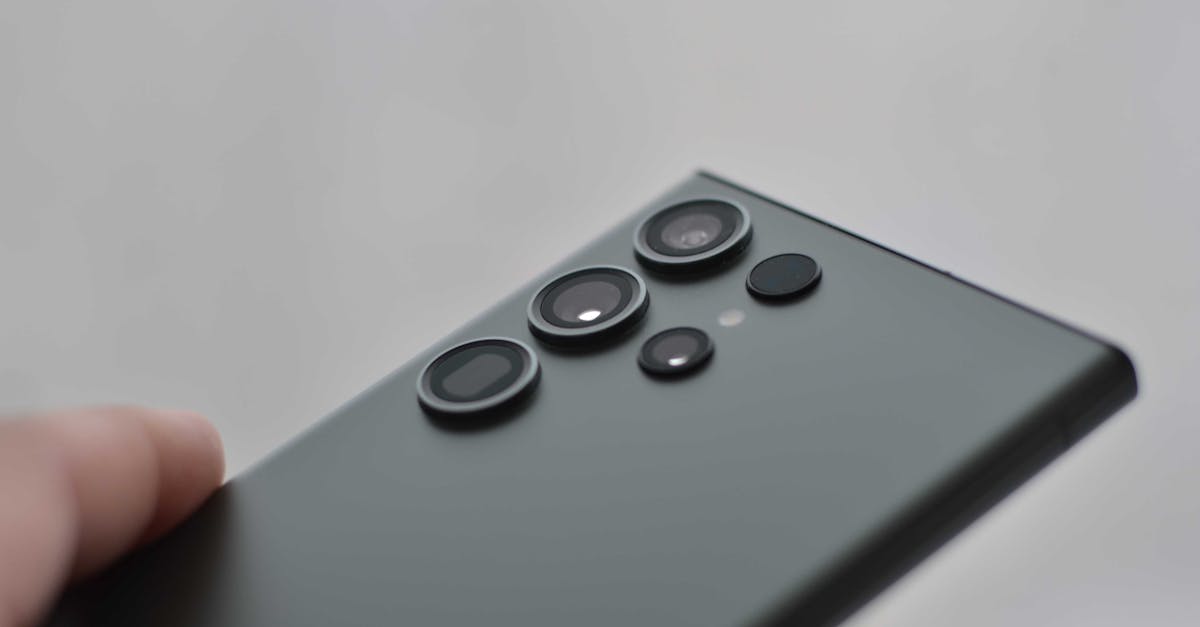
ปัญหาใหญ่ที่ผู้ใช้มักบ่นกันบ่อยครั้งคือความโยกเยกเวลาวางโทรศัพท์ไว้บนโต๊ะ ซึ่งสาเหตุหลักมาจากโมดูลกล้องหลัง ในปัจจุบันสมาร์ตโฟนเกือบทุกรุ่นหลีกเลี่ยงไม่ได้ที่จะต้องมีฐานกล้องนูนขึ้นมาด้านหลัง และปัญหานี้จะยิ่งเด่นชัดมากขึ้นในสมาร์ตโฟนจอพับที่บริษัทผู้ผลิตพยายามออกแบบให้ตัวเครื่องมีความบางที่สุด

เมื่อตัวเครื่องบางลงแต่เซ็นเซอร์กล้องยังคงต้องการพื้นที่ภายใน ทำให้เลนส์ยื่นล้นออกมาจากตัวเครื่องอย่างหลีกเลี่ยงไม่ได้ ส่งผลให้เวลาวางโทรศัพท์ลงบนพื้นเรียบ ตัวเครื่องจะเกิดอาการสั่นคลอนและโยกเยกอย่างเห็นได้ชัด ผู้ใช้จำนวนมากบนแพลตฟอร์ม Reddit ต่างพากันบ่นถึงปัญหาดังกล่าวในรุ่นใหม่อย่าง Galaxy Z Fold 8 ที่มีการจัดวางโมดูลกล้องในแนวตั้งจนทำให้ตัวเครื่องเอียงเวลาวาง

สินค้าแนะนำ
มือถือและอุปกรณ์เสริม
เลือกดูสมาร์ตโฟน แท็บเล็ต และอุปกรณ์เสริมที่เกี่ยวข้องบน Shopee
ลิงก์นี้เป็นลิงก์ Affiliate เว็บไซต์อาจได้รับค่าคอมมิชชันจากการสั่งซื้อ โดยไม่มีค่าใช้จ่ายเพิ่มเติมสำหรับผู้ซื้อ

ทางออกในตอนนี้ดูเหมือนจะมีไม่มากนัก เนื่องจากการทำให้โทรศัพท์หนาขึ้นเพื่อให้หลังเครื่องเรียบเสมอกันคงเป็นเรื่องยากในยุคที่ผู้คนต้องการความบางเบา การหาเคสด้านหลังหนา ๆ มาใส่จึงอาจเป็นทางเลือกเดียวในการช่วยลดอาการโยกเยกนี้

ข้อแลกเปลี่ยนอื่น ๆ ในการใช้งานสมาร์ตโฟนจอพับ

การใช้สมาร์ตโฟนจอพับมอบความเพลิดเพลินในการพกพาอุปกรณ์ขนาดเท่าแท็บเล็ตขนาดเล็กในกระเป๋าเสื้อผ้าได้ แต่มันก็มาพร้อมกับข้อแลกเปลี่ยนมากมาย นอกเหนือจากปัญหาเรื่องกล้องนูนแล้ว รอยพับตรงกลางหน้าจอยังคงเป็นอีกหนึ่งจุดสังเกต โดยเฉพาะหลังจากเปิดและปิดใช้งานต่อเนื่องไปสักระยะหนึ่ง หน้าจอจะเริ่มมีลักษณะคล้ายพลาสติกยับที่เห็นได้ชัดเจนขึ้น

ด้านซอฟต์แวร์ยังคงเป็นอีกหนึ่งอุปสรรค โดยเฉพาะบนระบบปฏิบัติการ Android ที่ยังมีแอปพลิเคชันจำนวนไม่มากนักที่ได้รับการปรับแต่งให้ใช้ประโยชน์จากหน้าจอขนาดใหญ่ได้อย่างเต็มที่ แอปพลิเคชันบางตัวอย่าง TikTok ยังคงแสดงผลในรูปแบบที่แปลกตาบนหน้าจอที่กว้างและสั้นของ Z Fold 8 ซึ่งเป็นจุดที่ฝั่ง iOS อาจได้เปรียบกว่าเนื่องจากแอปพลิเคชันมักปรับตัวเข้ากับฟีเจอร์ใหม่ได้เร็วกว่า

ราคาสูงแต่ฮาร์ดแวร์ยังตามหลัง

อีกหนึ่งเรื่องที่มองข้ามไม่ได้คือราคาจำหน่ายที่สูงกว่าสมาร์ตโฟนทั่วไปค่อนข้างมาก แต่กลับไม่ได้ให้ฮาร์ดแวร์ที่ดีที่สุดมาด้วย ตัวอย่างเช่น Galaxy Z Fold 8 ที่มีราคาสูงถึง 2,100 ดอลลาร์สหรัฐ แต่กลับขาดฟีเจอร์สำคัญบางอย่าง เช่น ซูมแบบออปติคอล 5 เท่า และระบบชาร์จเร็ว 60W เมื่อเทียบกับรุ่นใหม่อย่าง S26 Ultra

ในขณะที่สมาร์ตโฟนจอพับรุ่นอื่นที่กำลังจะเปิดตัวก็คาดว่าจะไม่มีเลนส์เทเลโฟโต้และระบบ Face ID เช่นกัน แม้ว่าในอนาคตผู้ใช้จะไม่ต้องเลือกระหว่างหน้าจอพับกับฟีเจอร์ที่คาดหวังอีกต่อไป แต่ในตอนนี้ผู้บริโภคก็ยังคงต้องชั่งน้ำหนักและตัดสินใจเลือกประเภทของสมาร์ตโฟนที่ตอบโจทย์การใช้งานของตนเองมากที่สุด

ป้ายกำกับ: , , , ,

อ่านต่อ →