ไขข้อสงสัยวิธีล็อกแอปบนสมาร์ทโฟน Samsung Galaxy เลือกใช้เครื่องมืออย่างไรให้เหมาะกับการใช้งาน
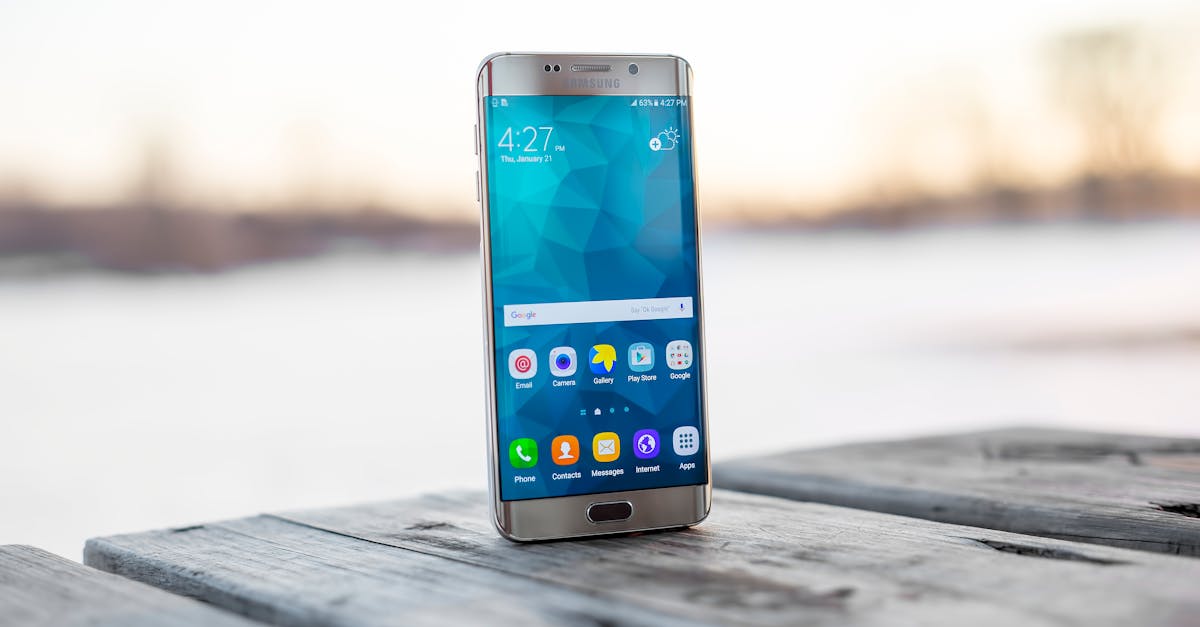
ผู้ใช้งานสมาร์ทโฟน Samsung Galaxy ที่ต้องการล็อกแอปพลิเคชันเพื่อป้องกันไม่ให้ผู้อื่นเข้าถึงข้อมูลส่วนตัว เช่น แอปธนาคาร อีเมล หรือป้องกันไม่ให้เด็กเผลอเข้าไปกดสั่งซื้อของหรือเข้าใช้งานในเมนูที่ไม่ต้องการ จะพบว่า Samsung ไม่มีปุ่มกดล็อกแอปแยกเดี่ยวแบบเรียบง่ายเหมือนทางฝั่ง iOS ที่ผู้ใช้สามารถกดค้างและเลือก Require Face ID ได้ทันที แต่ Samsung เลือกใช้แนวทางที่แตกต่างออกไปโดยแบ่งการทำงานออกเป็นสองฟีเจอร์หลัก ได้แก่ Secure Folder และ App Pinning ซึ่งถึงแม้จะไม่ใช่การทำงานแบบเดียวกันกับระบบของ Apple แต่ก็ช่วยครอบคลุมการใช้งานในรูปแบบที่ต่างกัน
การใช้งาน Secure Folder สำหรับข้อมูลที่ต้องการความปลอดภัยสูง
สำหรับผู้ที่ต้องการปกป้องข้อมูลสำคัญ เช่น แอปธนาคาร เครื่องมือรับส่งข้อความ หรือภาพถ่ายส่วนตัว Samsung ได้พัฒนา Secure Folder ขึ้นมาแทนที่ตัวเลือกการล็อกแอปแบบเดิม โดยระบบนี้สร้างพื้นที่แยกต่างหากและมีการเข้ารหัสบนแพลตฟอร์มความปลอดภัย Samsung Knox แอปที่ถูกย้ายเข้ามาในนี้จะทำงานเป็นสำเนาแยกอิสระ ข้อมูลและการเข้าสู่ระบบทั้งหมดจะถูกแยกออกจากส่วนอื่นของตัวเครื่อง
ขั้นตอนการตั้งค่า Secure Folder มีดังนี้:
- ไปที่ Settings > Security and privacy > More security settings > Secure Folder
- ลงชื่อเข้าใช้ด้วย Samsung Account
- เลือกรูปแบบการล็อก เช่น PIN, รหัสผ่าน, รูปแบบ (pattern) หรือการสแกนไบโอเมตริกซ์
- เลือกความต้องการว่าแอปยังคงทำงานในพื้นหลังเมื่อปิด Secure Folder หรือไม่
- แตะไอคอนบวก (+) ด้านใน Secure Folder เพื่อเลือกแอปที่ต้องการเพิ่ม
นอกจากนี้ ผู้ใช้ยังสามารถซ่อนไอคอน Secure Folder จากหน้าจอหลักได้จากแผงด่วน (quick panel) เพื่อเพิ่มความแยบยล แต่อย่าลืมว่าแอปข้างในจะไม่ทำงานในพื้นหลังหรือสร้างการแจ้งเตือนเมื่อซ่อนโฟลเดอร์ไว้
การใช้ App Pinning สำหรับการจำกัดการใช้งานชั่วคราว
ในสถานการณ์ที่ไม่จำเป็นต้องเข้ารหัสเต็มรูปแบบ เช่น การให้เด็กยืมเล่นเกมเดียวโดยไม่ต้องการให้หลุดเข้าไปใน Play Store เพื่อดาวน์โหลดแอปพลิเคชันอื่น Samsung มีฟีเจอร์ App Pinning เป็นอีกหนึ่งทางเลือกสำหรับการจำกัดการใช้งานแบบรวดเร็ว
วิธีเปิดใช้งานและใช้งาน App Pinning:
- ไปที่ Settings > Security and privacy > More security settings แล้วเปิดใช้งาน Allow apps to be pinned
- แตะปุ่ม Recents (แถบแนวตั้งสามขีดที่ด้านล่างจอ) หรือปัดขึ้นจากด้านล่างแล้วค้างไว้หากใช้ท่าทางปัด
- แตะไอคอนที่อยู่เหนือแอปที่ต้องการปักหมุด แล้วเลือก Pin this app หรือ Pin to screen
- การปลดหมุดแอปทำได้โดยกดปุ่ม Recents และ Back พร้อมกัน
การปักหมุดนี้ไม่มีการเข้ารหัสข้อมูล จึงไม่เหมาะกับแอปทางการเงินหรือแอปส่วนตัว แต่ทำหน้าที่เป็นการล็อกหน้าจอชั่วคราวได้อย่างรวดเร็ว โดยวิธีนี้ใช้งานได้ดีที่สุดกับเด็กที่ยังอ่านหนังสือไม่ออก เนื่องจากจะมีคำแนะนำบนหน้าจอปรากฏขึ้นเมื่อแตะปุ่มด้านล่าง
ข้อจำกัดและสิ่งที่ผู้ใช้ควรพิจารณา
การเลือกใช้งานเครื่องมือทั้งสองรูปแบบบนสมาร์ทโฟน Samsung Galaxy มีข้อแลกเปลี่ยนที่ผู้ใช้ต้องพิจารณาตามความเหมาะสมของการใช้งาน Secure Folder มีความปลอดภัยสูงด้วยระบบเข้ารหัสจาก Knox แต่ต้องแลกมาด้วยขั้นตอนการตั้งค่าที่มากกว่า ในขณะที่ App Pinning ตั้งค่าได้ง่ายและรวดเร็วกว่ามาก แต่ไม่มีการเข้ารหัสข้อมูลใด ๆ จึงเหมาะกับงานที่มีความเสี่ยงต่ำ เช่น การจำกัดขอบเขตการเล่นเกมของเด็กเล็กเท่านั้น
แหล่งข้อมูล
เรียบเรียงจากข้อมูลของ Engadget: อ่านต้นฉบับ
ป้ายกำกับ: สมาร์ทโฟน, Android, Galaxy, Samsung, Secure Folder
เขียนโดย Gamesell @ 05:50