LATEST TECHNOLOGY

ข่าวเทคโนโลยีล่าสุด

AI, คอมพิวเตอร์, อุปกรณ์ไอที, ซอฟต์แวร์ และเรื่องเด่นจากโลกดิจิทัล

วันอาทิตย์ที่ 20 กันยายน พ.ศ. 2569

คู่มือการตั้งค่าลำโพง Sonos ผ่านแอปพลิเคชันและการแก้ปัญหาการเชื่อมต่อ
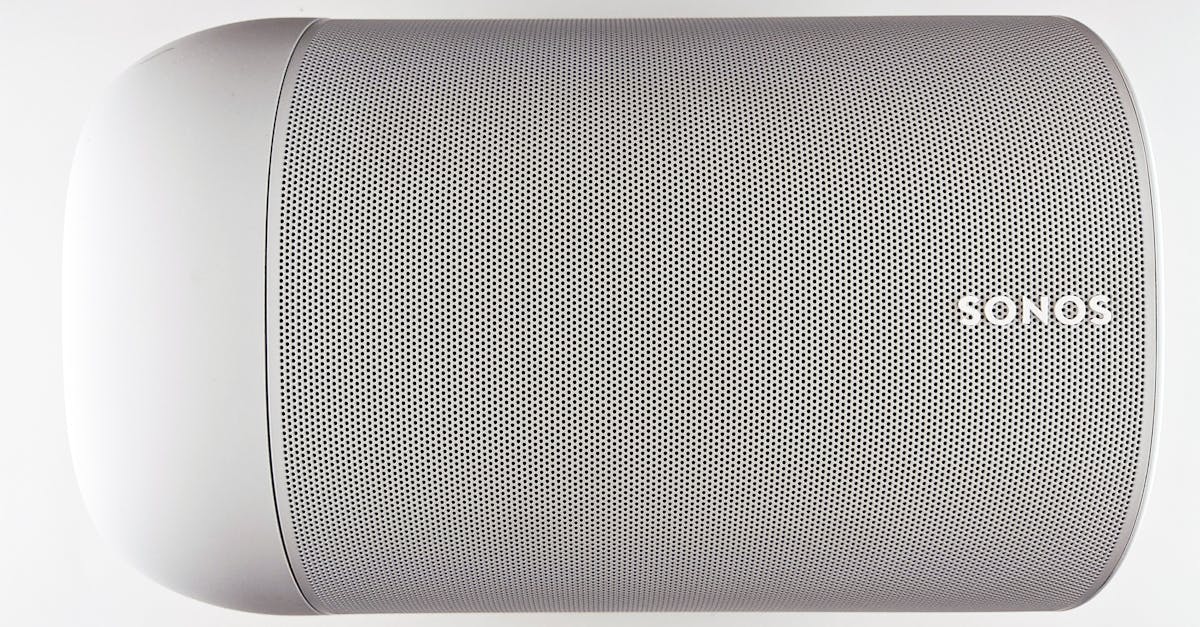
Sonos smart speaker app setup

ผู้ใช้งานลำโพง Sonos สามารถตั้งค่าอุปกรณ์ตัวแรกผ่านแอปพลิเคชันบนสมาร์ทโฟนหรือแท็บเล็ตที่รองรับทั้งบน App Store และ Google Play โดยต้องเชื่อมต่อลำโพงและแอปพลิเคชันเข้ากับเครือข่ายเดียวกัน พร้อมสร้างบัญชีผู้ใช้ Sonos เพื่อเริ่มต้นกระบวนการเชื่อมต่อฮาร์ดแวร์เข้ากับเครือข่าย Wi-Fi

ขั้นตอนการตั้งค่าและการเพิ่มลำโพง

หลังจากเชื่อมต่ออุปกรณ์และเปิดแอปพลิเคชัน ผู้ใช้สามารถเลือกคำสั่งเริ่มต้นระบบใหม่และเพิ่มลำโพง เพื่อให้แอปพลิเคชันค้นหาฮาร์ดแวร์และเชื่อมต่อกับเครือข่าย Wi-Fi โดยต้องเตรียมรหัสผ่านเร้าเตอร์ให้พร้อม ระบบจะมีชื่อห้องที่ตั้งไว้ล่วงหน้าให้เลือก หรือผู้ใช้สามารถกำหนดชื่อเองได้ นอกจากนี้ การเพิ่มลำโพงตัวอื่นๆ ในภายหลังสามารถทำได้ผ่านเมนูการตั้งค่าเพื่อเพิ่มอุปกรณ์ และสามารถเชื่อมต่อบริการผู้ช่วยเสียงอย่าง Amazon Alexa ได้จากเมนูการตั้งค่าเช่นกัน

สินค้าแนะนำ
คอมพิวเตอร์และอุปกรณ์ไอที
เลือกดูคอมพิวเตอร์ โน้ตบุ๊ก และอุปกรณ์ไอทีที่เกี่ยวข้องบน Shopee
ลิงก์นี้เป็นลิงก์ Affiliate เว็บไซต์อาจได้รับค่าคอมมิชชันจากการสั่งซื้อ โดยไม่มีค่าใช้จ่ายเพิ่มเติมสำหรับผู้ซื้อ

การแก้ไขปัญหาเมื่อแอปพลิเคชันไม่เชื่อมต่อ

หากแอปพลิเคชันไม่สามารถค้นหาลำโพงหรือเชื่อมต่อกับอุปกรณ์ได้ สาเหตุส่วนใหญ่มักมาจากปัญหาเครือข่าย ผู้ใช้ต้องตรวจสอบว่าลำโพงและแอปพลิเคชันอยู่บนเครือข่าย Wi-Fi เดียวกัน และไม่ได้เชื่อมต่อกับเครือข่ายแขก ปัญหาอาจเกิดจากการเปลี่ยนรหัสผ่านเร้าเตอร์ การใช้ VPN หรือการไม่อนุญาตให้แอปพลิเคชันค้นหาอุปกรณ์บนเครือข่ายสำหรับผู้ใช้ Apple หากยังพบปัญหา สามารถรีบูตอุปกรณ์โดยการถอดปลั๊กออกรออย่างน้อยสิบเสียทีก่อนเสียบใหม่ หรือใช้การรีเซ็ตเป็นค่าโรงงานเป็นขั้นตอนสุดท้าย

การปรับแต่งเสียงเพื่อประสิทธิภาพที่ดีขึ้น

แอปพลิเคชัน Sonos มีฟีเจอร์ TruePlay สำหรับวิเคราะห์สภาพห้องโดยใช้เสียงทดสอบร่วมกับไมโครโฟนของสมาร์ทโฟน เพื่อปรับแต่งเสียงให้เข้ากับตำแหน่งของเฟอร์นิเจอร์และผนัง นอกจากนี้ ผู้ใช้ยังสามารถปรับแต่งค่าอีควอไลเซอร์ผ่านเมนูเสียงได้ เช่น ระดับเสียงเบส เสียงแหลม ระบบเสียงรอบทิศทาง และเอาต์พุตซับวูฟเฟอร์ รวมถึงการปรับตั้งค่าเฉพาะสำหรับโหมดภาพยนตร์ เช่น การลดเสียงรบกวนในเวลากลางคืนและการเพิ่มความชัดเจนของเสียงพูด

ข้อจำกัดที่ควรพิจารณาในการใช้งาน

ในการประกอบชุดระบบเสียงรอบทิศทางของ Sonos ลำโพงเซอร์ราวด์จะต้องเป็นรุ่นเดียวกัน เช่น การใช้คู่ลำโพงรุ่นเดียวกันแทนการผสมรุ่นที่แตกต่างกัน และการรีเซ็ตค่าโรงงานเพื่อแก้ปัญหาการเชื่อมต่อจะทำให้การตั้งค่าอีควอไลเซอร์และการกำหนดค่า TruePlay ที่บันทึกไว้ถูกลบออกทั้งหมด

แหล่งข้อมูล

เรียบเรียงจากข้อมูลของ Engadget: อ่านต้นฉบับ

ป้ายกำกับ: , , , ,

อ่านต่อ →

วันอังคารที่ 1 กันยายน พ.ศ. 2569

เปลี่ยน iPhone ให้กลายเป็นคอนโทรลเลอร์เกมพีซี ด้วยแอปพลิเคชันง่าย ๆ ไม่ต้องง้ออุปกรณ์ราคาแพง

iPhone gaming controller Remote Gamepad app PC gaming

วิธีเปลี่ยน iPhone ให้เป็นคอนโทรลเลอร์เล่นเกมบน PC ผ่านแอปพลิเคชัน Remote Gamepad รองรับทั้ง Windows, Mac และ Linux พร้อมข้อดีและข้อจำกัดที่คุณควรรู้

หลายคนคงทราบกันดีอยู่แล้วว่าสมาร์ตโฟนในกระเป๋าของเรามีความอเนกประสงค์มากแค่ไหน เพราะสามารถทำหน้าที่แทนเครื่องคิดเลข ไฟฉาย เข็มทิศ และกล้องถ่ายรูปได้อย่างยอดเยี่ยม แต่เชื่อว่าหลายคนอาจสงสัยว่าเราจะสามารถเปลี่ยน iPhone ให้กลายเป็นคอนโทรลเลอร์เล่นเกมผ่านบลูทูธได้หรือไม่

คำตอบคือสามารถทำได้จริง และไม่ต้องอาศัยทักษะทางเทคนิคขั้นสูงแต่อย่างใด ใช้เวลาเพียงไม่กี่นาทีกับการตั้งค่าที่ถูกต้อง มีเครือข่าย Wi-Fi ที่เร็วพอ และแอปพลิเคชันที่เหมาะสม คุณก็สามารถแปลง iPhone ให้เป็นจอยสติ๊กสำหรับเล่นเกมบนคอมพิวเตอร์ได้ทันที วิธีนี้มีประโยชน์มากเมื่อเพื่อนมาบ้านแล้วจอยสติ๊กไม่พอ หรือคุณไม่อยากเสียเงินจำนวนมากซื้อจอยใหม่เพื่อมาเล่นเกมแค่ไม่กี่เกม

วิธีการเปลี่ยน iPhone ให้เป็นคอนโทรลเลอร์

สำหรับการใช้งานในคู่มือนี้ จะใช้งานผ่านแอปพลิเคชันที่มีชื่อว่า Remote Gamepad ซึ่งรองรับการทำงานทั้งบนระบบปฏิบัติการ Mac, Windows 10, Windows 11 และ Linux โดยการเชื่อมต่อจะใช้งานผ่านเครือข่าย Wi-Fi แทนการจับคู่ผ่านบลูทูธโดยตรง

ขั้นตอนแรกให้ดาวน์โหลดแอปพลิเคชัน Remote Gamepad จาก App Store มาติดตั้งบน iPhone เสียก่อน จากนั้นให้ดาวน์โหลดซอฟต์แวร์คู่กันสำหรับติดตั้งบนคอมพิวเตอร์พีซีของคุณตามลิงก์ที่ระบุไว้ในแอป

เมื่อติดตั้งเรียบร้อยแล้ว ให้ตรวจสอบให้แน่ใจว่าทั้งคอมพิวเตอร์และ iPhone เชื่อมต่ออยู่บนเครือข่าย Wi-Fi เดียวกัน จากนั้นเปิดแอปพลิเคชันบนอุปกรณ์ทั้งสองเครื่อง และตั้งค่าประเภทการเชื่อมต่อบน iPhone ให้เป็น Wi-Fi ส่วนบนหน้าจอคอมพิวเตอร์จะปรากฏคิวอาร์โค้ดขึ้นมา ให้ใช้แอปพลิเคชันบน iPhone สแกนโค้ดดังกล่าว เพียงเท่านี้ iPhone ของคุณก็จะทำหน้าที่เป็นจอยเกมทันที

สินค้าแนะนำ
Gaming Gear และอุปกรณ์เกม
เลือกดูอุปกรณ์ Gaming และ Gaming Gear ที่เกี่ยวข้องบน Shopee
ลิงก์นี้เป็นลิงก์ Affiliate เว็บไซต์อาจได้รับค่าคอมมิชชันจากการสั่งซื้อ โดยไม่มีค่าใช้จ่ายเพิ่มเติมสำหรับผู้ซื้อ

การปรับแต่งและการตั้งค่าเพิ่มเติม

กระบวนการเชื่อมต่อจะมีขั้นตอนที่เหมือนกันไม่ว่าจะใช้งานบน Mac, Windows หรือ Linux โดยค่าเริ่มต้นผู้ใช้งานจะได้รับเลย์เอาต์ปุ่มควบคุมมาสามแบบ แต่สามารถเพิ่มเลย์เอาต์กำหนดเองและปรับตั้งค่าได้ตามความต้องการ

ภายในหน้าการตั้งค่าของแอปพลิเคชัน ผู้ใช้สามารถปรับแต่งระบบสั่นตอบสนอง ความไวในการบังคับเลี้ยว และระยะการบังคับเลี้ยวได้ตามชอบ แม้ว่าตัวแอปจะดาวน์โหลดและใช้งานได้ฟรี แต่จะมีข้อจำกัดการใช้งานฟรี 20 นาที หากต้องการใช้งานเกินเวลานี้จะต้องอัปเกรดเป็นเวอร์ชันพรีเมียมราคา 3 ดอลลาร์ หรือเลือกรับชมโฆษณาเพื่อขยายเวลาการใช้งานแทน ซึ่งผู้ใช้ฟรีจะพบเห็นโฆษณาปรากฏขึ้นเป็นระยะ

ข้อจำกัดและทางเลือกอื่นที่น่าสนใจ

คำตอบสั้น ๆ สำหรับคำถามที่ว่า iPhone สามารถแทนที่คอนโทรลเลอร์บลูทูธได้สมบูรณ์หรือไม่ คือ ไม่สามารถทำได้ การใช้ iPhone แทนจอยเกมเป็นทางออกที่ดีในยามจำเป็น แต่ไม่สามารถทดแทนคอนโทรลเลอร์เกมของจริงได้อย่างเต็มรูปแบบ

ปุ่มกดที่เป็นกายภาพบนจอยจริงมอบประสบการณ์ที่ดีกว่าการใช้แอปบน iPhone อย่างเห็นได้ชัด และความรู้สึกโดยรวมในการเล่นเกมก็ยอดเยี่ยมกว่าเนื่องจากถูกออกแบบมาเพื่อการนั้นโดยเฉพาะ ดังนั้นหากมีงบประมาณเพียงพอ การหาซื้อคอนโทรลเลอร์ของจริงมาใช้งานย่อมคุ้มค่ากว่า

อย่างไรก็ตาม การย้ายฟังก์ชันของคอนโทรลเลอร์มาไว้ในแอปพลิเคชันช่วยเปิดโอกาสในด้านการเข้าถึง (Accessibility) สำหรับผู้ที่มีปัญหาในการใช้คอนโทรลเลอร์จริง ความสามารถในการปรับแต่งเลย์เอาต์ทำให้แอปนี้มีความน่าสนใจเป็นพิเศษสำหรับผู้พิการ

นอกจากนี้ คุณยังไม่ต้องเสียเงินซื้อจอยราคาสูงเพื่อความสนุกในการเล่นเกม เนื่องจากคอนโทรลเลอร์ของเครื่องคอนโซลส่วนใหญ่สามารถใช้งานเป็นบลูทูธและเชื่อมต่อกับ Mac หรือ PC ได้ง่ายอยู่แล้ว รวมถึงรุ่นเก่าอย่างจอย PS4 และ Xbox One แต่ควรทราบไว้ก่อนว่าคอนโทรลเลอร์ Xbox One รุ่นแรก ๆ จะไม่มีรองรับบลูทูธ ดังนั้นหากคุณมีจอยที่รองรับเหล่านี้อยู่แล้ว ควรนำมาใช้สำหรับการเล่นเกมบน PC จะเหมาะสมกว่า

ป้ายกำกับ: , , , ,

อ่านต่อ →