LATEST TECHNOLOGY

ข่าวเทคโนโลยีล่าสุด

AI, คอมพิวเตอร์, อุปกรณ์ไอที, ซอฟต์แวร์ และเรื่องเด่นจากโลกดิจิทัล

วันอาทิตย์ที่ 18 ตุลาคม พ.ศ. 2569

ไขข้อสงสัยทำไมพื้นที่จัดเก็บในไดรฟ์จึงหายไป และความต่างของการคำนวณข้อมูล
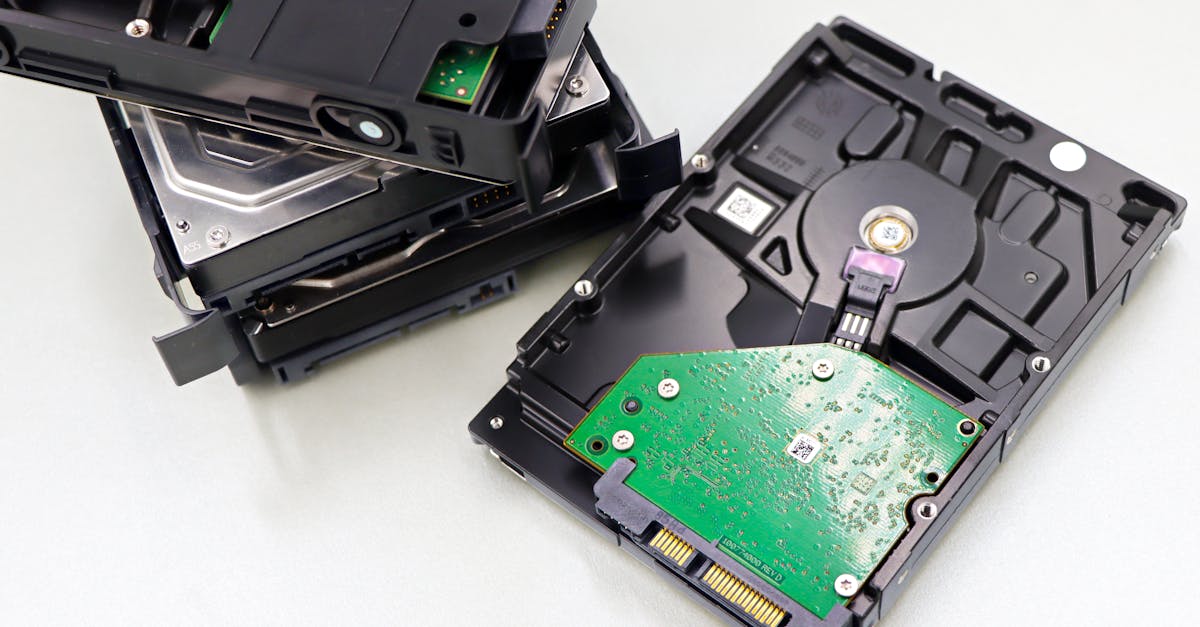
computer hard drive storage capacity binary decimal

ผู้ใช้งานอุปกรณ์ไอทีหลายท่านมักพบปัญหาความจุบนไดรฟ์ภายในหรือภายนอกไม่ตรงกับตัวเลขที่ระบุไว้บนบรรจุภัณฑ์ โดยตัวอย่างจากการตรวจสอบพบว่าไดรฟ์ขนาด 512GB มีพื้นที่ใช้งานได้จริงบน Windows เพียง 477GB ขณะที่ไดรฟ์ 1TB อาจแสดงผลเหลือเพียง 931GB ซึ่งความแตกต่างดังกล่าวไม่ได้เกิดจากการถูกเอาเปรียบ แต่มาจากระบบการคำนวณข้อมูลที่แตกต่างกันของแต่ละแพลตฟอร์ม รวมถึงพื้นที่ที่จำเป็นต้องใช้สำหรับซอฟต์แวร์ระบบปฏิบัติการที่ติดตั้งมาล่วงหน้า

ความแตกต่างระหว่างระบบฐานสิบและฐานสอง

ผู้ผลิตอุปกรณ์จัดเก็บข้อมูลมักใช้ระบบคำนวณแบบฐานสิบ (decimal) ซึ่งกำหนดให้ 1 กิโลไบต์เท่ากับ 1,000 ไบต์ และ 1 จิกะไบต์เท่ากับ 1 พันล้านไบต์ เนื่องจากเข้าใจง่ายและเหมาะกับการทำตลาด แต่ในฝั่งของซอฟต์แวร์แพลตฟอร์มอย่าง Windows จะใช้ระบบฐานสอง (binary) ซึ่งทำให้ 1 กิโลไบต์เท่ากับ 1,024 ไบต์ และ 1 จิกะไบต์เท่ากับ 1,073,741,824 ไบต์ ทำให้ตัวเลขความจุเมื่อแสดงผลบนระบบปฏิบัติการลดลง แม้ว่าข้อมูลจริงจะไม่ได้สูญหายก็ตาม ในขณะที่ฝั่ง Mac ของ Apple ยังคงใช้การแสดงผลแบบฐานสิบทำให้มองเห็นความจุเต็มจำนวน

สินค้าแนะนำ
คอมพิวเตอร์และอุปกรณ์ไอที
เลือกดูคอมพิวเตอร์ โน้ตบุ๊ก และอุปกรณ์ไอทีที่เกี่ยวข้องบน Shopee
ลิงก์นี้เป็นลิงก์ Affiliate เว็บไซต์อาจได้รับค่าคอมมิชชันจากการสั่งซื้อ โดยไม่มีค่าใช้จ่ายเพิ่มเติมสำหรับผู้ซื้อ

พื้นที่ที่ถูกใช้ไปกับระบบปฏิบัติการและไฟล์ชั่วคราว

นอกเหนือจากเรื่องการคำนวณตัวเลขแล้ว อีกหนึ่งสาเหตุหลักที่ทำให้พื้นที่ใช้งานลดลงคือระบบปฏิบัติการที่ต้องติดตั้งไว้ล่วงหน้าเพื่อให้ตัวเครื่องทำงานได้ ยกตัวอย่างเช่น iOS 27 บน iPhone 16 Pro ขนาด 128GB กินพื้นที่ไปมากกว่า 22GB แบบฐานสิบ และ Windows 11 บนแล็ปท็อปสำหรับการเล่นเกมกินพื้นที่กว่า 81GB แบบฐานสอง ส่งผลให้อุปกรณ์ความจุ 64GB เริ่มหมดความนิยม และแม้แต่ความจุ 128GB ก็เริ่มใช้งานได้ไม่สะดวกนัก นอกจากนี้ อุปกรณ์ยังต้องใช้พื้นที่สำหรับแคชและพื้นที่สลับไฟล์ชั่วคราวเพื่อให้ระบบทำงานได้อย่างราบรื่น ซึ่งหากพื้นที่เหล่านี้เหลือน้อยเกินไปก็อาจส่งผลกระทบต่อประสิทธิภาพการทำงานจนถึงขั้นแอปพลิเคชันค้างหรือปิดตัวลงได้

สิ่งที่ผู้ใช้ควรรู้และแนวทางรับมือ

ความไม่สอดคล้องกันระหว่างฮาร์ดแวร์และซอฟต์แวร์นี้ยังคงมีอยู่ต่อไป เนื่องจากทั้ง Microsoft และ Apple ไม่มีแผนที่จะเปลี่ยนระบบการแสดงผลของตนเอง แม้จะเคยมีความพยายามใช้คำศัพท์เฉพาะอย่าง "กิบิไบต์" (GiB) เพื่อความชัดเจน แต่ก็ไม่ได้รับความนิยม เพื่อรับมือกับสถานการณ์ดังกล่าว ผู้ใช้งานจึงควรเลือกซื้ออุปกรณ์โดยเผื่อพื้นที่ความจุให้มากกว่าความต้องการใช้งานจริง และใช้งานอย่างระมัดระวังเพื่อหลีกเลี่ยงปัญหาพื้นที่เต็มหรือประสิทธิภาพเครื่องลดลง

แหล่งข้อมูล

เรียบเรียงจากข้อมูลของ Engadget: อ่านต้นฉบับ

ป้ายกำกับ: , , , ,

อ่านต่อ →

เตือนภัยฮาร์ดไดรฟ์ภายนอกตกพื้น: รีบเสียบใช้งานทันทีเสี่ยงทำข้อมูลสูญหายถาวร

damaged external hard drive data recovery

ผู้ใช้ฮาร์ดไดรฟ์ภายนอก (External Hard Drive) ที่เพิ่งประสบอุบัติเหตุทำตกพื้นไม่ควรด่วนทดลองเสียบสายใช้งานทันทีเพื่อตรวจสอบความเสียหาย เนื่องจากอุปกรณ์จัดเก็บข้อมูลประเภท HDD มีชิ้นส่วนกลไกและหัวอ่านที่ทำงานห่างจากแผ่นจานบันทึกข้อมูลเพียงไม่กี่นาโนเมตร ซึ่งการกระแทกเพียงเล็กน้อยอาจลดระยะห่างดังกล่าวลง และทำให้ความพยายามเชื่อมต่อคอมพิวเตอร์ซ้ำเติมความเสียหายให้ลุกลามอย่างรวดเร็ว

กลไกความเสียหายเมื่อเชื่อมต่อไดรฟ์ที่เสียหาย

ภายในฮาร์ดไดรฟ์ภายนอกประกอบด้วยชิ้นส่วนเคลื่อนไหวที่หมุนด้วยความเร็วสูงระดับ 5,400 หรือ 7,200 รอบต่อนาที (RPM) เมื่อไดรฟ์ผ่านการตกกระแทกจนหัวอ่านและเขียน (read/write heads) เกิดความผิดปกติหรือวางตัวไม่ตรงตำแหน่ง การจ่ายไฟและเชื่อมต่อเข้ากับคอมพิวเตอร์จะบังคับให้หัวอ่านเคลื่อนกลับไปเหนือแผ่นจานบันทึกข้อมูลทันที

การกระทำดังกล่าวอาจทำให้หัวอ่านขูดขีดเข้ากับพื้นแม่เหล็กบนแผ่นจาน ส่งผลให้ข้อมูลสูญหายถาวร ยิ่งปล่อยให้ตัวเครื่องทำงานและหมุนต่อไปนานเท่าใด ความเสียหายและเศษวัสดุจากการขูดขีดก็จะยิ่งกระจายตัวไปกระทบกับพื้นผิวส่วนอื่นของแผ่นจานมากขึ้น ทำให้ขั้นตอนการกู้คืนข้อมูลโดยช่างผู้ชำนาญการทำได้ยากยิ่งขึ้น เนื่องจากการเปลี่ยนอะไหล่และการคัดลอกข้อมูลแบบบิตต่อบิตจะทำไม่ได้ผลหากแผ่นจานข้อมูลเสียหายหนักจากการหมุนซ้ำ

แนวทางปฏิบัติเมื่อฮาร์ดไดรฟ์ภายนอกได้รับการกระแทก

หากฮาร์ดไดรฟ์ภายนอกตกลงพื้นหรือได้รับแรงกระแทกอย่างรุนแรง โดยเฉพาะในขณะที่อุปกรณ์กำลังทำงาน ผู้ใช้ควรปฏิบัติตามคำแนะนำเพื่อจำกัดความเสียหาย ดังนี้

สินค้าแนะนำ
คอมพิวเตอร์และอุปกรณ์ไอที
เลือกดูคอมพิวเตอร์ โน้ตบุ๊ก และอุปกรณ์ไอทีที่เกี่ยวข้องบน Shopee
ลิงก์นี้เป็นลิงก์ Affiliate เว็บไซต์อาจได้รับค่าคอมมิชชันจากการสั่งซื้อ โดยไม่มีค่าใช้จ่ายเพิ่มเติมสำหรับผู้ซื้อ
  • หลีกเลี่ยงการเชื่อมต่อสายเข้ากับคอมพิวเตอร์ และถอดสายออกทันทีหากยังเชื่อมต่ออยู่
  • ห้ามเคาะ เขย่า แงะเปิดตัวเครื่อง หรือนำไปแช่แข็งเด็ดขาด
  • ประเมินความสำคัญของข้อมูลภายใน หากข้อมูลมีความสำคัญและไม่มีสำรอง ควรส่งให้ศูนย์บริการกู้คืนข้อมูลมืออาชีพประเมินสภาพ

ข้อจำกัดในการทดสอบและตรวจสอบสุขภาพไดรฟ์

กรณีที่ผู้ใช้ยินยอมรับความเสี่ยงและต้องการทดสอบด้วยตนเอง มีขั้นตอนและข้อจำกัดที่ควรพิจารณา ดังนี้

การทดสอบครั้งเดียวอย่างระมัดระวังทำได้โดยการเสียบสายเชื่อมต่อและฟังเสียงการทำงาน หากได้ยินเสียงผิดปกติ เช่น เสียงคลิก เสียงบีบีด หรือเสียงบด รวมถึงกรณีที่ไดรฟ์รีสตาร์ทซ้ำ ๆ ให้ถอดสายออกทันที แต่หากไดรฟ์สามารถเชื่อมต่อและทำงานได้ตามปกติ ควรคัดลอกไฟล์สำคัญที่สุดออกทันทีก่อนเริ่มกระบวนการวินิจฉัยอื่น

หลังจากบันทึกไฟล์สำคัญแล้ว ผู้ใช้สามารถตรวจสอบสุขภาพของฮาร์ดไดรฟ์ผ่านข้อมูล SMART (ระบบตรวจสอบสุขภาพในตัวไดรฟ์) โดยใช้เครื่องมืออย่าง CrystalDiskInfo หากโปรแกรมแสดงคำเตือนเกี่ยวกับเซกเตอร์สำรองหรือเซกเตอร์ที่รอดำเนินการ (reallocated or pending sectors) ควรถือว่าไดรฟ์มีความไม่เสถียรและย้ายข้อมูลที่เหลือไปยังตำแหน่งที่ปลอดภัยทันที อย่างไรก็ตาม เคสของ USB enclosure บางรุ่นจะไม่สามารถรายงานข้อมูล SMART ได้ และการผ่านการทดสอบไม่ได้เป็นการรับประกันความปลอดภัยของไดรฟ์ในระยะยาวเสมอไป

สิ่งที่ผู้ใช้ควรติดตามต่อและแนวทางป้องกันในอนาคต

เพื่อลดความเสี่ยงต่อความเสียหายของฮาร์ดไดรฟ์ภายนอก ผู้ใช้งานควรปรับเปลี่ยนพฤติกรรมการใช้งาน ดังนี้

  • ไม่เคลื่อนย้ายฮาร์ดไดรฟ์ขณะที่อุปกรณ์กำลังทำงาน
  • จดจำและปฏิบัติayeตามขั้นตอนการถอดอุปกรณ์ภายนอก (Eject) อย่างถูกต้องทุกครั้ง
  • เก็บรักษาฮาร์ดไดรฟ์รุ่นเก่าที่ต้องการปลดระวางให้อยู่ในสภาพแวดล้อมที่เหมาะสมสำหรับการจัดเก็บถาวร

แหล่งข้อมูล

เรียบเรียงจากข้อมูลของ Engadget: อ่านต้นฉบับ

ป้ายกำกับ: , , , ,

อ่านต่อ →

วันอาทิตย์ที่ 11 ตุลาคม พ.ศ. 2569

เตือนภัยผู้ใช้สำรองข้อมูลด่วน! เผยสาเหตุทำไม USB แฟลชไดรฟ์รุ่นเก่าถึงเสี่ยงข้อมูลพังและสูญหาย

old USB thumb drive data backup

ปัจจุบันเทคโนโลยีการถ่ายโอนไฟล์ขนาดเล็กถูกแทนที่ด้วยอีเมล แชท หรือ AirDrop ขณะที่ไฟล์ขนาดใหญ่ถูกจัดเก็บผ่านบริการออนไลน์อย่าง iCloud หรือภายนอกด้วย External SSD ทำให้ความนิยมของ USB แฟลชไดรฟ์ลดลงไป อย่างไรก็ตาม ผู้ใช้จำนวนมากยังคงเก็บรักษาไฟล์สำคัญหรือสื่อบันทึกข้อมูลเก่าไว้อายุย้อนหลังไปหนึ่งถึงสองทศวรรษบนแฟลชไดรฟ์ขนาดเล็กพกพาสะดวก แต่ล่าสุดมีการเตือนภัยว่าถึงเวลาที่ผู้ใช้ควรเร่งสร้างสำรองข้อมูลและพิจารณาหลีกเลี่ยงการใช้งานอุปกรณ์เหล่านี้ เนื่องจากความเสี่ยงรอบด้านที่อาจทำให้ข้อมูลสูญหายถาวร

ความเสี่ยงด้านกายภาพและการออกแบบ

อุปกรณ์จัดเก็บข้อมูลขนาดเล็กอย่าง USB แฟลชไดรฟ์มีความเสี่ยงสูงที่จะสูญหายหรือเสียหายได้ง่าย เช่น การลืมทิ้งไว้ที่ทำงานหรือทำตกหล่นระหว่างเดินทาง นอกจากนี้ หน่วยความจำแบบ Flash Storage ทุกชิ้นมีข้อจำกัดด้านจำนวนรอบการเขียนข้อมูล (Write Cycles) ที่จำกัด โดยทั่วไปอยู่ระหว่าง 10,000 ถึง 100,000 ครั้ง แม้ว่าจะไม่ส่งผลกระทบมากนักหากใช้เก็บข้อมูลถาวร แต่อุปกรณ์จะไม่สามารถใช้งานได้อีกต่อไปเมื่อใช้งานเขียนข้อมูลซ้ำบ่อยครั้ง และต่างจาก SSD ทั่วไปตรงที่แฟลชไดรฟ์ไม่สามารถรันคำสั่ง TRIM เพื่อกู้คืนพื้นที่จัดเก็บได้

สินค้าแนะนำ
คอมพิวเตอร์และอุปกรณ์ไอที
เลือกดูคอมพิวเตอร์ โน้ตบุ๊ก และอุปกรณ์ไอทีที่เกี่ยวข้องบน Shopee
ลิงก์นี้เป็นลิงก์ Affiliate เว็บไซต์อาจได้รับค่าคอมมิชชันจากการสั่งซื้อ โดยไม่มีค่าใช้จ่ายเพิ่มเติมสำหรับผู้ซื้อ

ปัญหา Bit Rot และความเสียหายของชิ้นส่วน

อีกหนึ่งภัยคุกคามคือ Bit Rot ซึ่งเกิดจากเซลล์หน่วยความจำสูญเสียประจุไฟฟ้าอิเล็กตรอนเมื่อเวลาผ่านไป จนอาจทำให้บิตข้อมูลพลิกกลับและเกิดความเสียหาย (Data Corruption) แม้ว่ารังสีคอสมิกก็สามารถทำให้บิตพลิกกลับได้เช่นกัน (ในอัตราส่วนประมาณหนึ่งครั้งต่อกิกะไบต์ต่อเดือนที่ระดับน้ำทะเล) นอกจากนี้ แม้แฟลชไดรฟ์จะไม่มีชิ้นส่วนที่เคลื่อนไหว แต่คอนเนกเตอร์และชิปควบคุมภายในยังคงเสี่ยงต่อการเสียหายจากการกระแทก การกัดกร่อน การผลิตที่ไม่ได้มาตรฐาน หรือแม้กระทั่งความชื้นที่อาจทำให้เกิดเชื้อราได้หากจัดเก็บในสภาพแวดล้อมที่ไม่เหมาะสม

แนวทางการสำรองข้อมูลและการจัดการไฟล์

สำหรับการเก็บรักษาข้อมูลที่มีความสำคัญ วิธีการมาตรฐานที่นิยมใช้คือหลักการ 3-2-1 ประกอบด้วยการบันทึกข้อมูลลงในจุดต่างๆ อย่างน้อยสามแห่ง ได้แก่ ไดรฟ์ภายในเครื่องสองแห่ง และการอัปโหลดขึ้นระบบคลาวด์หนึ่งแห่ง พร้อมทั้งหลีกเลี่ยงการพึ่งพาคลาวด์เพียงอย่างเดียวเนื่องจากปัญหาอินเทอร์เน็ตล่ม ปัญหาค่าใช้จ่าย หรือความเสี่ยงด้านความปลอดภัยของเซิร์ฟเวอร์ สำหรับไฟล์ทั่วไปที่ความสำคัญไม่สูงมาก ผู้ใช้สามารถเก็บสำรองไว้บนไดรฟ์ภายในเครื่อง คลาวด์ หรือ External SSD เพื่อความสะดวกในการค้นหาและเรียกใช้งานเมื่อจำเป็น

แหล่งข้อมูล

เรียบเรียงจากข้อมูลของ Engadget: อ่านต้นฉบับ

ป้ายกำกับ: , , , ,

อ่านต่อ →

วันอังคารที่ 15 กันยายน พ.ศ. 2569

แนวทางการเก็บรักษาฮาร์ดไดรฟ์เก่าให้ปลอดภัย ป้องกันข้อมูลเสียหายจากสภาพแวดล้อม

old hard drives storage protection

การเก็บรักษาฮาร์ดไดรฟ์เก่าไว้ใช้สำรองข้อมูลหรือเก็บไฟล์สำคัญ จำเป็นต้องใส่ใจเรื่องสภาพแวดล้อมและการจัดเก็บอย่างเหมาะสม เนื่องจากฮาร์ดไดรฟ์มีความเปราะบางกว่าที่คิด และปัจจัยรอบตัวสามารถลดอายุการใช้งานหรือทำให้ไดรฟ์เสียหายได้หากเก็บในสถานที่ที่ไม่ถูกต้อง

ความเสี่ยงและปัจจัยที่มีผลต่อฮาร์ดไดรฟ์

ฮาร์ดดิสก์ไดรฟ์ประกอบด้วยชิ้นส่วนเคลื่อนไหวและอิเล็กทรอนิกส์ที่มีความละเอียดอ่อนต่อสภาพแวดล้อม ความร้อนสูงสามารถทำลายชิ้นส่วนภายในและเสื่อมสภาพสารหล่อลื่น ขณะที่ความชื้นเสี่ยงต่อการเกิดสนิมบนแผงวงจรและจุดเชื่อมต่อ นอกจากนี้ สนามแม่เหล็กยังรบกวนจานแม่เหล็กและทำให้ข้อมูลเสียหายได้

แม้จะเก็บรักษาอย่างดีโดยไม่เคยหยิบมาใช้งาน ชิ้นส่วนกลไกก็อาจติดขัดจากการไม่ได้ใช้งานเป็นเวลานาน รวมถึงคาปาซิเตอร์บนแผงวงจรที่สามารถเสื่อมสภาพไปตามกาลเวลาเช่นกัน

การสำรองข้อมูลก่อนจัดเก็บ

ก่อนนำฮาร์ดไดรฟ์เข้าสู่กระบวนการจัดเก็บ ควรกำหนดแนวทางป้องกันความเสียหายโดยการคัดลอกไฟล์สำคัญไปยังตำแหน่งอื่น เช่น ระบบคลาวด์ หรือทำสำเนาชุดที่สองเก็บไว้ในสถานที่อื่นอย่างตู้นิรภัยหรือบ้านญาติ เพื่อป้องกันความเสียหายจากภัยธรรมชาติและการโจรกรรม พร้อมทั้งตรวจสอบความถูกต้องของข้อมูลที่โอนย้ายทุกครั้ง

สินค้าแนะนำ
คอมพิวเตอร์และอุปกรณ์ไอที
เลือกดูคอมพิวเตอร์ โน้ตบุ๊ก และอุปกรณ์ไอทีที่เกี่ยวข้องบน Shopee
ลิงก์นี้เป็นลิงก์ Affiliate เว็บไซต์อาจได้รับค่าคอมมิชชันจากการสั่งซื้อ โดยไม่มีค่าใช้จ่ายเพิ่มเติมสำหรับผู้ซื้อ

อุปกรณ์ป้องกันทางกายภาพ

การเลือกใช้อุปกรณ์ป้องกันสามารถช่วยลดความเสี่ยงด้านกายภาพได้ ถุงป้องกันไฟฟ้าสถิตเป็นตัวเลือกราคาประหยัดที่ช่วยป้องกันประจุไฟฟ้าสถิต ฝุ่นละออง และความชื้น แต่ไม่สามารถป้องกันแรงกระแทกได้ สำหรับการปกป้องที่หนาแน่นขึ้น เคสป้องกันแบบแข็งอย่าง Orico PHX5S ซึ่งมีราคาประมาณ 25 ดอลลาร์สหรัฐสำหรับชุด 5 ชิ้น เป็นตัวเลือกที่นิยม โดยผลิตจากพลาสติก PP มีวัสดุกันกระแทก ตัวล็อกแน่นหนา พร้อมคุณสมบัติป้องกันน้ำและฝุ่น โดยต้องเลือกขนาดให้ตรงกับประเภทของไดรฟ์ เช่น ขนาด 3.5 นิ้วสำหรับเดสก์ท็อป หรือขนาด 2.5 นิ้วสำหรับแล็ปท็อปและ SATA SSD

สถานที่จัดเก็บและข้อควรปฏิบัติ

ควรเก็บฮาร์ดไดรฟ์ไว้ในที่แห้งและเย็น หลีกเลี่ยงแสงแดดส่องถึงโดยตรง เช่น ตู้เสื้อผ้าหรือกล่องใต้เตียง หลีกเลี่ยงพื้นที่ที่มีความเสี่ยงด้านสภาพอากาศอย่างโรงรถหรือห้องใต้หลังคา รวมถึงวางให้ห่างจากซับวูฟเฟอร์ เครื่องชาร์จ MagSafe ที่วางเครื่องมือแม่เหล็ก และแหล่งกำเนิดสนามแม่เหล็กอื่นๆ ทั้งนี้ผู้ผลิตอย่าง Seagate และ WD ออกแบบให้ฮาร์ดไดรฟ์รุ่นใหม่ใช้งานได้ทั้งในแนวตั้งและแนวนอน

แม้จะอยู่ในระหว่างการจัดเก็บ ผู้ใช้ควรนำไดรฟ์ออกมาเชื่อมต่อผ่านอะแดปเตอร์ SATA เป็น USB เพื่อเปิดใช้งานชั่วคราวเป็นครั้งคราว ซึ่งจะช่วยป้องกันไม่ให้ชิ้นส่วนกลไกติดขัดจากการไม่ใช้งานนาน และเปิดโอกาสให้ตรวจสอบความสมบูรณ์ของข้อมูลไปในตัว

แหล่งข้อมูล

เรียบเรียงจากข้อมูลของ Engadget: อ่านต้นฉบับ

ป้ายกำกับ: , , , ,

อ่านต่อ →

วันจันทร์ที่ 14 กันยายน พ.ศ. 2569

เลือกซื้อไดรฟ์ภายนอกแบบไหนดี? เจาะลึกข้อดีและข้อจำกัดระหว่าง External SSD และ HDD

external SSD and HDD hard drives

การเลือกซื้อไดรฟ์ภายนอกเพื่อเพิ่มพื้นที่เก็บข้อมูลให้กับแล็ปท็อปหรือพกพาข้อมูลระหว่างสถานที่ต่างๆ จำเป็นต้องพิจารณาระหว่างฮาร์ดไดรฟ์แบบ SSD และ HDD ซึ่งแต่ละแบบมีจุดเด่นและข้อจำกัดที่แตกต่างกันไปตามลักษณะการใช้งาน ในช่วงเวลาที่ราคาหน่วยความจำอยู่ในระดับสูง การเลือกประเภทไดรฟ์ที่เหมาะสมจึงมีความสำคัญมากยิ่งขึ้น

จุดเด่นและข้อจำกัดของ External SSD

ข้อได้เปรียบหลักของ External SSD คือความเร็วเนื่องจากใช้แฟลชเมมโมรี่ที่ช่วยให้โหลดข้อมูลแบบสุ่มได้อย่างรวดเร็ว ส่งผลให้การถ่ายโอนและการเปิดไฟล์ทำได้อย่างรวดเร็ว เหมาะอย่างยิ่งสำหรับการย้ายไฟล์ขนาดใหญ่ระดับกิกะไบต์ระหว่างอุปกรณ์ทุกวัน หรือการโหลดภาพและวิดีโอมาตัดต่อโดยตรง นอกจากนี้ SSD ไม่มีชิ้นส่วนเคลื่อนไหวภายใน ทำให้ทนทานต่อการกระแทกและการตกหล่น มีน้ำหนักเบา ขนาดเล็ก ไม่มีเสียงรบกวน และใช้พลังงานต่ำกว่าไดรฟ์แบบเดิม อย่างไรก็ตาม ข้อจำกัดสำคัญคือต้นทุนต่อกิกะไบต์ที่สูงกว่า โดยตัวอย่างเช่น Samsung T9 Portable SSD ขนาด 1TB มีราคาประมาณ $232 ในขณะที่ฮาร์ดไดรฟ์พกพาของ Seagate ขนาด 2TB มีราคาเพียง $130

จุดเด่นและข้อจำกัดของ External HDD

ในทางกลับกัน External HDD มอบความคุ้มค่าด้านปริมาณความจุต่อราคาที่สูงกว่า โดยเฉพาะในขนาดความจุประมาณ 4TB ขึ้นไป ซึ่งหากเป็น External SSD จะมีราคาสูงจนหาซื้อได้ยาก แต่จุดด้อยของ HDD คือเรื่องความเร็ว ซึ่งความเร็วในการอ่านและเขียนข้อมูลเฉลี่ยจะอยู่ที่ประมาณ 100MB/s เทียบกับ External SSD ที่ทำความเร็วได้ถึง 500MB/s หรือมากกว่า ความเร็วระดับนี้ยังคงใช้งานทั่วไปได้ตราบใดที่ไม่มีการบันทึกวิดีโอ 4K โหลดเกม หรือย้ายข้อมูลจำนวนมากๆ เป็นประจำ นอกจากนี้ หัวอ่านเชิงกลของ HDD ยังทำให้เกิดเสียงรบกวน ใช้พลังงานมากกว่า และมีความไวต่อการกระแทกหรืออุณหภูมิที่รุนแรงซึ่งอาจทำให้เครื่องทำงานผิดปกติได้

สินค้าแนะนำ
คอมพิวเตอร์และอุปกรณ์ไอที
เลือกดูคอมพิวเตอร์ โน้ตบุ๊ก และอุปกรณ์ไอทีที่เกี่ยวข้องบน Shopee
ลิงก์นี้เป็นลิงก์ Affiliate เว็บไซต์อาจได้รับค่าคอมมิชชันจากการสั่งซื้อ โดยไม่มีค่าใช้จ่ายเพิ่มเติมสำหรับผู้ซื้อ

แนวทางการเลือกใช้งานตามความเหมาะสม

การตัดสินใจเลือกประเภทไดรฟ์ควรพิจารณาจากรูปแบบการใช้งานเป็นหลัก หากต้องการเชื่อมต่อไดรฟ์ไว้กับเดสก์ท็อปถาวรสำหรับสำรองข้อมูลและไม่ได้เรียกใช้บ่อยนัก การเลือก HDD จะช่วยให้สามารถเก็บข้อมูลได้ปริมาณมากในราคาเท่ากัน แต่หากต้องการความเร็วในการย้ายไฟล์ข้ามอุปกรณ์ตลอดเวลา หรือใช้เป็นพื้นที่เสริมสำหรับเล่นเกมและตัดต่อวิดีโอ การเลือกใช้ SSD จะคุ้มค่ากว่า นอกจากนี้ ไดรฟ์ภายนอกทั้งสองประเภทยังสามารถนำไปใช้งานกับอุปกรณ์อื่นได้อีก เช่น การต่อพ่วงกับคอนโซลเกม PS5 หรือ Xbox Series X/S เพื่อเก็บเกม การต่อพอร์ต USB ของเร้าเตอร์เพื่อทำเป็นเน็ตเวิร์กสตอเรจ หรือแม้กระทั่งเชื่อมต่อกับโทรศัพท์มือถือเพื่อดูวิดีโอและย้ายข้อมูลหากฟอร์แมตไฟล์ระบบถูกต้อง

ข้อควรพิจารณาก่อนตัดสินใจซื้อ

ผู้ใช้ควรตรวจสอบมาตรฐาน USB ของไดรฟ์และพอร์ตบนคอมพิวเตอร์ก่อนซื้อ เนื่องจากความเร็วของ External SSD จะไม่แสดงประสิทธิภาพสูงสุดหากนำไปเสียบใช้งานกับพอร์ต USB 2.0 นอกจากนี้ หากผู้ใช้มีไดรฟ์ภายในสำรองอยู่แล้ว ก็สามารถเลือกซื้ออุปกรณ์แปลงอย่าง USB enclosure มาใช้เพื่อเปลี่ยนให้กลายเป็นไดรฟ์ภายนอกได้ โดยต้องตรวจสอบขนาดกายภาพ (ส่วนใหญ่คือขนาด 2.5 นิ้วและ 3.5 นิ้ว) และขั้วต่อภายในให้ตรงกันด้วย

แหล่งข้อมูล

เรียบเรียงจากข้อมูลของ Engadget: อ่านต้นฉบับ

ป้ายกำกับ: , , , ,

อ่านต่อ →