LATEST TECHNOLOGY

ข่าวเทคโนโลยีล่าสุด

AI, คอมพิวเตอร์, อุปกรณ์ไอที, ซอฟต์แวร์ และเรื่องเด่นจากโลกดิจิทัล

วันจันทร์ที่ 14 กันยายน พ.ศ. 2569

Apple ปล่อยอัปเดต iOS 27 เพิ่มแถบเลื่อนปรับแต่งเอฟเฟกต์ Liquid Glass แก้ปัญหาอ่านยาก
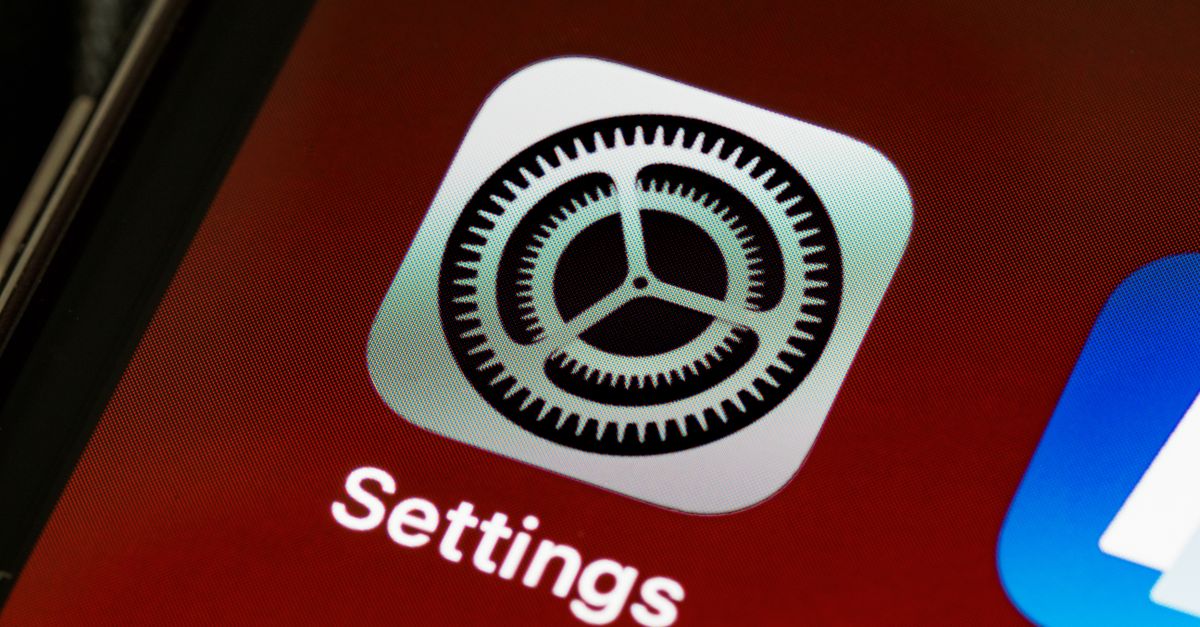
iPhone iOS 27 Liquid Glass settings

การออกแบบอินเทอร์เฟซ Liquid Glass ของ Apple กลายเป็นประเด็นถกเถียงของผู้ใช้งานตั้งแต่เปิดตัว เนื่องจากความโปร่งใสและรูปลักษณ์ที่เงางามทำให้ความสามารถในการอ่านข้อความลดลง แม้ก่อนหน้านี้ในเวอร์ชัน iOS 26.1 จะมีการแก้ไขด้วยโหมด Tinted Mode เพื่อลดความโปร่งใสและเพิ่มความคอนทราสต์แล้ว แต่ก็ยังไม่สามารถตอบโจทย์ผู้ใช้ที่ยังคงร้องเรียนเกี่ยวกับดีไซน์นี้ได้ ล่าสุดใน iOS 27 ทาง Apple จึงได้นำเสนออัปเดตครั้งใหญ่ที่ให้ผู้ใช้งานสามารถควบคุมหน้าตาและการใช้งานได้ดียิ่งขึ้น ด้วยการเพิ่มแถบเลื่อนที่หลายคนรอคอยสำหรับการปรับแต่ง Liquid Glass ให้มีความอ่านง่ายตามความต้องการ

วิธีปรับแต่ง Liquid Glass ด้วยแถบเลื่อนใน iOS 27

ผู้ใช้งานที่ต้องการปรับแต่งการแสดงผลของ Liquid Glass สามารถเข้าไปดำเนินการได้ผ่านแอปพลิเคชัน Settings บน iPhone โดยให้มองหาหัวข้อ Appearance และเลือกเมนู Liquid Glass ภายในหน้านี้จะพบกับแถบเลื่อนที่เข้ามาแทนที่ปุ่มเปิดปิดแบบเดิม หากลากแถบไปทางซ้ายจะทำให้กระจกดูมีความเป็นกระจกมากขึ้น ส่วนการลากไปทางขวาจะให้ลุคที่ทึบแสงแบบเดียวกับ iOS เวอร์ชันก่อนหน้า หรือหากต้องการผลลัพธ์แบบผสมก็สามารถปล่อยแถบเลื่อนไว้ตรงกลางได้ทันที ทั้งนี้ระบบจะมีหน้าจอตัวอย่างแสดงผลให้ดูกับตาบนหน้าจอนั้นทันทีโดยไม่ต้องสลับแอปพลิเคชันไปมา แต่อย่างไรก็ตาม การปรับความเข้มของเอฟเฟกต์บนหน้าจอ Lock Screen จะยังคงแยกการตั้งค่าออกจากแถบเลื่อนในแอป Settings นี้

สินค้าแนะนำ
มือถือและอุปกรณ์เสริม
เลือกดูสมาร์ตโฟน แท็บเล็ต และอุปกรณ์เสริมที่เกี่ยวข้องบน Shopee
ลิงก์นี้เป็นลิงก์ Affiliate เว็บไซต์อาจได้รับค่าคอมมิชชันจากการสั่งซื้อ โดยไม่มีค่าใช้จ่ายเพิ่มเติมสำหรับผู้ซื้อ

ข้อจำกัดและเงื่อนไขในการอัปเดตระบบ

ฟีเจอร์การปรับแต่ง Liquid Glass ด้วยแถบเลื่อนนี้จะใช้งานได้เฉพาะบนระบบปฏิบัติการ iOS 27 เท่านั้น ผู้ใช้จึงจำเป็นต้องทำการอัปเดตซอฟต์แวร์บน iPhone ก่อนจึงจะสามารถปรับแต่งรูปลักษณ์ดังกล่าวได้ โชคดีที่ Apple ได้ออกแบบให้ iOS 27 รองรับการใช้งานตั้งแต่รุ่น iPhone 11 เป็นต้นไป ทำให้ผู้ใช้ที่มี iPhone รุ่นเก่าไม่ต้องกังวลว่าจะติดอยู่กับเวอร์ชัน UI ที่จำกัด สำหรับผู้ที่ไม่อยากรอการปล่อยอัปเดตสาธารณะอย่างเป็นทางการในเดือนกันยายน สามารถเลือกสมัครสมาชิก Apple Beta Program เพื่อเข้าถึงเวอร์ชันเบต้าผ่านทางนักพัฒนาและผู้ทดสอบได้ แต่อาจต้องเผชิญกับปัญหาข้อผิดพลาดหรือบั๊กที่อาจเกิดขึ้นได้ในระหว่างใช้งาน

ทางเลือกสำหรับผู้ที่ไม่ต้องการใช้งาน Liquid Glass

สำหรับผู้ใช้งานที่ไม่ชื่นชอบเอฟเฟกต์ Liquid Glass และต้องการปิดการใช้งานรูปแบบดังกล่าวออกไปให้มากที่สุด ระบบปฏิบัติการมีตัวเลือกสำรองในส่วนของการตั้งค่าการเข้าถึง โดยสามารถเข้าไปที่การตั้งค่า Accessibility แล้วเลือก Display & Text Size จากนั้นทำการเปิดใช้งานปุ่มสลับ Reduce Transparency แม้ว่าตัวเลือกนี้จะมีผลในระดับที่ค่อนข้างรุนแรงกว่าการใช้แถบเลื่อนปกติ แต่ก็นับว่าเป็นตัวเลือกที่ตอบสนองความต้องการของผู้ใช้ที่ไม่ถูกใจเอฟเฟกต์ความใสของหน้าจอใน iOS ได้ดีที่สุด

แหล่งข้อมูล

เรียบเรียงจากข้อมูลของ Engadget: อ่านต้นฉบับ

ป้ายกำกับ: , , ,

อ่านต่อ →

วันศุกร์ที่ 11 กันยายน พ.ศ. 2569

ผู้ใช้ T-Mobile ต้องจ่ายเพิ่ม 5 ดอลลาร์ต่อเดือน หากต้องการใช้งานฟีเจอร์ iPhone Handoff ใหม่ของ Apple

Apple iPhone Handoff T-Mobile eSIM

Apple เตรียมเปิดตัวฟีเจอร์ใหม่ในชื่อ iPhone Handoff มาพร้อมกับการปล่อยระบบปฏิบัติการ iOS 27 ในวันที่ 14 กันยายนนี้ ซึ่งจะช่วยให้ผู้ใช้งานสามารถใช้หมายเลข eSIM เดียวกันบนโทรศัพท์มือถือสองเครื่องได้ โดยในระยะแรกฟีเจอร์ดังกล่าวจะเปิดให้บริการแก่ลูกค้า T-Mobile ในสหรัฐอเมริกา และผู้ใช้งาน Deutsche Telekom ในประเทศเยอรมนี แต่ล่าสุดทาง T-Mobile ได้ออกมาประกาศว่าผู้ที่ต้องการเข้าถึงฟีเจอร์นี้จะต้องเสียค่าใช้จ่ายเพิ่มเติม 5 ดอลลาร์ต่อเดือน

การทำงานของฟีเจอร์ iPhone Handoff

แม้ผู้ใช้งานจะสามารถใช้หมายเลขเดียวกันบนอุปกรณ์สองเครื่องได้ แต่โทรศัพท์ทั้งสองเครื่องจะไม่สามารถใช้งานเบอร์เดียวกันพร้อมกันได้ในเวลาเดียวกัน โดยผู้ใช้ T-Mobile จะสามารถเลือกได้ว่าต้องการให้เครื่องใดเปิดใช้งานอยู่ และสามารถสลับอุปกรณ์ได้ทุกเวลาที่ต้องการ ระบบจะทำการย้ายข้อมูลการโทร, ข้อความเสียง, ข้อความ และแอปพลิเคชัน Find My ไปยัง iPhone เครื่องที่กำลังใช้งานอยู่อัตโนมัติ รวมถึงข้อมูลใน iCloud และแอปพลิเคชันจาก 3rd-party ที่จะถูกซิงก์ข้ามอุปกรณ์เช่นกัน

สินค้าแนะนำ
มือถือและอุปกรณ์เสริม
เลือกดูสมาร์ตโฟน แท็บเล็ต และอุปกรณ์เสริมที่เกี่ยวข้องบน Shopee
ลิงก์นี้เป็นลิงก์ Affiliate เว็บไซต์อาจได้รับค่าคอมมิชชันจากการสั่งซื้อ โดยไม่มีค่าใช้จ่ายเพิ่มเติมสำหรับผู้ซื้อ

ขั้นตอนการตั้งค่าใช้งาน

ผู้ใช้งานสามารถตั้งค่าฟีเจอร์ iPhone Handoff ได้ผ่านแอปพลิเคชัน Settings บนอุปกรณ์ปัจจุบัน หรือดำเนินการในระหว่างขั้นตอนการเปิดใช้งาน iPhone เครื่องใหม่ โดยมีขั้นตอนดังนี้:

  • ในโทรศัพท์เครื่องใหม่ ให้ไปที่เมนู Cellular ใน Settings
  • แตะเลือก Set หรือ Add eSIM
  • เลือก iPhone แล้วกด Continue จากนั้นเลือก Transfer
  • ทำตามคำแนะนำบนหน้าจอของอุปกรณ์ทั้งสองเครื่อง
  • ปลดล็อก iPhone ที่ต้องการใช้งาน โดยจะมีข้อความระบุว่า Switched to this iPhone ปรากฏขึ้นที่ด้านบนของหน้าจอเพื่อยืนยันว่าอุปกรณ์กำลังใช้งานหมายเลขดังกล่าวอยู่

ข้อจำกัดและเงื่อนไขสำคัญ

การใช้งานฟีเจอร์ iPhone Handoff มีข้อกำหนดที่ผู้ใช้ต้องตรวจสอบให้แน่ใจก่อนเริ่มใช้งาน ได้แก่ อุปกรณ์ทั้งสองเครื่องต้องอัปเดตเป็นระบบปฏิบัติการ iOS 27 และต้องลงชื่อเข้าใช้ด้วย Apple ID เดียวกัน รวมถึงมีค่าใช้จ่ายเพิ่มเติม 5 ดอลลาร์ต่อเดือนสำหรับผู้ใช้เครือข่าย T-Mobile ที่ต้องการเปิดใช้บริการนี้

แหล่งข้อมูล

เรียบเรียงจากข้อมูลของ Engadget: อ่านต้นฉบับ

ป้ายกำกับ: , , , ,

อ่านต่อ →

วันพุธที่ 9 กันยายน พ.ศ. 2569

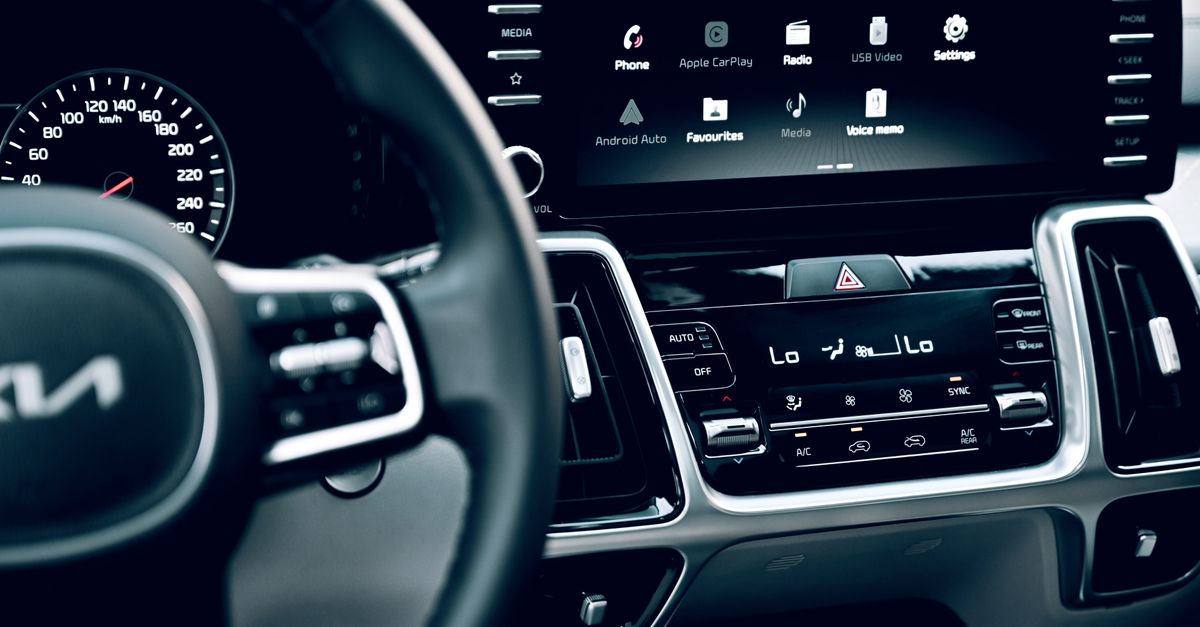
ปรับแต่ง CarPlay ให้ตอบโจทย์การใช้งานมากกว่าค่าเริ่มต้น ตั้งแต่หน้าจอ โหมดขับขี่ ไปจนถึงระบบสั่งงานด้วยเสียง

Apple CarPlay dashboard settings display

ผู้ใช้งานรถยนต์ที่เชื่อมต่อสมาร์ทโฟนผ่านระบบ CarPlay สามารถปรับเปลี่ยนการตั้งค่าและการแสดงผลให้ตรงกับความต้องการได้มากกว่าค่าเริ่มต้นที่ระบบกำหนดมาให้ ไม่ว่าจะเป็นการปรับแต่งหน้าจอภาพพื้นหลัง การจัดการแอปพลิเคชัน ไปจนถึงฟังก์ชันความปลอดภัยในระหว่างขับขี่รถยนต์

ปรับแต่งหน้าจอและการแสดงผล

ผู้ใช้สามารถเข้าไปเปลี่ยนภาพพื้นหลังได้ที่เมนู Settings และเลือก Wallpaper หรือปรับเปลี่ยนธีมการแสดงผลจาก Always Dark ให้เป็น Automatic ได้ที่เมนูย่อย Appearance นอกจากนี้ยังสามารถปรับขนาดตัวอักษรให้ใหญ่ขึ้น เล็กลง หรือเลือกทำให้ตัวอักษรหนาขึ้นได้ผ่านเมนู Settings, Accessibility และ Text Size

สำหรับการจัดระเบียบแอปพลิเคชันบนหน้าจอหลักของ CarPlay สามารถทำได้โดยตรงจาก iPhone ผ่านเส้นทาง Settings, General, CarPlay เลือกชื่อรถยนต์ของคุณ และไปที่หัวข้อ Customize เพื่อแตะที่ Apps โดยการลากแอปพลิเคชันขึ้นไปด้านบนสุดจะทำให้แอปนั้นแสดงผลบนหน้าแรกของ CarPlay ทันที รวมถึงสามารถแก้ไขชุดวิดเจ็ตโปรดได้จากส่วนนี้เช่นกัน

ในระบบปฏิบัติการ iOS ผู้ใช้ยังสามารถเปิดใช้งาน Smart Display Zoom ได้ที่เมนู Settings, Display เพื่อให้หน้าจอแสดงผลข้อมูลได้มากขึ้นผ่านการย่อส่วนประกอบต่าง ๆ บนหน้าจอขนาดใหญ่ แต่หากชื่นชอบไอคอนและตัวอักษรขนาดใหญ่สามารถปิดฟังก์ชันนี้ได้

ตั้งค่าโหมดขับขี่และการแจ้งเตือน

ระบบ Focus mode บน iPhone มีการเตรียมรูปแบบสำเร็จรูปสำหรับการขับขี่โดยเฉพาะ ผู้ใช้สามารถเพิ่มโหมดนี้ได้ที่เมนู Settings, Focus, Add และเลือก Driving ระบบสามารถตั้งค่าให้เปิดใช้งาน Driving Focus โดยอัตโนมัติเมื่อ iPhone ตรวจจับการเคลื่อนไหวหรือเชื่อมต่อกับ CarPlay

สินค้าแนะนำ
มือถือและอุปกรณ์เสริม
เลือกดูสมาร์ตโฟน แท็บเล็ต และอุปกรณ์เสริมที่เกี่ยวข้องบน Shopee
ลิงก์นี้เป็นลิงก์ Affiliate เว็บไซต์อาจได้รับค่าคอมมิชชันจากการสั่งซื้อ โดยไม่มีค่าใช้จ่ายเพิ่มเติมสำหรับผู้ซื้อ

เมื่อเปิดใช้งานโหมดดังกล่าว การแจ้งเตือนจากแอปพลิเคชันทั้งหมดจะถูกปิดเสียงโดยอัตโนมัติ ยกเว้นสายโทรเข้าจากรายชื่อที่ผู้ใช้กำหนดข้อยกเว้นไว้ นอกจากนี้ยังสามารถตั้งค่าข้อความตอบกลับอัตโนมัติ และให้ Siri ช่วยอ่านออกเสียงการแจ้งเตือนที่เข้ามาได้โดยเข้าไปเปิดสวิตช์การทำงานที่เมนู Settings, Notifications, Announce Notifications และ CarPlay

ควบคุมระบบด้วยเสียงและฟีเจอร์เสียงรอบข้าง

การใช้งานคำสั่งเสียงช่วยลดความจำเป็นในการสัมผัสหน้าจอทัชสกรีนระหว่างขับรถ โดยนอกจากเรียกใช้งาน Siri ผ่านคำสั่งเสียงหรือปุ่มบนพวงมาลัยแล้ว ผู้ใช้ยังสามารถเปิดใช้งาน Voice Control ได้ที่เมนู Settings และ Accessibility เมื่อเปิดใช้งานจะมีคลื่นเสียงสีฟ้าปรากฏบนหน้าจอ ช่วยให้ผู้ใช้สามารถสั่งงานพื้นฐาน เช่น เปิดแอปพลิเคชันด้วยคำว่า "Open Spotify" หรือสั่งเล่นเพลงโดยไม่ต้องเรียก Siri ก่อน

อีกหนึ่งความสามารถในตั้งค่าการเข้าถึงคือ Sound Recognition ซึ่งจะทำให้ iPhone คอยตรวจจับเสียงแตรรถ เสียงไซเรน หรือเสียงเด็ก้อง และแสดงข้อความแจ้งเตือนบนหน้าจออินโฟเทนเมนต์ของรถยนต์

สิ่งที่คุณควรพิจารณาในการใช้งาน

การปรับแต่งค่าเริ่มต้นของ CarPlay ช่วยเพิ่มความสะดวกและลดความเสี่ยงจากการละสายตาขณะขับขี่ ผู้ใช้งานควรตรวจสอบการตั้งค่าโหมดขับขี่และระบบเสียงให้เรียบร้อยก่อนออกเดินทาง เพื่อให้ระบบแจ้งเตือนและคำสั่งเสียงทำงานสอดคล้องกับความต้องการใช้งานจริงบนท้องถนน

แหล่งข้อมูล

เรียบเรียงจากข้อมูลของ Engadget: อ่านต้นฉบับ

ป้ายกำกับ: , , , ,

อ่านต่อ →

วันอังคารที่ 8 กันยายน พ.ศ. 2569

ไขข้อสงสัยเหตุผลที่ควรปิดใช้งาน CarPlay และวิธีหยุดการเชื่อมต่ออัตโนมัติกับ iPhone

Apple CarPlay dashboard iPhone connected car display

ทำความเข้าใจเหตุผลในการปิดใช้งาน Apple CarPlay เพื่อลดสิ่งรบกวน ประหยัดแบตเตอรี่ iPhone และวิธีจัดการกับการเชื่อมต่ออัตโนมัติในรถยนต์ของคุณ

หลายคนอาจจะเคยตั้งคำถามว่าทำไมผู้ใช้งานบางรายถึงต้องการปิดการใช้งานระบบ CarPlay ทั้งที่ระบบนี้ช่วยนำทางและแสดงแอปพลิเคชันสตรีมมิ่งต่าง ๆ ไว้บนหน้าจอรถยนต์ได้อย่างสะดวก โดยเฉพาะอย่างยิ่งกับการเปลี่ยนแปลงครั้งใหม่ในระบบปฏิบัติการ iOS แม้ว่าการปิดระบบนี้อาจไม่ได้มอบประโยชน์ที่ชัดเจนในทันที แต่ผู้ใช้อาจมีเหตุผลส่วนตัว เช่น ต้องการขับรถโดยมีสิ่งรบกวนสมาธิให้น้อยที่สุด หรือต้องการจำกัดจำนวนการแจ้งเตือนที่ปรากฏบนหน้าจอรถยนต์ในระหว่างการเดินทาง

สินค้าแนะนำ
มือถือและอุปกรณ์เสริม
เลือกดูสมาร์ตโฟน แท็บเล็ต และอุปกรณ์เสริมที่เกี่ยวข้องบน Shopee
ลิงก์นี้เป็นลิงก์ Affiliate เว็บไซต์อาจได้รับค่าคอมมิชชันจากการสั่งซื้อ โดยไม่มีค่าใช้จ่ายเพิ่มเติมสำหรับผู้ซื้อ

นอกจากนี้ ในกรณีที่คุณคุ้นเคยกับเส้นทางเป็นอย่างดีจนไม่ต้องพึ่งพาระบบนำทาง การเลือกที่จะไม่เปิดใช้งานก็เป็นอีกทางเลือกหนึ่งที่น่าสนใจ ความจริงแล้วผู้ใช้งานควรเปิดใช้งาน CarPlay เมื่อจำเป็นต้องใช้ และปล่อยผ่านมันไปเมื่อไม่ต้องการใช้งาน ผู้ผลิตรถยนต์เองก็ออกแบบมาให้ผู้ขับขี่สามารถสลับไปมาระหว่างระบบ CarPlay และระบบอินโฟเทนเมนต์ดั้งเดิมของตัวรถได้อย่างสะดวกรวดเร็วเช่นกัน

ข้อดีของการปิดใช้งาน CarPlay เป็นครั้งคราว

การปิดระบบนี้เป็นระยะ ๆ จะช่วยประหยัดแบตเตอรี่ให้กับ iPhone ของคุณได้อย่างแน่นอน ซึ่งจะเป็นประโยชน์อย่างยิ่งในวันที่คุณต้องเดินทางเป็นเวลานานแต่ไม่มีที่ชาร์จแบตเตอรี่ภายในรถ ยิ่งไปกว่านั้น การใช้งานระบบไร้สายของ CarPlay ยังเข้าไปรบกวนการทำงานของ AirDrop อีกด้วย ส่งผลให้คุณอาจไม่สามารถส่งรูปภาพให้กับเพื่อนหรือคนในครอบครัวได้ในขณะที่ระบบ CarPlay กำลังทำงานอยู่

ป้ายกำกับ: , , ,

อ่านต่อ →

วิธีตั้งปลุกบน iPhone ให้เสียงดังสุดขีดได้ แม้จะปิดเสียงเรียกเข้าหรือเปิดโหมดเงียบไว้

iPhone alarm settings iOS sounds haptics volume control

Apple เพิ่มฟีเจอร์แยกเสียงปลุกและเสียงเรียกเข้าบน iOS 27 ช่วยให้ผู้ใช้ตั้งเสียงนาฬิกาปลุกให้ดังเต็มที่ได้ แม้จะปิดเสียงสายเรียกเข้าหรือการแจ้งเตือนไว้ก็ตาม

ปัญหาคลาสสิกอย่างหนึ่งในการใช้งาน iPhone คือระดับเสียงของนาฬิกาปลุกและเสียงเรียกเข้ามักจะผูกติดกันเสมอ ทำให้หลายคนเผลอลดเสียงลงจนตื่นสายในวันถัดไป ล่าสุด Apple ได้รับฟังเสียงสะท้อนจากผู้ใช้และเพิ่มระบบควบคุมระดับเสียงแยกอิสระสำหรับนาฬิกาปลุกและตัวจับเวลาในระบบปฏิบัติการ iOS 27

การเปลี่ยนแปลงนี้ช่วยให้ผู้ใช้งานสามารถตั้งค่าเสียงปลุกให้ดังในระดับที่ต้องการได้อย่างอิสระ โดยไม่ต้องกังวลว่าจะพลาดการนัดหมายสำคัญ เพียงแค่ผู้ใช้อัปเดต iPhone เป็นระบบปฏิบัติการเวอร์ชันใหม่ ก็สามารถเข้าไปปรับแต่งค่านี้ได้ทันทีผ่านเมนูการตั้งค่าภายในเครื่อง

วิธีแยกเสียงนาฬิกาปลุกออกจากเสียงเรียกเข้า

ผู้ใช้งานสามารถเข้าไปจัดการตั้งค่าดังกล่าวได้ง่ายๆ โดยเปิดแอปพลิเคชัน Settings บน iPhone แล้วเลือกเมนู Sounds & Haptics ซึ่งจะมีตัวเลือกใหม่ๆ เพิ่มเข้ามามากมายให้ใช้งาน ภายในส่วนของ Alarms & Timers ให้มองหาตัวเลือก Match Ringtone Volume แล้วทำการปิดสวิตช์การทำงานนี้

เมื่อปิดตัวเลือกดังกล่าวแล้ว ระบบจะแสดงแถบเลื่อนระดับเสียงใหม่ขึ้นมาเฉพาะสำหรับนาฬิกาปลุกและตัวจับเวลาเท่านั้น ทำให้ครั้งต่อไปที่คุณปรับลดหรือเพิ่มเสียงเรียกเข้า เสียงนาฬิกาปลุกของคุณจะไม่ถูกเปลี่ยนแปลงตามไปด้วย ช่วยให้คุณนอนหลับได้อย่างสนิทใจโดยไม่ต้องกลัวว่าจะไม่ได้ยินเสียงปลุกในตอนเช้า

สินค้าแนะนำ
มือถือและอุปกรณ์เสริม
เลือกดูสมาร์ตโฟน แท็บเล็ต และอุปกรณ์เสริมที่เกี่ยวข้องบน Shopee
ลิงก์นี้เป็นลิงก์ Affiliate เว็บไซต์อาจได้รับค่าคอมมิชชันจากการสั่งซื้อ โดยไม่มีค่าใช้จ่ายเพิ่มเติมสำหรับผู้ซื้อ

การควบคุมเสียงระบบและการปรับแต่งอื่นๆ ใน iOS 27

นอกจากการตั้งค่าเสียงปลุกแล้ว iOS 27 ยังเปิดให้ผู้ใช้ควบคุมระดับเสียงส่วนอื่นๆ ของระบบได้ละเอียดยิ่งขึ้น เช่น การตั้งค่าให้เสียงแจ้งเตือนระบบและเสียงแป้นพิมพ์มีระดับเสียงคงที่ เพียงแค่ปิดสวิตช์ควบคุมในส่วนนั้นๆ ซึ่งเหมาะมากสำหรับผู้ที่ต้องการเสียงปลุกที่ชัดเจนแต่ไม่ต้องการให้การแจ้งเตือนอื่นๆ มาสร้างความรำคาญใจ

ผู้ใช้ยังสามารถเลือกได้ด้วยว่าปุ่มปรับระดับเสียงด้านข้างเครื่องจะส่งผลต่อเสียงเรียกเข้าหรือการเล่นสื่อมีเดียเท่านั้น ซึ่งแม้ว่าฟีเจอร์นี้อาจไม่ใช่เรื่องใหม่เสียทีเดียว แต่ผู้ใช้หลายคนก็อาจยังไม่รู้ว่ามีตัวเลือกนี้อยู่ หากต้องการเปลี่ยนกลับเป็นค่าเดิมก็สามารถทำได้อย่างง่ายดาย เพียงแค่เข้าไปเปิดสวิตช์ในหน้าการตั้งค่า Sound & Haptic อีกครั้ง

ฟีเจอร์ใหม่เพิ่มเติมและการเตรียมปล่อยอัปเดต

แม้ว่า iOS 27 อาจจะดูเหมือนไม่ใช่การอัปเดตครั้งใหญ่ในตอนแรก แต่ก็มาพร้อมกับการปรับปรุงประสบการณ์ใช้งานที่ช่วยอำนวยความสะดวกหลายอย่าง เช่น Siri AI ที่เข้ามาช่วยแก้ไขข้อบกพร่องต่างๆ ของผู้ช่วยอัจฉริยะจาก Apple รวมไปถึงดีไซน์ Liquid Glass ที่มีความคมชัดและอ่านง่ายยิ่งขึ้น สะท้อนให้เห็นว่า Apple เอาใจใส่เสียงสะท้อนเรื่องการออกแบบและต้องการคืนอำนาจการควบคุมให้ผู้ใช้มากขึ้น

ตามปกติแล้วซอฟต์แวร์เวอร์ชันใหม่ของ Apple จะปล่อยให้ใช้งานจริงในช่วงเดือนกันยายนพร้อมกับอุปกรณ์รุ่นใหม่ ทำให้ยังไม่มีกำหนดวันที่แน่ชัดสำหรับการเปิดให้ใช้งานทั่วไป แต่สำหรับผู้ที่ไม่ต้องการรอ สามารถดาวน์โหลดเวอร์ชัน Public Beta มาทดลองใช้งานก่อนได้ โดยควรสำรองข้อมูลอุปกรณ์ก่อนทุกครั้งเนื่องจากเวอร์ชันเบต้าอาจยังมีข้อผิดพลาดเกิดขึ้นได้

ป้ายกำกับ: , , ,

อ่านต่อ →

มือถือพังควรซ่อมต่อหรือซื้อใหม่ดี? ไขคำตอบความคุ้มค่าท่ามกลางยุคเทคโนโลยีเปลี่ยนผ่าน

broken smartphone repair screen cost new phone

เทียบความคุ้มค่าระหว่างการซ่อมแซมสมาร์ตโฟนเครื่องเก่ากับตัดสินใจซื้อเครื่องใหม่ ในยุคที่ราคาค่าซ่อมและเทคโนโลยีมือถือเปลี่ยนไป พร้อมเกณฑ์ตัดสินใจง่ายๆ

อุบัติเหตุทำมือถือตกแตกในยุคเศรษฐกิจปัจจุบัน อาจทำให้หลายคนต้องคิดหนักเกี่ยวกับการตัดสินใจทางการเงิน เนื่องจากอุปกรณ์ระดับเรือธงหลายรุ่นมีราคาข้ามหลักพันดอลลาร์ไปแล้ว ขณะที่ค่าซ่อมแซมก็มีตั้งแต่หลักสิบไปจนถึงหลักร้อยดอลลาร์ขึ้นอยู่กับความเสียหาย แม้ตัวเลขค่าใช้จ่ายจะโน้มน้าวให้เลือกทางการซ่อมมากกว่า แต่แรงดึงดูดของเทคโนโลยีใหม่ล่าสุดก็เป็นเรื่องยากที่จะมองข้ามเช่นกัน

การเปลี่ยนไปใช้สมาร์ตโฟนเครื่องใหม่ที่มาพร้อมความสามารถในการถ่ายภาพคมชัดยิ่งขึ้น แบตเตอรี่ใช้งานได้ยาวนานกว่า และฟีเจอร์ใหม่ๆ ถือเป็นอีกหนึ่งทางเลือกที่น่าสนใจ ตัวอย่างเช่น ฟีเจอร์เฉพาะตัวอย่าง Camera Looks presets บน Pixel 11 หรือระบบบันทึกวิดีโอ Dual Capture บนตู้โทรศัพท์ iPhone 17 ที่มีให้ใช้งานเฉพาะบนอุปกรณ์เครื่องใหม่เท่านั้น บทความนี้จะพาไปร่วมพิจารณาว่าควรแกะกล่องมือถือเครื่องใหม่หรือนำเครื่องเดิมไปซ่อมต่อดีกว่ากัน

ควรซ่อมสมาร์ตโฟนอายุ 3 ปีหรือไม่

หน้าจอแตกหรือแบตเตอรี่เสื่อมสภาพถือว่าคุ้มค่าที่จะนำไปซ่อม หากค่าใช้จ่ายในการซ่อมต่ำกว่า 30 เปอร์เซ็นต์ของมูลค่าตลาดปัจจุบันของอุปกรณ์ และคุณมีแผนที่จะใช้งานต่อไปอีกสักหนึ่งปี การซ่อมที่มีราคาสูงกว่านี้มักจะไม่สมเหตุสมผลในแง่ของการเงิน โดยเฉพาะอย่างยิ่งหากคุณใช้งานอุปกรณ์ราคาประหยัดที่มีค่าซ่อมแพง

สินค้าแนะนำ
มือถือและอุปกรณ์เสริม
เลือกดูสมาร์ตโฟน แท็บเล็ต และอุปกรณ์เสริมที่เกี่ยวข้องบน Shopee
ลิงก์นี้เป็นลิงก์ Affiliate เว็บไซต์อาจได้รับค่าคอมมิชชันจากการสั่งซื้อ โดยไม่มีค่าใช้จ่ายเพิ่มเติมสำหรับผู้ซื้อ

ปัญหาเล็กน้อยอย่างพอร์ตชาร์จพังหรือเลนส์กล้องเสียหายอาจคุ้มค่าแก่การซ่อม แต่ความเสียหายจากน้ำอาจไม่คุ้มค่า โดยการประเมินราคาที่ร้านจำหน่ายอุปกรณ์อิเล็กทรอนิกส์ถือเป็นจุดเริ่มต้นที่ดี เนื่องจากโทรศัพท์มักมาพร้อมกับการอัปเดตซอฟต์แวร์หลายปี ทำให้อุปกรณ์ยังคงใช้งานต่อไปได้หลังได้รับการซ่อมแซม แม้ฮาร์ดแวร์รุ่นเก่าจะไม่รองรับทุกฟีเจอร์ใหม่ แต่ไอโฟนส่วนใหญ่ของ Apple ก็ได้รับการอัปเดตซอฟต์แวร์นานถึง 5 ถึง 7 ปี

นอกจากนี้ นับตั้งแต่การเปิดตัวสมาร์ตโฟนตู้ Galaxy S24 เป็นต้นมา ทาง Samsung ได้ให้คำมั่นว่าจะสนับสนุนการอัปเดตล่าสุดยาวนานถึง 7 ปีสำหรับสมาร์ตโฟนเรือธงซีรีส์ S และ Z ขณะที่โทรศัพท์ซีรีส์ A ราคาประหยัดจะได้รับการอัปเดตซอฟต์แวร์เป็นเวลา 3 ปี

ช่วงเวลาใดที่ควรตัดสินใจเปลี่ยนโทรศัพท์เครื่องใหม่

ช่วงเวลาที่เหมาะสมที่สุดในการเปลี่ยนโทรศัพท์คือเมื่อประสิทธิภาพการทำงานเริ่มช้าลงอย่างเห็นได้ชัดและหมดระยะเวลารับประกันแล้ว ในสถานการณ์เช่นนี้ การซ่อมหน้าจอแตกหรือความเสียหายจากน้ำอาจไม่คุ้มค่า เพราะไม่สามารถช่วยคืนประสบการณ์ใช้งานที่ราบรื่นกลับมาได้ ปัญหาที่เกิดขึ้นหลายจุดพร้อมกัน เช่น เมนบอร์ดพังและตัวเครื่องโค้งงอ จะมีค่าใช้จ่ายในการซ่อมสูงกว่า เว้นแต่คุณจะเลือกใช้บริการคุ้มครองอุปกรณ์อย่าง AppleCare+ หรือ Samsung Care+

แบรนด์ผู้ผลิตอย่าง Apple ยังมีโปรแกรมรีเทิร์นหรือ Trade-in สำหรับสมาร์ตโฟนรุ่นนอกเหนือจากไลน์อัปปัจจุบัน แม้จะได้รับมูลค่าน้อยกว่าสำหรับอุปกรณ์ที่เสียหายก็ตาม โดยบางร้านอาจมีมูลค่า Trade-in พิเศษในช่วงเทศกาลสำคัญอย่าง Thanksgiving และ Black Friday

การเปลี่ยนโทรศัพท์มือถือยังเป็นความคิดที่ดีหากคุณกำลังพิจารณาย้ายระบบนิเวศฮาร์ดแวร์ การย้ายจากอุปกรณ์ Android ไปยัง iPhone หรือในทางกลับกัน กลายเป็นเรื่องง่ายกว่าที่เคย เนื่องจากทั้งสองแพลตฟอร์มมีเครื่องมือย้ายข้อมูลที่ช่วยถ่ายโอนรูปภาพ รายชื่อติดต่อ และข้อมูลต่างๆ ได้อย่างไร้รอยต่อ และหากคุณผูกพันกับอุปกรณ์เสริมหรือแกดเจ็ตฝั่งใดฝั่งหนึ่ง การเลือกซื้อจากไลน์อัปที่คุ้นเคยก็ยังคงเป็นทางเลือกที่มีอยู่เสมอ

ป้ายกำกับ: , , , ,

อ่านต่อ →

วันจันทร์ที่ 7 กันยายน พ.ศ. 2569

วิธีตัดการเชื่อมต่อ CarPlay เพื่อหยุดการเชื่อมต่อกับโทรศัพท์โดยอัตโนมัติ

Apple CarPlay dashboard iPhone connection

แนะนำเหตุผลและวิธีจัดการกับการเชื่อมต่อ CarPlay เพื่อลดสิ่งรบกวน ประหยัดแบตเตอรี่ iPhone และหลีกเลี่ยงปัญหาการใช้งาน AirDrop ขณะขับรถ

หลายคนอาจสงสัยว่าทำไมผู้ใช้งานบางรายถึงต้องการปิดการใช้งานระบบ CarPlay ในรถยนต์ ทั้งที่ระบบนี้ช่วยนำทางและรวบรวมแอปพลิเคชันสตรีมมิ่งมาไว้ตรงหน้าได้อย่างสะดวก โดยเฉพาะฟีเจอร์ใหม่ ๆ ที่เข้ามาเสริมประสบการณ์ใช้งาน แต่ในบางสถานการณ์ การขับรถโดยมีสิ่งรบกวนให้น้อยลงหรือจำกัดจำนวนการแจ้งเตือนบนหน้าจอก็เป็นสิ่งที่ผู้ขับขี่หลายคนต้องการเช่นกัน

สินค้าแนะนำ
มือถือและอุปกรณ์เสริม
เลือกดูสมาร์ตโฟน แท็บเล็ต และอุปกรณ์เสริมที่เกี่ยวข้องบน Shopee
ลิงก์นี้เป็นลิงก์ Affiliate เว็บไซต์อาจได้รับค่าคอมมิชชันจากการสั่งซื้อ โดยไม่มีค่าใช้จ่ายเพิ่มเติมสำหรับผู้ซื้อ

บางครั้งผู้ขับขี่อาจคุ้นเคยกับเส้นทางเป็นอย่างดีจนไม่มีความจำเป็นต้องเปิดระบบนำทางทิ้งไว้ ซึ่งการเลือกปิดการใช้งานเป็นครั้งคราวก็ถือเป็นทางเลือกที่น่าสนใจ ผู้ผลิตรถยนต์ ส่วนใหญ่ต่างออกแบบให้ผู้ใช้งานสามารถสลับไปมาระหว่าง CarPlay และระบบอินโฟเทนต์メントดั้งเดิมของรถยนต์ได้อย่างง่ายดายและรวดเร็วเช่นกัน

ข้อดีของการหยุดเชื่อมต่อ CarPlay

การปิดการเชื่อมต่อหรือหลีกเลี่ยงการใช้งานระบบนี้ช่วยมอบประโยชน์ในหลายด้าน โดยเฉพาะการช่วยประหยัดพลังงานแบตเตอรี่ให้กับ iPhone ของคุณ ซึ่งมีประโยชน์อย่างยิ่งในวันที่ต้องเดินทางเป็นเวลานานแต่ไม่มีที่ชาร์จแบตเตอรี่ภายในรถ นอกจากนี้ การใช้งานไร้สายของระบบดังกล่าวยังไปรบกวนการทำงานของฟังก์ชัน AirDrop อีกด้วย ทำให้บางครั้งผู้ใช้งานไม่สามารถแบ่งปันรูปภาพให้กับเพื่อนหรือสมาชิกในครอบครัวได้ในขณะที่ระบบยังคงเชื่อมต่ออยู่

ป้ายกำกับ: , , ,

อ่านต่อ →

เผยวิธีส่งรูปภาพและวิดีโอความละเอียดสูงจากสมาร์ทโฟน Android ไปยัง iPhone แบบไม่ลดคุณภาพ

Android phone iPhone sharing photos messages RCS Google Photos

แนะนำวิธีส่งรูปภาพและวิดีโอความละเอียดสูงจาก Android ไปยัง iPhone โดยไม่ให้ไฟล์ถูกบีบอัด ผ่านฟีเจอร์ RCS บน iOS 18 และเครื่องมือเสริมอื่น ๆ

ปัญหาการส่งรูปภาพหรือวิดีโอข้ามค่ายระหว่างสมาร์ทโฟน Android และ iPhone มักจบลงด้วยการได้ไฟล์ที่มีความละเอียดต่ำและแตกเป็นเม็ดพิกเซลมาโดยตลอด เนื่องจากระบบรับส่งข้อความดั้งเดิมของทั้งสองฝั่งมีความแตกต่างกันอย่างสิ้นเชิง โดยฝั่ง Apple ใช้ระบบ SMS ในขณะที่ฝั่ง Android ใช้มาตรฐาน RCS

อย่างไรก็ตาม สถานการณ์เริ่มเปลี่ยนไปเมื่อระบบปฏิบัติการ iOS 18 เริ่มต้นรองรับเทคโนโลยี RCS อย่างเป็นทางการ ซึ่งช่วยแก้ปัญหาความไม่เข้ากันของระบบ และทำให้ผู้ใช้งาน iPhone สามารถรับภาพถ่ายที่มีคุณภาพสูงขึ้นผ่านระบบดังกล่าวได้ทันที

วิธีตรวจสอบและเปิดใช้งาน RCS บน iPhone

สำหรับผู้ใช้ iPhone ที่ต้องการรักษาคุณภาพของรูปภาพที่ส่งมาจากฝั่ง Android จำเป็นต้องตรวจสอบให้แน่ใจว่าได้เปิดใช้งานระบบ RCS บนเครื่องแล้ว แม้ว่า iOS 18 จะเปิดฟีเจอร์นี้มาให้เป็นค่าเริ่มต้นก็ตาม

ผู้ใช้งานสามารถตรวจสอบได้ง่าย ๆ โดยเข้าไปที่การตั้งค่า จากนั้นเลือกแอปพลิเคชันข้อความ เลื่อนลงมาที่หัวข้อการรับส่งข้อความ RCS และสังเกตให้แน่ใจว่าสวิตช์เปิดทำงานแสดงเป็นสีเขียว

สินค้าแนะนำ
มือถือและอุปกรณ์เสริม
เลือกดูสมาร์ตโฟน แท็บเล็ต และอุปกรณ์เสริมที่เกี่ยวข้องบน Shopee
ลิงก์นี้เป็นลิงก์ Affiliate เว็บไซต์อาจได้รับค่าคอมมิชชันจากการสั่งซื้อ โดยไม่มีค่าใช้จ่ายเพิ่มเติมสำหรับผู้ซื้อ

การตั้งค่าบนฝั่ง Android เพื่อรักษาคุณภาพรูปภาพ

แม้ว่าฝั่ง iPhone จะรองรับ RCS แล้ว แต่แอปพลิเคชัน Google Messages บนฝั่ง Android ก็ยังคงบีบอัดขนาดไฟล์ภาพโดยอัตโนมัติเป็นค่าเริ่มต้น เพื่อความคมชัดสูงสุด ผู้ส่งจึงต้องกดปุ่มความละเอียดสูงก่อนทำการส่งทุกครั้ง

ก่อนกดส่งภาพ ผู้ใช้ควรตรวจสอบการตั้งค่าสื่อให้เลือกเป็นตัวเลือกคุณภาพต้นฉบับ แทนการเลือกตัวเลือกที่ปรับแต่งความละเอียดเพื่อการสนทนา ซึ่งจะช่วยป้องกันไม่ให้ไฟล์ถูกลดทอนคุณภาพระหว่างทาง

การจัดการกับไฟล์วิดีโอและไฟล์ขนาดใหญ่

ในกรณีที่เป็นไฟล์วิดีโอหรือรูปภาพที่มีขนาดใหญ่มาก ซึ่งอาจเกินข้อจำกัดขนาดไฟล์แนบของระบบ RCS ที่กำหนดไว้ไม่เกิน 100 เมกะไบต์ การใช้งานบริการเสริมอย่างอีเมลหรือแอปพลิเคชันรับส่งข้อความทางเลือกจึงยังคงเป็นอีกหนึ่งทางออกที่ใช้งานได้ดี

นอกจากนี้ แอปพลิเคชัน Google Photos ยังเป็นอีกหนึ่งตัวเลือกที่สะดวกอย่างยิ่ง หากผู้รับฝั่ง iPhone มีแอปพลิเคชันดังกล่าวติดตั้งอยู่ โดยผู้ใช้สามารถเลือกส่งผ่านระบบของแอปได้โดยตรง หรือจะเลือกใช้ Google Drive ในการแชร์ไฟล์ขนาดใหญ่ข้ามระบบปฏิบัติการก็ได้เช่นกัน

การใช้งาน Android Quick Share ร่วมกับ iPhone

อีกหนึ่งความสามารถที่น่าสนใจคือ ปัจจุบันฟีเจอร์ Android Quick Share ได้เพิ่มการรองรับการทำงานร่วมกับ AirDrop แล้ว โดยฟังก์ชันนี้มีให้บริการบนสมาร์ทโฟน Pixel รุ่น 8a เป็นต้นไป รวมถึงสมาร์ทโฟน Samsung Galaxy อีกหลายรุ่น

สำหรับผู้ใช้งาน Android รุ่นที่ไม่รองรับการเชื่อมต่อดังกล่าว ก็ยังสามารถใช้งานผ่านการแตะตัวเลือกการใช้คิวอาร์โค้ดในเมนูแชร์ แล้วให้ผู้ใช้ iPhone สแกนโค้ดนั้นได้ แม้จะมีข้อจำกัดเรื่องระยะทางอยู่บ้าง แต่ก็ถือเป็นวิธีสำรองที่ดีเยี่ยมในการส่งไฟล์ข้ามอุปกรณ์

ป้ายกำกับ: , , , ,

อ่านต่อ →

หน้าจอ Apple CarPlay แบบพกพา คุ้มค่าที่จะซื้อมาใช้งานจริง ๆ ในตอนไหน

portable Apple CarPlay screen dashboard car tech

ทำความรู้จักหน้าจอ Apple CarPlay แบบพกพา ทางเลือกสำหรับรถยนต์รุ่นเก่าและรถที่ไม่รองรับระบบ พร้อมวิธีเลือกซื้อและการใช้งานที่คุ้มค่า

ระบบ Apple CarPlay กลายเป็นฟีเจอร์สำคัญที่ผู้ขับขี่หลายคนขาดไม่ได้ เพราะช่วยอำนวยความสะดวกในการเข้าถึงแอปพลิเคชันจาก iPhone บนรถยนต์ได้อย่างง่ายดาย ไม่ว่าจะเป็นระบบนำทาง แอปพลิเคชันฟังเพลง หรือข้อความต่าง ๆ ที่แสดงผลบนหน้าคอนโซลรถ แม้ว่าปัจจุบันจะมีรถยนต์ที่รองรับ CarPlay มากกว่า 800 รุ่น แต่หากรถยนต์ของคุณไม่ได้อยู่ในรายชื่อเหล่านั้น การเปลี่ยนรถคันใหม่ก็ไม่ใช่ทางออกเดียวเสมอไป

ในขณะที่รถยนต์รุ่นใหม่ ๆ จำนวนมากเริ่มถอดระบบนี้ออกไป เช่น ค่ายรถยนต์อย่าง General Motors ที่ตัดสินใจถอด CarPlay และ Android Auto ออกจากรถยนต์ไฟฟ้า เพื่อผลักดันให้ผู้ใช้งานหันมาใช้ระบบปฏิบัติการของตนเองแทน ซึ่งอาจมีค่าใช้จ่ายเพิ่มเติมในการปลดล็อกฟีเจอร์เสริม การติดตั้งหน้าจอ Apple CarPlay แบบพกพาจึงกลายเป็นวิธีแก้ปัญหาที่ได้รับความนิยมและช่วยประหยัดค่าใช้จ่ายได้เป็นอย่างดี

สิ่งที่ต้องพิจารณาเมื่อต้องการซื้อหน้าจอ CarPlay แบบพกพา

การเลือกซื้อหน้าจอประเภทนี้มีข้อดีตรงที่ราคาประหยัดกว่าการเปลี่ยนระบบภายในรถยนต์คันใหม่ โดยมีราคาตั้งแต่ต่ำกว่า 50 ดอลลาร์ไปจนถึงประมาณ 150 ดอลลาร์ แม้จะมีตัวราคาถูกวางขายอยู่มาก แต่ควรหลีกเลี่ยงรุ่นที่ราคาถูกจนเกินไปเพราะมักจะมีปัญหาเรื่องหน้าจอสัมผัสที่ไม่ตอบสนองและใช้งานได้ไม่ดี

สินค้าแนะนำ
มือถือและอุปกรณ์เสริม
เลือกดูสมาร์ตโฟน แท็บเล็ต และอุปกรณ์เสริมที่เกี่ยวข้องบน Shopee
ลิงก์นี้เป็นลิงก์ Affiliate เว็บไซต์อาจได้รับค่าคอมมิชชันจากการสั่งซื้อ โดยไม่มีค่าใช้จ่ายเพิ่มเติมสำหรับผู้ซื้อ

ขนาดหน้าจอเป็นสิ่งแรกที่ควรคำนึงถึง โดยทั่วไปจะมีขนาดตั้งแต่ 6 ถึง 11 นิ้ว หน้าจอขนาดใหญ่อาจทำให้รู้สึกเสียสมาธิในการขับขี่ได้ การเลือกขนาดที่เล็กลงจึงช่วยให้ติดตั้งเข้ากับคอนโซลรถได้ง่ายและเหมาะสมกว่า นอกจากนี้ความละเอียดหน้าจอก็เป็นเรื่องสำคัญ ควรเลือกความละเอียดอย่างน้อย 1280x720 พิกเซล เพื่อป้องกันไม่ให้ตัวอักษรและไอคอนแสดงผลออกมาแย่จนเกินไป

ระบบเสียงและการเชื่อมต่อถือเป็นอีกปัจจัยหลัก เนื่องจากลำโพงที่ติดมากับหน้าจอพกพาส่วนใหญ่มักมีคุณภาพต่ำ จึงควรรุ่นที่รองรับการเชื่อมต่อ AUX, บลูทูธ หรือคลื่นวิทยุ FM สำหรับเล่นเสียง อีกทั้งควรเลือกระบบไร้สายแทนแบบใช้สาย เพื่อความสะดวกสบายในการใช้งานโดยไม่ต้องเสียบสายเคเบิลกับโทรศัพท์ตลอดเวลา

ฟีเจอร์เสริมที่น่าสนใจและจุดที่ต้องระวัง

หน้าจอพกพาบางรุ่นไม่ได้มีดีแค่การใช้งาน CarPlay เท่านั้น แต่ยังมาพร้อมกับฟีเจอร์เสริมที่มีประโยชน์ เช่น กล้องหน้ารถที่บันทึกวิดีโอแบบวนซ้ำผ่านการ์ด MicroSD หรือกล้องมองหลังที่ช่วยเพิ่มความสะดวกในการถอยจอดรถยนต์รุ่นเก่าให้ปลอดภัยยิ่งขึ้น

ผู้ซื้อควรตรวจสอบขายึดหน้าจอให้ละเอียด เนื่องจากบางรุ่นมีฐานยึดที่ไม่มั่นคง ซึ่งอาจทำให้หน้าจอหลุดร่วงลงมาขณะเลี้ยวรถได้ นอกจากนี้บางรุ่นอาจมีระบบปฏิบัติการ Android ติดตั้งมาในตัว ซึ่งช่วยให้สามารถติดตั้งแอปพลิเคชันอื่น ๆ ได้โดยไม่ต้องอาศัย iPhone การเลือกซื้อหน้าจอพกพาเหล่านี้จึงเป็นทางเลือกที่คุ้มค่า ช่วยแก้ปัญหาการไม่มีระบบเชื่อมต่อในรถยนต์รุ่นเก่าได้อย่างมีประสิทธิภาพโดยไม่ต้องเสียเงินปรับเปลี่ยนระบบภายในโรงงาน

ป้ายกำกับ: , , ,

อ่านต่อ →

วันอาทิตย์ที่ 6 กันยายน พ.ศ. 2569

ไขข้อสงสัย ทำไมราคาไอโฟนถึงแพงกว่าไอแพด ทั้งที่หน้าจอเล็กกว่า?

iPhone iPad comparison Apple products tech devices

เจาะลึกเหตุผลว่าทำไม iPhone ถึงมีราคาสูงกว่า iPad ทั้งในด้านการออกแบบ ฮาร์ดแวร์ระดับพรีเมียม และปัจจัยด้านการตลาด แม้ว่าแท็บเล็ตจะมีขนาดหน้าจอที่ใหญ่กว่าก็ตาม

หากมองผิวเผิน หลายคนอาจคาดคิดว่า iPad ควรจะมีราคาสูงกว่า iPhone เนื่องจากขนาดตัวเครื่องที่ใหญ่กว่า ซึ่งเป็นไปตามหลักการของอุปกรณ์ประเภทอื่น เช่น โทรทัศน์ แล็ปท็อป หรือสมาร์ทวอทช์ ที่รุ่นขนาดใหญ่กว่าจะมีป้ายราคาที่สูงกว่า

ทว่าในความเป็นจริง iPhone รุ่นเริ่มต้นอย่าง iPhone 17e กลับมีราคาเริ่มต้นที่ 599 ดอลลาร์ ซึ่งสูงกว่า iPad รุ่นเริ่มต้นรุ่นที่ 11 ซึ่งมีราคาอยู่ที่ 449 ดอลลาร์อย่างเห็นได้ชัด ความแตกต่างนี้ไม่ได้มาจากขนาดตัวเครื่องเพียงอย่างเดียว แต่เกิดจากองค์ประกอบร่วมกันทั้งในด้านการออกแบบ ฮาร์ดแวร์ ความต้องการของตลาด และกลุ่มผู้บริโภค

ความท้าทายในการออกแบบชิ้นส่วนขนาดเล็ก

ขนาดที่ค่อนข้างกะทัดรัดของ iPhone สร้างความท้าทายอย่างมากในขั้นตอนการออกแบบ เนื่องจากวิศวกรต้องบรรจุส่วนประกอบสำคัญทั้งหมดลงในพื้นที่จำกัด การจัดวางแผงวงจร แบตเตอรี่ ชิปประดิษฐ์ วิทยุ เซ็นเซอร์ และลำโพงให้ทำงานร่วมกันโดยไม่เบียดเสียดหรือเกิดความร้อนสะสม ถือเป็นงานวิศวกรรมที่ต้องใช้ความพยายามสูงมาก

ในทางกลับกัน iPad มีพื้นที่ภายในให้วิศวกรทำงานได้ยืดหยุ่นกว่ามาก ซึ่งช่วยลดต้นทุนในการพัฒนา การจัดการระบายความร้อนทำได้ง่ายกว่า และไม่ต้องผ่านกระบวนการวิจัยและพัฒนาที่เข้มข้นเท่ากับการออกแบบสมาร์ทโฟนรุ่นบางเฉียบ

สินค้าแนะนำ
มือถือและอุปกรณ์เสริม
เลือกดูสมาร์ตโฟน แท็บเล็ต และอุปกรณ์เสริมที่เกี่ยวข้องบน Shopee
ลิงก์นี้เป็นลิงก์ Affiliate เว็บไซต์อาจได้รับค่าคอมมิชชันจากการสั่งซื้อ โดยไม่มีค่าใช้จ่ายเพิ่มเติมสำหรับผู้ซื้อ

ความแตกต่างด้านฮาร์ดแวร์ระดับพรีเมียม

นอกเหนือจากเรื่องขนาดแล้ว เทคโนโลยีภายในคือจุดต่างสำคัญที่สุด ทุกรุ่นของ iPhone มีส่วนประกอบที่แท็บเล็ตส่วนใหญ่ไม่มี เช่น ระบบรับสัญญาณและเสาอากาศที่จำเป็นสำหรับการโทรศัพท์ แม้แต่ iPad รุ่นเซลลูลาร์ก็ยังรองรับการใช้งานข้อมูลเพียงอย่างเดียวและไม่สามารถโทรออกในแบบดั้งเดิมได้

ด้านระบบกล้องของ iPhone มีประสิทธิภาพเหนือกว่ากล้องของ iPad อย่างเห็นได้ชัด โดยกล้องหลังของ iPhone 17 เป็นความละเอียด 48 ล้านพิกเซลทั้งคู่ ขณะที่ M5 iPad Pro ยังคงใช้กล้อง 12 ล้านพิกเซล นอกจากนี้หน้าจอของ iPhone 17 ทุกรุ่นยังเป็นพาเนล OLED พร้อมอัตรารีเฟรช 120Hz แบบ ProMotion ในขณะที่ iPad รุ่นอื่นที่ไม่ใช่ตระกูล Pro ยังคงใช้จอ LCD และอัตรารีเฟรช 60Hz รวมถึงชิปประมวลผลที่ iPad รุ่นประหยัดมักจะได้ใช้ชิปรุ่นเก่ากว่า

สนามแข่งขันทางการตลาดและกลุ่มเป้าหมาย

แม้ว่าสมาร์ทโฟนและแท็บเล็ตจะรันระบบปฏิบัติการใกล้เคียงกัน แต่ทั้งสองผลิตภัณฑ์ไม่ได้แข่งขันในสนามเดียวกัน สมาร์thone กลายเป็นสิ่งจำเป็นในชีวิตประจำวันของผู้คนสำหรับการติดต่อสื่อสาร ความบันเทิง และการนำทาง ในขณะที่แท็บเล็ตมักทำหน้าที่เป็นอุปกรณ์เสริมสำหรับการสตรีมหรือการจดโน้ต

แอปเปิลจึงมีความจำเป็นต้องทำราคา iPad ให้เข้าถึงได้ง่ายเพื่อดึงดูดผู้ใช้งานใหม่เข้าสู่ระบบนิเวศและแข่งขันในตลาดการศึกษา ในทางกลับกัน iPhone คือแหล่งรายได้หลักและถูกวางตำแหน่งเป็นสินค้าพรีเมียมมาโดยตลอด ประกอบกับพฤติกรรมผู้บริโภคที่มักซื้อผ่านเครือข่ายมือถือ ทำให้ราคาที่แท้จริงถูกบดบังด้วยสัญญาบริการรายเดือน

แท็บเล็ตบางรุ่นก็มีราคาสูงกว่าสมาร์ทโฟน

แม้การเปรียบเทียบส่วนใหญ่จะมองที่รุ่นเริ่มต้น แต่ถ้านำ iPad รุ่นอื่นมาเทียบจะพบว่า iPhone ไม่ได้มีราคาสูงกว่าเสมอไป iPad Pro หรือ M4 iPad Air มีราคาเริ่มต้นที่สูงกว่าสมาร์ทโฟน และหากอัปเกรดความจุไปจนถึง 2TB พร้อมอุปกรณ์เสริมและระบบเซลลูลาร์ ราคาของไอแพดโปรขนาด 13 นิ้วก็สามารถแซงหน้า iPhone 17 Pro Max ไปไกล เนื่องจากอุปกรณ์เหล่านี้ถูกออกแบบมาให้แข่งขันกับคอมพิวเตอร์สำหรับการทำงานระดับมืออาชีพ

ป้ายกำกับ: , , , ,

อ่านต่อ →

เปิดบลูทูธทิ้งไว้ตลอดเวลาปลอดภัยแค่ไหน? เจาะลึกช่องโหว่และความเสี่ยงที่ผู้ใช้สมาร์ตโฟนต้องรู้

smartphone bluetooth settings wireless security hacker

ไขคำตอบเปิดบลูทูธทิ้งไว้ตลอดเวลาปลอดภัยหรือไม่ พร้อมทำความเข้าใจช่องโหว่ความปลอดภัยใหม่ๆ และวิธีปกป้องข้อมูลส่วนตัวบนสมาร์ตโฟนของคุณ

เทคโนโลยีบลูทูธกลายเป็นส่วนสำคัญในชีวิตประจำวัน ช่วยอำนวยความสะดวกตั้งแต่การโทรแบบแฮนด์ฟรีไปจนถึงการเชื่อมต่อกับหูฟังไร้สาย แต่ในยุคที่ข้อมูลส่วนบุคคลมีมูลค่าสูง การเปิดใช้งานฟีเจอร์เบื้องหลังเหล่านี้ตลอดเวลาก็มาพร้อมกับความเสี่ยงที่คาดไม่ถึง แม้ว่าบลูทูธจะต้องอาศัยความยินยอมจากผู้ใช้ก่อนจะจับคู่กับอุปกรณ์อื่น แต่แฮกเกอร์ก็ยังสามารถหาช่องทางเจาะเข้ามาได้เช่นกัน

กรณีศึกษาที่เด่นชัดคือการค้นพบช่องโหว่ของบลูทูธในอุปกรณ์สวมใส่ประเภทฟิตเนสแบนด์อย่าง Fitbit รวมถึงฮาร์ดแวร์อื่นๆ ที่ใช้เทคโนโลยีเดียวกัน ช่องโหว่เหล่านี้อาศัยอัลกอริทึมแบบโอเพนซอร์สที่เปิดโอกาสให้ผู้ไม่หวังดีสามารถแกะรอยตำแหน่งของผู้ใช้ได้ นอกจากนี้ งานวิจัยล่าสุดจาก Insinuator ยังพบช่องโหว่ในฮาร์ดแวร์ที่ใช้ชิป Airoha ซึ่งอนุญาตให้อฮกเกอร์ที่อยู่ในระยะบลูทูธสามารถดักฟังการสนทนาและดูดข้อมูลส่วนตัว เช่น หมายเลขโทรศัพท์ รายชื่อผู้ติดต่อ และประวัติการโทรได้อีกด้วย

วิธีปฏิบัติเพื่อความปลอดภัยในการใช้งานบลูทูธ

ผู้ใช้สามารถยกระดับการป้องกันได้ง่ายๆ เริ่มจากการปิดบลูทูธเมื่อไม่ได้ใช้งาน ซึ่งจะช่วยจำกัดช่วงเวลาที่อุปกรณ์ตกอยู่ในความเสี่ยง และลดโอกาสในการถูกโจมตีรูปแบบต่างๆ เช่น Bluebugging หรือ Bluesnarfing ที่ฉวยโอกาสจากการเชื่อมต่อในระยะประชิดเพื่อเข้าถึงเครื่อง นอกจากนี้ควรตั้งค่าบลูทูธให้อยู่ในโหมดซ่อนตัว แทนที่จะเป็นโหมดค้นหา เพื่อป้องกันไม่ให้อุปกรณ์แปลกปลอมเข้ามาเชื่อมต่อ

สินค้าแนะนำ
มือถือและอุปกรณ์เสริม
เลือกดูสมาร์ตโฟน แท็บเล็ต และอุปกรณ์เสริมที่เกี่ยวข้องบน Shopee
ลิงก์นี้เป็นลิงก์ Affiliate เว็บไซต์อาจได้รับค่าคอมมิชชันจากการสั่งซื้อ โดยไม่มีค่าใช้จ่ายเพิ่มเติมสำหรับผู้ซื้อ

สำหรับผู้ที่เชื่อมต่อโทรศัพท์กับรถยนต์เช่า หรือกำลังจะขายรถคันเก่า อย่าลืมยกเลิกการจับคู่โทรศัพท์และล้างข้อมูลส่วนตัวทั้งหมดออกจากระบบของรถยนต์ก่อนส่งมอบ นอกจากนี้ การใช้บลูทูธร่วมกับระบบภายในรถยนต์อย่าง Android Auto แบบไร้สาย จะต้องเปิดทั้งบลูทูธและ Wi-Fi ควบคู่กัน ซึ่งเป็นการเพิ่มจุดเปราะบาง ผู้ใช้สามารถเลี่ยงความเสี่ยงนี้ได้ด้วยการตั้งค่า "Start Android Auto Automatically" บนมือถือให้เป็น "Never" เพื่อป้องกันไม่ให้ระบบเปิดใช้งานอัตโนมัติ

ระวังฟีเจอร์เสริมและรายงานช่องโหว่ของอุปกรณ์

ผู้ใช้ iPhone ควรระมัดระวังฟีเจอร์ Live Listen ที่อนุญาตให้สตรีมเสียงจากไมโครโฟนของโทรศัพท์ไปยัง AirPods, เครื่องช่วยฟัง หรือหูฟังที่รองรับ เนื่องจากฟีเจอร์นี้ต้องอาศัยบลูทูธและอาจสร้างช่องโหว่เพิ่มเติมสำหรับการโจมตีแบบ Bluebugging หากไม่ต้องการใช้งานสามารถปิดได้ผ่านทางการตั้งค่าการเข้าถึง

การติดตามรายงานช่องโหว่ของอุปกรณ์ฮาร์ดแวร์ที่ใช้บลูทูธถือเป็นเรื่องสำคัญ เนื่องจากอุปกรณ์แต่ละรุ่นอาจมีปัญหาเฉพาะตัว เช่น กรณีที่นักวิจัยจากมหาวิทยาลัย KU Leuven ในเบลเยียม พบข้อบกพร่องในอุปกรณ์เสียงของ Google Fast Pair ถึง 17 รุ่น ซึ่งแฮกเกอร์สามารถใช้ติดตามตำแหน่งและดักฟังผู้ใช้ได้เพียงแค่รู้หมายเลขรุ่น โดยทางนักวิจัยได้พัฒนาเครื่องมือ WhisperPair.eu ออกมาให้ผู้ใช้ตรวจสอบความเสี่ยงได้

การปิดบลูทูธทุกครั้งหลังใช้งานประกอบกับคำแนะนำด้านความปลอดภัยอื่นๆ จะช่วยปกป้องข้อมูลส่วนตัวและเพิ่มความอุ่นใจในการใช้เทคโนโลยีท่ามกลางความกังวลด้านความเป็นส่วนตัวที่เพิ่มขึ้นในปัจจุบัน

ป้ายกำกับ: , , ,

อ่านต่อ →

วันพุธที่ 2 กันยายน พ.ศ. 2569

แนะแนวทางเคลียร์พื้นที่ iPhone เพิ่มเติม นอกเหนือจากการลบแอปและรูปภาพแบบเดิมๆ

iPhone storage space settings messages app

แนะนำวิธีเคลียร์พื้นที่จัดเก็บข้อมูลบน iPhone ให้ว่างมากขึ้น นอกเหนือจากการลบแอปและรูปภาพ ด้วยเทคนิคการเคลียร์ไฟล์แนบ การจัดการดาวน์โหลด และไฟล์ขยะที่ซ่อนอยู่

ผู้ใช้สมาร์ทโฟนหลายคนคุ้นเคยกับการจัดการพื้นที่จัดเก็บข้อมูลบน iPhone ด้วยวิธีพื้นฐาน เช่น การถอนการติดตั้งแอปพลิเคชันที่ไม่ได้ใช้งาน หรือการลบรูปภาพและวิดีโอเก่าออกไป ซึ่งเป็นวิธีที่ช่วยคืนพื้นที่ได้มากที่สุดสำหรับเครื่องที่มีความจุน้อย อย่างไรก็ตาม เมื่อทำตามขั้นตอนเหล่านี้แล้วยังมีวิธีอื่นๆ ที่สามารถช่วยเพิ่มพื้นที่ว่างได้อีก แม้ว่าบางวิธีอาจไม่ได้ส่งผลลัพธ์ที่ชัดเจนเท่า แต่ก็ช่วยเคลียร์สิ่งของที่หลายคนอาจหลงลืมไปแล้วได้

การเริ่มต้นตรวจสอบพื้นที่สามารถทำได้โดยเข้าไปที่การตั้งค่า เลือกทั่วไป และเลือกพื้นที่จัดเก็บข้อมูลของ iPhone หน้าจอนี้จะแสดงรายละเอียดการใช้พื้นที่และระบุแอปพลิเคชันที่กินพื้นที่มากที่สุด ผู้ใช้สามารถจัดการแอปที่ไม่ต้องการใช้งานแล้ว เช่น แอปสตรีมมิ่งที่ไม่ได้สมัครสมาชิกต่อ นอกจากนี้ หน้าจอนี้ยังช่วยเผยให้เห็นข้อมูลส่วนอื่นๆ ที่ใช้พื้นที่โดยไม่รู้ตัวอีกด้วย

จัดการเคลียร์ไฟล์แนบในแอปข้อความ

แม้ผู้ใช้จะลบวิดีโอและรูปภาพขนาดใหญ่ออกจากแอปรูปภาพแล้ว แต่ไฟล์เหล่านี้อาจยังคงอยู่ในแอปพลิเคชันที่ได้รับมา เช่น แอปข้อความ หรือแอปพลิเคชันภายนอกอย่าง WhatsApp หากพบว่าแอปข้อความใช้พื้นที่จำนวนมากในหน้าพื้นที่จัดเก็บข้อมูล ผู้ใช้สามารถแตะเข้าไปและตรวจสอบหัวข้อเอกสารเพื่อจัดการรายการที่ใหญ่ที่สุดได้ โดยสามารถตรวจสอบรูปภาพ วิดีโอ และสื่อประเภทอื่นๆ ทีละรายการ

สำหรับแอปพลิเคชันสนทนาอื่นๆ จะแสดงการใช้งานข้อมูลในหน้านี้เช่นกัน แต่ผู้ใช้จะต้องเปิดเข้าไปจัดการไฟล์แนบภายในแอปนั้นๆ โดยตรง ตัวอย่างเช่น ใน WhatsApp ให้ไปที่การตั้งค่า ข้อมูลและการจัดเก็บข้อมูล และจัดการพื้นที่เก็บข้อมูลเพื่อค้นหาไฟล์ขนาดใหญ่ที่สามารถลบได้ ก่อนจะลบข้อมูลสำคัญ ผู้ใช้ควรแน่ใจว่าได้บันทึกข้อมูลนั้นไว้ในที่อื่นแล้ว และควรพิจารณาปิดการดาวน์โหลดสื่ออัตโนมัติเพื่อป้องกันไม่ให้ไฟล์ที่ไม่จำเป็นมาเปลืองพื้นที่ในอนาคต

สินค้าแนะนำ
มือถือและอุปกรณ์เสริม
เลือกดูสมาร์ตโฟน แท็บเล็ต และอุปกรณ์เสริมที่เกี่ยวข้องบน Shopee
ลิงก์นี้เป็นลิงก์ Affiliate เว็บไซต์อาจได้รับค่าคอมมิชชันจากการสั่งซื้อ โดยไม่มีค่าใช้จ่ายเพิ่มเติมสำหรับผู้ซื้อ

ลบไฟล์ออกจากโฟลเดอร์ที่เพิ่งลบล่าสุด

ในแอปพลิเคชันส่วนใหญ่บน iPhone การลบรายการมักจะเป็นการย้ายไฟล์เหล่านั้นไปยังโฟลเดอร์ที่เพิ่งลบล่าสุด เพื่อให้ผู้ใช้สามารถกู้คืนได้หากเปลี่ยนใจ แต่กระบวนการนี้ยังคงใช้พื้นที่จัดเก็บข้อมูลอยู่ ผู้ใช้จึงควรตรวจสอบโฟลเดอร์เหล่านี้เมื่อพื้นที่ใกล้เต็ม โดยเฉพาะหลังจากการลบข้อมูลจำนวนมาก

ในแอปรูปภาพ ผู้ใช้สามารถแตะที่คอลเลกชัน เลื่อนลงมา และเลือกรายการที่เพิ่งลบล่าสุดใต้หัวข้ออรรถประโยชน์ หลังจากยืนยันตัวตนแล้ว ผู้ใช้สามารถลบรายการทิ้งอย่างถาวรได้ หรือในแอปไฟล์ สามารถแตะลูกศรที่มุมซ้ายบนจนถึงหน้าเรียกดู เพื่อตรวจสอบส่วนรายการที่เพิ่งลบล่าสุด นอกจากนี้ พื้นที่บน iPhone ของฉันยังเป็นจุดที่ควรตรวจสอบ เพราะอาจมีไฟล์ PDF ขนาดใหญ่ วิดีโอ หรือไฟล์เกมที่ดาวน์โหลดไว้และหลงลืมไป

ตรวจสอบและจัดการข้อมูลแอปที่ดาวน์โหลดไว้

สื่อที่ดาวน์โหลดไว้ภายในแอปพลิเคชันถือเป็นตัวการสำคัญที่ใช้พื้นที่จำนวนมาก ไม่ว่าจะเป็นเพลงบน Spotify พอดแคสต์ใน Overcast แผนที่ออฟไลน์ใน Google Maps หรือวิดีโอ YouTube สิ่งเหล่านี้สามารถเพิ่มขึ้นได้อย่างรวดเร็ว โดยเฉพาะพอดแคสต์ที่อาจไม่มีการจำกัดจำนวนตอนที่ดาวน์โหลดไว้ล่วงหน้า

การควบคุมเริ่มต้นทำได้โดยการเปิดแอปและลบสิ่งที่ไม่ต้องการออก จากนั้นจึงปรับตั้งค่าจำกัดการดาวน์โหลดในอนาคต เช่น ใน Spotify สามารถเข้าไปที่การตั้งค่าและความเป็นส่วนตัว เลือกคุณภาพการดาวน์โหลดเพื่อลดคุณภาพลง หรือในแอปพอดแคสต์ สามารถกำหนดการดาวน์โหลดอัตโนมัติเพื่อจำกัดจำนวนตอนที่จะเก็บไว้ รวมถึงเปิดใช้งานการลบตอนที่เล่นแล้วทิ้งอัตโนมัติ

จัดการพื้นที่จัดเก็บส่วนอื่นๆ

ผู้ใช้สามารถลดพื้นที่ที่แอปรูปภาพใช้งานได้โดยเข้าไปที่การตั้งค่าของแอปรูปภาพ และเลือกเพิ่มประสิทธิภาพพื้นที่จัดเก็บข้อมูลของ iPhone แทนการดาวน์โหลดและเก็บต้นฉบับ เพื่อเก็บบันทึกภาพความละเอียดต่ำไว้บนเครื่อง และการเคลียร์แคชของแอปพลิเคชันต่างๆ ก็อาจช่วยเพิ่มพื้นที่ได้เช่นกัน แม้แอปจะทำงานช้าลงชั่วคราวและสร้างแคชขึ้นมาใหม่ในภายหลังก็ตาม นอกจากนี้ ข้อมูลจากการทดลองใช้งาน Apple Intelligence ที่เคยเปิดและปิดไปแล้ว อาจยังคงหลงเหลือพื้นที่อยู่ ซึ่งระบบจะเคลียร์ออกเมื่อพื้นที่เต็ม หรืออาจลองเปลี่ยนภูมิภาคของอุปกรณ์ไปยังพื้นที่ที่ไม่รองรับเพื่อเรียกคืนพื้นที่ดังกล่าว

ป้ายกำกับ: , ,

อ่านต่อ →

วันอังคารที่ 1 กันยายน พ.ศ. 2569

ไขข้อข้องใจวิธีรีเซ็ต iPhone ทั้งแบบ Restart, Soft Reset และ Hard Reset แก้เครื่องร้างหรือเตรียมส่งต่อ

iPhone settings reset screen troubleshooting

แนะนำวิธีรีเซ็ต iPhone ทั้งแบบบังคับรีสตาร์ท รีเซ็ตค่าระบบ และล้างเครื่องคืนค่าโรงงาน เพื่อแก้ปัญหาเครื่องร้างหรือเตรียมส่งต่อเครื่องให้อันดับต่อไป

เมื่อสมาร์ทโฟนคู่ใจเริ่มมีอาการรวน ทำงานผิดปกติ หรือเมื่อคุณต้องการส่งต่ออุปกรณ์ให้กับผู้อvers การรีเซ็ตเครื่องถือเป็นขั้นตอนสำคัญที่ต้องทำ โดยทั่วไปแล้วการแก้ไขปัญหาไอโฟนเบื้องต้นจะมีลำดับขั้นตอนที่เพิ่มระดับความรุนแรงขึ้นเรื่อย ๆ ตั้งแต่การรีเซ็ตแบบเบาไปจนถึงการล้างข้อมูลทั้งหมด ซึ่งช่วยให้คุณหลีกเลี่ยงการนำเครื่องส่งศูนย์ซ่อมโดยไม่จำเป็น

วงการเทคโนโลยีมักมีความเห็นที่แตกต่างกันเกี่ยวกับคำจำกัดความที่แท้จริงของการรีเซ็ตแบบ Soft และ Hard สำหรับบางคนการรีเซ็ตแบบ Soft หมายถึงการรีสตาร์ทเครื่อง ส่วน Hard Reset คือการล้างข้อมูลโรงงานทั้งหมด แต่บางกลุ่มก็มองว่าการรีเซ็ตค่าโรงงานเป็นอีกเรื่องต่างหาก และความแตกต่างอยู่ที่วิธีทำผ่านเมนูหรือการตัดไฟ เพื่อความชัดเจนในการใช้งานบทความนี้จะแบ่งประเภทการรีเซ็ตออกเป็น 3 รูปแบบหลัก ได้แก่ การรีสตาร์ทเครื่อง การรีเซ็ตค่าระบบ และการล้างข้อมูลทั้งหมด

วิธีบังคับรีสตาร์ท iPhone (Force Restart)

การรีสตาร์ทเครื่องถือเป็นขั้นตอนแรกที่ดีที่สุดในการแก้ไขปัญหาไอโฟน เปรียบเสมือนการเปิดปิดเครื่องใหม่เพื่อเคลียร์แรมและปิดโปรแกรมที่กำลังมีปัญหา หากการกดปุ่มด้านข้างพร้อมกับปุ่มเพิ่มเสียงแบบปกติไม่ยอมแสดงแถบปิดเครื่อง คุณสามารถบังคับรีสตาร์ทด้วยวิธีเฉพาะได้ทันที

สินค้าแนะนำ
มือถือและอุปกรณ์เสริม
เลือกดูสมาร์ตโฟน แท็บเล็ต และอุปกรณ์เสริมที่เกี่ยวข้องบน Shopee
ลิงก์นี้เป็นลิงก์ Affiliate เว็บไซต์อาจได้รับค่าคอมมิชชันจากการสั่งซื้อ โดยไม่มีค่าใช้จ่ายเพิ่มเติมสำหรับผู้ซื้อ

เริ่มต้นด้วยการกดปุ่มเพิ่มเสียงแล้วปล่อยอย่างรวดเร็ว จากนั้นทำเช่นเดียวกันกับปุ่มลดเสียง แล้วให้กดค้างที่ปุ่มด้านข้างของตัวเครื่องไว้จนกว่าโลโก้ Apple จะปรากฏขึ้นมา ซึ่งในบางครั้งอาจต้องใช้เวลามากกว่า 10 วินาที คุณจึงควรอดใจรอนิดหน่อย

วิธีรีเซ็ตค่าระบบบน iPhone (Soft Reset)

การรีเซ็ตการตั้งค่าทั้งหมดของไอโฟนเป็นขั้นตอนถัดมาที่ดีเมื่อต้องการล้างปัญหาที่กวนใจ โดยถือเป็นจุดกึ่งกลางระหว่างการรีสตาร์ทธรรมดากับการสูญเสียข้อมูลทั้งหมด แม้ว่าข้อมูลส่วนตัวจะไม่หาย แต่คุณจะต้องตั้งค่าบางอย่างใหม่หลังทำเสร็จ เช่น การตั้งค่าเครือข่าย Wi-Fi และ Bluetooth บัตร Apple Pay สิทธิ์ความเป็นส่วนตัวและการเข้าถึงตำแหน่งของแอป การตั้งค่าหน้าจอและเสียง รวมถึงคำศัพท์ที่คีย์บอร์ดเคยเรียนรู้มา

การล้างค่าการตั้งค่าเหล่านี้สามารถทำได้โดยเข้าไปที่แอปพลิเคชันการตั้งค่า เลือกเมนูทั่วไป จากนั้นเลือกถ่ายโอนหรือรีเซ็ต iPhone แล้วเลือกตัวเลือกรีเซ็ต คุณสามารถเลือกเจาะจงเฉพาะการตั้งค่าที่ต้องการลบ เช่น หากมีปัญหาเรื่องเครือข่ายก็เลือกรีเซ็ตการตั้งค่าเครือข่าย หรือเลือกรีเซ็ตการตั้งค่าทั้งหมดเพื่อล้างค่าระบบแบบหมดจด

วิธีล้างข้อมูลและคืนค่าโรงงาน iPhone (Hard Reset)

ในกรณีที่เป็นทางเลือกสุดท้ายเมื่อการแก้ไขปัญหาอื่นไม่ได้ผล หรือคุณกำลังจะเลิกใช้งานและส่งต่อไอโฟนเครื่องนั้น การทำฮาร์ดรีเซ็ตจะช่วยลบข้อมูลทั้งหมดในเครื่องออกอย่างเกลี้ยงเกลา เปรียบเสมือนการเริ่มต้นใหม่ด้วยเครื่องเปล่า ทั้งนี้ขอแนะนำให้สำรองข้อมูลผ่าน iCloud ไว้ก่อนล่วงหน้าเพื่อความปลอดภัย

การเริ่มกระบวนการล้างเครื่องนี้ คุณจะต้องจำรหัสผ่านบัญชี Apple และรหัสผ่านหน้าจอของเครื่องให้ได้ จากนั้นเข้าไปที่การตั้งค่า เลือกทั่วไป เลือกถ่ายโอนหรือรีเซ็ต iPhone แล้วเลือก ลบข้อมูลทั้งหมดและการตั้งค่า พร้อมกดดำเนินการต่อ ระบบจะมีตัวเลือกให้เก็บหรือลบ eSIM ซึ่งหากเลือก ลบ คุณจะต้องติดต่อผู้ให้บริการเครือข่ายเพื่อเปิดใช้งานแผนใหม่ จากนั้นใส่รหัสผ่านเพื่อยืนยันและรอให้ระบบจัดการลบข้อมูลทั้งหมดออกจากเครื่อง

ป้ายกำกับ: , , ,

อ่านต่อ →

วิธีปิดการใช้งานดิจิทัลวอลเล็ตและล็อกข้อมูลในมือถือทันที เมื่อคุณทำโทรศัพท์หาย

lost smartphone digital wallet security screen

แนะนำวิธีปิดการใช้งานดิจิทัลวอลเล็ตบนมือถือ Android และ iPhone เมื่อทำโทรศัพท์หาย เพื่อป้องกันข้อมูลการชำระเงินและบัตรต่างๆ ถูกนำไปใช้โดยไม่ได้รับอนุญาต

ช่วงเวลาที่ควควานหาโทรศัพท์แล้วพบว่ามันหายไป ย่อมสร้างความตื่นตระหนกให้กับเจ้าของเครื่องไม่น้อย ไม่ว่าคุณจะลืมมันไว้ที่ร้านกาแฟหรือในสนามบิน สิ่งแรกที่ต้องทำคือการตามหาผ่านบริการติดตามเครื่องอย่าง Find My บน iPhone หรือ Find Hub บนอุปกรณ์ Android แต่หากคุณไม่สามารถตามคืนได้ทันที การปกป้องข้อมูลส่วนตัวและดิจิทัลวอลเล็ตถือเป็นเรื่องเร่งด่วนที่สุดเพื่อป้องกันไม่ให้ใครเข้าถึงบัตรชำระเงิน บัญชีสะสมคะแนน ตัวดิจิทัล บัตรของขวัญ หรือแม้แต่กุญแจรถดิจิทัลและบัตรประจำตัวประชาชนมือถือ

โชคดีที่คุณสามารถปิดการเข้าถึงดิจิทัลวอลเล็ตบนเครื่องที่หายไปได้จากระยะไกล ผ่านอุปกรณ์เสริมอื่นๆ เช่น แท็บเล็ต แล็ปท็อป หรือโทรศัพท์ของคนในครอบครัว โดยแต่ละระบบปฏิบัติการจะมีขั้นตอนการจัดการที่แตกต่างกันออกไปเพื่อความปลอดภัยสูงสุดของผู้ใช้งาน

วิธีปิดดิจิทัลวอลเล็ตบน Android

สำหรับการปกป้องโทรศัพท์ Android ขั้นตอนแรกคือการทำเครื่องหมายว่าสูญหายโดยเข้าไปที่เว็บไซต์ Find Hub จากอุปกรณ์ใดก็ได้ ลงชื่อเข้าใช้บัญชี Google เลือกอุปกรณ์ที่สูญหาย และกดเลือกคำสั่งทำเครื่องหมายว่าสูญหาย คุณจะต้องใส่รหัส PIN รูปpattern หรือรหัสผ่านของเครื่อง ซึ่งจะทำให้มือถือออกจากระบบบัญชี Google และลบบัตรทั้งหมดออกจาก Google Wallet ทันที

คุณยังสามารถตั้งค่าข้อความบนหน้าจอล็อกพร้อมเบอร์ติดต่อกลับ เพื่อให้ผู้ที่เก็บได้ติดต่อส่งคืนเครื่องได้อย่างปลอดภัย และเมื่อคุณได้โทรศัพท์คืนแล้ว ก็สามารถเพิ่มบัตรกลับเข้าไปใน Google Wallet ได้ตามปกติ แต่หากไม่สามารถเข้าถึงบัญชี Google ได้ ให้ใช้ฟีเจอร์ Remote Lock โดยเข้าไปที่เว็บไซต์ android.com/lock ผ่านเบราว์เซอร์ กรอกเบอร์โทรศัพท์และข้อมูลความปลอดภัยเพื่อล็อกเครื่องไม่ให้ใครใช้งานได้ทันทีที่อุปกรณ์เชื่อมต่ออินเทอร์เน็ต

สินค้าแนะนำ
มือถือและอุปกรณ์เสริม
เลือกดูสมาร์ตโฟน แท็บเล็ต และอุปกรณ์เสริมที่เกี่ยวข้องบน Shopee
ลิงก์นี้เป็นลิงก์ Affiliate เว็บไซต์อาจได้รับค่าคอมมิชชันจากการสั่งซื้อ โดยไม่มีค่าใช้จ่ายเพิ่มเติมสำหรับผู้ซื้อ

ในส่วนของโทรศัพท์ Samsung Galaxy จะมีระบบรักษาความปลอดภัยเฉพาะตัวหากเปิดใช้งาน SmartThings Find ไว้ โดยค่าเริ่มต้นระบบจะล็อก Samsung Wallet และระงับธุรกรรมทั้งหมดจนกว่าคุณจะยืนยันตัวตน เพียงเข้าไปที่เว็บไซต์ SmartThings Find ลงชื่อเข้าใช้บัญชี Samsung เลือกโทรศัพท์ของคุณแล้วกดล็อก ซึ่งจะช่วยตัดการเข้าถึงวอลเล็ตและบัตรดิจิทัลทั้งหมดในทันที

วิธีปิด Apple Wallet บน iPhone

กระบวนการบน iPhone มีความคล้ายคลึงกัน โดยให้เปิดแอปพลิเคชัน Find My บนอุปกรณ์ Apple เครื่องอื่นเพื่อค้นหาโทรศัพท์ หรือเปิดผ่านเว็บเบราว์เซอร์ จากนั้นเลือกอุปกรณ์ของคุณและเปิดใช้งานโหมดสูญหาย ซึ่งจะทำการล็อก iPhone และป้องกันการเข้าถึง Apple Pay ทันที หากคุณได้เครื่องคืนและทำการยืนยันตัวตนอีกครั้ง ข้อมูลทั้งหมดใน Apple Wallet จะถูกกู้คืนมาเหมือนเดิม

หากไม่สามารถระบุตำแหน่งอุปกรณ์ผ่าน Find My ได้ หรือต้องการความปลอดภัยที่รัดกุมยิ่งขึ้น คุณสามารถลบบัตรออกจากวอลเล็ตได้อย่างถาวรโดยไปที่แอปการตั้งค่าบนอุปกรณ์ Apple เครื่องอื่น เลือกชื่อของคุณ เลือกอุปกรณ์ที่หาย ค้นหาเมนู Wallet และ Apple Pay แล้วเลือกรายการที่ต้องการลบออก หรือจะลงชื่อเข้าใช้บัญชี Apple ผ่านเว็บไซต์เพื่อทำรายการเดียวกันก็ได้เช่นกัน

ขั้นตอนเสริมและความปลอดภัยอื่นๆ

ในระหว่างที่โทรศัพท์ยังสูญหาย ควรตรวจสอบการตั้งค่าความปลอดภัยของบัญชีต่างๆ เช่น Google, Apple หรือ Samsung จากอุปกรณ์อื่น เพื่อดูว่าบัญชีถูกลงชื่อเข้าใช้ที่ใดบ้าง และช่วยตรวจสอบว่ามีผู้บุกรุกเข้าถึงหรือไม่ หากยังไม่สามารถตามหาเครื่องพบในทันที แนะนำให้ติดต่อธนาคารหรือผู้ออกบัตรเพื่อแจ้งอายัดบัตรในรูปแบบดิจิทัล

การอายัดบัตรดิจิทัลมีความสะดวกรวดเร็วกว่า เพราะสามารถเพิ่มกลับเข้ามาใหม่ได้ง่ายภายหลัง ต่างจากการอายัดบัตรหลักที่จะต้องรอรับบัตรใหม่ทางไปรษณีย์และต้องคอยอัปเดตเลขบัตรใหม่ในทุกที่ที่เคยใช้งาน และหากเป็นหนทางสุดท้ายจริงๆ คุณสามารถเลือกคืนค่าโรงงานหรือรีเซ็ตเครื่องจากระยะไกลได้ แต่สำหรับ Android จะทำให้ไม่สามารถติดตามตำแหน่งของเครื่องได้อีกต่อไป จึงควรใช้วิธีนี้ด้วยความระมัดระวัง

ป้ายกำกับ: , , , ,

อ่านต่อ →

เปลี่ยน iPhone ให้กลายเป็นคอนโทรลเลอร์เกมพีซี ด้วยแอปพลิเคชันง่าย ๆ ไม่ต้องง้ออุปกรณ์ราคาแพง

iPhone gaming controller Remote Gamepad app PC gaming

วิธีเปลี่ยน iPhone ให้เป็นคอนโทรลเลอร์เล่นเกมบน PC ผ่านแอปพลิเคชัน Remote Gamepad รองรับทั้ง Windows, Mac และ Linux พร้อมข้อดีและข้อจำกัดที่คุณควรรู้

หลายคนคงทราบกันดีอยู่แล้วว่าสมาร์ตโฟนในกระเป๋าของเรามีความอเนกประสงค์มากแค่ไหน เพราะสามารถทำหน้าที่แทนเครื่องคิดเลข ไฟฉาย เข็มทิศ และกล้องถ่ายรูปได้อย่างยอดเยี่ยม แต่เชื่อว่าหลายคนอาจสงสัยว่าเราจะสามารถเปลี่ยน iPhone ให้กลายเป็นคอนโทรลเลอร์เล่นเกมผ่านบลูทูธได้หรือไม่

คำตอบคือสามารถทำได้จริง และไม่ต้องอาศัยทักษะทางเทคนิคขั้นสูงแต่อย่างใด ใช้เวลาเพียงไม่กี่นาทีกับการตั้งค่าที่ถูกต้อง มีเครือข่าย Wi-Fi ที่เร็วพอ และแอปพลิเคชันที่เหมาะสม คุณก็สามารถแปลง iPhone ให้เป็นจอยสติ๊กสำหรับเล่นเกมบนคอมพิวเตอร์ได้ทันที วิธีนี้มีประโยชน์มากเมื่อเพื่อนมาบ้านแล้วจอยสติ๊กไม่พอ หรือคุณไม่อยากเสียเงินจำนวนมากซื้อจอยใหม่เพื่อมาเล่นเกมแค่ไม่กี่เกม

วิธีการเปลี่ยน iPhone ให้เป็นคอนโทรลเลอร์

สำหรับการใช้งานในคู่มือนี้ จะใช้งานผ่านแอปพลิเคชันที่มีชื่อว่า Remote Gamepad ซึ่งรองรับการทำงานทั้งบนระบบปฏิบัติการ Mac, Windows 10, Windows 11 และ Linux โดยการเชื่อมต่อจะใช้งานผ่านเครือข่าย Wi-Fi แทนการจับคู่ผ่านบลูทูธโดยตรง

ขั้นตอนแรกให้ดาวน์โหลดแอปพลิเคชัน Remote Gamepad จาก App Store มาติดตั้งบน iPhone เสียก่อน จากนั้นให้ดาวน์โหลดซอฟต์แวร์คู่กันสำหรับติดตั้งบนคอมพิวเตอร์พีซีของคุณตามลิงก์ที่ระบุไว้ในแอป

เมื่อติดตั้งเรียบร้อยแล้ว ให้ตรวจสอบให้แน่ใจว่าทั้งคอมพิวเตอร์และ iPhone เชื่อมต่ออยู่บนเครือข่าย Wi-Fi เดียวกัน จากนั้นเปิดแอปพลิเคชันบนอุปกรณ์ทั้งสองเครื่อง และตั้งค่าประเภทการเชื่อมต่อบน iPhone ให้เป็น Wi-Fi ส่วนบนหน้าจอคอมพิวเตอร์จะปรากฏคิวอาร์โค้ดขึ้นมา ให้ใช้แอปพลิเคชันบน iPhone สแกนโค้ดดังกล่าว เพียงเท่านี้ iPhone ของคุณก็จะทำหน้าที่เป็นจอยเกมทันที

สินค้าแนะนำ
Gaming Gear และอุปกรณ์เกม
เลือกดูอุปกรณ์ Gaming และ Gaming Gear ที่เกี่ยวข้องบน Shopee
ลิงก์นี้เป็นลิงก์ Affiliate เว็บไซต์อาจได้รับค่าคอมมิชชันจากการสั่งซื้อ โดยไม่มีค่าใช้จ่ายเพิ่มเติมสำหรับผู้ซื้อ

การปรับแต่งและการตั้งค่าเพิ่มเติม

กระบวนการเชื่อมต่อจะมีขั้นตอนที่เหมือนกันไม่ว่าจะใช้งานบน Mac, Windows หรือ Linux โดยค่าเริ่มต้นผู้ใช้งานจะได้รับเลย์เอาต์ปุ่มควบคุมมาสามแบบ แต่สามารถเพิ่มเลย์เอาต์กำหนดเองและปรับตั้งค่าได้ตามความต้องการ

ภายในหน้าการตั้งค่าของแอปพลิเคชัน ผู้ใช้สามารถปรับแต่งระบบสั่นตอบสนอง ความไวในการบังคับเลี้ยว และระยะการบังคับเลี้ยวได้ตามชอบ แม้ว่าตัวแอปจะดาวน์โหลดและใช้งานได้ฟรี แต่จะมีข้อจำกัดการใช้งานฟรี 20 นาที หากต้องการใช้งานเกินเวลานี้จะต้องอัปเกรดเป็นเวอร์ชันพรีเมียมราคา 3 ดอลลาร์ หรือเลือกรับชมโฆษณาเพื่อขยายเวลาการใช้งานแทน ซึ่งผู้ใช้ฟรีจะพบเห็นโฆษณาปรากฏขึ้นเป็นระยะ

ข้อจำกัดและทางเลือกอื่นที่น่าสนใจ

คำตอบสั้น ๆ สำหรับคำถามที่ว่า iPhone สามารถแทนที่คอนโทรลเลอร์บลูทูธได้สมบูรณ์หรือไม่ คือ ไม่สามารถทำได้ การใช้ iPhone แทนจอยเกมเป็นทางออกที่ดีในยามจำเป็น แต่ไม่สามารถทดแทนคอนโทรลเลอร์เกมของจริงได้อย่างเต็มรูปแบบ

ปุ่มกดที่เป็นกายภาพบนจอยจริงมอบประสบการณ์ที่ดีกว่าการใช้แอปบน iPhone อย่างเห็นได้ชัด และความรู้สึกโดยรวมในการเล่นเกมก็ยอดเยี่ยมกว่าเนื่องจากถูกออกแบบมาเพื่อการนั้นโดยเฉพาะ ดังนั้นหากมีงบประมาณเพียงพอ การหาซื้อคอนโทรลเลอร์ของจริงมาใช้งานย่อมคุ้มค่ากว่า

อย่างไรก็ตาม การย้ายฟังก์ชันของคอนโทรลเลอร์มาไว้ในแอปพลิเคชันช่วยเปิดโอกาสในด้านการเข้าถึง (Accessibility) สำหรับผู้ที่มีปัญหาในการใช้คอนโทรลเลอร์จริง ความสามารถในการปรับแต่งเลย์เอาต์ทำให้แอปนี้มีความน่าสนใจเป็นพิเศษสำหรับผู้พิการ

นอกจากนี้ คุณยังไม่ต้องเสียเงินซื้อจอยราคาสูงเพื่อความสนุกในการเล่นเกม เนื่องจากคอนโทรลเลอร์ของเครื่องคอนโซลส่วนใหญ่สามารถใช้งานเป็นบลูทูธและเชื่อมต่อกับ Mac หรือ PC ได้ง่ายอยู่แล้ว รวมถึงรุ่นเก่าอย่างจอย PS4 และ Xbox One แต่ควรทราบไว้ก่อนว่าคอนโทรลเลอร์ Xbox One รุ่นแรก ๆ จะไม่มีรองรับบลูทูธ ดังนั้นหากคุณมีจอยที่รองรับเหล่านี้อยู่แล้ว ควรนำมาใช้สำหรับการเล่นเกมบน PC จะเหมาะสมกว่า

ป้ายกำกับ: , , , ,

อ่านต่อ →

วันเสาร์ที่ 29 สิงหาคม พ.ศ. 2569

ไขข้อสงสัย Apple CarPlay แบบไร้สาย ทำงานร่วมกันระหว่าง Bluetooth และ Wi-Fi อย่างไร

Apple CarPlay wireless dashboard display iPhone connection

เจาะลึกการทำงานของ Apple CarPlay แบบไร้สาย ที่ใช้ทั้ง Bluetooth และ Wi-Fi ทำหน้าที่แตกต่างกันอย่างไรในการเชื่อมต่อ iPhone เข้ากับหน้าจอรถยนต์

หลายคนอาจสงสัยว่าระบบ Apple CarPlay แบบไร้สาย อาศัยการเชื่อมต่อรูปแบบใดจึงสามารถส่งข้อมูลภาพและเสียงมายังหน้าจอรถยนต์ได้อย่างราบรื่น ความจริงแล้วระบบนี้ใช้งานทั้ง Bluetooth และ Wi-Fi ควบคู่กันไป แต่แบ่งหน้าที่กันอย่างชัดเจนเพื่อให้การเชื่อมต่อมีความเสถียรตั้งแต่เริ่มต้นจนกระทั่งใช้งานเสร็จสิ้น

บลูทูธทำหน้าที่หลักในการค้นหาระหว่าง iPhone กับรถยนต์ จัดการเรื่องการจับคู่ และช่วยเชื่อมต่อใหม่อัตโนมัติเมื่อผู้ใช้งานกลับมาขึ้นรถอีกครั้ง ส่วนการส่งสัญญาณหลักระหว่างใช้งานจะถูกโอนย้ายไปที่เครือข่ายไร้สายความเร็วสูงเพื่อรองรับข้อมูลทั้งหมด

บทบาทของ Bluetooth ในการเริ่มต้นและเชื่อมต่อใหม่

ในกระบวนการตั้งค่าครั้งแรก บลูทูธจะทำหน้าที่จับคู่ระหว่างโทรศัพท์มือถือกับตัวรถ จากนั้นรถยนต์จะส่งข้อมูลจำเป็นเพื่อให้ iPhone สามารถเข้าร่วมเครือข่ายเฉพาะของตัวรถได้ และระบบ CarPlay จะเริ่มต้นทำงานผ่านการเชื่อมต่อส่วนนั้นทันที เมื่อระบบไร้สายเริ่มทำงานแล้ว รถยนต์จะยุติการเชื่อมต่อบลูทูธกับโทรศัพท์เครื่องนั้นชั่วคราว

บลูทูธยังคงมีความสำคัญในการใช้งานขับขี่ครั้งต่อๆ ไป โดยรถยนต์จะใช้ข้อมูลการจับคู่ที่บันทึกไว้เพื่อค้นหาโทรศัพท์และเริ่มการเชื่อมต่อไร้สายใหม่อีกครั้ง นอกจากนี้ หากการใช้งานเกิดสะดุดและเครือข่ายไร้สายไม่สามารถเชื่อมต่อกลับมาได้ทันที บลูทูธก็จะเข้ามาช่วยประสานงานเพื่อกู้คืนการเชื่อมต่อให้กลับมาใช้งานได้ตามปกติ

สำหรับการตั้งค่าเริ่มต้น ผู้ใช้งานสามารถทำได้หลายวิธี หากรถยนต์รองรับทั้งแบบใช้สายและไร้สาย การเสียบสาย USB ในครั้งแรกจะช่วยจัดการเรื่องการจับคู่ให้เสร็จสิ้น ก่อนที่ระบบจะเสนอการเชื่อมต่อแบบไร้สายในการขับขี่ครั้งถัดไป แต่หากเป็นการตั้งค่าแบบไม่ใช้สาย ผู้ใช้จะต้องเปิดใช้งานบลูทูธและเครือข่ายไร้สาย ตั้งค่ารถยนต์ให้อยู่ในโหมดจับคู่ และเลือกชื่อรถในเมนูตั้งค่าทั่วไปของ CarPlay บนโทรศัพท์

สินค้าแนะนำ
คอมพิวเตอร์และอุปกรณ์ไอที
เลือกดูคอมพิวเตอร์ โน้ตบุ๊ก และอุปกรณ์ไอทีที่เกี่ยวข้องบน Shopee
ลิงก์นี้เป็นลิงก์ Affiliate เว็บไซต์อาจได้รับค่าคอมมิชชันจากการสั่งซื้อ โดยไม่มีค่าใช้จ่ายเพิ่มเติมสำหรับผู้ซื้อ

หน้าที่ของ Wi-Fi ในการรับส่งข้อมูลการใช้งานจริง

เมื่อระบบเริ่มทำงาน เครือข่ายไร้สายจะเข้ามาทำหน้าที่หลักในการส่งข้อมูลทั้งหมดที่ปรากฏบนหน้าปัดรถยนต์ ซึ่งรวมถึงเสียง เพลง ข้อมูลควบคุม และสัญญาณภาพที่ใช้แสดงผลอินเทอร์เฟซบนหน้าจอ รวมถึงระบบเสียงการโทรศัพท์ที่ปกติมักใช้งานผ่านบลูทูธ ก็จะถูกส่งผ่านช่องทางนี้เช่นกันในระหว่างที่ใช้งานแบบไร้สาย

ทางค่ายผู้พัฒนาแนะนำให้ใช้คลื่นความถี่ 5GHz เนื่องจากมีช่องสัญญาณให้เลือกใช้งานมากกว่าและมีความแออัดน้อยกว่าคลื่น 2.4GHz แม้ว่าจะไม่ใช่ข้อกำหนดบังคับตายตัว เพราะในทางเทคนิคยังคงรองรับการทำงานของคลื่น 2.4GHz ได้เช่นกัน

คำถามที่พบบ่อยว่าสามารถใช้งานระบบนี้โดยปิดเครือข่ายไร้สายได้หรือไม่ คำตอบคือไม่ได้ ผู้ใช้งานจำเป็นต้องเปิดใช้งานระบบไร้สายและตรวจสอบให้แน่ใจว่าได้เปิดการเข้าร่วมอัตโนมัติไว้ แต่ไม่ได้หมายความว่ารถยนต์จะต้องเชื่อมต่อกับอินเทอร์เน็ตบ้าน สาธารณะ หรือฮอตสปอตแยกต่างหาก เพราะตัวรถจะเป็นผู้สร้างเครือข่ายท้องถิ่นขึ้นมาเพื่อให้โทรศัพท์ติดต่อสื่อสารกันเอง ซึ่งแยกต่างหากจากการที่ตัวรถจะมีอินเทอร์เน็ตใช้งานหรือไม่

ความแตกต่างระหว่างการใช้สาย อุปกรณ์เสริม และระบบไร้สาย

ระบบ CarPlay แบบใช้สายจะส่งข้อมูลผ่านพอร์ต USB แทนการใช้เครือข่ายไร้สายของรถยนต์ ซึ่งช่วยหลีกเลี่ยงปัญหาเรื่องสัญญาณรบกวนที่อาจเกิดขึ้นได้ แต่มันไม่ได้ให้ประสบการณ์การใช้งานที่ดีกว่าอย่างสิ้นเชิง ความต่างในชีวิตประจำวันคือแบบมีสายต้องเสียบสายเชื่อมต่อทุกครั้ง ขณะที่แบบไร้สายช่วยให้โทรศัพท์อยู่ในกระเป๋าได้ตลอดเวลา

ในส่วนของอุปกรณ์แปลงสัญญาณไร้สาย จะทำหน้าที่เป็นตัวกลางสำหรับรถยนต์ที่รองรับการเชื่อมต่อแบบมีสายอยู่แล้ว โดยเสียบเข้ากับพอร์ต USB เดิมแล้วทำหน้าที่แปลงให้โทรศัพท์กับรถเชื่อมต่อกันแบบไร้สายได้ อุปกรณ์เหล่านี้ไม่ได้ช่วยเพิ่มระบบเข้าไปในรถที่ไม่เคยรองรับมาก่อน แต่เป็นการแปลงของเดิมที่มีอยู่ให้สะดวกขึ้น ผู้ซื้อจึงควรตรวจสอบความเข้ากันได้กับรถยนต์ของตนเองก่อนตัดสินใจเลือกซื้อ

ป้ายกำกับ: , , , ,

อ่านต่อ →

วันศุกร์ที่ 28 สิงหาคม พ.ศ. 2569

Sonos พาปุ่มควบคุมลำโพงกลับมาบนหน้าจอล็อกของ iPhone อีกครั้ง ผ่านระบบ Live Activities

Sonos speaker iPhone lock screen Live Activities

Sonos อัปเดตแอปพลิเคชันรองรับ Live Activities ของ Apple นำปุ่มควบคุมลำโพงกลับมาแสดงบนหน้าจอล็อกของ iPhone อีกครั้ง พร้อมข้อจำกัดการใช้งานบางประการ

ผู้ใช้งานลำโพง Sonos เตรียมเฮกันได้อีกครั้ง หลังจากที่ทางบริษัทได้ปล่อยอัปเดตแอปพลิเคชันใหม่ ซึ่งใช้ประโยชน์จากระบบ Live Activities ของ Apple เพื่อนำปุ่มควบคุมการเล่นเพลงกลับมาแสดงผลบนหน้าจอล็อกของ iPhone อีกครั้ง การอัปเดตครั้งนี้ถือเป็นฟีเจอร์ที่มีผู้ใช้งานเรียกร้องและตั้งตารอกันมานาน เนื่องจากช่วยอำนวยความสะดวกในการใช้งานให้มีความคล่องตัวมากยิ่งขึ้น

ทาง Sonos ได้ระบุถึงฟีเจอร์ดังกล่าวว่าเป็นสิ่งที่ผู้ใช้งานต้องการและมีความจำเป็นอย่างมาก โดยเมื่อเปิดใช้งานแล้ว หน้าจอล็อกจะแสดงสถานะการเล่นเพลงปัจจุบันให้ผู้ใช้สามารถติดตามได้ตลอดเวลา พร้อมทั้งความสามารถในการปรับระดับเสียงและเปลี่ยนเพลงได้อย่างสะดวกรวดเร็ว

เงื่อนไขการใช้งานและความปลอดภัย

แม้ว่าฟีเจอร์นี้จะช่วยเพิ่มความสะดวกในการใช้งาน แต่ก็มีเงื่อนไขด้านความปลอดภัยที่ผู้ใช้ต้องทราบ โดยการปรับแต่งเสียงหรือเปลี่ยนเพลงผ่านหน้าจอล็อกจะสามารถทำได้ต่อเมื่อผู้ใช้งานทำการปลดล็อกโทรศัพท์ผ่านระบบ Face ID หรือใส่รหัสผ่านเรียบร้อยแล้วเท่านั้น เพื่อป้องกันไม่ให้บุคคลอื่นเข้ามาควบคุมลำโพงโดยไม่ได้รับอนุญาต

นอกจากนี้ ในกรณีที่การเล่นเพลงหยุดลง ตัวระบบ Live Activities บนหน้าจอล็อกจะหายไปโดยอัตโนมัติภายในเวลา 15 นาที เพื่อความเป็นระเบียบและไม่ให้กินพื้นที่บนหน้าจอของผู้ใช้งานจนเกินไป

สินค้าแนะนำ
มือถือและอุปกรณ์เสริม
เลือกดูสมาร์ตโฟน แท็บเล็ต และอุปกรณ์เสริมที่เกี่ยวข้องบน Shopee
ลิงก์นี้เป็นลิงก์ Affiliate เว็บไซต์อาจได้รับค่าคอมมิชชันจากการสั่งซื้อ โดยไม่มีค่าใช้จ่ายเพิ่มเติมสำหรับผู้ซื้อ

ข้อจำกัดและแผนการพัฒนาในอนาคต

สำหรับการอัปเดตในรอบนี้ยังมีข้อจำกัดบางประการที่ผู้ใช้ควรทราบ โดยระบบอินเทอร์เกรตดังกล่าวยังไม่สามารถแสดงภาพปกอัลบั้มเพลงบนหน้าจอล็อกได้ ซึ่งทางบริษัทได้ชี้แจงว่ากำลังอยู่ระหว่างการศึกษาแนวทางอื่น ๆ เพื่อยبرประสบการณ์การใช้งานให้ดียิ่งขึ้นในอนาคต

ในส่วนของการใช้งานร่วมกับอุปกรณ์อื่น ๆ ฟีเจอร์นี้จะรองรับการทำงานในระบบ CarPlay และบน Apple Watch ด้วยเช่นกัน แต่ในปัจจุบันยังไม่รองรับการควบคุมผ่านอุปกรณ์เหล่านี้โดยตรง หมายความว่าผู้ใช้จะสามารถมองเห็นสิ่งที่กำลังเล่นอยู่ได้ แต่ยังไม่สามารถทำการปรับ

การกลับมาของฟีเจอร์ที่เคยหายไป

หากย้อนกลับไปในอดีต ฟีเจอร์ลักษณะนี้ไม่ใช่เรื่องใหม่สำหรับแฟน ๆ Sonos เนื่องจากบริษัทเคยเปิดตัวความสามารถในการควบคุมเพลงบนหน้าจอล็อกมาตั้งแต่ปี 2016 แล้ว แต่ฟีเจอร์ดังกล่าวได้ถูกถอดออกไปในปี 2023 เนื่องจากวิธีการเดิมที่ Sonos ใช้เชื่อมต่อกับหน้าจอล็อกนั้นไม่สอดคล้องกับกรอบการออกแบบที่ได้รับการอัปเดตใหม่ของ Apple

หลังจากนั้นไม่นาน Sonos ได้เผชิญกับปัญหาใหญ่จากการออกแบบแอปพลิเคชันใหม่ที่มีข้อผิดพลาดและขาดฟีเจอร์สำคัญหลายอย่าง ทำให้การนำฟีเจอร์ควบคุมหน้าจอล็อกกลับมาต้องถูกเลื่อนออกไป เพื่อให้ความสำคัญกับการแก้ปัญหาการควบคุมระดับเสียงและปัญหาการเชื่อมต่อก่อน

อย่างไรก็ตาม ทางบริษัทได้ทำตามสัญญาด้วยการทยอยปล่อยอัปเดตซอฟต์แวร์เพื่อแก้ไขข้อกังวลต่าง ๆ ของผู้ใช้งานมาโดยตลอดตั้งแต่ปี 2024 ซึ่งรวมถึงการเพิ่มระบบจัดการคิวเพลงที่ดีขึ้น คลังเพลงในเครื่องที่เสถียร และฟีเจอร์หลักอื่น ๆ จนกระทั่งในที่สุด Sonos ก็สามารถพัฒนาและนำฟีเจอร์รองรับหน้าจอล็อกกลับมาให้ผู้ใช้งานได้สัมผัสกันอีกครั้งในที่สุด

ป้ายกำกับ: , , ,

อ่านต่อ →

วันพฤหัสบดีที่ 27 สิงหาคม พ.ศ. 2569

ไขข้อข้องใจ ทำไม Siri บน CarPlay ถึงไม่ยอมตอบสนอง พร้อมแนวทางแก้ไขปัญหาเบื้องต้น

Apple CarPlay Siri screen dashboard iPhone

ประสบปัญหา Siri ไม่ตอบสนองบน CarPlay ใช่ไหม มาดูสาเหตุและวิธีแก้ไขปัญหาตั้งแต่การตั้งค่าบน iPhone การเชื่อมต่อ ไปจนถึงระบบอินโฟเทนเมนต์ในรถยนต์

หลายคนคงเคยเผชิญกับสถานการณ์ที่หน้าจอ CarPlay กำลังนำทางแผนที่และเล่นเพลงโปรดอยู่ดี ๆ แต่จู่ ๆ Siri ก็เกิดอาการหูทวนลมขึ้นมาเสียดื้อ ๆ ไม่ยอมฟังคำสั่งเสียง หรือบางครั้งก็ตอบกลับด้วยเสียงที่เบาจนแทบไม่ได้ยิน จนทำให้เข้าใจผิดว่าผู้ช่วยอัจฉริยะนี้ตั้งใจจะพึมพำไปตลอดการเดินทาง

แท้จริงแล้วปัญหาดังกล่าวอาจไม่ได้เกิดจากตัว Siri เอง แต่อาจมีสาเหตุมาจากตั้งค่าบน iPhone การเชื่อมต่อ CarPlay หรือระบบอินโฟเทนเมนต์ของรถยนต์ การตรวจสอบให้ตรงจุดจึงช่วยให้ไม่ต้องเสียเวลาไปปรับเปลี่ยนการตั้งค่าอื่น ๆ ที่ปกติอยู่แล้ว โดยปกติเราสามารถเรียกใช้งาน Siri บน CarPlay ได้ด้วยการกดปุ่มสั่ง Voice Command ที่พวงมาลัย หรือกดปุ่มโฮมบนหน้าจอ CarPlay ค้างไว้ รวมถึงบางรุ่นที่รองรับการเรียกด้วยคำว่า "Hey Siri" หากปุ่มกดเรียกได้แต่พูดคำสั่งไม่ตอบสนอง รถยนต์รุ่นนั้นอาจไม่รองรับการสั่งงานด้วยเสียงรูปแบบดังกล่าว

เริ่มต้นตรวจสอบปัญหาจากตัว iPhone เป็นอันดับแรก

อุปกรณ์ชิ้นแรกที่ควรตรวจสอบคือตัว iPhone เพราะเป็นจุดที่คัดกรองได้ง่ายที่สุด โดย Apple จัดการตั้งค่าคำสั่งเสียงของ Siri ไว้ที่เมนู Settings > Apple Intelligence & Siri (หรือ Siri) > Talk & Type to Siri หากพบปัญหา แนะนำให้ลองปิดและเปิดการตั้งค่า Siri หรือ Hey Siri ใหม่ รวมถึงตั้งค่าการจดจำเสียงพูดใหม่อีกครั้ง

สินค้าแนะนำ
มือถือและอุปกรณ์เสริม
เลือกดูสมาร์ตโฟน แท็บเล็ต และอุปกรณ์เสริมที่เกี่ยวข้องบน Shopee
ลิงก์นี้เป็นลิงก์ Affiliate เว็บไซต์อาจได้รับค่าคอมมิชชันจากการสั่งซื้อ โดยไม่มีค่าใช้จ่ายเพิ่มเติมสำหรับผู้ซื้อ

นอกจากนี้ยังมีตั้งค่าอื่น ๆ ที่มองข้ามได้ง่าย เช่น การปิดกั้นการใช้งาน Siri ขณะที่ iPhone ล็อกอยู่ ซึ่งสร้างความหงุดหงิดไม่น้อยหากโทรศัพท์นอนอยู่ในกระเป๋าตลอดการเดินทาง รวมถึงการตรวจสอบว่า CarPlay ถูกปิดใช้งานในเมนูจำกัดการใช้งานหน้าจอหรือไม่ ที่ Settings > Screen Time > Content & Privacy Restrictions > Allowed Apps

ตรวจสอบการเชื่อมต่ออินเทอร์เน็ตและสัญญาณ

แม้หน้าจอ CarPlay จะแสดงผลบนหน้าปัดรถยนต์ตามปกติ แต่ Siri อาจยังคงนิ่งเงียบเนื่องจากขาดการเชื่อมต่ออินเทอร์เน็ตที่จำเป็นต่อการประมวลผลคำขอ นอกจากนี้ Apple ยังระบุด้วยว่าโปรไฟล์ VPN บางตัวอาจขัดขวางการทำงานของ Siri เช่นกัน แม้จะไม่ได้ระบุชัดเจนว่ารูปแบบใดบ้างที่ส่งผลกระทบ

วิธีการตรวจสอบที่ง่ายที่สุดคือการตัดการเชื่อมต่อ CarPlay แล้วลองใช้งาน Siri บน iPhone โดยตรง หากบนโทรศัพท์ยังคงใช้งานไม่ได้ การเข้าไปค้นหาในเมนูของรถยนต์ก็คงไม่ช่วยอะไร

ปัญหาจากการเชื่อมต่อระหว่าง iPhone กับรถยนต์

หาก Siri กลับมาทำงานได้ปกติทันทีที่โทรศัพท์หลุดจากการเชื่อมต่อ CarPlay ปัญหาอาจอยู่ที่การเชื่อมต่อระหว่างกัน ไม่ว่าจะเป็นแบบใช้สายหรือไร้สาย หากใช้สาย USB Apple แนะนำให้ลองเปลี่ยนสายเส้นใหม่พอร์ต USB ที่รองรับ ส่วนแบบไร้สายจะต้องเปิดใช้งานทั้ง Bluetooth และ Wi-Fi พร้อมเปิด Auto-Join สำหรับเครือข่าย CarPlay

แนวทางแก้ไขเบื้องต้นของ Apple ประกอบด้วยการรีสตาร์ททั้ง iPhone และรถยนต์ รวมถึงการลบการเชื่อมต่อในเมนู Settings > General > CarPlay แล้วทำการจับคู่ใหม่อีกครั้ง พร้อมทั้งตรวจสอบการอัปเดตเฟิร์มแวร์อินโฟเทนเมนต์จากผู้ผลิตรถยนต์ด้วย

ปัญหาเรื่องระดับเสียงที่อาจเข้าใจผิดว่า Siri พัง

อีกหนึ่งปัญหาที่มักทำให้เข้าใจผิดว่า Siri เสียหายคือเรื่องของระดับเสียง หาก Siri ได้ยินคำสั่งและตอบกลับแต่เสียงเบามาก ให้ลองปรับระดับเสียงของรถยนต์ในขณะที่ Siri กำลังพูด หรือในขณะที่กำลังกดปุ่มเรียกใช้งาน แต่หาก Siri ไม่มีเสียงตอบรับเลยแม้แต่น้อย สามารถตรวจสอบการตั้งค่าเปิดใช้เสียงตอบรับได้ที่ Settings > Apple Intelligence & Siri > Siri Responses และเลือกเปิดใช้งาน Prefer Spoken Responses

ป้ายกำกับ: , , ,

อ่านต่อ →

วันพุธที่ 26 สิงหาคม พ.ศ. 2569

ไขข้อข้องใจวิธีเปลี่ยนไอโฟนเครื่องใหม่ ย้ายข้อมูลทุกอย่างแบบไร้รอยต่อด้วย Quick Start

iPhone transfer data Quick Start setup Apple

แนะนำวิธีเปลี่ยน iPhone เครื่องใหม่โดยย้ายข้อมูล รูปภาพ รายชื่อ และแอปพลิเคชันด้วย Quick Start แบบไร้สาย หรือผ่านสายเคเบิลและ iCloud ได้อย่างง่ายดาย

การตั้งค่า iPhone เครื่องใหม่ในอดีตมักจะมาพร้อมกับความยุ่งยากและการสูญหายของข้อมูลบางส่วน ไม่ว่าจะเป็นการตั้งค่าที่หายไปครึ่งหนึ่ง หรือแอปพลิเคชันที่ต้องดาวน์โหลดและติดตั้งใหม่ตั้งแต่ต้นจนผู้ใช้หลายคนเลือกที่จะเริ่มต้นใช้งานจากศูนย์ แต่ในปัจจุบัน Apple ได้แก้ไขปัญหาเหล่านี้ด้วยฟีเจอร์ Quick Start ที่ช่วยให้ทุกอย่างสะดวกสบายขึ้นมาก

แตกต่างจากสมัยก่อนที่ผู้ใช้งานจำเป็นต้องพึ่งพา Mac หรือ PC เพื่อสำรองข้อมูลและย้ายไปยังเครื่องใหม่ ฟีเจอร์ Quick Start จัดการทุกอย่างแบบไร้สายได้อย่างสมบูรณ์แบบ เพียงแค่วางอุปกรณ์ทั้งสองเครื่องไว้ใกล้กัน แล้วทำตามขั้นตอนบนหน้าจอเพื่อโอนถ่ายข้อมูลสำคัญทั้งหมด ไม่ว่าจะเป็นรายชื่อผู้ติดต่อ รูปภาพ ข้อความ ไปจนถึงการตั้งค่าของแอปพลิเคชัน และหากระบบไร้สายเกิดปัญหา การใช้สายเคเบิลเชื่อมต่อระหว่าง iPhone ทั้งสองเครื่องก็สามารถช่วยแก้ปัญหาได้เช่นกัน

วิธีใช้ Quick Start ย้ายข้อมูลระหว่าง iPhone

Apple Quick Start นับเป็นหนึ่งในฟีเจอร์มหัศจรรย์ที่ช่วยให้การย้ายข้อมูลเป็นเรื่องง่าย เพียงเปิดใช้งาน iPhone เครื่องใหม่ใกล้กับเครื่องเก่า ยืนยันการใช้งาน Apple ID ระบบจะจัดการต่อให้ทันทีโดยอัตโนมัติ เครื่องเก่าจะแสดงภาพเคลื่อนไหวขึ้นมา ซึ่งคุณจะต้องใช้กล้องของเครื่องใหม่สแกนภาพนั้นเพื่อทำการเชื่อมต่ออุปกรณ์ทั้งสองเข้าด้วยกันและเริ่มต้นกระบวนการโอนถ่ายข้อมูล

หลังจากนั้น ผู้ใช้จะต้องทำตามขั้นตอนการตั้งค่าพื้นฐานของ iPhone เช่น การใส่รหัสผ่านปัจจุบัน และการตั้งค่า Face ID หรือ Touch ID เมื่อหน้าจอถามถึงวิธีการดำเนินการต่อ คุณสามารถเลือกใช้ข้อมูลสำรองจาก iCloud ล่าสุด หรือเลือกถ่ายโอนข้อมูลทั้งหมดโดยตรงจากเครื่องเก่าได้ทันที สำหรับผู้ที่ต้องการใช้งานเครื่องใหม่อย่างรวดเร็ว การเลือกใช้ iCloud ถือเป็นตัวเลือกที่ดีที่สุดเพราะจะดาวน์โหลดข้อมูลที่จำเป็นมาก่อนและโหลดส่วนที่เหลือต่อในเบื้องหลัง แม้ว่าวิธีนี้อาจใช้เวลานานขึ้นหากมีรูปภาพและวิดีโอจำนวนมาก แต่ iCloud ก็ยังคงเป็นวิธีที่เร็วที่สุดเมื่อเชื่อมต่อกับสัญญาณ Wi-Fi ที่ดี

สินค้าแนะนำ
มือถือและอุปกรณ์เสริม
เลือกดูสมาร์ตโฟน แท็บเล็ต และอุปกรณ์เสริมที่เกี่ยวข้องบน Shopee
ลิงก์นี้เป็นลิงก์ Affiliate เว็บไซต์อาจได้รับค่าคอมมิชชันจากการสั่งซื้อ โดยไม่มีค่าใช้จ่ายเพิ่มเติมสำหรับผู้ซื้อ

การแก้ไขปัญหาทั่วไปเมื่อการย้ายข้อมูลติดขัด

แม้ว่า Quick Start จะทำงานได้ดีสำหรับคนส่วนใหญ่ แต่ก็อาจเกิดข้อผิดพลาดขึ้นได้ในบางกรณี เช่น การโอนถ่ายข้อมูลที่ค้างอยู่เนื่องจากสัญญาณ Wi-Fi อ่อน หรือมีปริมาณข้อมูลที่ต้องย้ายจำนวนมาก ผู้ใช้ไม่ควรปล่อยให้แถบแสดงความคืบหน้าค้างอยู่อย่างนั้น แต่สามารถรีสตาร์ท iPhone เพื่อยกเลิกกระบวนการได้อย่างปลอดภัยแล้วเริ่มต้นใหม่อีกครั้ง

การเชื่อมต่อผ่านสายเคเบิลจะมีประโยชน์อย่างมากเมื่อการโอนถ่ายแบบไร้สายล้มเหลว โดยสามารถใช้สาย USB-C หรือสาย Lightning สำหรับรุ่นที่เก่ากว่า เชื่อมต่ออุปกรณ์ทั้งสองเข้าด้วยกัน อย่างไรก็ตาม สายชาร์จที่แถมมาในกล่องจะถูกจำกัดความเร็วไว้ที่ระดับ USB 2 ซึ่งเหมาะสำหรับการชาร์จแบตเตอรี่แต่ไม่เหมาะกับการย้ายข้อมูลจำนวนมาก

ในขณะที่ iPhone รุ่นมาตรฐานยังคงใช้พอร์ต USB 2 แต่ iPhone 15 Pro และรุ่น Pro ที่ใหม่กว่าจะรองรับการถ่ายโอนข้อมูลผ่าน USB 3 ที่ความเร็วสูงสุดถึง 10Gbps ซึ่งเร็กว่า USB 2 ถึงกว่า 20 เท่า ทำให้ความเร็วในการถ่ายโอนแตกต่างกันอย่างมาก ขอเพียงแค่เตรียมสายเคเบิลให้ถูกต้องตามประเภทการใช้งาน

ปัญหาพื้นที่จัดเก็บข้อมูลบนอุปกรณ์ใหม่ไม่เพียงพออาจเกิดขึ้นได้เช่นกัน ซึ่งมักจะเกิดขึ้นเมื่อย้ายข้อมูลมาจากอุปกรณ์เครื่องเก่าที่มีความจุมากกว่า หากเกิดเหตุการณ์นี้ขึ้น ผู้ใช้ควรลบไฟล์ขนาดใหญ่ออกจากเครื่องเก่าออกบางส่วนก่อนที่จะลองใหม่อีกครั้ง อีกจุดสำคัญที่ควรตรวจสอบคืออุปกรณ์ทั้งสองเครื่องต้องอัปเดตเป็น iOS เวอร์ชันล่าสุด เนื่องจากเวอร์ชันซอฟต์แวร์ที่ไม่ตรงกันมักเป็นสาเหตุหลักที่ทำให้การตั้งค่าทั้งหมดล้มเหลว

การย้ายข้อมูลเมื่อไม่มี iPhone เครื่องเก่าอยู่กับตัว

ผู้ใช้งานอาจไม่มี iPhone เครื่องเก่าอยู่ในมือเมื่อเครื่องใหม่เดินทางมาถึง ซึ่งกรณีนี้มักเกิดขึ้นจากการนำเครื่องเก่าไปเทรดอิน หากพบสถานการณ์ดังกล่าวก็ไม่ต้องกังวลแต่อย่างใด เพียงแค่ทำการสำรองข้อมูลขึ้น iCloud ไว้ล่วงหน้าในขณะที่ยังถือครองเครื่องเก่าอยู่

เมื่อได้ iPhone เครื่องใหม่มา จะมีตัวเลือกให้ลงชื่อเข้าใช้ด้วย Apple Account จากนั้นจึงค่อยกู้คืนข้อมูลจากข้อมูลสำรอง iCloud ที่ทำไว้ นอกจากนี้ การใช้งานผ่าน Mac หรือ PC ก็เป็นอีกหนึ่งวิธีที่สามารถทำได้ เพียงเชื่อมต่อ iPhone เข้ากับคอมพิวเตอร์ สำหรับผู้ใช้ Mac จะเห็นไอคอน iPhone ปรากฏขึ้นที่แถบด้านข้าง ให้เข้าไปที่นั่นแล้วมองหาตัวเลือกสำรองข้อมูลทันที

สำหรับระบบปฏิบัติการ Windows จะมีขั้นตอนเพิ่มขึ้นเล็กน้อยโดยจำเป็นต้องดาวน์โหลดแอปพลิเคชัน Apple Devices จาก Microsoft Store ซึ่งเป็นแอปพลิเคชันที่ไม่มีค่าใช้จ่าย เมื่อนำ iPhone เครื่องใหม่มาเชื่อมต่อกับ Mac หรือ PC เครื่องเดิมนั้น อุปกรณ์จะปรากฏขึ้นใน Finder หรือแอปพลิเคชัน Apple Devices เกือบจะทันที จากนั้นให้เลือกปุ่มกู้คืนข้อมูลสำรอง รอเพียงไม่กี่นาทีข้อมูลทั้งหมดก็จะกลับมาครบถ้วน

ป้ายกำกับ: , , ,

อ่านต่อ →

วิธีปิดการรบกวนจาก Siri และเสียงนำทางขณะใช้งาน Apple CarPlay เพื่อการขับขี่ที่ปลอดภัย

Apple CarPlay dashboard iPhone Siri

แนะนำวิธีตั้งค่า Apple CarPlay เพื่อป้องกันไม่ให้ Siri และเสียงนำทางขัดจังหวะขณะขับรถ พร้อมเคล็ดลับช่วยลดความเสี่ยงจากสิ่งรบกวนบนท้องถนน

แม้ว่าระบบ Apple CarPlay จะช่วยอำนวยความสะดวกและเพิ่มความปลอดภัยในการใช้งานฟีเจอร์ต่าง ๆ ของสมาร์ตโฟนระหว่างขับรถ แต่บางครั้งการแจ้งเตือนหรือเสียงของผู้ช่วยอัจฉริยะอย่าง Siri ก็อาจกลายเป็นสิ่งรบกวนสมาธิที่น่ารำคาญและเสี่ยงต่อความปลอดภัยบนท้องถนนได้ การได้ยินเสียงผู้ช่วยพูดแทรกเพลง พอดแคสต์ หรือบทสนทนาในรถอยู่ตลอดเวลาอาจทำให้เสียจังหวะในการขับขี่ นอกจากนี้ยังมีปัญหาเรื่องการรับคำสั่งเสียงที่ไม่แม่นยำเนื่องจากเสียงรบกวนรอบข้าง

แม้ผู้ใช้งานจะไม่สามารถปิดการทำงานของ Siri ไปได้ทั้งหมดเนื่องจากระบบ CarPlay จำเป็นต้องพึ่งพาฟีเจอร์นี้ แต่เราสามารถปรับแต่งตั้งค่าต่าง ๆ เพื่อลดพฤติกรรมที่น่ารำคาญเหล่านี้ลงได้ การปรับแต่งการโต้ตอบกับผู้ช่วยอัจฉริยะให้เหมาะสมกับการใช้งานถือเป็นวิธีที่ช่วยรักษาความปลอดภัยและลดความเสี่ยงในการเกิดอุบัติเหตุได้อย่างคาดไม่ถึง

เปิดใช้งาน Driving Focus เพื่อตัดเสียงรบกวน

วิธีที่ดีที่สุดในการทำให้ Siri เงียบลงขณะขับรถคือการใช้งานโหมดโฟกัสที่ออกแบบมาโดยเฉพาะ โหมด Focus เป็นฟีเจอร์ต่อยอดจากห้ามรบกวน (Do Not Disturb) ที่ช่วยปิดกั้นการแจ้งเตือนตามสถานการณ์ โดยโหมด Driving จะมีตัวเปิดใช้งานอัตโนมัติเมื่อเชื่อมต่อกับรถยนต์ ช่วยให้ผู้ขับขี่มองเห็นเฉพาะการแจ้งเตือนจากบุคคลที่เลือกไว้เท่านั้นเพื่อลดการถูกขัดจังหวะ

ผู้ใช้งานสามารถตั้งค่าได้โดยเข้าไปที่แอปพลิเคชันการตั้งค่าแล้วเลือกหัวข้อ Focus หากไม่พบโหมดขับรถให้แตะเครื่องหมายบวกที่มุมขวาบนเพื่อเพิ่มเข้ามา จากนั้นเลือกหัวข้อบุคคลเพื่อกำหนดรายชื่อคนที่อนุญาตให้ส่งเสียงแจ้งเตือนได้เมื่อติดต่อเข้ามาผ่านแอปพลิเคชันข้อความหรือ WhatsApp นอกจากนี้ยังสามารถตั้งค่าระบบตอบกลับอัตโนมัติเพื่อส่งข้อความสั้น ๆ แจ้งให้คู่สนทันทราบบطدว่ากำลังขับรถอยู่โดยไม่ต้องพิมพ์หรือสั่งการด้วยเสียงในขณะที่รถกำลังเคลื่อนที่

สินค้าแนะนำ
มือถือและอุปกรณ์เสริม
เลือกดูสมาร์ตโฟน แท็บเล็ต และอุปกรณ์เสริมที่เกี่ยวข้องบน Shopee
ลิงก์นี้เป็นลิงก์ Affiliate เว็บไซต์อาจได้รับค่าคอมมิชชันจากการสั่งซื้อ โดยไม่มีค่าใช้จ่ายเพิ่มเติมสำหรับผู้ซื้อ

ปิดการอ่านออกเสียงแจ้งเตือนของ Siri

ความสามารถในการอ่านการแจ้งเตือนออกเสียงของ Siri มีประโยชน์ในบางสถานการณ์ แต่หากผู้ใช้งานไมต้องการให้ระบบส่งเสียงแจ้งเตือนข้อความเข้ามารบกวนระหว่างเดินทาง สามารถปิดการทำงานนี้ได้ทันทีโดยเข้าไปที่การตั้งค่า เลือกการแจ้งเตือน แล้วไปที่หัวข้อประกาศการแจ้งเตือน จากนั้นปิดการใช้งานในเมนู CarPlay เพื่อไม่ให้ผู้ช่วยอัจฉริยะอ่านข้อความใด ๆ ที่เข้ามาในระหว่างทริป

ภายในหน้าการตั้งค่าเดียวกัน ผู้ใช้งานยังสามารถเปิดใช้งานการตอบกลับโดยไม่ต้องยืนยันได้ ปกติแล้วเมื่อสั่งการตอบกลับด้วยเสียง ผู้ช่วยจะทวนข้อความให้ฟังอีกครั้งก่อนส่งเพื่อความถูกต้อง แต่การเปิดฟีเจอร์นี้จะช่วยลดขั้นตอนให้การส่งข้อความตอบกลับทำได้รวดเร็วขึ้นภายในขั้นตอนเดียว

ปรับแต่งการโต้ตอบและปุ่มเรียกใช้งาน

ปัญหาเรื่อง Siri หยุดทำงานกะทันหันเนื่องจากเสียงรบกวนบนถนนหรือเสียงผู้โดยสารคนอื่นในรถ สามารถแก้ไขได้โดยเข้าไปที่เมนูการเข้าถึงเพื่อกำหนดค่าความต้องการเรียกใช้งาน เมื่อเปิดใช้งานตัวนี้ ระบบจะไม่หยุดสิ่งที่กำลังพูดเว้นแต่ผู้ใช้งานจะพูดคำว่าเรียกชื่อซ้ำอีกครั้ง นอกจากนี้ยังสามารถปรับเวลาการหยุดพักให้ยาวนานขึ้นเพื่อให้มีเวลาคิดก่อนพูดมากขึ้นได้

ในส่วนของการเรียกใช้งาน ผู้ใช้งานสามารถเข้าไปปิดการเรียกด้วยเสียงในเมนูการพูดคุยกับผู้ช่วย เพื่อให้สามารถเรียกใช้งานได้เฉพาะปุ่มคำสั่งเสียงบนพวงมาลัยหรือการกดปุ่มด้านข้างโทรศัพท์เท่านั้น และในรถบางรุ่น การหมุนปุ่มปรับระดับเสียงขณะที่ผู้ช่วยกำลังพูดจะปรับเฉพาะเสียงของผู้ช่วยโดยไม่ไปรบกวนระดับเสียงเพลงหรือสื่ออื่น ๆ

ปิดเสียงนำทางจากแอปพลิเคชัน GPS

เสียงนำทางแบบทีละเลี้ยวจากแอปพลิเคชันแผนที่ช่วยให้ผู้ขับขี่ไม่พลาดเส้นทาง แต่อีกมุมหนึ่งก็คอยขัดจังหวะเสียงเพลงหรือสื่อที่กำลังฟังอยู่ตลอดเวลา ผู้ใช้งานสามารถปิดเสียงนำทางในแอปพลิเคชันหลักขณะใช้งาน CarPlay เพื่อปรับแต่งรูปแบบเสียงให้เหมาะสมกับความต้องการในแต่ละทริปได้

สำหรับ Apple Maps และ Waze สามารถกดที่หน้าจอระหว่างนำทางเพื่อแสดงปุ่มควบคุม แล้วแตะที่ไอคอนลำโพงเพื่อเลือกรูปแบบเสียงระหว่างการนำทางแบบเต็มรูปแบบ การแจ้งเตือนเท่านั้น หรือปิดเสียงทั้งหมด การเลือกรับเฉพาะการแจ้งเตือนถือเป็นทางสายกลางที่ดีเนื่องจากข้อมูลเส้นทางด่วนหรือจุดที่มีการจราจรหนาแน่นมีความสำคัญแต่เกิดขึ้นไม่บ่อยเท่ากับการเลี้ยว ในขณะที่ Google Maps ต้องเข้าไปปรับแต่งการเล่นเสียงเตือนแม้ในขณะปิดเสียงผ่านหน้าการตั้งค่าภายในแอปพลิเคชันบนโทรศัพท์มือถือ

ป้ายกำกับ: , , ,

อ่านต่อ →