วิธีรีดพลังการทำงาน GPU และเพิ่มเฟรมเรตเกมพีซีโดยไม่ต้องซื้อการ์ดจอใหม่
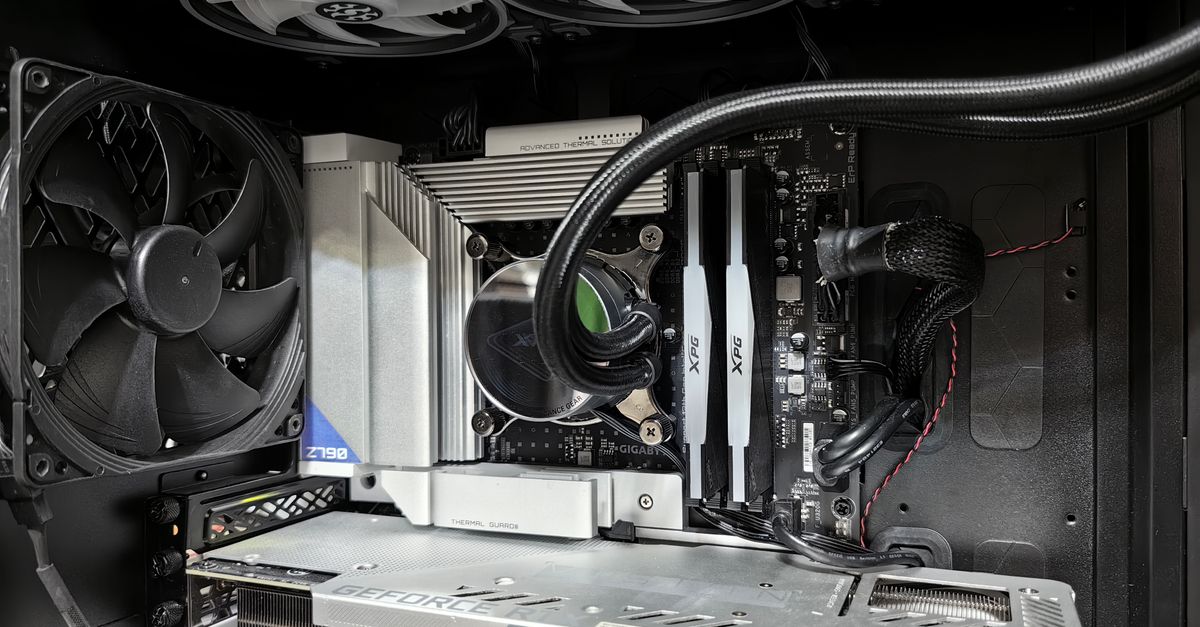
ปัญหาภาพสะดุดและเฟรมเรตตกในเกมพีซีสามารถแก้ไขได้ด้วยการปรับแต่งตั้งค่ากราฟิกภายในเกมและการดูแลรักษาฮาร์ดแวร์ โดยผู้ใช้งานสามารถเรียกคืนประสิทธิภาพการทำงานของ GPU กลับมาได้โดยไม่ต้องลงทุนซื้อการ์ดจอใบใหม่
การปรับตั้งค่ากราฟิกภายในเกม
การปรับลดระดับกราฟิกถือเป็นวิธีพื้นฐานที่ช่วยเพิ่มเฟรมเรตได้อย่างรวดเร็ว โดยมีรายละเอียดการตั้งค่าดังนี้
- ผู้ใช้การ์ดจอรุ่นเก่าควรเลือกใช้โหมด Performance เพื่อเรียกคืนเฟรมเรต แลกกับความละเอียดของภาพที่ลดลง
- ผู้ใช้ทั่วไปควรปิดฟีเจอร์การเรนเดอร์ที่ไม่จำเป็น เช่น ambient occlusion หรือ screen space reflections หากไม่สามารถสังเกตความแตกต่างได้
- เกมพีซีบางเกม เช่น Resident Evil Requiem มีเมนูกราฟิกแสดงภาพตัวอย่างก่อนและหลังเปิดใช้งานเอฟเฟกต์ ช่วยให้ตัดสินใจปิดฟีเจอร์ที่ไม่จำเป็นได้ง่ายขึ้น
ข้อจำกัดของการใช้ Ray Tracing
เทคโนโลยี ray tracing สร้างเงาและการสะท้อนที่สมจริงด้วยระบบ illumination แบบ multi-bounce แต่ส่งผลกระทบอย่างรุนแรงต่อประสิทธิภาพการทำงาน การเปิดใช้งานเทคโนโลยีนี้มักจะทำให้เฟรมเรตลดลงถึง 20 ถึง 40 เปอร์เซ็นต์ ผู้ใช้ที่มี GPU ระดับเริ่มต้นจึงไม่ควรเปิดใช้งานฟีเจอร์นี้ เว้นแต่จะเป็นการ์ดจอรุ่นที่มีความทรงพลังสูงเท่านั้น
การดูแลความสะอาดและการจัดการระบบ
ฝุ่นละอองที่สะสมอยู่ตามพัดลมของการ์ดจอสามารถส่งผลให้การระบายอากาศแย่ลง และเกิดปัญหา thermal throttling ที่ทำให้การ์ดจอถึงขีดจำกัดอุณหภูมิเร็วขึ้น จนต้องลดความเร็ว core clock ลงและส่งผลให้เฟรมเรตลดลงตามไปด้วย ผู้ใช้จึงควรทำความสะอาดระบบภายในอย่างสม่ำเสมอด้วยกระป๋องลมและผ้าไมโครไฟเบอร์หลังจากปิดและถอดปลั๊กพีซีแล้ว
สิ่งที่ผู้ใช้ควรรู้เพิ่มเติม
นอกจากการปรับแต่งตั้งค่าและการทำความสะอาดฮาร์ดแวร์แล้ว ผู้ใช้งานยังสามารถเพิ่มประสิทธิภาพเพิ่มเติมได้ผ่านแนวทางเหล่านี้
- อัปเดตไดรเวอร์ GPU ให้เป็นเวอร์ชันใหม่อยู่เสมอเพื่อประสิทธิภาพที่ดีที่สุด
- ปิดแอปพลิเคชันเบื้องหลังที่ไม่ใช้งาน เพื่อไม่ให้ระบบต้องแบ่งทรัพยากรไปใช้กับโปรแกรมอื่นนอกเหนือจากตัวเกม
- ผู้ใช้ระดับสูงสามารถเลือกใช้วิธี overclock การ์ดจอเพื่อรีดประสิทธิภาพให้เหนือกว่าค่าที่ผู้ผลิตกำหนด โดยมีเครื่องมือแนะนำคือ MSI Afterburner พร้อมทั้งต้องศึกษาขั้นตอนการทำอย่างปลอดภัย
แหล่งข้อมูล
เรียบเรียงจากข้อมูลของ Engadget: อ่านต้นฉบับ
ป้ายกำกับ: GPU, Hardware, MSI Afterburner, PC Gaming, Ray Tracing
เขียนโดย Gamesell @ 06:40


<< หน้าแรก