LATEST TECHNOLOGY

ข่าวเทคโนโลยีล่าสุด

AI, คอมพิวเตอร์, อุปกรณ์ไอที, ซอฟต์แวร์ และเรื่องเด่นจากโลกดิจิทัล

วันจันทร์ที่ 2 พฤศจิกายน พ.ศ. 2569

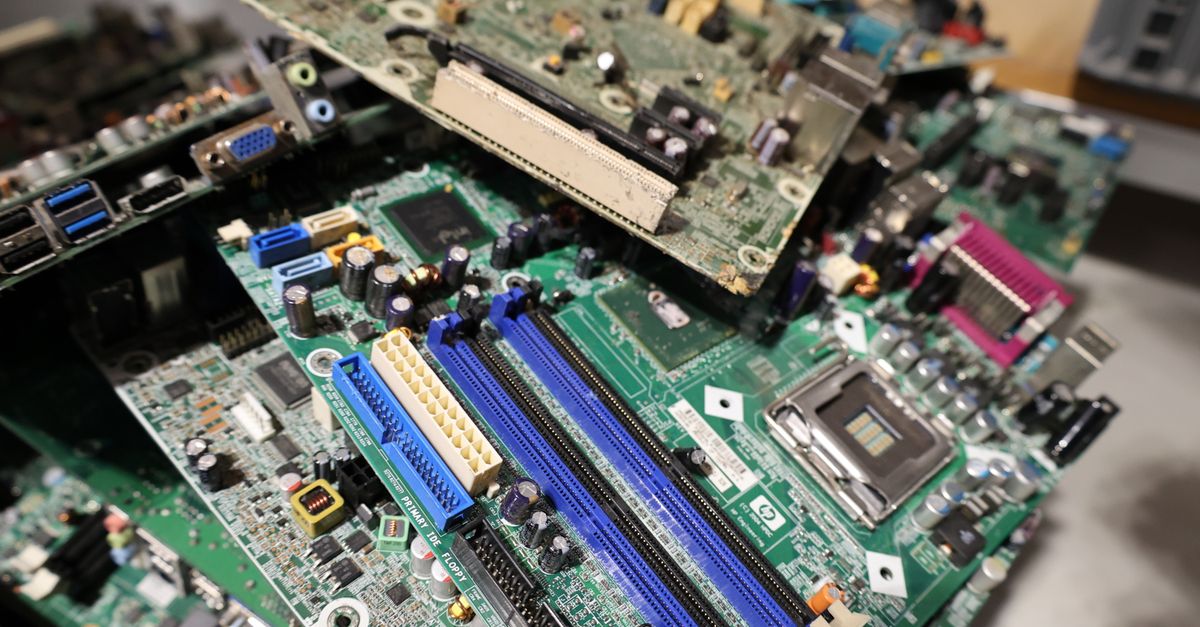
แนวทางปรับใช้แล็ปท็อปเครื่องเก่าให้กลับมามีประโยชน์ ทั้งการลง OS ใหม่ ทำมีเดียเซิร์ฟเวอร์ หรือแยกชิ้นส่วน
old laptop reuse tech hardware

ท่ามกลางภาวะที่ราคาฮาร์ดแวร์คอมพิวเตอร์ปรับตัวสูงขึ้น การทิ้งแล็ปท็อปที่ยังคงใช้งานได้อาจไม่ใช่ทางเลือกที่ดีที่สุด แม้ฮาร์ดแวร์รุ่นเก่าจะไม่เหมาะกับการทำงานประจำวันหรือการเล่นเกม แต่ผู้ใช้ยังสามารถนำคอมพิวเตอร์ที่พ้นช่วงเวลาความนิยมเหล่านี้กลับมาใช้ประโยชน์ใหม่ได้หลายวิธี เพื่อเพิ่มความคุ้มค่าจากอุปกรณ์ที่มีอยู่

เปลี่ยนระบบปฏิบัติการเพื่อคืนชีพให้เครื่องเก่า

แล็ปท็อปอายุราว 10 ปีที่มาพร้อมหน่วยประมวลผล Intel Core i7 จากปี 2016, แรม 16GB และจอแสดงผล 4K อาจไม่รองรับระบบปฏิบัติการ Windows 11 และรัน Windows 10 ได้ไม่ราบรื่นนัก การเปลี่ยนไปใช้ทางเลือกอื่นอย่าง ChromeOS Flex ซึ่งเป็นเวอร์ชันฟรีของ ChromeOS สำหรับแล็ปท็อปที่ไม่ใช่ Chromebook ช่วยให้เครื่องทำงานได้ดี แต่อาจมีข้อจำกัดด้านเว็บแอปที่ส่งผลต่อเวิร์กโฟลว์

อีกหนึ่งตัวเลือกคือการติดตั้งระบบปฏิบัติการ Linux เช่น การใช้ Fedora Linux ผ่านแฟลชไดรฟ์บูทเครื่อง ซึ่งใช้เวลาดำเนินการน้อยกว่า 15 นาที ระบบ Linux สามารถทำงานได้อย่างรวดเร็วบนฮาร์ดแวร์อายุ 10 ปี และมีระบบจัดเก็บซอฟต์แวร์ที่ทำงานคล้ายแอปสโตร์ ช่วยให้การติดตั้งแอปพลิเคชันทำได้สะดวกยิ่งขึ้น

ตั้งค่าเป็นมีเดียเซิร์ฟเวอร์สำหรับใช้งานภายในบ้าน

ผู้ใช้สามารถนำแล็ปท็อปเก่ามาทำเป็นมีเดียเซิร์ฟเวอร์โดยติดตั้งซอฟต์แวร์อย่าง Plex, Jellyfin หรือ Emby เพื่อสตรีมสื่อบันเทิงไปยังอุปกรณ์ต่าง ๆ ในบ้าน เช่น ทีวีและสมาร์ตโฟน แล็ปท็อปมีความเหมาะสมเพราะมีขนาดกะทัดรัด มีพื้นที่จัดเก็บข้อมูล พอร์ต USB สำหรับขยายความจุ และมีแบตเตอรี่ในตัวที่ทำหน้าที่เป็นแหล่งจ่ายไฟสำรอง ทั้งยังใช้พลังงานน้อยกว่าคอมพิวเตอร์ตั้งโต๊ะ

สำหรับการใช้งานเป็นมีเดียเซิร์ฟเวอร์ ควรเปิดฝาแล็ปท็อปไว้แต่ปิดหน้าจอเพื่อให้ระบายอากาศได้ดี ลดภาระของทรัพยากรระบบ อาจตั้งค่าจำกัดการชาร์จแบตเตอรี่ไว้ที่ 60% และวางบนแผ่นระบายความร้อน

สินค้าแนะนำ
คอมพิวเตอร์และอุปกรณ์ไอที
เลือกดูคอมพิวเตอร์ โน้ตบุ๊ก และอุปกรณ์ไอทีที่เกี่ยวข้องบน Shopee
ลิงก์นี้เป็นลิงก์ Affiliate เว็บไซต์อาจได้รับค่าคอมมิชชันจากการสั่งซื้อ โดยไม่มีค่าใช้จ่ายเพิ่มเติมสำหรับผู้ซื้อ

ใช้งานเป็นเครื่องทดสอบไฟล์ที่ไม่น่าไว้วางใจ

แล็ปท็อปที่ล้างข้อมูลเกลี้ยง ไม่มีข้อมูลส่วนตัว ใช้ระบบปฏิบัติการใหม่พร้อมบัญชีแบบโลคอล และไม่ได้เชื่อมต่ออินเทอร์เน็ต สามารถนำมาใช้เป็นพื้นที่วิเคราะห์ไฟล์หรือสื่อบันทึกข้อมูลที่ไม่ทราบที่มา เช่น แฟลชไดรฟ์ เพื่อป้องกันความเสี่ยงจาก USB drop attacks หรือตรวจสอบโปรแกรมที่สร้างขึ้นจาก AI ร่วมกับโปรแกรมจำลองสภาพแวดล้อมอย่าง VirtualBox หรือ VMware รวมถึงโปรแกรมตรวจสอบการทำงานของไฟล์อย่าง Process Explorer และ Wireshark โดยควรปิดการใช้งานซอฟต์แวร์ป้องกันมัลแวร์ชั่วคราวเพื่อให้เห็นพฤติกรรมที่แท้จริงของไฟล์นั้น

ส่งต่อให้ผู้สูงอายุหรือบุคคลใกล้ชิดใช้งาน

หากเปลี่ยนไปใช้คอมพิวเตอร์รุ่นใหม่ที่มีประสิทธิภาพสูงกว่า แล็ปท็อปเครื่องเดิมที่ยังใช้งานเว็บเบราว์เซอร์และงานเอกสารได้ดี สามารถนำมาฟอร์แมตไดรฟ์ ติดตั้งระบบปฏิบัติการใหม่ แล้วมอบให้คนในครอบครัวที่ไม่มีความเชี่ยวชาญด้านเทคโนโลยีใช้งาน การติดตั้ง ChromeOS Flex จะช่วยให้เครื่องทำงานรวดเร็ว ใช้งานง่ายผ่านเบราว์เซอร์ Chrome และมีความปลอดภัยสูง ลดปัญหาป๊อปอัปที่ไม่รู้จัก นอกจากนี้ยังสามารถใช้ Chrome Remote Desktop เพื่อช่วยเหลือระยะไกล และใช้ฟีเจอร์ Powerwash เพื่อรีเซ็ตระบบได้ง่ายหากเกิดปัญหา

แยกชิ้นส่วนเพื่อนำกลับมาใช้ใหม่

หากแล็ปท็อปเสื่อมสภาพเกินกว่าจะลงระบบใหม่หรือทำเซิร์ฟเวอร์ ผู้ใช้ยังสามารถแยกชิ้นส่วนเพื่อนำมาใช้ประโยชน์ได้ เช่น ถอด SSD หรือ HDD ที่ยังใช้งานได้มาตรวจสอบสุขภาพด้วยโปรแกรม CrystalDiskInfo ก่อนนำไปขยายพื้นที่เก็บข้อมูลบนคอมพิวเตอร์เครื่องอื่น หรือใส่เคส USB เพื่อใช้เป็นหน่วยความจำภายนอก สำหรับชิ้นส่วนอื่นที่ไม่สามารถใช้งานต่อได้ ควรทำลายไดรฟ์จัดเก็บข้อมูล เช่น การหัก SSD เพื่อป้องกันการกู้คืนข้อมูล ก่อนนำซากอุปกรณ์ไปทิ้งตามร้านค้าปลีกที่รับรีไซเคิล

แหล่งข้อมูล

เรียบเรียงจากข้อมูลของ Engadget: อ่านต้นฉบับ

ป้ายกำกับ: , , , ,

อ่านต่อ →

วันอาทิตย์ที่ 25 ตุลาคม พ.ศ. 2569

ชุบชีวิต Chromebook เครื่องเก่าให้ใช้งานต่อได้ ไม่ต้องรีบทิ้งเมื่อมีเครื่องใหม่

old Chromebook laptop recycling reuse

ผู้ใช้ที่มี Chromebook เครื่องเก่าสามารถนำกลับมาใช้ประโยชน์ต่อได้หลากหลายรูปแบบ แม้ว่าจะไม่ใช่คอมพิวเตอร์เครื่องหลักอีกต่อไป แทนที่จะปล่อยให้เครื่องตกรุ่นและไม่ได้ใช้งาน การปรับแต่งฟังก์ชันต่างๆ สามารถช่วยเพิ่มความคุ้มค่าและลดค่าใช้จ่ายในการซื้ออุปกรณ์เพิ่มได้

เปลี่ยนหน้าจอเดิมเป็นจอมอนิเตอร์ตัวที่สองหรือกรอบรูปดิจิทัล

หน้าจอของ Chromebook ที่ตกรุ่นไปแล้วยังคงใช้งานได้ดี ผู้ใช้สามารถนำมาทำเป็นจอที่สองสำหรับคอมพิวเตอร์ PC หรือ Mac ได้โดยใช้แอปพลิเคชันอย่าง Duet ซึ่งมีค่าบริการสมาชิกแบบกลุ่มเล็กน้อย ช่วยให้สามารถเชื่อมต่อเพื่อขยายหรือสะท้อนหน้าจอได้ นอกจากนี้ ยังสามารถตั้งค่าให้เป็นกรอบรูปดิจิทัลโดยใส่ภาพที่ต้องการและตั้งค่าหน้าจอไม่ให้ปิดการทำงานอัตโนมัติในโหมดแสดงผลเต็มจอ

ควบคุมระบบบ้านอัจฉริยะและการใช้งานผ่านเบราว์เซอร์

Chromebook เครื่องเก่าสามารถนำมาใช้ควบคุมอุปกรณ์สมาร์ทโฮมได้ผ่านการเข้าถึง Google Home ทางเบราว์เซอร์หรือแอปพลิเคชัน Android อีกทั้งยังสามารถใช้เปิดหน้าอินเทอร์เฟซ Home Assistant ที่รันอยู่บนอุปกรณ์แยกต่างหาก เช่น PC หรือ Raspberry Pi เพื่อเฝ้าระวังและควบคุมบ้านอัจฉริยะจากจุดเดียวผ่านหน้าจอที่มีความพร้อม รวมถึงหน้าจอสัมผัสที่มีอยู่บนตัวเครื่อง

สินค้าแนะนำ
คอมพิวเตอร์และอุปกรณ์ไอที
เลือกดูคอมพิวเตอร์ โน้ตบุ๊ก และอุปกรณ์ไอทีที่เกี่ยวข้องบน Shopee
ลิงก์นี้เป็นลิงก์ Affiliate เว็บไซต์อาจได้รับค่าคอมมิชชันจากการสั่งซื้อ โดยไม่มีค่าใช้จ่ายเพิ่มเติมสำหรับผู้ซื้อ

ยกระดับการใช้งานด้วยระบบปฏิบัติการ Linux

การติดตั้ง Linux บน Chromebook ผ่านเครื่องมืออย่าง Chrultrabook หรือ MrChromebox ช่วยเปิดทางเลือกในการใช้งานขั้นสูง แม้กระบวนการจะไม่เหมาะสำหรับผู้เริ่มต้นใช้งานก็ตาม ฮาร์ดแวร์ที่มีข้อจำกัดยังสามารถเปลี่ยนเป็นเซิร์ฟเวอร์สื่อขนาดเล็กสำหรับสตรีมไฟล์ข้อมูลไปยังอุปกรณ์อื่นด้วยการติดตั้งแอปพลิเคชันอย่าง Plex หรือ Jellyfin รวมไปถึงการแปลงเป็นเครื่องเล่นเกมย้อนยุคผ่านแอปพลิเคชัน Batocera ที่รองรับโปรแกรมจำลองตัวต่างๆ

ข้อจำกัดและสิ่งที่ผู้ใช้ควรพิจารณา

การใช้งานโปรแกรมจำลองเกมบนฮาร์ดแวร์ประสิทธิภาพต่ำของ Chromebook อาจทำงานได้ไม่ดีเท่าพีซีที่เร็วกว่า และต้องคำนึงว่าการใช้โปรแกรมจำลองเพื่อรันเกมที่ละเมิดลิขสิทธิ์เป็นสิ่งที่ไม่ถูกต้องตามกฎหมาย ในส่วนของการใช้ฟีเจอร์ Linux บน ChromeOS หรือ Crostini เพื่อรันเครื่องเสมือน จะส่งผลให้เครื่องทำงานหนักกว่าการติดตั้ง Linux แบบปกติ ส่งผลต่อประสิทธิภาพและความเข้ากันได้ที่จำกัดมากบนอุปกรณ์รุ่นเก่า

แหล่งข้อมูล

เรียบเรียงจากข้อมูลของ Engadget: อ่านต้นฉบับ

ป้ายกำกับ: , , , ,

อ่านต่อ →

วันพฤหัสบดีที่ 15 ตุลาคม พ.ศ. 2569

Epic Games เปิดตัว Launcher เกมใหม่ที่ออกแบบด้วยวิธี Vibe Coding ท่ามกลางเสียงวิจารณ์เรื่องการปลดพนักงาน

Epic Games Launcher interface redesign

Epic Games เปิดตัวโปรแกรม Epic Games Store (EGS) Launcher เวอร์ชันออกแบบใหม่ ซึ่งบริษัทระบุว่าสร้างขึ้นด้วยแนวทาง vibe coding เพื่อให้ทำงานได้รวดเร็วและตอบสนองได้ดีกว่าเวอร์ชันเดิมอย่างมาก รวมถึงมีรูปลักษณ์ใหม่ ท่ามกลางเสียงวิจารณ์จากสังคมออนไลน์เกี่ยวกับท่าทีของบริษัทต่อพนักงาน

การเปลี่ยนแปลงและฟีเจอร์ใหม่ใน Launcher

ก่อนหน้านี้ Tim Sweeney ซีอีโอของ Epic เคยยอมรับในการสัมภาษณ์ว่าตัว Launcher เดิมมีความเทอะทะ ขณะที่การอัปเดตครั้งนี้ได้ปรับปรุงปัญหาสำคัญหลายประการ จากการทดสอบพบว่าใช้งานได้คล่องตัวกว่ารุ่นก่อนหน้า และ Epic ระบุว่าสามารถเปิดใช้งานได้เร็วกว่า Steam นอกจากนี้ ตัวโปรแกรมยังเพิ่มความสามารถในการเข้าถึงเกมที่ติดตั้งไว้ผ่าน Launcher ของ Valve บนคอมพิวเตอร์ผ่านอินเทอร์เฟซของ Epic ได้โดยตรง และยังรองรับระบบปฏิบัติการ Linux เป็นครั้งแรก ซึ่งนับเป็นประโยชน์สำหรับผู้ใช้ที่ต้องการเปลี่ยนมาใช้ระบบดังกล่าว

สินค้าแนะนำ
Gaming Gear และอุปกรณ์เกม
เลือกดูอุปกรณ์ Gaming และ Gaming Gear ที่เกี่ยวข้องบน Shopee
ลิงก์นี้เป็นลิงก์ Affiliate เว็บไซต์อาจได้รับค่าคอมมิชชันจากการสั่งซื้อ โดยไม่มีค่าใช้จ่ายเพิ่มเติมสำหรับผู้ซื้อ

ประเด็นข้อถกเถียงเรื่อง Vibe Coding และการปลดพนักงาน

การเปิดตัวครั้งนี้มาพร้อมคำโปรโมทของบริษัทที่ระบุว่าใช้แนวทาง vibe coding แทนการเขียนโปรแกรมแบบเดิม เพื่อให้ได้ Launcher ที่ทำงานรวดเร็วขึ้น อย่างไรก็ตาม ข้อความดังกล่าวถูกมองว่าไร้ความเหมาะสม เนื่องจากเกิดขึ้นเพียงหนึ่งวันหลังจากที่ Sweeney ประกาศว่าบริษัทกำลังปรับเปลี่ยนครั้งใหญ่ไปสู่การใช้ AI เพื่อช่วยให้พนักงานสร้างสรรค์ผลงานได้มากขึ้น สถานการณ์นี้เชื่อมโยงกับการที่บริษัทเคยปลดพนักงานครั้งใหญ่ถึง 1,000 คน ซึ่งลดจำนวนพนักงานลงจากตัวเลข 4,000 คนที่เหลืออยู่หลังจากการปลดพนักงานรอบก่อนหน้า ส่งผลให้การเฉลิมฉลองแนวทาง vibe coding ถูกมองว่าละเลยความทุ่มเทของวิศวกรที่ยังคงเหลืออยู่ในบริษัท

สิ่งที่ผู้ใช้และเกมเมอร์ควรพิจารณา

แม้ตัว Launcher ใหม่จะแก้ไขปัญหาความเทอะทะและเพิ่มฟีเจอร์การใช้งานข้ามแพลตฟอร์ม แต่ตัวโปรแกรมยังคงประสบปัญหาเดิมในเรื่องการสร้างเอกลักษณ์ เนื่องจากยังไม่มีฟีเจอร์หรือจุดเด่นใดที่ไม่มีให้บริการบน Steam หรือ GOG ในมุมมองของผู้บริโภค แม้ Epic จะสามารถใช้ประสบการณ์ใหม่นี้เป็นฐานในการพัฒนาฟีเจอร์เพิ่มเติมในอนาคต แต่ความกังวลเกี่ยวกับแนวทางของบริษัทในการแทนที่พนักงานด้วยเทคโนโลยี ก็เป็นปัจจัยสำคัญที่ทำให้ผู้ใช้อาจต้องชั่งใจในการสนับสนุนแพลตฟอร์มนี้

แหล่งข้อมูล

เรียบเรียงจากข้อมูลของ Engadget: อ่านต้นฉบับ

ป้ายกำกับ: , , , ,

อ่านต่อ →

วันอังคารที่ 29 กันยายน พ.ศ. 2569

เตือนผู้ใช้งานคอมพิวเตอร์ การถอดไดรฟ์ภายนอกโดยไม่กด Eject เสี่ยงไฟล์เสียหายและพาร์ติชันพัง

external hard drive unplugging computer usb

การดึงไดรฟ์ภายนอกอย่าง SSD หรือ HDD ออกจากคอมพิวเตอร์ทันทีที่แถบแสดงการโอนย้ายไฟล์สิ้นสุดลง อาจดูเป็นเรื่องปกติที่หลายคนทำมานานหลายปีโดยไม่มีปัญหา แต่อันที่จริงแล้ว ขั้นตอนการกด Eject หรือ unmount ก่อนถอดอุปกรณ์ยังคงมีความสำคัญอย่างยิ่ง เนื่องจากระบบปฏิบัติการอาจยังคงทำงานเบื้องหลังกับไดรฟ์ดังกล่าว แม้หน้าจอจะแสดงผลว่าการโอนย้ายเสร็จสิ้นแล้วก็ตาม

เบื้องหลังการทำงานที่ผู้ใช้อาจมองไม่เห็น

แม้แถบโอนย้ายไฟล์จะวิ่งจนครบ 100 เปอร์เซ็นต์แล้ว แต่คอมพิวเตอร์อาจจะยังจัดการกับงานอื่นๆ ค้างอยู่ใต้พื้นผิว เช่น การเขียนข้อมูลแคชจากหน่วยความจำ และการจัดระเบียบไดเรกทอรีไฟล์ ตัวอย่างเช่นบน macOS ระบบอย่าง Time Machine และ Spotlight ยังคงเข้าถึงไดรฟ์ภายนอกในเบื้องหลัง แม้การย้ายไฟล์จะจบลงไปแล้ว การสละเวลาเพียงไม่กี่วินาทีเพื่อกด Eject จะช่วยให้คอมพิวเตอร์เคลียร์กระบวนการเหล่านี้ให้เสร็จสิ้นก่อนถอดสาย

ความเสี่ยงจากการถอดไดรฟ์โดยไม่กด Eject

การดึงไดรฟ์ออกทันทีโดยไม่กด Eject นำมาซึ่งความเสี่ยงหลายประการต่อความปลอดภัยของข้อมูล ดังนี้

  • ไฟล์เสียหาย: หากกระบวนการโอนย้ายไฟล์ทั้งในเบื้องหน้าหรือเบื้องหลังยังไม่จบ การดึงไดรฟ์จะทำให้ไฟล์ไม่สมบูรณ์และเสียหาย ซึ่งความเสียหายนี้อาจเกิดขึ้นเงียบๆ จนกว่าผู้ใช้จะลบไฟล์ต้นฉบับทิ้งไปแล้ว
  • ความเสียหายของระบบไฟล์: ระบบไฟล์เปรียบเสมือนบันทึกของไดรฟ์ว่ามีอะไรอยู่ตรงไหน การถอดอุปกรณ์กะทันหันทำให้ข้อมูลอัปเดตไม่ทันเสร็จ ซึ่งเป็นเหตุผลที่ระบบ Windows มักจะแจ้งเตือนให้สแกนและซ่อมแซมไดรฟ์เมื่อเสียบใหม่อีกครั้ง
  • ความเสียหายของพาร์ติชัน: ในกรณีที่หาได้ยาก การไม่กด Eject อาจทำให้ตารางพาร์ติชันเสียหาย ซึ่งทำหน้าที่เหมือนสารบัญของไดรฟ์ ส่งผลให้คอมพิวเตอร์มองเห็นไดรฟ์เป็นพื้นที่ที่ยังไม่ได้จัดสรรหรือไม่ถูกเริ่มต้นใช้งาน และใช้งานไม่ได้จนกว่าจะได้รับการแก้ไข

ความแตกต่างระหว่างระบบปฏิบัติการหลัก

ระดับความเสี่ยงในการถอดไดรฟ์กะทันหันนั้นแตกต่างกันไปตามระบบปฏิบัติการที่ใช้งาน ดังนี้

สินค้าแนะนำ
คอมพิวเตอร์และอุปกรณ์ไอที
เลือกดูคอมพิวเตอร์ โน้ตบุ๊ก และอุปกรณ์ไอทีที่เกี่ยวข้องบน Shopee
ลิงก์นี้เป็นลิงก์ Affiliate เว็บไซต์อาจได้รับค่าคอมมิชชันจากการสั่งซื้อ โดยไม่มีค่าใช้จ่ายเพิ่มเติมสำหรับผู้ซื้อ
  • Windows: ไมโครซอฟท์ได้กำหนดนโยบาย Quick removal เป็นค่าเริ่มต้นสำหรับไดรฟ์แบบถอดได้มาตั้งแต่ยุค Windows 10 เพื่อช่วยลดความเสี่ยงจากการถอดอุปกรณ์ แม้ว่าจะแลกมาด้วยประสิทธิภาพที่ลดลงเล็กน้อยก็ตาม ผู้ใช้สามารถเปลี่ยนการตั้งค่านี้ได้ผ่าน Disk Management
  • Mac: กระบวนการเบื้องหลังอย่างการสำรองข้อมูล Time Machine และการจัดทำดัชนีของ Spotlight ยังคงทำงานต่อเนื่อง ทำให้อุปกรณ์นี้จำเป็นต้องกด Eject ทุกครั้ง
  • Linux: ถือว่ามีความเสี่ยงสูงสุดในบรรดาทั้งสามระบบ เนื่องจากพึ่งพาการเขียนแคช (write caching) เพื่อเพิ่มประสิทธิภาพอย่างมาก ทำให้บางครั้งดูเหมือนการโอนย้ายเสร็จแล้ว แต่จริงๆ ข้อมูลยังค้างอยู่ในหน่วยความจำ

ข้อจำกัดและสิ่งที่ควรพิจารณา

แม้ว่าบางครั้งไดรฟ์อาจจะอยู่ในสถานะที่เรียกว่า "Idle" หรือไม่มีแอปพลิเคชันใดใช้งาน ไม่มีไฟล์เปิดอยู่ และไม่มีการโอนย้ายข้อมูล ซึ่งทำให้การถอดออกดูเหมือนจะปลอดภัย แต่คำว่า Idle ของผู้ใช้อาจไม่ตรงกับระบบคอมพิวเตอร์ที่อาจเริ่มกระบวนการเบื้องหลังขึ้นมาโดยที่ผู้ใช้ไม่รู้ตัว การกด Eject หรือ unmount จึงรวดเร็วและปลอดภัยกว่าเสมอ แม้ว่าไดรฟ์รุ่นใหม่บางรุ่นจะมีระบบป้องกันการตัดการเชื่อมต่อกะทันหันมาให้ แต่ฟีเจอร์เหล่านี้ก็ยังสามารถล้มเหลวได้เช่นกัน การปฏิบัติอัธยาศัยที่ดีที่สุดจึงเป็นการกด Eject ทุกครั้งก่อนถอดอุปกรณ์

แหล่งข้อมูล

เรียบเรียงจากข้อมูลของ Engadget: อ่านต้นฉบับ

ป้ายกำกับ: , , , ,

อ่านต่อ →

วันจันทร์ที่ 28 กันยายน พ.ศ. 2569

ชุบชีวิต MacBook เครื่องเก่าให้เป็นโฮมเซิร์ฟเวอร์ NAS ใช้งานที่บ้าน

old MacBook home NAS server setup

การนำ MacBook เครื่องเก่าที่ไม่ได้ใช้งานแล้วกลับมาปัดฝุ่นใหม่ เป็นทางเลือกในการสร้างโฮม Network Attached Storage (NAS) เซิร์ฟเวอร์สำหรับใช้งานภายในบ้าน โดยมีแนวทางตั้งแต่วิธีการใช้งานเครื่องมือแชร์ไฟล์ที่มีอยู่แล้วใน macOS ไปจนถึงการติดตั้งระบบปฏิบัติการ Linux เพื่อเปลี่ยนให้ Mac กลายเป็นระบบ NAS ขั้นสูงผ่านการจัดการระยะผ่านเบราว์เซอร์

แนวทางการใช้งานและการเตรียมความพร้อมของระบบ

โดยทั่วไปโฮม NAS เซิร์ฟเวอร์มักถูกใช้งานใน 3 รูปแบบหลัก ได้แก่ การเป็นคลังสื่อมีเดียภายในบ้าน สำหรับการทำงานร่วมกันและการแชร์ไฟล์ รวมถึงการจัดเก็บข้อมูลและการสำรองข้อมูล เนื่องจากข้อจำกัดด้านความจุ ความเสี่ยงที่ดิสก์ของ Mac รุ่นเก่าอาจเกิดความเสียหาย และมูลค่าของข้อมูล ผู้ใช้งานจึงควรติดตั้งไดรฟ์จัดเก็บข้อมูลภายนอกเพิ่มเติมในระบบ

ขั้นตอนเริ่มต้นคือการลบข้อมูลและรีเซ็ต Mac ให้กลับสู่ค่าโรงงาน พร้อมทั้งอัปเดตระบบปฏิบัติการ macOS ให้เป็นเวอร์ชันที่มีเสถียรภาพสูงสุดเท่าที่ฮาร์ดแวร์จะรองรับ นอกจากนี้ยังต้องเตรียมการเชื่อมต่อเครือข่ายด้วยสาย Ethernet เพื่อให้การเชื่อมต่อกับเร้าเตอร์มีความเร็วและเสถียร สำหรับ Mac รุ่นที่เป็นชิป Intel ที่มีพอร์ต HDMI จำเป็นต้องใช้ปลั๊ก HDMI แบบ headless เพื่อหลอกให้ระบบปฏิบัติการคิดว่ามีจอภาพเชื่อมต่ออยู่ ซึ่งช่วยกระตุ้นการทำงานของ GPU ให้ได้ประสิทธิภาพวิดีโอที่ดีที่สุด และต้องใช้งานแอปพลิเคชัน Amphetamine เพื่อป้องกันไม่ให้ Mac เข้าสู่โหมดพักหน้าจอ

การแชร์ไฟล์พื้นฐานและการทำมีเดียเซิร์ฟเวอร์

ระบบปฏิบัติการ macOS มีฟังก์ชันการแชร์ไฟล์ในตัวที่ช่วยให้เริ่มต้นได้ง่ายที่สุด โดยผู้ใช้สามารถเข้าไปเปิดใช้งาน File Sharing เลือกโฟลเดอร์ที่ต้องการแชร์ กำหนดสิทธิ์การเข้าถึงของผู้ใช้ และทำให้ข้อมูลสามารถใช้งานร่วมกับอุปกรณ์ Windows และ Android ได้ รวมถึงการแชร์ข้อมูลจากไดรฟ์ภายนอก การเชื่อมต่อทำได้ผ่าน IP ที่ระบบ Mac กำหนดไว้ และเข้าถึงไฟล์ผ่าน Finder

สินค้าแนะนำ
คอมพิวเตอร์และอุปกรณ์ไอที
เลือกดูคอมพิวเตอร์ โน้ตบุ๊ก และอุปกรณ์ไอทีที่เกี่ยวข้องบน Shopee
ลิงก์นี้เป็นลิงก์ Affiliate เว็บไซต์อาจได้รับค่าคอมมิชชันจากการสั่งซื้อ โดยไม่มีค่าใช้จ่ายเพิ่มเติมสำหรับผู้ซื้อ

นอกจากนี้ Mac รุ่นเก่ายังสามารถรันแอปพลิเคชันมีเดียเซิร์ฟเวอร์ เช่น Plex, Kodi และ Infuse ได้เป็นอย่างดี โดยเฉพาะ Plex ที่นิยมใช้งานแพร่หลาย มีหน้าจอใช้งานที่เป็นมิตรและรองรับการสตรีมคอนเทนต์ทางไกลโดยมีค่าใช้จ่ายเพิ่มเติม ขณะที่การสตรีมภายในบ้านไม่มีค่าใช้จ่าย การติดตั้งต้องใช้งานบัญชีผู้ใช้และ Plex Media Server พร้อมทำตามตัวช่วยตั้งค่าเพื่อชี้ตำแหน่งของไฟล์มีเดียในเครือข่าย ซึ่งระบบจะดึงภาพปกภาพยนตร์และข้อมูลมาแสดงผลในรูปแบบเบราว์เซอร์คล้าย Netflix

การยกระดับสู่ระบบ Linux และข้อจำกัดที่ควรพิจารณา

ผู้ใช้สามารถแปลงโฉม Mac เครื่องเก่าให้กลายเป็นระบบ NAS ที่ซับซ้อนยิ่งขึ้นด้วยการใช้ Linux และแอปพลิเคชันโอเพน소스 โดยการติดตั้ง Debian แทนที่ macOS และครอบทับด้วย CasaOS หรือ Umbrel ซึ่งช่วยให้จัดการระบบผ่านหน้าเว็บแดชบอร์ดได้ หรือสำหรับ Mac ที่ใช้ชิป Apple Silicon สามารถติดตั้ง Debian ผ่านทางเวอร์ชวลマシンได้เช่นกัน หากมีความเชี่ยวชาญด้านคอมมานด์ไลน์ สามารถรัน Docker บน Debian เพื่อจัดการแอปพลิเคชันได้โดยตรง เช่น Nextcloud สำหรับแปลง Mac เป็นระบบจัดเก็บไฟล์ออนไลน์ หรือ Jellyfin ซึ่งเป็นทางเลือกโอเพน소스แทน Plex

สิ่งที่ผู้ใช้ควรพิจารณาและข้อจำกัดสำคัญ

การเลือกใช้ระบบ Linux หมายความว่า Mac จะไม่ได้รันระบบปฏิบัติการ macOS อีกต่อไป แต่จะกลายเป็นระบบ NAS แบบ headless ที่ควบคุมจัดการผ่านเบสบราวเซอร์ระยะไกลเท่านั้น นอกจากนี้ สำหรับ Mac รุ่นเก่าที่มีหน่วยความจำ RAM น้อย จะประสบปัญหาในการแปลงรหัสวิดีโอระดับ 4K ทำให้เกิดอาการสะดุด ผู้ใช้จึงควรตั้งค่า Plex ให้สตรีมในคุณภาพระดับ Original เพื่อลดปัญหานี้ และหน่วยความจำ RAM ที่น้อยยังส่งผลต่อการทำงานของระบบที่ใช้ Linux ร่วมกับเว็บแดชบอร์ดด้วยเช่นกัน

แหล่งข้อมูล

เรียบเรียงจากข้อมูลของ Engadget: อ่านต้นฉบับ

ป้ายกำกับ: , , , ,

อ่านต่อ →

วันศุกร์ที่ 4 กันยายน พ.ศ. 2569

NVIDIA เปิดตัว PAIR เครื่องมือโอเพนซอร์ส ดึงพีซีว่างงานมาช่วยประมวลผลงาน AI ในบ้าน

NVIDIA PAIR AI computing router IFA 2026

NVIDIA เปิดตัว PAIR เครื่องมือแจกจ่ายงานประมวลผล AI ไปยังพีซีเครื่องอื่นในเครือข่ายเดียวกัน ช่วยให้ใช้งาน AI ได้เร็วขึ้นโดยไม่กระทบกับเครื่องหลัก

NVIDIA ได้ประกาศเปิดตัวเครื่องมือใหม่ล่าสุดในงาน IFA 2026 ในชื่อว่า Personal AI Router หรือที่เรียกว่า PAIR ซึ่งเป็นเครื่องมือแบบโอเพนซอร์สและเปิดให้ใช้งานได้ฟรี โดยออกแบบมาเพื่อกระจายภาระงานด้านปัญญาประดิษฐ์หรือ AI ไปยังคอมพิวเตอร์ส่วนบุคคลหลายเครื่องที่อยู่ในเครือข่ายภายในบ้านเดียวกัน แนวคิดนี้เกิดขึ้นจากข้อมูลที่ระบุว่ามากกว่าครึ่งหนึ่งของครัวเรือนในสหรัฐอเมริกามีคอมพิวเตอร์ตั้งแต่สองเครื่องขึ้นไป และส่วนใหญ่มักจะถูกปล่อยทิ้งไว้ให้ว่างงานตลอดทั้งวัน

แม้ว่าในปัจจุบันเอเจนต์ AI จะมีความสามารถในการแบ่งงานที่ซับซ้อนออกเป็นงานย่อย ๆ เพื่อทำงานพร้อมกันได้ แต่ปัญหาคือพวกมันอาจต้องแย่งทรัพยากรการประมวลผลจากจีพียูตัวเดียวกัน ส่งผลให้งานที่ซับซ้อนยังคงต้องใช้เวลาในการประมวลผลนานพอสมควร เครื่องมือ PAIR จึงเข้ามาแก้ปัญหานี้ด้วยการค้นหาคอมพิวเตอร์เครื่องอื่น ๆ ที่เชื่อมต่ออยู่ในวงแลนเดียวกัน จากนั้นจะทำหน้าที่ส่งคำขอประมวลผลไปยังระบบที่กำลังว่างงานและมีศักยภาพเพียงพอที่จะจัดการงานนั้น ๆ ได้อย่างรวดเร็วกว่า

สินค้าแนะนำ
คอมพิวเตอร์และอุปกรณ์ไอที
เลือกดูคอมพิวเตอร์ โน้ตบุ๊ก และอุปกรณ์ไอทีที่เกี่ยวข้องบน Shopee
ลิงก์นี้เป็นลิงก์ Affiliate เว็บไซต์อาจได้รับค่าคอมมิชชันจากการสั่งซื้อ โดยไม่มีค่าใช้จ่ายเพิ่มเติมสำหรับผู้ซื้อ

การทำงานร่วมกันของเอเจนต์ AI และเครือข่ายภายในบ้าน

ตัวอย่างการใช้งานจริง ผู้ใช้อาจจะสั่งการให้เอเจนต์ AI ช่วยจัดระเบียบกล่องข้อความอีเมลที่รกและช่วยจัดลำดับความสำคัญของเรื่องเร่งด่วน เอเจนต์ตัวดังกล่าวจะทำการแยกงานออกเป็นเอเจนต์ย่อย ๆ หลายตัว ในขณะที่ระบบ PAIR จะกระจายงานเหล่านั้นไปยังคอมพิวเตอร์เครื่องอื่น ๆ ในบ้าน วิธีนี้ช่วยป้องกันไม่ให้เอเจนต์ย่อยเหล่านี้ต้องแย่งกันประมวลผลบนจีพียูหลักเพียงตัวเดียว

ข้อดีที่สำคัญคือ ผู้ใช้งานที่กำลังนั่งทำงานหรือเล่นเกมอยู่บนคอมพิวเตอร์เครื่องหลัก จะยังคงใช้งานเครื่องของตนเองได้อย่างราบรื่นโดยไม่รู้สึกหน่วงหรือถูกรบกวนจากภาระงานของ AI ที่กำลังประมวลผลอยู่เบื้องหลัง การทำงานทั้งหมดนี้ถูกออกแบบมาเพื่ออำนวยความสะดวกในการใช้งานภายในบ้านที่มีอุปกรณ์คอมพิวเตอร์มากกว่าหนึ่งเครื่องอยู่แล้วให้เกิดประโยชน์สูงสุด

ความพร้อมในการให้บริการและข้อกำหนดด้านฮาร์ดแวร์

ในปัจจุบัน เครื่องมือดังกล่าวยังอยู่ในขั้นตอนเบต้าและรองรับการใช้งานบนระบบปฏิบัติการหลักอย่าง Windows, macOS และ Linux โดยผู้ใช้งานสามารถเข้าถึงระบบได้ผ่านทั้งอินเทอร์เฟซแบบกราฟิกและแบบเทอร์มินัลตามความถนัด

สำหรับฮาร์ดแวร์ที่รองรับการใช้งาน PAIR มีรายละเอียดดังนี้

  • การ์ดจอ NVIDIA GeForce RTX ซีรีส์ 20 หรือรุ่นที่ใหม่กว่า
  • การ์ดจอเวิร์กสเตชัน NVIDIA RTX PRO ที่ใช้สถาปัตยกรรม Turing หรือรุ่นที่ใหม่กว่า
  • ระบบ NVIDIA DGX Spark
  • ชิปประมวลผล Apple M4 หรือรุ่นที่ใหม่กว่า

ป้ายกำกับ: , , , ,

อ่านต่อ →

วันอังคารที่ 25 สิงหาคม พ.ศ. 2569

Framework Laptop 12 แล็ปท็อปรุ่นประหยัด ได้รับการอัปเกรดสเปกครั้งใหญ่ด้วยชิป Intel Core Series 3

Framework Laptop 12 Intel Core Series 3 laptop

Framework ประกาศอัปเกรดแล็ปท็อปรุ่นเล็ก Framework Laptop 12 ครั้งใหญ่ ด้วยชิป Intel Core Series 3 แบตเตอรี่อึดขึ้น รองรับ RAM สูงสุด 48GB และมีตัวเลือกติดตั้งระบบ Linux มาให้พร้อมใช้งาน

หลังจากที่เพิ่งเปิดตัวรุ่นไฮเอนด์ขนาด 13 นิ้วไป ทาง Framework ก็ได้หันมาให้ความสนใจกับแล็ปท็อปรุ่นน้องขนาดกะทัดรัดและมีสีสันสดใสอย่างรุ่นเล็กสุดของค่าย โดยการอัปเกรดครั้งนี้มุ่งเน้นไปที่การยกระดับฮาร์ดแวร์ภายในให้ทรงพลังยิ่งขึ้น เพื่อแก้จุดอ่อนด้านความคุ้มค่าจากรุ่นดั้งเดิมที่เปิดตัวออกมาก่อนหน้านี้

การปรับปรุงครั้งสำคัญคือการใส่ชิปประมวลผลรุ่นล่าสุดจาก Intel เข้ามา ทำให้ผู้ใช้งานได้รับประสิทธิภาพที่สูงขึ้น พร้อมทั้งประหยัดพลังงานมากกว่าเดิม โดยอาศัยเทคโนโลยีความประหยัดพลังงานที่ต่อยอดมาจากรุ่นพี่อย่าง Framework Laptop 13 Pro

สเปกภายในและชิปประมวลผลชุดใหม่

สำหรับรุ่นสำเร็จรูปที่ประกอบเสร็จพร้อมใช้งาน จะมาพร้อมกับตัวเลือกชิปประมวลผล 3 ระดับ ได้แก่ Core 3, Core 5 และ Core 7 ซึ่งจะจับคู่มากับขนาดหน่วยความจำหรือ RAM ที่แตกต่างกันตามรุ่น ประกอบด้วย 8GB, 16GB และ 32GB ตามลำดับ

ทางบริษัทระบุว่าชิปตัวใหม่นี้ช่วยยืดระยะเวลาการใช้งานแบตเตอรี่ให้ยาวนานขึ้นอย่างเห็นได้ชัด โดยเฉพาะรุ่นที่ใช้ชิป Core 5 ซึ่งทำผลงานในการสตรีมวิดีโอผ่าน Netflix ได้ดีกว่ารุ่นเดิมที่ใช้ชิป Core i5 ถึง 70 ค่อนข้างน่าประทับใจ

ในส่วนของหน่วยความจำ แม้ว่ารุ่นเริ่มต้นจะให้ RAM มาที่ 8GB ซึ่งอาจจะดูน้อยไปสักนิดในสถานการณ์ตลาดปัจจุบัน แต่ผู้ใช้ก็สามารถเลือกอัปเกรดเพิ่มความจุ RAM ได้สูงสุดถึง 48GB โดยมีค่าใช้จ่ายเพิ่มเติมสำหรับการอัปเกรดดังกล่าว

การเชื่อมต่อและฟีเจอร์ฮาร์ดแวร์ที่เพิ่มเข้ามา

การเปลี่ยนมาใช้ชิป Intel รุ่นใหม่ยังช่วยปลดล็อกฟีเจอร์การเชื่อมต่อที่ทันสมัยยิ่งขึ้น รวมถึงการรองรับพอร์ต Thunderbolt 4 บนการ์ดขยาย Expansion Cards สองช่องจากทั้งหมดสี่ช่องที่สามารถถอดเปลี่ยนได้อย่างอิสระ นอกจากนี้ยังได้อานิสงส์จากหน่วยความจำ RAM แบบ DDR5 ที่มีความเร็วสูงขึ้นอีกด้วย

แม้ว่าหน้าจอแสดงผลขนาด 12.2 นิ้วจะยังคงใช้สเปกเดิม แต่ตัวเครื่องตอนนี้เปิดให้ผู้ใช้สามารถเลือกปรับแต่งเพิ่มคีย์บอร์ดแบบมีไฟแบ็คไลท์และเซ็นเซอร์สแกนลายนิ้วมือเข้าไปในตัวเครื่องได้

สำหรับผู้ที่ซื้อรุ่นสำเร็จรูปที่เป็นชิป Core 5 และ Core 7 ที่รันระบบปฏิบัติการ Linux จะได้รับฟีเจอร์ทั้งสองอย่างนี้ติดตั้งมาให้เป็นค่าเริ่มต้นโดยอัตโนมัติ

ทางเลือกสำหรับสาย Linux และราคาจำหน่าย

เนื่องจากสถิติตัวเลขระบุว่ามีผู้ใช้งานรุ่นดั้งเดิมกว่า 80 เปอร์เซ็นต์ที่เลือกใช้ระบบปฏิบัติการ Linux ทางบริษัทจึงตัดสินใจนำเสนอโมเดลใหม่นี้ในแบบที่ติดตั้งระบบปฏิบัติการ Fedora มาให้เรียบร้อยแล้วตั้งแต่โรงงาน ในขณะที่ระบบ Windows 11 จะมีให้เลือกเป็นตัวเลือกเสริมโดยมีค่าใช้จ่ายเพิ่มเติม

นอกจากนี้ ทางค่ายยังได้ส่งมอบฮาร์ดแวร์รุ่นใหม่นี้ให้กับนักพัฒนาของลินุกซ์ดิสโทรอื่น ๆ ล่วงหน้าแล้ว เพื่อให้มั่นใจว่าซอฟต์แวร์จะรองรับการทำงานได้อย่างสมบูรณ์ตั้งแต่วันที่สินค้าเริ่มจัดส่ง

ตัวเครื่องรุ่นสำเร็จรูปที่รันระบบ Linux ในสีเขียว จะมีราคาเริ่มต้นอยู่ที่ 699 ดอลลาร์สหรัฐ ส่วนรุ่น DIY ที่ผู้ใช้ต้องนำไปประกอบเองจะมีราคาเริ่มต้นที่ 549 ดอลลาร์สหรัฐ โดยมีให้เลือกหลากหลายสีสัน ทั้งสีดำ สีเทา สีม่วงอ่อน สีชมพู และสีเขียว ซึ่งทางบริษัทเปิดให้สั่งซื้อล่วงหน้าได้แล้ว และมีแผนที่จะเริ่มจัดส่งสินค้าชุดแรกในช่วงเดือนตุลาคมนี้

สินค้าแนะนำ
คอมพิวเตอร์และอุปกรณ์ไอที
เลือกดูคอมพิวเตอร์ โน้ตบุ๊ก และอุปกรณ์ไอทีที่เกี่ยวข้องบน Shopee
ดูสินค้าบน Shopee
ลิงก์นี้เป็นลิงก์ Affiliate เว็บไซต์อาจได้รับค่าคอมมิชชันจากการสั่งซื้อ โดยไม่มีค่าใช้จ่ายเพิ่มเติมสำหรับผู้ซื้อ

ป้ายกำกับ: , , ,

อ่านต่อ →