LATEST TECHNOLOGY

ข่าวเทคโนโลยีล่าสุด

AI, คอมพิวเตอร์, อุปกรณ์ไอที, ซอฟต์แวร์ และเรื่องเด่นจากโลกดิจิทัล

วันอังคารที่ 27 ตุลาคม พ.ศ. 2569

ไขข้อสงสัยพอร์ต USB สีส้ม: สัญลักษณ์การชาร์จที่ผู้ผลิตกำหนดเองและไม่มีมาตรฐานกลาง

orange USB port computer motherboard

ผู้ใช้คอมพิวเตอร์และอุปกรณ์อิเล็กทรอนิกส์อาจสังเกตเห็นพอร์ต USB-A ที่มีพลาสติกด้านในเป็นสีส้ม ซึ่งในหลายกรณีพอร์ตดังกล่าวทำหน้าที่เป็นช่องจ่ายไฟแบบ "always-on" หรือการจ่ายพลังงานผ่านระบบจ่ายไฟหรือแบตเตอรี่ภายใน แม้ว่าคอมพิวเตอร์หรืออุปกรณ์นั้นจะถูกปิดการใช้งานไปแล้วก็ตาม

ความเข้าใจผิดเกี่ยวกับมาตรฐานสีส้ม

แม้สีส้มจะปรากฏให้เห็นบนพอร์ต USB แต่ในความเป็นจริงแล้ว สีนี้ไม่ได้ถูกกำหนดโดยกฎเกณฑ์ทางอิเล็กทรอนิกส์หรือมาตรฐานสากลของอุตสาหกรรม หมายความว่าไม่มีกฎข้อบังคับตายตัวว่าพอร์ตสีส้มจะต้องทำหน้าที่ชาร์จโทรศัพท์ในยามที่คอมพิวเตอร์ปิดเครื่องเสมอไป และสีส้มเป็นเพียงการใช้เป็นสهمภาพทางสายตาเท่านั้น

ความแตกต่างในการใช้งานของผู้ผลิตแต่ละราย

เนื่องจากไม่มีมาตรฐานสากล การใช้งานพอร์ตสีส้มจึงขึ้นอยู่กับการตัดสินใจของผู้ผลิตแต่ละรายโดยตรง ซึ่งนำไปสู่ความสามารถที่แตกต่างกันอย่างสิ้นเชิง ดังตัวอย่างต่อไปนี้:

สินค้าแนะนำ
คอมพิวเตอร์และอุปกรณ์ไอที
เลือกดูคอมพิวเตอร์ โน้ตบุ๊ก และอุปกรณ์ไอทีที่เกี่ยวข้องบน Shopee
ลิงก์นี้เป็นลิงก์ Affiliate เว็บไซต์อาจได้รับค่าคอมมิชชันจากการสั่งซื้อ โดยไม่มีค่าใช้จ่ายเพิ่มเติมสำหรับผู้ซื้อ
  • Intel: ใช้พอร์ต USB สีส้มบนคอมพิวเตอร์ NUC บางรุ่น เพื่อเป็นจุดเชื่อมต่อการชาร์จแบบเสริมประสิทธิภาพ โดยจ่ายกระแสไฟสูงสุด 1.5 แอมป์ ในขณะที่พอร์ตสีฟ้าบนรุ่นเดียวกันจ่ายกระแสไฟ 900 มิลลิแอมป์
  • Advantech: ใช้พอร์ตสีส้มเป็นขั้วต่อ USB แบบแรงยึดสูง (high-retention) ซึ่งออกแบบมาให้ยึดกับหัวเสียบแน่นหนาเป็นพิเศษ โดยต้องใช้แรงดึงออกมากกว่าขั้วต่อ USB ทั่วไปถึง 50 เปอร์เซ็นต์

ความเร็วในการรับส่งข้อมูลและข้อจำกัดที่ควรทราบ

ในแง่ของความเร็วนั้น พอร์ต USB สีส้มมักถูกเชื่อมโยงกับมาตรฐาน USB 3.0 ซึ่งรองรับความเร็วในการรับส่งข้อมูลสูงสุด 5 Gbps เช่นเดียวกับพอร์ตสีฟ้า อย่างไรก็ตาม สีส้มมีความแตกต่างจากสีฟ้าในหมวดการจ่ายไฟแบบ "always-on" เป็นหลัก ผู้ใช้จึงไม่ควรตัดสินความสามารถของพอร์ตจากสีเพียงอย่างเดียว เนื่องจากบางพอร์ตอาจให้ความเร็ว 5 Gbps หรือฟังก์ชันการชาร์จในขณะปิดเครื่อง หรืออาจมีฟังก์ชันผสมผสานกันไปโดยไม่รับประกันเรื่องกำลังวัตต์ในการชาร์จที่แน่นอน

สิ่งสำคัญที่ผู้ใช้ควรตรวจสอบก่อนใช้งาน

เนื่องจากข้อกำหนดเรื่องสีของ USB ไม่ได้เป็นมาตรฐานเดียวกันทั้งหมด รวมถึงพอร์ตสีฟ้าที่เป็นมาตรฐานแนะนำสำหรับ SuperSpeed (USB 3.0, 5 Gbps) จาก USB-IF ก็ยังอาจมีความแตกต่าง ผู้ใช้งานจึงควรตรวจสอบคู่มือ เอกสารข้อมูลทางออนไลน์ หรือสเปกเฉพาะของอุปกรณ์แต่ละตัว นอกจากนี้ อุปกรณ์ที่นำมาเชื่อมต่อและสายเคเบิลก็ต้องรองรับความสามารถสูงสุดของพอร์ตนั้น ๆ ด้วยเช่นกัน เพื่อป้องกันไม่ให้เกิดคอขวดในการโอนถ่ายข้อมูลหรือการชาร์จไฟ

แหล่งข้อมูล

เรียบเรียงจากข้อมูลของ Engadget: อ่านต้นฉบับ

ป้ายกำกับ: , , ,

อ่านต่อ →

เจาะลึกการใช้งานพอร์ต USB บนเครื่องเล่นเกม PlayStation 5 นอกเหนือจากการชาร์จจอย

PlayStation 5 console USB ports and accessories

พอร์ต USB บนเครื่องเกมคอนโซล PlayStation 5 มีความสามารถมากกว่าการเสียบสายชาร์จแบตเตอรี่ให้กับคอนโทรลเลอร์ โดยตัวเครื่องแต่ละรุ่นจะมีสเปกพอร์ตที่แตกต่างกันออกไป เช่น พอร์ต USB-A ความเร็ว 10 Gbps ที่ด้านหลังเครื่องทุกรุ่น ส่วนพอร์ตด้านหน้าจะมีความแตกต่างกันระหว่างรุ่นดั้งเดิมที่มาพร้อมพอร์ต USB-A 2.0 และ USB-C ส่วนรุ่นใหม่อย่าง PS5 Slim และ PS5 Pro จะเปลี่ยนพอร์ต USB 2.0 ด้านหน้าให้เป็นพอร์ต USB-C ทั้งหมด ซึ่งผู้ใช้ควรหลีกเลี่ยงการใช้พอร์ต USB 2.0 สำหรับงานที่ต้องการความเร็วสูงอย่างเช่นการเชื่อมต่อหน่วยความจำภายนอก

การเพิ่มพื้นที่จัดเก็บข้อมูลด้วยไดรฟ์ภายนอก

ปัญหาพื้นที่จัดเก็บไม่พอเป็นเรื่องปกติสำหรับเกมยุคปัจจุบัน โดยนอกจากวิธีติดตั้ง M.2 SSD ภายในเครื่องแล้ว ผู้ใช้อยلยังสามารถเชื่อมต่อ External SSD หรือ HDD เพื่อขยายพื้นที่ได้ แต่มีข้อจำกัดสำคัญคือไม่สามารถเล่นเกม PS5 โดยตรงจากไดรฟ์ภายนอกได้ เนื่องจากเกม PS5 ถูกออกแบบให้รันจากหน่วยความจำภายในหรือ M.2 SSD ที่ตรงตามข้อกำหนดของ Sony เท่านั้น

อย่างไรก็ตาม ผู้ใช้สามารถย้ายเกม PS5 ไปเก็บไว้ที่ไดรฟ์ภายนอกเพื่อสำรองข้อมูล และย้ายกลับมาเล่นเมื่อต้องการได้ ซึ่งมีประโยชน์อย่างยิ่งสำหรับผู้ที่มีอินเทอร์เน็ตบ้านความเร็วต่ำหรือมีข้อจำกัดด้านปริมาณข้อมูล นอกจากนี้ยังสามารถเล่นเกม PS4 จากไดรฟ์ภายนอกได้โดยตรง โดยไดรฟ์ที่นำมาใช้ต้องมีความเร็วอย่างน้อย USB 5 Gbps (USB 3.0) และมีความจุระหว่าง 250GB ถึง 8TB รวมถึงต้องฟอร์แมตผ่านเมนูตั้งค่าของระบบซึ่งจะลบข้อมูลเดิมทั้งหมดทิ้ง

สินค้าแนะนำ
Gaming Gear และอุปกรณ์เกม
เลือกดูอุปกรณ์ Gaming และ Gaming Gear ที่เกี่ยวข้องบน Shopee
ลิงก์นี้เป็นลิงก์ Affiliate เว็บไซต์อาจได้รับค่าคอมมิชชันจากการสั่งซื้อ โดยไม่มีค่าใช้จ่ายเพิ่มเติมสำหรับผู้ซื้อ

การเชื่อมต่อคอนโทรลเลอร์และอุปกรณ์เสริมความบันเทิง

การเชื่อมต่อ DualSense เข้ากับพอร์ต USB ถือเป็นวิธีที่เร็วที่สุดในการจับคู่คอนโทรลเลอร์กับเครื่อง PS5 ซึ่งมีประโยชน์ในกรณีที่นำจอยไปใช้งานที่อื่น หรือใช้ร่วมกับพีซี นอกจากนี้ พอร์ต USB ยังจำเป็นสำหรับการเชื่อมต่ออุปกรณ์เสริมประเภทความจริงเสมือนอย่าง PlayStation VR2 ซึ่งต้องใช้สาย USB-C เสียบเข้ากับพอร์ตความเร็วสูงที่ด้านหน้าเครื่อง รวมถึงการเชื่อมต่อชุดหูฟังสำหรับการเล่นเกมไม่ว่าจะเป็นแบบมีสายหรือใช้งานผ่านดองเกิลไร้สาย

ในส่วนของผู้ที่ชื่นชอบเกมประเภทพิเศษ พอร์ต USB ยังรองรับการเชื่อมต่อพวงมาลัยรถแข่งและคันโยกควบคุมสำหรับเกมต่อสู้ รวมถึงการเชื่อมต่อคีย์บอร์ดและเมาส์สำหรับเกม PS5 ที่รองรับ เพื่อใช้พิมพ์ข้อความแชทกับเพื่อนหรือใช้งานโหมดควบคุมที่ตัวเกมกำหนดไว้

ข้อจำกัดและข้อควรพิจารณาในการใช้งาน

การใช้งานพอร์ต USB บน PS5 มีเงื่อนไขที่ผู้ใช้ควรทราบหลายประการ เช่น ไดรฟ์ภายนอกที่ใช้เก็บเกมจะไม่สามารถใช้เก็บภาพหน้าจอและคลิปวิดีโอได้ในตัวเดียวกัน ผู้ใช้จึงต้องแยกไดรฟ์ หรือใช้แฟลชไดรฟ์สำหรับการโอนย้ายไฟล์มีเดียไปยังคอมพิวเตอร์ นอกจากนี้ การสำรองข้อมูลระบบทั้งหมดไปยัง USB ไดรฟ์ (ยกเว้นข้อมูลโทรฟี่และ M.2 storage) จะเป็นการสำรองแบบทั้งหมดพร้อมกัน ไม่สามารถเลือกเฉพาะบางเกมได้ และการกู้คืนข้อมูลจะต้องรีเซ็ตระบบเครื่องก่อนเสมอ

แหล่งข้อมูล

เรียบเรียงจากข้อมูลของ Engadget: อ่านต้นฉบับ

ป้ายกำกับ: , , , ,

อ่านต่อ →

วันจันทร์ที่ 19 ตุลาคม พ.ศ. 2569

แนะแนวทางแก้ปัญหาอุปกรณ์ USB หลุดการเชื่อมต่อบ่อย ทั้งการตรวจสอบพอร์ต สายไฟ และการตั้งค่าระบบ Windows

USB cable connected to computer port

ปัญหาอุปกรณ์ USB เชื่อมต่อไม่เสถียรและหลุดการเชื่อมต่ออยู่ตลอดเวลา ส่งผลกระทบโดยตรงต่อการใช้งานอุปกรณ์ต่างๆ เช่น เมาส์สะดุด คีย์บอร์ดพิมพ์ตกหล่น กล้องวิดีโอตัดการทำงาน หรือการโอนย้ายไฟล์ข้อมูลไปยังไดรฟ์ภายนอกไม่สำเร็จ ผู้ใช้งานจำเป็นต้องตรวจสอบตั้งแต่ตัวอุปกรณ์ สายเคเบิล พอร์ต ไปจนถึงคอมพิวเตอร์ เพื่อหาต้นตอของปัญหาและแก้ไขได้อย่างตรงจุด

การตรวจสอบพอร์ตเชื่อมต่อและสายเคเบิล

ผู้ใช้งานควรเริ่มต้นจากการแยกแยะปัญหาโดยลองนำอุปกรณ์ USB ไปเสียบกับพอร์ตอื่น หรือนำอุปกรณ์ชิ้นอื่นมาเสียบใช้งานกับพอร์ตเดิม หากอุปกรณ์ทุกชิ้นมีปัญหาเมื่อใช้พอร์ตใดพอร์ตหนึ่ง อาจระบุได้ว่าพอร์ตนั้นมีความผิดปกติ นอกจากนี้ควรตรวจสอบสภาพตัวเชื่อมต่อว่ามีความหลวม มีขาพินงอ หรือมีความเสียหายอื่นๆ รวมถึงตรวจดูสายเคเบิลว่ามีรอยขาดหรือการหักงอผิดรูปหรือไม่ ซึ่งสายเคเบิลที่ชำรุดมีโอกาสหลุดการเชื่อมต่อได้ง่ายและควรเปลี่ยนใหม่

สำหรับการทำความสะอาดพอร์ต สามารถใช้ไฟส่องเพื่อตรวจสอบสิ่งสกปรก และใช้ไม้จิ้มฟันไม้ค่อยๆ เขี่ยสิ่งแปลกออก หลีกเลี่ยงการใช้วัสดุที่เป็นโลหะ และอาจใช้กระป๋องลมเป่าฝุ่นช่วยทำความสะอาดอย่างระมัดระวัง กรณีที่ใช้ USB hub ควรลองถอดออกแล้วเชื่อมต่อตรงเข้ากับคอมพิวเตอร์เพื่อทดสอบ เพราะฮับอาจเป็นจุดที่ทำให้เกิดปัญหาได้ โดยเฉพาะเมื่อใช้งานอุปกรณ์ที่กินไฟสูงกับฮับรุ่นพื้นฐานที่ใช้พลังงานจากพอร์ต USB เท่านั้น

สินค้าแนะนำ
คอมพิวเตอร์และอุปกรณ์ไอที
เลือกดูคอมพิวเตอร์ โน้ตบุ๊ก และอุปกรณ์ไอทีที่เกี่ยวข้องบน Shopee
ลิงก์นี้เป็นลิงก์ Affiliate เว็บไซต์อาจได้รับค่าคอมมิชชันจากการสั่งซื้อ โดยไม่มีค่าใช้จ่ายเพิ่มเติมสำหรับผู้ซื้อ

การปรับแต่งค่าพลังงานและไดรเวอร์บน Windows

ระบบปฏิบัติการ Windows มีฟังก์ชันตัดการทำงานพอร์ต USB เพื่อประหยัดพลังงาน ซึ่งอาจส่งผลให้อุปกรณ์ที่กำลังใช้งานอยู่ถูกตัดการเชื่อมต่อได้ ผู้ใช้งานสามารถเข้าไปปิดการตั้งค่านี้ได้ที่ Device Manager ในหมวด Universal Serial Bus controllers โดยคลิกเลือกที่รายการต่างๆ ไปที่แท็บ Power Management แล้วยกเลิกการทำเครื่องหมายที่หัวข้ออนุญาตให้คอมพิวเตอร์ปิดอุปกรณ์นี้เพื่อประหยัดพลังงาน นอกจากนี้ยังสามารถปรับการตั้งค่าพลังงานเพิ่มเติมได้ที่ตัวเลือก USB selective suspend setting ในแผนการจัดการพลังงานของระบบ

หากไดรเวอร์พอร์ต USB เกิดความเสียหายหรือล้าสมัย ผู้ใช้งานสามารถอัปเดตเวอร์ชันใหม่ได้ผ่าน Device Manager หรือเลือกถอนการติดตั้งอุปกรณ์ (Uninstall Device) แล้วรีสตาร์ทคอมพิวเตอร์เพื่อให้ระบบติดตั้งใหม่อัตโนมัติ อย่างไรก็ตาม ควรระมัดระวังในการจัดการกับพอร์ตที่เชื่อมต่อคีย์บอร์ดหรือเมาส์เพื่อไม่ให้สูญเสียการควบคุมอุปกรณ์

ข้อจำกัดในการใช้งานและความเข้ากันได้ของอุปกรณ์

ปัญหาอุปกรณ์ USB หลุดการเชื่อมต่อหรือใช้งานไม่ได้ อาจไม่ได้เกิดจากคอมพิวเตอร์เสมอไป แต่อาจเกิดจากตัวอุปกรณ์เอง เช่น เมาส์หรือฮาร์ดไดรฟ์ภายนอกเกิดความเสียหายจากการตกหล่นหรือโดนน้ำ นอกจากนี้ พอร์ต USB-C บางพอร์ตอาจไม่รองรับการส่งสัญญาณวิดีโอ หรือพอร์ตบางช่องอาจออกแบบมาสำหรับการชาร์จเท่านั้น รวมถึงสายเคเบิลบางเส้นที่ออกแบบมาเพื่อการชาร์จแบตเตอรี่อย่างเดียวจะไม่สามารถรองรับการโอนย้ายข้อมูลได้

ข้อจำกัดเหล่านี้ยังเกิดขึ้นกับอุปกรณ์อื่นๆ ที่มีพอร์ต USB เช่น เราเตอร์ รถยนต์ หรือโทรทัศน์ ซึ่งพอร์ต USB บนโทรทัศน์บางรุ่นอาจจ่ายพลังงานไม่เพียงพอต่อการใช้งานสตรีมมิ่งสติ๊ก หรือการใช้งาน Apple CarPlay ในรถยนต์ที่เกิดอาการหลุดบ่อยก็จำเป็นต้องใช้สายเคเบิลคุณภาพสูง หากตรวจสอบทุกขั้นตอนแล้วอุปกรณ์ยังคงไม่สามารถใช้งานได้ ผู้ผลิตคือทางเลือกในการติดต่อเพื่อขอรับความช่วยเหลือต่อไป

แหล่งข้อมูล

เรียบเรียงจากข้อมูลของ Engadget: อ่านต้นฉบับ

ป้ายกำกับ: , , ,

อ่านต่อ →

แนะแนวทางนำสายชาร์จ USB เก่ากลับมาใช้ประโยชน์ใหม่ ก่อนตัดสินใจทิ้งเป็นขยะอิเล็กทรอนิกส์

tangled old USB charging cables drawer

กองสายชาร์จ USB เก่าที่พันกันอยู่ในลิ้นชัก ทั้งสายที่มากับโทรศัพท์มือถือรุ่นเก่า หูฟัง ลำโพง หรือเครื่องพิมพ์ที่ไม่ได้ใช้งานแล้ว มักถูกมองว่าเป็นขยะที่ควรทิ้งหรือกำจัดเมื่อเคลียร์ของ แต่ในความเป็นจริงสายชาร์จเหล่านี้ยังมีทางเลือกอื่นที่ดีกว่าการโยนลงถังขยะ ทั้งการนำกลับมาใช้ประโยชน์ใหม่และการส่งเข้าสู่กระบวนการรีไซเคิล

การนำสายชาร์จที่ยังใช้งานได้กลับมาใช้ใหม่

สายชาร์จที่ยังสามารถนำกระแสไฟได้ปกติ แม้จะไม่รองรับการชาร์จเร็วรุ่นใหม่ล่าสุด หรือหัวต่อไม่ตรงกับอุปกรณ์ปัจจุบัน ก็ยังสามารถนำมาประยุกต์ใช้งานเฉพาะทางได้:

  • จัดชุดสถานีชาร์จและชุดเดินทาง: รวบรวมสายที่ยังใช้งานได้มาไว้ที่มุมโต๊ะหรือห้องครัว ติดป้ายระบุประเภทอุปกรณ์เพื่อความสะดวก หรือจัดเตรียมชุดสายชาร์จสำรองใส่กระเป๋าเดินทางไว้ล่วงหน้า
  • จ่ายไฟให้แก่อุปกรณ์ขนาดเล็ก: ใช้เชื่อมต่อเพื่อจ่ายไฟให้หลอดไฟ LED หลังจอคอมพิวเตอร์ หรือนำหัวต่อ USB ไปใช้กับโปรเจกต์งานฝีมืออิเล็กทรอนิกส์ขนาดเล็ก เช่น เซนเซอร์ต่างๆ

งานฝีมือและการประดับตกแต่งจากสาย USB เก่า

สำหรับสายชาร์จที่ชาร์จไฟไม่ได้แล้ว แกนทองด้านในและเปลือกพลาสติกยังคงมีมูลค่าและนำมาสร้างสรรค์เป็นของใช้ในบ้านได้ โดยต้องอาศัยอุปกรณ์ช่างเบื้องต้นหรือกรรไกร:

สินค้าแนะนำ
คอมพิวเตอร์และอุปกรณ์ไอที
เลือกดูคอมพิวเตอร์ โน้ตบุ๊ก และอุปกรณ์ไอทีที่เกี่ยวข้องบน Shopee
ลิงก์นี้เป็นลิงก์ Affiliate เว็บไซต์อาจได้รับค่าคอมมิชชันจากการสั่งซื้อ โดยไม่มีค่าใช้จ่ายเพิ่มเติมสำหรับผู้ซื้อ
  • งานสวนและของแต่งบ้าน: แกะเอาแกนทองแดงด้านในมาใช้เป็นลวดมัดกิ่งมะเขือเทศกับหลัก หรือใช้มัดต้นไม้เข้ากับหลักค้ำยันช่วงพายุ ส่วนสายที่ยังไม่แกะสามารถนำมาทำเป็นที่แขวนต้นไม้ ที่รองแก้ว หรือที่จับลิ้นชักได้
  • เครื่องประดับและงานศิลปะ: สายถักไนลอนสามารถนำมาทำเป็นสายคล้องพู่กุญแจ หัวซิป หรือถักเป็นสร้อยข้อมือ รวมถึงนำมาจัดวางบนแผ่นไม้หรือผ้าใบเพื่อทำเป็นงานศิลปะแนวลวดดัดและประติมากรรม

ข้อจำกัดและข้อควรระวังในการใช้งาน

การนำสายไฟเก่ากลับมาใช้งานต้องทำด้วยความระมัดระวัง เนื่องจากสายที่ชำรุด สึกหรอ หรือมีรอยขาด อาจมีความเสี่ยงเรื่องอัคคีภัยหากนำมาใช้จ่ายกระแสไฟฟ้า ผู้ใช้จึงควรตรวจสอบสภาพสายให้แน่ใจก่อนนำไปใช้เชื่อมต่อกับอุปกรณ์ใดๆ หรือหลีกเลี่ยงการใช้จ่ายไฟแล้วหันไปใช้งานฝีมือที่ไม่มีกระแสไฟฟ้าแทน

แนวทางการรีไซเคิลและการจัดการขยะอิเล็กทรอนิกส์

หากสายชาร์จหมดอายุการใช้งานอย่างแท้จริง การทิ้งลงถังขยะทั่วไปจะส่งผลกระทบต่อสิ่งแวดล้อมเนื่องจากทองแดงและพลาสติกใช้เวลาสลายตัวนาน ข้อมูลจากรายงาน Global E-waste Monitor 2024 ของสหประชาชาติระบุว่า ในปี 2022 โลกเรามีขยะอิเล็กทรอนิกส์เกิดขึ้น 69 ล้านตัน แต่ได้รับการจัดเก็บและรีไซเคิลอย่างถูกต้องเพียง 22.3 เปอร์เซ็นต์เท่านั้น ผู้ใช้งานจึงควรนำสายเก่าไปรีไซเคิลที่จุดรับทิ้งของร้านค้าปลีกขนาดใหญ่ เช่น Best Buy หรือ Staples หรือบริจาคให้กับโรงเรียนและองค์กรไม่แสวงหากำไรที่จัดโครงการ STEM เพื่อนำชิ้นส่วนไปใช้ประโยชน์ต่อไป

แหล่งข้อมูล

เรียบเรียงจากข้อมูลของ Engadget: อ่านต้นฉบับ

ป้ายกำกับ: , , , ,

อ่านต่อ →

วันอาทิตย์ที่ 11 ตุลาคม พ.ศ. 2569

เตือนภัยผู้ใช้สำรองข้อมูลด่วน! เผยสาเหตุทำไม USB แฟลชไดรฟ์รุ่นเก่าถึงเสี่ยงข้อมูลพังและสูญหาย

old USB thumb drive data backup

ปัจจุบันเทคโนโลยีการถ่ายโอนไฟล์ขนาดเล็กถูกแทนที่ด้วยอีเมล แชท หรือ AirDrop ขณะที่ไฟล์ขนาดใหญ่ถูกจัดเก็บผ่านบริการออนไลน์อย่าง iCloud หรือภายนอกด้วย External SSD ทำให้ความนิยมของ USB แฟลชไดรฟ์ลดลงไป อย่างไรก็ตาม ผู้ใช้จำนวนมากยังคงเก็บรักษาไฟล์สำคัญหรือสื่อบันทึกข้อมูลเก่าไว้อายุย้อนหลังไปหนึ่งถึงสองทศวรรษบนแฟลชไดรฟ์ขนาดเล็กพกพาสะดวก แต่ล่าสุดมีการเตือนภัยว่าถึงเวลาที่ผู้ใช้ควรเร่งสร้างสำรองข้อมูลและพิจารณาหลีกเลี่ยงการใช้งานอุปกรณ์เหล่านี้ เนื่องจากความเสี่ยงรอบด้านที่อาจทำให้ข้อมูลสูญหายถาวร

ความเสี่ยงด้านกายภาพและการออกแบบ

อุปกรณ์จัดเก็บข้อมูลขนาดเล็กอย่าง USB แฟลชไดรฟ์มีความเสี่ยงสูงที่จะสูญหายหรือเสียหายได้ง่าย เช่น การลืมทิ้งไว้ที่ทำงานหรือทำตกหล่นระหว่างเดินทาง นอกจากนี้ หน่วยความจำแบบ Flash Storage ทุกชิ้นมีข้อจำกัดด้านจำนวนรอบการเขียนข้อมูล (Write Cycles) ที่จำกัด โดยทั่วไปอยู่ระหว่าง 10,000 ถึง 100,000 ครั้ง แม้ว่าจะไม่ส่งผลกระทบมากนักหากใช้เก็บข้อมูลถาวร แต่อุปกรณ์จะไม่สามารถใช้งานได้อีกต่อไปเมื่อใช้งานเขียนข้อมูลซ้ำบ่อยครั้ง และต่างจาก SSD ทั่วไปตรงที่แฟลชไดรฟ์ไม่สามารถรันคำสั่ง TRIM เพื่อกู้คืนพื้นที่จัดเก็บได้

สินค้าแนะนำ
คอมพิวเตอร์และอุปกรณ์ไอที
เลือกดูคอมพิวเตอร์ โน้ตบุ๊ก และอุปกรณ์ไอทีที่เกี่ยวข้องบน Shopee
ลิงก์นี้เป็นลิงก์ Affiliate เว็บไซต์อาจได้รับค่าคอมมิชชันจากการสั่งซื้อ โดยไม่มีค่าใช้จ่ายเพิ่มเติมสำหรับผู้ซื้อ

ปัญหา Bit Rot และความเสียหายของชิ้นส่วน

อีกหนึ่งภัยคุกคามคือ Bit Rot ซึ่งเกิดจากเซลล์หน่วยความจำสูญเสียประจุไฟฟ้าอิเล็กตรอนเมื่อเวลาผ่านไป จนอาจทำให้บิตข้อมูลพลิกกลับและเกิดความเสียหาย (Data Corruption) แม้ว่ารังสีคอสมิกก็สามารถทำให้บิตพลิกกลับได้เช่นกัน (ในอัตราส่วนประมาณหนึ่งครั้งต่อกิกะไบต์ต่อเดือนที่ระดับน้ำทะเล) นอกจากนี้ แม้แฟลชไดรฟ์จะไม่มีชิ้นส่วนที่เคลื่อนไหว แต่คอนเนกเตอร์และชิปควบคุมภายในยังคงเสี่ยงต่อการเสียหายจากการกระแทก การกัดกร่อน การผลิตที่ไม่ได้มาตรฐาน หรือแม้กระทั่งความชื้นที่อาจทำให้เกิดเชื้อราได้หากจัดเก็บในสภาพแวดล้อมที่ไม่เหมาะสม

แนวทางการสำรองข้อมูลและการจัดการไฟล์

สำหรับการเก็บรักษาข้อมูลที่มีความสำคัญ วิธีการมาตรฐานที่นิยมใช้คือหลักการ 3-2-1 ประกอบด้วยการบันทึกข้อมูลลงในจุดต่างๆ อย่างน้อยสามแห่ง ได้แก่ ไดรฟ์ภายในเครื่องสองแห่ง และการอัปโหลดขึ้นระบบคลาวด์หนึ่งแห่ง พร้อมทั้งหลีกเลี่ยงการพึ่งพาคลาวด์เพียงอย่างเดียวเนื่องจากปัญหาอินเทอร์เน็ตล่ม ปัญหาค่าใช้จ่าย หรือความเสี่ยงด้านความปลอดภัยของเซิร์ฟเวอร์ สำหรับไฟล์ทั่วไปที่ความสำคัญไม่สูงมาก ผู้ใช้สามารถเก็บสำรองไว้บนไดรฟ์ภายในเครื่อง คลาวด์ หรือ External SSD เพื่อความสะดวกในการค้นหาและเรียกใช้งานเมื่อจำเป็น

แหล่งข้อมูล

เรียบเรียงจากข้อมูลของ Engadget: อ่านต้นฉบับ

ป้ายกำกับ: , , , ,

อ่านต่อ →

วันอังคารที่ 6 ตุลาคม พ.ศ. 2569

ไขข้อสงสัยสัญลักษณ์รูปแบตเตอรี่ข้างพอร์ต USB มีไว้ทำอะไรและช่วยเรื่องการชาร์จอย่างไร

USB port with battery symbol laptop

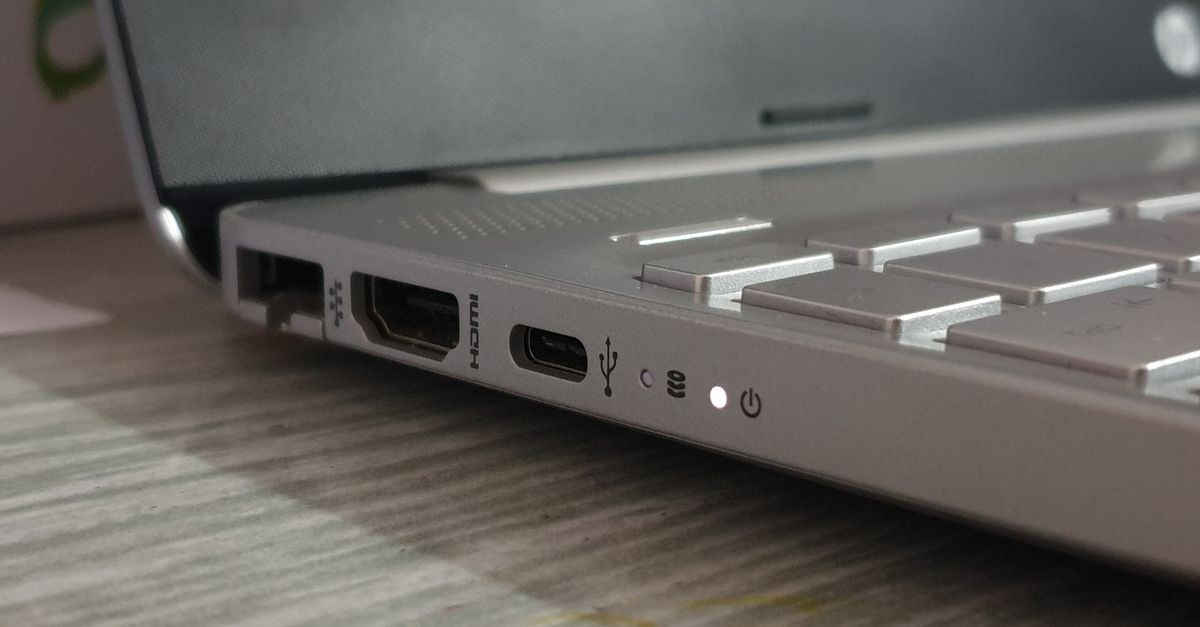
สัญลักษณ์รูปแบตเตอรี่ที่ปรากฏอยู่ข้างพอร์ต USB บนอุปกรณ์ต่างๆ มักสร้างความสับสนให้กับผู้ใช้งาน โดยข้อเท็จจริงระบุว่าสัญลักษณ์ดังกล่าวโดยทั่วไปหมายถึงการเป็นพอร์ต USB Power Delivery หรือ USB PD ซึ่งมีความสามารถในการจ่ายพลังงานในระดับที่สูงกว่าพอร์ต USB ทั่วไป พร้อมทั้งรองรับการชาร์จอุปกรณ์ที่เชื่อมต่อได้ในเวลาเดียวกัน

ความสามารถหลักของพอร์ต USB PD

โปรโตคอลการชาร์จ USB PD ถูกเปิดตัวครั้งแรกในปี 2012 และได้รับการอัปเดตในปี 2021 ให้สามารถจ่ายกำลังไฟได้สูงสุดถึง 240W ทำให้พอร์ตที่มีสัญลักษณ์รูปแบตเตอรี่นี้สามารถรองรับการใช้งานกับอุปกรณ์ที่ต้องการพลังงานสูงอย่างแล็ปท็อปประสิทธิภาพสูงหรือจอมอนิเตอร์บางรุ่นได้ นอกจากนี้ การใช้ USB PD ยังช่วยให้การชาร์จแล็ปท็อปมีความรวดเร็วขึ้น ผ่านการทำดิจิทัลฮะนด์เชกอัจฉริยะระหว่างตัวอุปกรณ์และเครื่องชาร์จ เพื่อจ่ายแรงดันและกระแสไฟฟ้าที่เหมาะสมโดยปราศจากความเสี่ยงเรื่องความร้อนสูงเกินไป

ฟีเจอร์การชาร์จแบบสองทิศทางและ Always On

นอกเหนือจากการจ่ายพลังงานที่มากกว่าแล้ว สัญลักษณ์รูปแบตเตอรี่บนพอร์ต USB ยังสื่อถึงความสามารถในการชาร์จแบบสองทิศทาง ผู้ใช้งานสามารถใช้พอร์ตดังกล่าวบนแล็ปท็อปเพื่อชาร์จไฟให้อุปกรณ์อื่นอย่างสมาร์ทโฟนหรือ AirPods ได้ ยิ่งไปกว่านั้น พอร์ตที่มีสัญลักษณ์นี้ในแล็ปท็อปบางรุ่นยังรองรับระบบชาร์จแบบ Always On ซึ่งช่วยให้อุปกรณ์อื่นยังคงชาร์จไฟต่อได้แม้ว่าตัวแล็ปท็อปจะอยู่ในโหมดสลีปหรือปิดเครื่องไปแล้วก็ตาม

สินค้าแนะนำ
คอมพิวเตอร์และอุปกรณ์ไอที
เลือกดูคอมพิวเตอร์ โน้ตบุ๊ก และอุปกรณ์ไอทีที่เกี่ยวข้องบน Shopee
ลิงก์นี้เป็นลิงก์ Affiliate เว็บไซต์อาจได้รับค่าคอมมิชชันจากการสั่งซื้อ โดยไม่มีค่าใช้จ่ายเพิ่มเติมสำหรับผู้ซื้อ

ข้อจำกัดและข้อควรระวังในการใช้งาน

แม้ฟีเจอร์การชาร์จผ่านพอร์ตที่มีสัญลักษณ์แบตเตอรี่จะมีประโยชน์ แต่การปล่อยสมาร์ทโฟนเสียบต่อไว้กับพอร์ตของแล็ปท็อปอาจทำให้แบตเตอรี่หมดลงอย่างสิ้นเชิงได้ โชคดีที่ผู้ผลิตแล็ปท็อปส่วนใหญ่ได้ใส่ตัวเลือกเพื่ออนุญาตให้ผู้ใช้สามารถปิดการใช้งานฟีเจอร์การชาร์จนี้ได้

ความแตกต่างของสัญลักษณ์ในแต่ละแบรนด์

แม้ USB Implementers Forum ซึ่งเป็นองค์กรไม่แสวงผลกำไรที่สร้างและกำหนดมาตรฐาน USB อย่างเป็นทางการ จะกำหนดให้รูปทรงแบตเตอรี่ที่สร้างจากพื้นที่ว่างเป็นสัญลักษณ์มาตรฐาน แต่ในความเป็นจริง USB PD กลับมีความทับซ้อนเรื่องสัญลักษณ์ที่ใช้แสดงผล โดยในแต่ละอุปกรณ์อาจพบสัญลักษณ์ที่แตกต่างกันออกไป ไม่ว่าจะเป็นไอคอนรูปแบตเตอรี่แบบอื่น ไอคอนรูปสายฟ้าที่ไม่ใช่สัญลักษณ์ Thunderbolt หรือการระบุตัวอักษร "PD" ตรงๆ ขณะที่บางบริษัท เช่น แอปเปิล กลับเลือกใช้พอร์ต Thunderbolt สำหรับ MacBook ที่รองรับโปรโตคอล USB PD โดยไม่มีการแสดงสัญลักษณ์ระบุไว้ ทำให้ผู้ใช้งานควรตรวจสอบรายละเอียดเพิ่มเติมจากคู่มือข้อมูลจำเพาะของผู้ผลิตหากมีข้อสงสัย

แหล่งข้อมูล

เรียบเรียงจากข้อมูลของ Engadget: อ่านต้นฉบับ

ป้ายกำกับ: , , , ,

อ่านต่อ →

วันอาทิตย์ที่ 4 ตุลาคม พ.ศ. 2569

ปัญหา Wi-Fi ช้าอาจเกิดจากอุปกรณ์ USB และความหนาแน่นของคลื่นวิทยุรอบตัว

router wifi interference usb devices desk

ผู้ใช้งานอินเทอร์เน็ตที่กำลังประสบปัญหาเน็ตช้าหรือ Wi-Fi มีปัญหา อาจต้องตรวจสอบอุปกรณ์รอบตัวก่อนติดต่อผู้ให้บริการเครือข่าย เนื่องจากอุปกรณ์ต่อพ่วงและดองเกิลไร้สายจำนวนมากบนโต๊ะทำงานอาจเป็นต้นเหตุของสัญญาณรบกวนที่ทำให้เครือข่ายทำงานได้แย่ลง

สาเหตุจากความแออัดของคลื่นความถี่

อุปกรณ์ไร้สายส่วนใหญ่ใช้งานบนคลื่นความถี่ 2.4GHz ซึ่งเป็นย่านความถี่วิทยุที่เปิดให้ใช้งานตั้งแต่ช่วงกลางยุค 80 และเตาไมโครเวฟก็ใช้งานคลื่นความี่ย์นี้เช่นกัน ความนิยมในการผลิตอุปกรณ์ที่ใช้คลื่นความถี่นี้เพราะมีต้นทุนถูกและง่ายต่อผู้ผลิต ส่งผลให้ย่านความถี่ดังกล่าวมีความหนาแน่นสูงมาก ยิ่งมีอุปกรณ์จากสำนักงานข้างเคียงหรืออพาร์ตเมนต์ใกล้เคียงใช้งานร่วมกัน ทำให้สัญญาณเกิดการชนกันและขัดขวางกันเองจนส่งผลกระทบต่อความเร็ว Wi-Fi

แม้เครือข่ายยุคใหม่อย่าง Wi-Fi 6E และ Wi-Fi 7 จะใช้คลื่นความถี่ 5GHz หรือ 6GHz ที่มีความเร็วกว่าและแออัดน้อยกว่า แต่ก็มีข้อจำกัดด้านระยะทางและการส่งสัญญาณทะลุสิ่งกีดขวาง ทำให้บางครั้งอุปกรณ์ต้องสลับมาใช้งานย่านความถี่ 2.4GHz ที่แออัดแทน

สินค้าแนะนำ
คอมพิวเตอร์และอุปกรณ์ไอที
เลือกดูคอมพิวเตอร์ โน้ตบุ๊ก และอุปกรณ์ไอทีที่เกี่ยวข้องบน Shopee
ลิงก์นี้เป็นลิงก์ Affiliate เว็บไซต์อาจได้รับค่าคอมมิชชันจากการสั่งซื้อ โดยไม่มีค่าใช้จ่ายเพิ่มเติมสำหรับผู้ซื้อ

ผลกระทบจากพอร์ต USB 3.0 และการจัดวาง

นอกเหนือจากความหนาแน่นของคลื่นความถี่แล้ว การใช้งาน USB 3.0 ยังสร้างคลื่นแม่เหล็กไฟฟ้าระหว่าง 2.4 GHz ถึง 2.5 GHz ซึ่งรบกวนเครือข่ายไร้สายในย่านความถี่เดียวกันโดยตรง ประกอบกับการวางตำแหน่งเร้าเตอร์ที่ไม่เหมาะสม การใช้ช่องสัญญาณ Wi-Fi ที่ซ้อนทับกันโดยเฉพาะในเขตเมือง รวมถึงการรับส่งไฟล์ขนาดใหญ่ ล้วนเป็นปัจจัยที่ทำให้ประสิทธิภาพเครือข่ายลดลง

แนวทางแก้ไขและสิ่งที่ผู้ใช้ควรรู้

ผู้ใช้งานสามารถปรับปรุงประสิทธิภาพเครือข่ายได้ด้วยการลดจำนวนอุปกรณ์ที่ไม่จำเป็น จัดลำดับความสำคัญของอุปกรณ์เชื่อมต่อ หรือลองเปลี่ยนอุปกรณ์พื้นฐานให้มาใช้ USB 2.0 แทน การเพิ่มระยะห่างระหว่างอุปกรณ์โดยใช้ฮับ USB หรือสายต่อพ่วง (Extension Cables) สามารถช่วยลดสัญญาณรบกวนได้ นอกจากนี้ ไม่ควรวางโทรศัพท์ไร้สายหรือเตาไมโครเวฟไว้ใกล้กับเร้าเตอร์

ขั้นตอนการรีบูตระบบเครือข่าย

ก่อนการปรับแต่งค่าในเร้าเตอร์ ผู้ใช้ควรทำการรีบูตเร้าเตอร์เพื่อล้างแคช ซึ่งจะช่วยให้เร้าเตอร์สามารถเลือกช่องสัญญาณที่มีสัญญาณรบกวนน้อยที่สุด และเพิ่มพื้นที่ว่างให้เครือข่ายสามารถรับมือกับกิจกรรมต่างๆ ได้ดีขึ้น

แหล่งข้อมูล

เรียบเรียงจากข้อมูลของ Engadget: อ่านต้นฉบับ

ป้ายกำกับ: , , ,

อ่านต่อ →

วันอังคารที่ 22 กันยายน พ.ศ. 2569

ไขข้อสงสัยสายต่อขยาย USB: ใช้งานได้จริงหรือไม่ และมีความปลอดภัยแค่ไหน

USB extender cable technical hardware setup

การเพิ่มความยาวให้กับสายเชื่อมต่อ USB เป็นเรื่องที่ทำได้ง่าย แต่การจะได้ผลลัพธ์ตามที่คาดหวังไว้นั้นจำเป็นต้องอาศัยความใส่ใจ เนื่องจากอุปกรณ์ประเภทตัวต่อขยาย USB มีความหลากหลายตั้งแต่สายแบบพาสซีฟ (Passive) ตัวทวนสัญญาณแอคทีฟ (Active Repeater) ไปจนถึงตัวขยายสัญญาณผ่านสาย CAT หรือไฟเบอร์ ซึ่งแม้จะช่วยเพิ่มระยะทางได้เหมือนกัน แต่ไม่ได้การันตีว่าจะรักษาความเร็ว พลังงาน หรือฟีเจอร์เดิมเอาไว้ได้ทั้งหมด

ความปลอดภัยและการใช้งานอุปกรณ์

ในแง่ความปลอดภัย อุปกรณ์ต่อขยายเหล่านี้โดยทั่วไปมีความปลอดภัยในการใช้งาน ตราบใดที่ฮาร์ดแวร์ได้รับการจัดเรตติ้งอย่างถูกต้องและใช้งานภายในขีดจำกัดที่กำหนด ซึ่งเป็นจุดสำคัญเมื่อต้องเชื่อมต่ออุปกรณ์ที่ต้องการแบนด์วิดท์สูงกว่าเมาส์หรือคีย์บอร์ด เช่น เว็บแคมความละเอียด 4K, External SSD หรือ USB-C Dock ที่ทำหน้าที่รับส่งทั้งข้อมูล ภาพ และพลังงานพร้อมกัน การใช้อุปกรณ์ต่อขยายอาจทำให้ระบบสลับไปใช้โหมด USB ที่ช้าลง หลุดการเชื่อมต่อเป็นระยะ หรือสูญเสียฟีเจอร์บางอย่างไป

ระยะทางและประเภทของอุปกรณ์ต่อขยาย

ระยะทางเป็นตัวกำหนดว่าควรเลือกใช้ตัวต่อขยาย USB ประเภทใด โดยสายพาสซีฟเหมาะสำหรับการเชื่อมต่อระยะสั้น แต่เมื่อความยาวเพิ่มขึ้น การรักษาความสมบูรณ์ของสัญญาณจะทำได้ยากขึ้น สำหรับ USB 2.0 สามารถรองรับระยะทางได้ประมาณ 16 ฟุต (5 เมตร) ขณะที่ USB 3.x แบบพาสซีฟนิยมจำกัดไว้ที่ประมาณ 10 ฟุต (3 เมตร) ก่อนที่ฮาร์ดแวร์แบบแอคทีฟจะกลายเป็นตัวเลือกที่เหมาะสมกว่า

ตัวต่อขยายแบบแอคทีฟจะติดตั้งวงจรอิเล็กทรอนิกส์เพื่อช่วยฟื้นฟูสัญญาณ เช่น สาย StarTech แบบแอคทีฟ USB 3.2 Gen 1 ความยาว 33 ฟุต ที่มีความเร็วระดับ 5 Gbps และสามารถต่อพ่วงกันสองเส้นเพื่อให้ได้ระยะทางประมาณ 66 ฟุต หรืออุปกรณ์อย่าง Raven 3104 ของ Icron ที่รองรับความเร็วสูงสุด 5 Gbps ในระยะทางไกลสุด 328 ฟุต โดยใช้สาย CAT 6a หรือ CAT 7

สินค้าแนะนำ
คอมพิวเตอร์และอุปกรณ์ไอที
เลือกดูคอมพิวเตอร์ โน้ตบุ๊ก และอุปกรณ์ไอทีที่เกี่ยวข้องบน Shopee
ลิงก์นี้เป็นลิงก์ Affiliate เว็บไซต์อาจได้รับค่าคอมมิชชันจากการสั่งซื้อ โดยไม่มีค่าใช้จ่ายเพิ่มเติมสำหรับผู้ซื้อ

ความแตกต่างระหว่างความเร็วข้อมูลและพลังงาน

การส่งผ่านพลังงานเป็นอีกหนึ่งประเด็นที่แยกขาดจากการส่งข้อมูล แม้เทคโนโลยี USB Power Delivery จะรองรับกำลังไฟสูงสุดถึง 240W แต่วิธีการนี้ทั้งแหล่งจ่ายไฟ อุปกรณ์ และสายเคเบิลจะต้องรองรับระดับพลังงานนั้นร่วมกัน โดยมาตรฐาน USB-IF กำหนดให้สาย USB-C ที่ผ่านโปรแกรมการรับรองต้องมีเครื่องหมายแสดงกำลังไฟ 60W หรือ 240W และระบุอัตราความเร็วข้อมูล ยกเว้นสาย USB 2.0

อย่างไรก็ตาม ตัวเลขเหล่านี้มักไม่สอดคล้องกัน ตัวอย่างเช่น สาย Anker แบบ USB-C ความยาว 10 ฟุต รองรับการชาร์จ 240W แต่มีความเร็วในการโอนถ่ายข้อมูลสูงสุดที่ 480Mbps ในทางกลับกัน ตัวขยายระยะทาง 328 ฟุตของ Icron รองรับความเร็ว 5Gbps แต่จ่ายไฟเพียงพอร์ตละ 6W เท่านั้น ซึ่งหมายความว่าความเร็วในการโอนถ่ายข้อมูลที่สูงไม่ได้เป็นการรับประกันความเร็วในการชาร์จ และในทางกลับกันก็เช่นกัน

ข้อจำกัดและสิ่งที่ผู้ใช้ควรพิจารณา

การเลือกซื้อสาย USB-C กลายเป็นเรื่องที่ซับซ้อน เนื่องจากตัวหัวต่อไม่ได้บ่งบอกถึงความเร็วหรือความสามารถที่ซ่อนอยู่ภายใน นอกจากนี้สายต่อขยายแบบตัวผู้หาตัวเมีย (Male-to-Female) แบบพาสซีฟประเภท USB-C จำเป็นต้องระมัดระวังเป็นพิเศษ เนื่องจากเอกสารการปฏิบัติตามข้อกำหนดของ USB-IF ระบุรายการสาย C-to-C, สาย Type-C ไปยังรุ่นเก่า และชุดอะแดปเตอร์ไว้ แต่ไม่ได้ครอบคลุมสายต่อขยาย Type-C แบบตัวผู้หาตัวเมียทั่วไป

หากเป้าหมายคือการใช้งาน USB4 การแสดงผลหน้าจอ หรือการชาร์จพลังงานสูง การทำให้หัวต่อ USB-C เชื่อมต่อกันได้จึงเป็นเพียงจุดเริ่มต้นของการทดสอบความเข้ากันได้เท่านั้น และในกรณีที่ปัญหาจริงคือสายชาร์จยาวไม่ถึงเต้ารับบนผนัง การใช้สายพ่วง AC ที่ได้มาตรฐานอาจเป็นตัวเลือกที่เรียบร้อยกว่าสำหรับการติดตั้งชั่วคราว มากกว่าการพยายามขยายความยาวของสาย USB โดยตรง

แหล่งข้อมูล

เรียบเรียงจากข้อมูลของ Engadget: อ่านต้นฉบับ

ป้ายกำกับ: , , , ,

อ่านต่อ →

วันจันทร์ที่ 21 กันยายน พ.ศ. 2569

คู่มือเลือกซื้อหัวแปลง USB เป็น USB-C ให้ปลอดภัยและเหมาะกับการใช้งาน

USB to USB-C adapter cables tech gear

การเลือกใช้หัวแปลง USB เป็น USB-C ดูเหมือนจะเป็นเรื่องง่ายเนื่องจากมีลักษณะเป็นตัวเชื่อมต่อขนาดเล็กที่มีหัวเสียบ USB-A ตัวผู้ที่ด้านหนึ่งและพอร์ต USB-C ตัวเมียอีกด้านหนึ่ง แต่อุปกรณ์เหล่านี้มีประสิทธิภาพที่แตกต่างกัน ทั้งความเร็วในการโอนถ่ายข้อมูล ความสามารถในการจ่ายไฟ และความปลอดภัยในการใช้งาน ซึ่งการเลือกใช้ผิดประเภทอาจส่งผลให้เกิดการโอนถ่ายข้อมูลที่เชื่องช้า การชาร์จไฟที่ใช้เวลานาน หรือสร้างความเสียหายให้กับพอร์ตของอุปกรณ์ได้

ปัญหาการใช้งานและการเชื่อมต่อ

หัวแปลงประเภทนี้ช่วยแก้ปัญหาในชีวิตประจำวันของผู้ใช้งานที่มีสายชาร์จแบบ USB-C to USB-C จำนวนมาก แต่แล็ปท็อปมีพอร์ต C เพียงพอร์ตเดียวซึ่งต้องใช้สำหรับชาร์จตัวเครื่อง ทำให้ต้องหาหัวแปลง USB-A เป็น USB-C มาใช้เพื่อชาร์จหูฟัง หรือใช้ร่วมกับหัวชาร์จติดผนังรุ่นเก่าและพอร์ตในรถยนต์ที่ยังคงเป็น USB-A อย่างไรก็ตาม หัวแปลงเหล่านี้ไม่ได้ถูกสร้างขึ้นมาตามมาตรฐานโพรโทคอลเดียวกัน แม้ภายนอกจะดูคล้ายกันมากก็ตาม

ความแตกต่างของสเปก ความเร็ว และการจ่ายไฟ

เวอร์ชันของ USB ที่ระบุบนบรรจุภัณฑ์จะแสดงถึงความเร็วในการโอนถ่ายข้อมูลและความสามารถในการจ่ายไฟ โดยมีความแตกต่างกันอย่างชัดเจนตามรุ่น ดังนี้

สินค้าแนะนำ
คอมพิวเตอร์และอุปกรณ์ไอที
เลือกดูคอมพิวเตอร์ โน้ตบุ๊ก และอุปกรณ์ไอทีที่เกี่ยวข้องบน Shopee
ลิงก์นี้เป็นลิงก์ Affiliate เว็บไซต์อาจได้รับค่าคอมมิชชันจากการสั่งซื้อ โดยไม่มีค่าใช้จ่ายเพิ่มเติมสำหรับผู้ซื้อ
  • USB 2.0: รองรับความเร็วในการโอนถ่ายข้อมูลสูงสุด 480Mbps และจ่ายไฟ 5V/0.5A หรือประมาณ 2.5W (สามารถจ่ายได้สูงสุด 7.5W เมื่อใช้กับหัวชาร์จติดผนัง) เหมาะสำหรับอุปกรณ์ใช้พลังงานต่ำ เช่น เมาส์ คีย์บอร์ด และอุปกรณ์สวมใส่
  • USB 3.0: รองรับความเร็วในการโอนถ่ายข้อมูลสูงสุด 5Gbps ซึ่งเร็วกว่า USB 2.0 ประมาณ 10 เท่า
  • USB 3.2 Gen 2: รองรับความเร็วในการโอนถ่ายข้อมูลสูงสุด 10Gbps

ในด้านการชาร์จ พอร์ต USB-A ของแล็ปท็อปจะจำกัดการจ่ายไฟไว้ที่ประมาณ 7.5W หากเสียบหัวแปลงเข้ากับหัวชาร์จติดผนังที่ออกแบบมาโดยเฉพาะจะดันตัวเลขดังกล่าวขึ้นไปอยู่ที่ 12W-15W แต่ผู้ใช้จะต้องปรับความคาดหวังเนื่องจากการใช้หัวแปลงผ่านพอร์ต USB-A จะไม่สามารถให้ความเร็วเท่ากับการใช้สายชาร์จตรงกับหัวชาร์จประสิทธิภาพสูงได้

สิ่งที่ผู้ใช้ควรพิจารณาก่อนซื้อ

ก่อนตัดสินใจซื้อ ผู้ใช้ควรตรวจสอบเจเนอเรชันของพอร์ต USB บนคอมพิวเตอร์เสียก่อน หากเป็นคอมพิวเตอร์รุ่นเก่าที่มีพอร์ต USB 2.0 การซื้อหัวแปลงรุ่นใหม่กว่าก็จะไม่ช่วยเพิ่มความเร็วในการโอนถ่ายข้อมูลแต่อย่างใด นอกจากนี้ควรพิจารณาวัตถุประสงค์การใช้งาน หากต้องการเชื่อมต่อกับอุปกรณ์อย่างไดรฟ์ภายนอกหรือแฟลชไดรฟ์ ควร์เลือกใช้ USB 3.0 เพื่อหลีกเลี่ยงข้อจำกัดความเร็ว 480Mbps ของ USB 2.0

ความสำคัญของแบรนด์และความปลอดภัย

แบรนด์ผู้ผลิตมีความสำคัญไม่แพ้เรื่องสเปก หัวแปลงราคาถูกและไม่มีการรับรองคุณภาพอาจไม่สามารถควบคุมการจ่ายไฟได้อย่างถูกต้อง ซึ่งเสี่ยงต่อปัญหาความร้อนสูงเกินไป หรือทำให้พอร์ตชาร์จของอุปกรณ์เสียหายได้ในระยะยาว ผู้ใช้งานจึงควรเลือกซื้อจากผู้ผลิตที่มีประวัติความน่าเชื่อถือ ตรวจสอบใบรับรองความปลอดภัย เช่น UL หรือ CE รวมถึงมองหาฟีเจอร์เสริมอย่างระบบป้องกันแรงดันไฟฟ้าเกิน เพื่อหลีกเลี่ยงค่าใช้จ่ายที่อาจสูงกว่าในการซ่อมแซมพอร์ตแล็ปท็อปที่เสียหายจากการใช้หัวแปลงไร้มาตรฐาน

แหล่งข้อมูล

เรียบเรียงจากข้อมูลของ Engadget: อ่านต้นฉบับ

ป้ายกำกับ: , , ,

อ่านต่อ →

วันเสาร์ที่ 19 กันยายน พ.ศ. 2569

ไขข้อสงสัยพอร์ต USB บนจอมอนิเตอร์ ทำงานอย่างไรและใช้งานอย่างไรให้คุ้มค่า

monitor USB ports hub desktop setup

พอร์ต USB ที่ซ่อนอยู่ด้านหลังหรือด้านข้างของจอมอนิเตอร์ในปัจจุบัน แท้จริงแล้วถูกออกแบบมาเพื่อเชื่อมต่ออุปกรณ์เสริมเข้ากับคอมพิวเตอร์ผ่านตัวจอภาพ โดยทำหน้าที่เป็นฮับในตัวเพื่อให้ผู้ใช้งานสามารถต่ออุปกรณ์ต่าง ๆ เช่น คีย์บอร์ด เมาส์ เว็บพับ หรือแฟลชไดรฟ์ เข้ากับจอภาพแล้วส่งข้อมูลไปยังพีซีหรือแล็ปท็อปได้ทันที

การทำงานของพอร์ต Upstream และ Downstream

การเชื่อมต่อ USB บนมอนิเตอร์แบ่งออกเป็นสองด้านหลัก โดยพอร์ต Upstream ทำหน้าที่ส่งข้อมูลจากมอนิเตอร์ไปยังคอมพิวเตอร์ ขณะที่พอร์ต Downstream คือจุดสำหรับเสียบอุปกรณ์เสริมต่าง ๆ เช่น เมาส์ คีย์บอร์ด หรือแฟลชไดรฟ์ เพื่อส่งข้อมูลผ่านฮับของจอไปยังคอมพิวเตอร์ มอนิเตอร์บางรุ่นอาจใช้พอร์ต USB-B หรือ USB-C สำหรับต่อ upstream แยกต่างหาก หรือใช้พอร์ต USB-A หลายพอร์ตสำหรับ downstream

ในกรณีที่ใช้สาย HDMI หรือ DisplayPort ซึ่งไม่รองรับการส่งข้อมูล USB ในตัว ผู้ใช้งานจะต้องต่อสาย USB upstream เพิ่มเติม เพื่อให้พอร์ตดาวน์stream บนจอภาพสามารถใช้งานร่วมกับคอมพิวเตอร์ได้

ความสามารถที่แตกต่างของสาย USB-C

เทคโนโลยี USB-C ช่วยให้การเชื่อมต่อสะดวกขึ้นผ่านความสามารถในการรวมสัญญาณภาพและข้อมูลไว้ในสายเส้นเดียวด้วยฟังก์ชัน DisplayPort Alt Mode และสามารถชาร์จพลังงานให้แล็ปท็อปได้ผ่าน USB Power Delivery แต่ความสามารถเหล่านี้จะแตกต่างกันไปตามอุปกรณ์และสเปกที่รองรับ เช่น มาตรฐาน USB 3.2 หรือ USB4 รวมถึงการรองรับการจ่ายไฟที่ต่างกันในแต่ละรุ่น

สินค้าแนะนำ
คอมพิวเตอร์และอุปกรณ์ไอที
เลือกดูคอมพิวเตอร์ โน้ตบุ๊ก และอุปกรณ์ไอทีที่เกี่ยวข้องบน Shopee
ลิงก์นี้เป็นลิงก์ Affiliate เว็บไซต์อาจได้รับค่าคอมมิชชันจากการสั่งซื้อ โดยไม่มีค่าใช้จ่ายเพิ่มเติมสำหรับผู้ซื้อ

วิธีใช้พอร์ตบนมอนิเตอร์ให้เกิดประโยชน์สูงสุด

ผู้ใช้งานสามารถเลือกเชื่อมต่ออุปกรณ์ที่ไม่เน้นความเร็วสูง เช่น คีย์บอร์ด เมาส์ หรือเว็บแคม ไว้กับมอนิเตอร์เป็นการถาวร เพื่อช่วยลดภาระพอร์ตเชื่อมต่อบนแล็ปท็อปหรือเดสก์ท็อป และเมื่อถอดแล็ปท็อปออกและนำกลับมาเชื่อมต่อใหม่ อุปกรณ์ทั้งหมดจะกลับมาเชื่อมต่อพร้อมกันในทันที นอกจากนี้ พอร์ตดาวน์스트รีมที่ติดตั้งอยู่ด้านข้างยังช่วยให้การเสียบแฟลชไดรฟ์หรือไดรฟ์ภายนอกแบบชั่วคราวทำได้ง่ายขึ้น รวมถึงพอร์ตบางรุ่นยังรองรับการชาร์จไฟให้กับอุปกรณ์ USB โดยในบางยี่ห้อเช่น Dell จะมีตั้งค่า "Other USB Charging" เพื่อควบคุมการจ่ายไฟในโหมดสแตนด์บายได้

ข้อจำกัดและสิ่งที่ควรพิจารณา

เนื่องจากพอร์ตดาวน์สตรีมทั้งหมดต้องแชร์แบนด์วิดท์ร่วมกันผ่านการเชื่อมต่ออัพสตรีมเส้นเดียว การโอนถ่ายข้อมูลผ่านแฟลชไดรฟ์จึงอาจเกิดคอขวดหากเชื่อมต่อกับฮับที่ช้ากว่า นอกจากนี้ พอร์ต USB-C บางรุ่นอาจต้องเลือกระหว่างการปรับความละเอียดหน้าจอให้สูงขึ้นหรือเพิ่มความเร็วข้อมูล USB เช่น รุ่น U3223QZ ของ Dell ที่มีตัวเลือกสลับระหว่างโหมด High Resolution ที่ลดความเร็ว USB เหลือ USB 2.0 กับโหมด High Data Speed ที่รองรับแบนด์วิดท์ USB 3.0 สำหรับการใช้งานเว็บแคมความละเอียด 4K

แหล่งข้อมูล

เรียบเรียงจากข้อมูลของ Engadget: อ่านต้นฉบับ

ป้ายกำกับ: , , , ,

อ่านต่อ →

วันพฤหัสบดีที่ 17 กันยายน พ.ศ. 2569

แฟลชไดรฟ์ราคาแพงคุ้มค่าจริงหรือ ไขข้อสงสัยความเร็ว ความปลอดภัย และความทนทาน

USB flash drive premium storage tech

ตลาดแฟลชไดรฟ์และหน่วยความจำประสบภาวะราคา NAND flash พุ่งสูงขึ้นอย่างมีนัยสำคัญ อันเนื่องมาจากความต้องการใช้งานในระบบปัญญาประดิษฐ์ (AI) และศูนย์ข้อมูล ทำให้ราคาของถูกไม่มีให้อุดหนุนได้ง่ายอีกต่อไป การจ่ายเงินซื้อแฟลชไดรฟ์ราคาแพงจึงไม่ได้หมายถึงความเร็วในการโอนถ่ายข้อมูลที่สูงขึ้นเพียงอย่างเดียว แต่ยังเกี่ยวข้องกับปัจจัยด้านความปลอดภัยและความทนทานที่แตกต่างกันอย่างสิ้นเชิง

ความเร็วในการโอนถ่ายข้อมูลและความซับซ้อนของพอร์ต

ความเร็วในการอ่านและเขียนข้อมูลเป็นจุดเด่นหลักของไดรฟ์ราคาแพง ตัวอย่างเช่น Kingston DataTrailer Max ทำความเร็วในการอ่านได้สูงสุดถึง 1,000 MB/s และเขียนที่ 900 MB/s ในขณะที่รุ่นราคาประหยัดอย่าง Samsung Fit Plus ทำความเร็วในการอ่านได้ 319.7 MB/s และความเร็วในการเขียนอยู่ที่ 58.4 MB/s เท่านั้น ซึ่งความต่างนี้จะเห็นผลชัดเจนเมื่อคัดลอกไฟล์โฟลเดอร์วิดีโอระดับ 4K มากกว่าการคัดลอกไฟล์เอกสาร PDF ทั่วไป นอกจากนี้ การเลือกซื้อต้องพิจารณาอัตราการเขียนต่อเนื่อง (sustained write performance) สำหรับการย้ายข้อมูลขนาดหลายร้อยกิกะไบต์ เนื่องจากความเร็วอาจลดลงระหว่างการถ่ายโอนเป็นเวลานาน

สินค้าแนะนำ
คอมพิวเตอร์และอุปกรณ์ไอที
เลือกดูคอมพิวเตอร์ โน้ตบุ๊ก และอุปกรณ์ไอทีที่เกี่ยวข้องบน Shopee
ลิงก์นี้เป็นลิงก์ Affiliate เว็บไซต์อาจได้รับค่าคอมมิชชันจากการสั่งซื้อ โดยไม่มีค่าใช้จ่ายเพิ่มเติมสำหรับผู้ซื้อ

ฟีเจอร์ความปลอดภัยขั้นสูง

แฟลชไดรฟ์ราคาสูงบางรุ่นไม่ได้เน้นความเร็วสูงสุด แต่เน้นการรักษาความปลอดภัยของข้อมูล เช่น Kingston IronKey Keypad 200 ที่มาพร้อมแป้นพิมพ์จริงบนตัวเครื่อง การเข้ารหัสฮาร์ดแวร์ XTS-AES 256-bit ระบบป้องกันการสุ่มรหัสผ่าน (brute-force) และการรับรองมาตรฐาน FIPS 140-3 Level 3 ซึ่งช่วยป้องกันการเข้าถึงข้อมูลทางกายภาพหากอุปกรณ์สูญหาย แต่จะมีความเร็วในการอ่าน 280 MB/s และเขียน 200 MB/s เท่านั้น

ความจุและความทนทานต่อสภาพแวดล้อม

ความจุขนาดใหญ่อย่างรุ่น 2TB หรือ 1TB เช่น SanDisk Extreme Fit ความจุ 1TB ก็ไม่ได้การันตีความเร็วเสมอไป โดยทดสอบแล้วทำความเร็วในการอ่าน 318.3 MB/s และเขียน 82.52 MB/s อีกทั้งตัวไดรฟ์อาจไปบล็อกพอร์ต USB-C ข้างเคียงบนแล็ปท็อป ในด้านความทนทาน Samsung BAR Plus ออกแบบมาให้ป้องกันน้ำ แรงกระแทก อุณหภูมิสุดขั้ว สนามแม่เหล็ก และรังสีเอกซ์ พร้อมการรับประกันแบบจำกัดห้าปี เหมาะสำหรับผู้ที่พกพาอุปกรณ์ติดตัวตลอดเวลา

สิ่งที่ผู้ใช้ควรรู้และข้อจำกัดในการใช้งาน

แม้จะมีราคาแพงและมีความจุสูง แต่แฟลชไดรฟ์เหล่านี้ไม่สามารถใช้แทนการสำรองข้อมูลที่ถูกต้องได้ ผู้ใช้ที่ต้องการซื้อแฟลชไดรฟ์สำหรับเอกสารทั่วไป ตัวติดตั้งโปรแกรม หรือการย้ายไฟล์เป็นครั้งคราว ไดรฟ์ USB 3.x ราคาประหยัดอาจเพียงพอแล้ว แต่หากต้องการความจุและประสิทธิภาพการเขียนต่อเนื่องระดับสูง ควรเปรียบเทียบราคากับพอร์ตเบิล SSD (External SSD) เนื่องจาก SSD ภายนอกมักเป็นตัวเลือกที่ดีกว่าสำหรับการย้ายข้อมูลปริมาณมากเป็นประจำหรือใช้เป็นพื้นที่จัดเก็บเสริมที่เชื่อมต่อกับคอมพิวเตอร์ตลอดเวลา

แหล่งข้อมูล

เรียบเรียงจากข้อมูลของ Engadget: อ่านต้นฉบับ

ป้ายกำกับ: , , , ,

อ่านต่อ →

วันจันทร์ที่ 14 กันยายน พ.ศ. 2569

สำรวจประโยชน์พอร์ต USB หลังเร้าเตอร์ Wi-Fi ทั้งแชร์ไฟล์ แชร์ปริ้นเตอร์ และสำรองอินเทอร์เน็ต

wifi router usb port back view

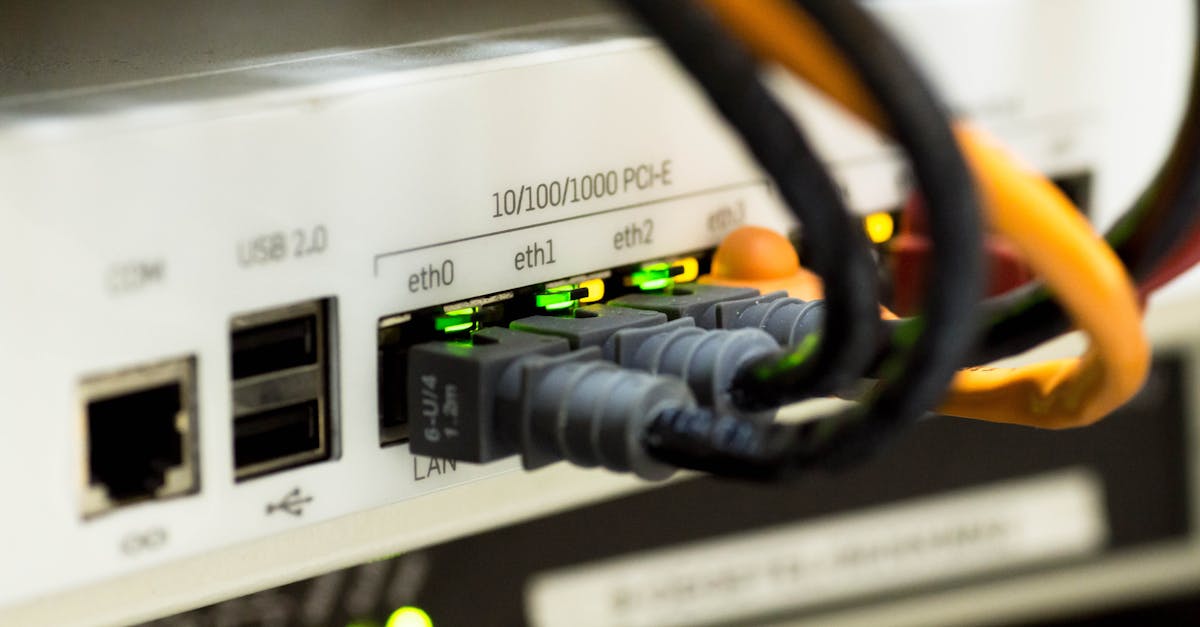
พอร์ต USB ที่อยู่ด้านหลังเร้าเตอร์ Wi-Fi มักจะถูกละเลยจากผู้ใช้งานทั่วไป ทั้งที่ความจริงแล้วพอร์ตดังกล่าวมีความสามารถที่หลากหลาย เนื่องจากเร้าเตอร์รุ่นใหม่ๆ มีประสิทธิภาพซีพียู หน่วยความจำ ระบบปฏิบัติการขนาดเล็ก และพอร์ต USB 3.x ที่รวดเร็วขึ้น ทำให้สามารถใช้งานฟีเจอร์ด้านเน็ตเวิร์กขั้นสูงได้ โดยการใช้งานจะแตกต่างกันไปตามผู้ผลิตและรุ่นของอุปกรณ์

เปลี่ยน USB เป็นเน็ตเวิร์กไดรฟ์และเซิร์ฟเวอร์

ผู้ใช้งานสามารถนำแฟลชไดรฟ์ ฮาร์ดดิสก์ภายนอก หรือ SSD มาเสียบเข้ากับพอร์ต USB ของเร้าเตอร์ เพื่อแปลงให้เป็นอุปกรณ์จัดเก็บข้อมูลบนเครือข่ายที่อุปกรณ์ทุกเครื่องเชื่อมต่อเข้ามาใช้งานร่วมกันได้ โดยต้องเข้าไปเปิดใช้งานตั้งค่าในระบบของเร้าเตอร์ เช่น ฟังก์ชัน File sharing, USB storage device, Media sharing หรือ ReadySHARE ขึ้นอยู่กับชื่อเรียกของแต่ละรุ่น หลังจากเปิดใช้งานแล้วจะสามารถเข้าถึงอุปกรณ์จัดเก็บข้อมูลผ่านโปรโตคอล SMB, Samba หรือ FTP ซึ่งมีคู่มือแนะนำจากผู้ผลิตอย่าง TP-Link และ Asus

แชร์ปริ้นเตอร์แบบไร้สาย

พอร์ต USB บนเร้าเตอร์ยังรองรับการเชื่อมต่อกับเครื่องพิมพ์รุ่นเก่าหรือรุ่นราคาประหยัดที่ไม่มีระบบ Wi-Fi ในตัว ช่วยให้ผู้ใช้งานสามารถส่งงานพิมพ์แบบไร้สายได้โดยไม่ต้องต่อสายเครื่องพิมพ์เข้ากับคอมพิวเตอร์แต่ละเครื่องโดยตรง อย่างไรก็ตาม ความเข้ากันได้จะขึ้นอยู่กับรุ่นของเร้าเตอร์และเครื่องพิมพ์ โดยบางกรณีจำเป็นต้องติดตั้งซอฟต์แวร์เสริม เช่น แอปพลิเคชัน EZ printer sharing ของ Asus บนพีซีเพื่อช่วยในการตั้งค่า รวมถึงมีเครื่องมือยูทิลิตี้จาก TP-Link และ Netgear รองรับเช่นกัน

สินค้าแนะนำ
คอมพิวเตอร์และอุปกรณ์ไอที
เลือกดูคอมพิวเตอร์ โน้ตบุ๊ก และอุปกรณ์ไอทีที่เกี่ยวข้องบน Shopee
ลิงก์นี้เป็นลิงก์ Affiliate เว็บไซต์อาจได้รับค่าคอมมิชชันจากการสั่งซื้อ โดยไม่มีค่าใช้จ่ายเพิ่มเติมสำหรับผู้ซื้อ

สำรองอินเทอร์เน็ตยามฉุกเฉิน

เราเตอร์บางรุ่นรองรับการเชื่อมต่อดองเกิลเซลลูลาร์ผ่านพอร์ต USB เพื่อใช้งานการเชื่อมต่อ 4G หรือ 5G ซึ่งสามารถใช้เป็นแหล่งอินเทอร์เน็ตหลักหรือใช้เป็นระบบสำรองกรณีอินเทอร์เน็ตจากผู้ให้บริการหลักขัดข้อง (เรียกว่าระบบ dual WAN failover หรือ multi-WAN) นอกจากนี้ เร้าเตอร์สมัยใหม่ยังรองรับการแชร์อินเทอร์เน็ตจากโทรศัพท์มือถือ Android ผ่านการเชื่อมต่อ USB tethering โดยไม่ต้องใช้ดองเกิลแยกต่างหาก

ข้อจำกัดและสิ่งที่ควรพิจารณา

แม้จะมีความยืดหยุ่นสูง แต่การใช้พอร์ต USB บนเร้าเตอร์ยังมีข้อจำกัดด้านประสิทธิภาพ โดยเร้าเตอร์รุ่นเก่าหลายรุ่นรองรับความเร็วเพียงระดับ USB 2.0 ซึ่งมีความเร็วสูงสุดที่ 480Mbps หรือ 60MBps ทำให้การโอนถ่ายข้อมูลขนาดใหญ่อาจใช้เวลาหลายชั่วโมง นอกจากนี้ฮาร์ดดิสก์แบบพกพาบางรุ่นอาจดึงพลังงานไฟฟ้ามากเกินไปจนเร้าเตอร์ทำงานได้ไม่ดี แนะนำให้เลือกใช้ฮาร์ดดิสก์ที่มีอะแดปเตอร์จ่ายไฟภายนอก หรือพิจารณาลงทุนซื้ออุปกรณ์ Network-attached storage (NAS) แยกต่างหากหากต้องการความเสถียรและประสิทธิภาพที่สูงกว่า พร้อมระบบ RAID สำหรับป้องกันข้อมูลสูญหายเมื่อฮาร์ดดิสก์ตัวใดตัวหนึ่งเสียหาย ส่วนการแชร์ปริ้นเตอร์ก็ยังมีข้อจำกัดเพราะไม่สามารถสั่งพิมพ์จากโทรศัพท์มือถือระบบ Android หรือ iPhone ได้

แหล่งข้อมูล

เรียบเรียงจากข้อมูลของ Engadget: อ่านต้นฉบับ

ป้ายกำกับ: , , ,

อ่านต่อ →