ปัญหาไอคอนหน้าจอ Android ย้ายไม่ได้: สาเหตุหลักและการแก้ไขเบื้องต้น
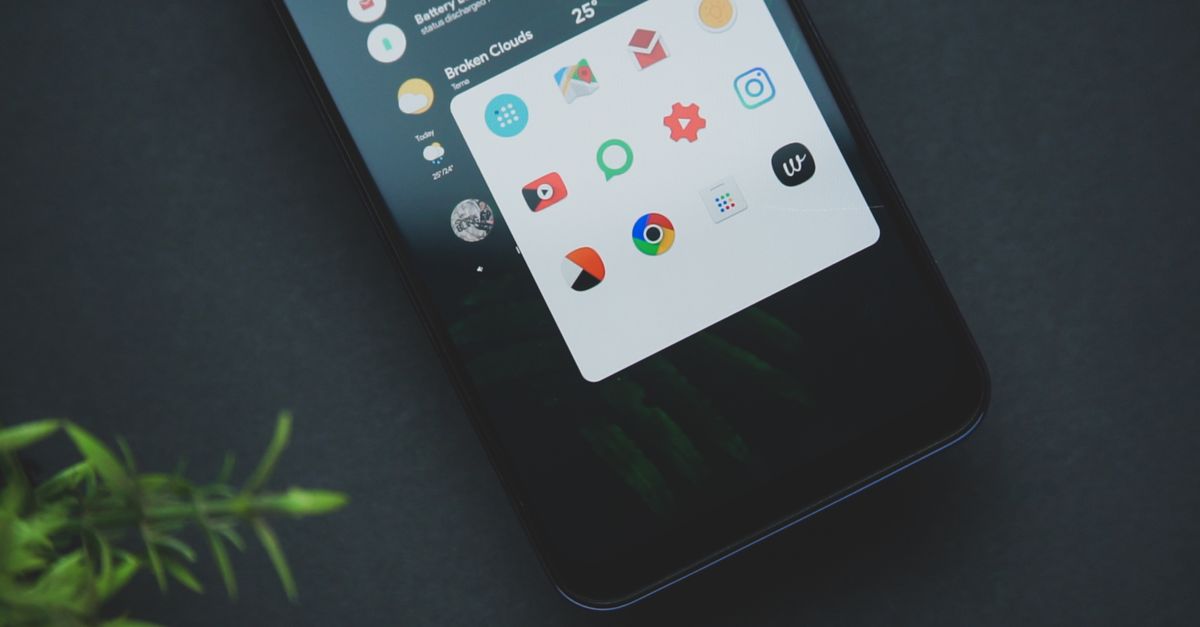
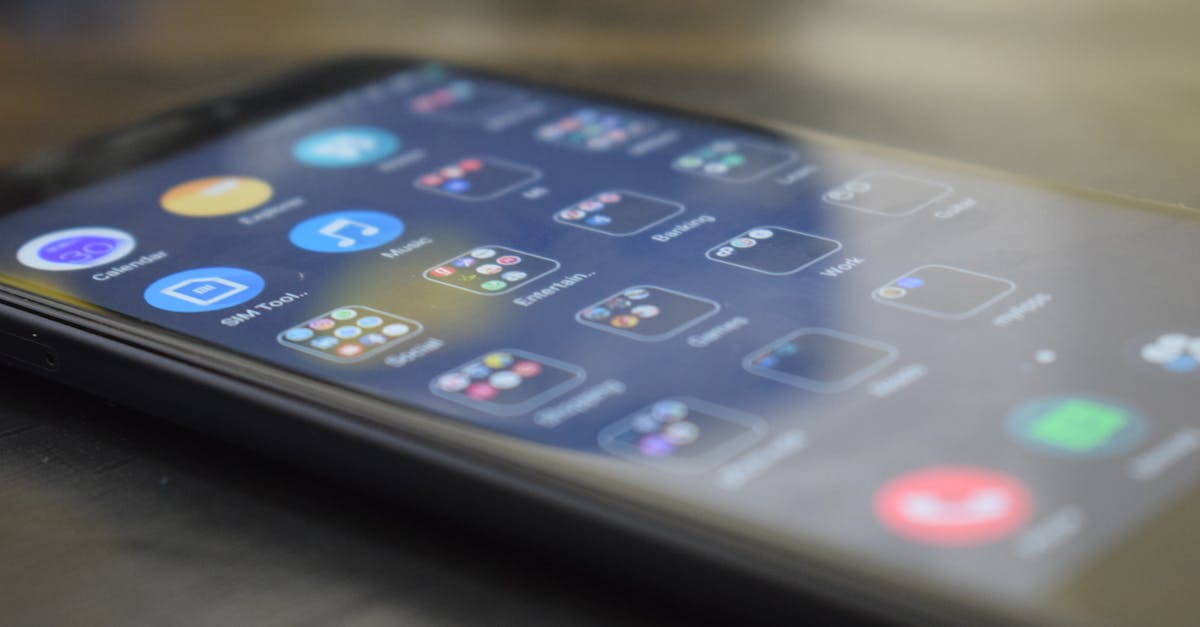
ผู้ใช้สมาร์ทโฟน Android หลายรายอาจเคยประสบปัญหาไอคอนแอปพลิเคชันบนหน้าจอไม่ยอมขยับ ย้ายตำแหน่งไม่ได้ หรือมีการจัดเรียงใหม่เองโดยอัตโนมัติ ซึ่งปัญหานี้มักเกิดจากการตั้งค่าหน้าจอหลักหรือระบบการจัดเรียงอัตโนมัติของเครื่อง โดยผู้ใช้สามารถแก้ไขได้ด้วยตนเองผ่านขั้นตอนการตั้งค่าปกติของระบบโดยไม่ต้องใช้เครื่องมือภายนอก
สาเหตุหลักที่ทำให้ไอคอนไม่ยอมขยับ
ระบบปฏิบัติการ Android มีตัวเลือกการปรับแต่งที่หลากหลาย แต่อาจมีบางฟังก์ชันที่ถูกเปิดใช้งานไว้ตั้งแต่ต้นโดยที่ผู้ใช้อาจไม่รู้ตัว ปัญหาหลักที่ทำให้ไอคอนบนหน้าจอไม่สามารถย้ายตำแหน่งได้คือการเปิดใช้ฟังก์ชันล็อกหน้าจอหลัก ซึ่งผู้ผลิตอุปกรณ์ Android หลายรายมอกจากค่าเริ่มต้น นอกจากนี้ การอัปเดตซอฟต์แวร์หรือระบบปฏิบัติการครั้งใหญ่ก็อาจทำให้ตารางหน้าจอหลักเปลี่ยนแปลงและส่งผลให้ไอคอนถูกจัดเรียงใหม่ได้เช่นกัน
วิธีปลดล็อกหน้าจอหลักและการจัดการการเรียงไอคอน
สำหรับสมาร์ทโฟน Samsung ผู้ใช้สามารถเข้าไปที่เมนูการตั้งค่า ค้นหาหัวข้อหน้าจอหลัก จากนั้นมองหาตัวเลือก Lock Home Screen Layout แล้วทำการปิดสวิตช์เพื่ออนุญาตให้ย้ายไอคอนได้อีกครั้ง ส่วนอุปกรณ์ Android แบรนด์อื่น ๆ โดยทั่วไปสามารถตั้งค่านี้ได้ผ่านทางแท็บหน้าจอหลักของเครื่อง
ในกรณีที่ไอคอนยังคงจัดเรียงตัวเองใหม่อัตโนมัติ อาจเกิดจากฟังก์ชันการจัดเรียงอัตโนมัติ (Automatic Sorting) ซึ่งมักจะจัดไอคอนตามลำดับตัวอักษรหรือวันที่ติดตั้ง ผู้ใช้สามารถเข้าไปปิดตัวเลือกการจัดเรียงนี้ได้ในเมนูการตั้งค่าหน้าจอหลัก และหากเลย์เอาต์ยังไม่เป็นที่น่าพอใจ ผู้ใช้อาจพิจารณารีเซ็ตหน้าจอหลักควบคู่กับการรีสตาร์ทเครื่อง
การแก้ปัญหาผ่านการล้างแคช Launcher
สำหรับอุปกรณ์ที่ไม่มีการตั้งค่าล็อกหน้าจอหลัก เช่น Google Pixel หรือระบบ Android แบบดั้งเดิม (Stock Android) หากพบปัญหาไอคอนค้างหรือไม่ตอบสนอง สาเหตุอาจมาจากแคชของ Launcher ที่สะสมข้อมูลชั่วคราวไว้จนมีขนาดใหญ่เกินไปและทำให้ระบบทำงานผิดพลาด
ผู้ใช้สามารถแก้ไขได้โดยเข้าไปที่เมนูการตั้งค่าแอปพลิเคชัน ค้นหาแอป Launcher ประจำเครื่อง เช่น Pixel Launcher สำหรับ Google Pixel หรือ One UI สำหรับ Samsung จากนั้นเข้าไปที่การตั้งค่าพื้นที่เก็บข้อมูลแล้วเลือกคำสั่งล้างแคช (Clear Cache) หลังจากนั้นแนะนำให้รีสตาร์ทโทรศัพท์หนึ่งครั้งเพื่อให้มั่นใจว่าระบบล้างข้อมูลเรียบร้อยแล้ว หรือเลือกบูทเครื่องในเซฟโมดหากพบว่าปัญหายังไม่ได้รับการแก้ไขจากแอปพลิเคชันภายนอก
สิ่งสำคัญที่ควรพิจารณาในการใช้งาน
การปรับแต่งหน้าจอหลักและการล้างแคช Launcher เป็นวิธีแก้ไขปัญหาเฉพาะหน้าที่ตรงจุด แต่อุปกรณ์แต่ละรุ่นอาจมีชื่อเรียกเมนูหรือตำแหน่งการตั้งค่าที่แตกต่างกันไปตามผู้ผลิต เช่น การใช้งาน Pixel Launcher หรือ One UI ดังนั้นผู้ใช้ควรตรวจสอบชื่อแอป Launcher และเมนูในเครื่องของตนเองให้ถูกต้องก่อนดำเนินการ เพื่อป้องกันการตั้งค่าผิดพลาดและช่วยให้หน้าจอหลักกลับมาตอบสนองได้อย่างราบรื่น
แหล่งข้อมูล
เรียบเรียงจากข้อมูลของ Engadget: อ่านต้นฉบับ
ป้ายกำกับ: Android, Google Pixel, Samsung, Smartphone
เขียนโดย Gamesell @ 07:20 น.