ไขข้อสงสัยสัญลักษณ์รูปสามเหลี่ยมบนสมาร์ทโฟน Samsung Galaxy บ่งบอกอะไรบ้าง
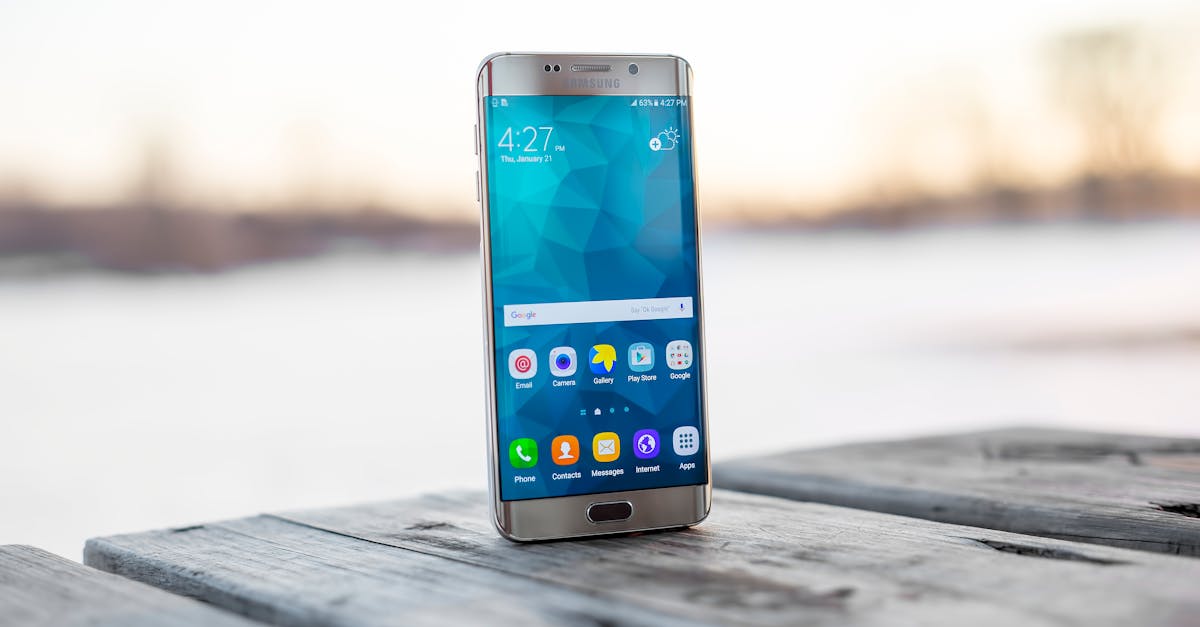
ผู้ใช้สมาร์ทโฟน Samsung Galaxy อาจเคยสังเกตเห็นสัญลักษณ์รูปทรงสามเหลี่ยมปรากฏขึ้นบนหน้าจอ ซึ่งสัญลักษณ์ในลักษณะนี้สามารถสื่อความหมายได้หลายรูปแบบขึ้นอยู่กับลักษณะของไอคอนที่แสดงผล โดยในเบื้องต้นถูกออกแบบมาเพื่อช่วยแจ้งสถานะการทำงานต่างๆ ของตัวเครื่องให้ผู้ใช้งานได้รับทราบ
ความหมายของสัญลักษณ์รูปสามเหลี่ยมแบบต่างๆ
สัญลักษณ์รูปสามเหลี่ยมที่ปรากฏบนหน้าจอ Samsung Galaxy สามารถจำแนกออกเป็น 3 รูปแบบหลัก ซึ่งแต่ละแบบมีความหมายและการใช้งานที่แตกต่างกัน ดังนี้
- สัญลักษณ์สามเหลี่ยมแบบขาดตอนที่มีลูกศรชี้ขึ้นและลง: แสดงว่าฟังก์ชัน Data Saver หรือโหมดประหยัดข้อมูลกำลังเปิดใช้งานอยู่
- สัญลักษณ์สามเหลี่ยมทึบสีเข้มที่มีเครื่องหมายอัศเจรีย์อยู่ตรงกลาง: เป็นสัญญาณเตือนข้อผิดพลาด ซึ่งอาจเกี่ยวข้องกับปัญหาการชาร์จไฟหรือความผิดพลาดทางซอฟต์แวร์
- สัญลักษณ์รูปสามเหลี่ยมแบบปกติ: บ่งบอกว่ามีการเปิดใช้งานระบบเซลลูลาร์โรมมิ่ง
อย่างไรก็ตาม รูปแบบของไอคอนบางประเภทอาจมีความแตกต่างกันออกไปบ้างตามรุ่นของโทรศัพท์และผู้ให้บริการเครือข่าย
การทำงานและผลกระทบของโหมด Data Saver
สำหรับโหมด Data Saver บนสมาร์ทโฟน Samsung Galaxy ปกติแล้วจะถูกปิดไว้เป็นค่าเริ่มต้น โดยผู้ใช้สามารถเข้าไปเปิดหรือปิดการใช้งานได้ผ่านเมนูการตั้งค่าในส่วนของการเชื่อมต่อและการใช้งานข้อมูล (Settings > Connections > Data usage) โหมดนี้มีบทบาทสำคัญในการช่วยจัดการปริมาณการใช้ข้อมูลมือถือของผู้ใช้ให้อยู่ในระดับที่เหมาะสม
เมื่อเปิดใช้งาน Data Saver แอปพลิเคชันต่างๆ จะไม่สามารถเข้าถึงอินเทอร์เน็ตในเบื้องหลังได้ ยกเว้นแอปพลิเคชันที่กำลังใช้งานอยู่เบื้องหน้าในขณะนั้นเท่านั้น ทันทีที่ผู้ใช้เปิดแอปพลิเคชันอื่น การเชื่อมต่ออินเทอร์เน็ตของแอปก่อนหน้าจะหยุดลงทันที ส่งผลให้กระบวนการทำงานในเบื้องหลัง เช่น การอัปโหลดวิดีโอ ไม่สามารถดำเนินต่อไปได้ นอกจากนี้การจำกัดการเชื่อมต่อเบื้องหลังยังมีส่วนช่วยในการรักษาระดับพลังงานแบตเตอรี่ของตัวเครื่องอีกด้วย
ข้อจำกัดในการใช้งานที่ควรพิจารณา
แม้ว่าโหมดประหยัดข้อมูลจะมีประโยชน์อย่างมากในช่วงที่ปริมาณแบนด์วิดท์รายเดือนใกล้หมด หรือในระหว่างการเดินทางเพื่อป้องกันค่าใช้จ่ายจากการโรมมิ่ง แต่ผู้ใช้จำเป็นต้องตระหนักถึงข้อจำกัดที่จะตามมา เนื่องจากแอปพลิเคชันเบื้องหลังจะไม่สามารถดำเนินการดังต่อไปนี้ได้:
- ดาวน์โหลดอัปเดต
- ซิงก์ข้อมูล
- ดึงเนื้อหาใหม่
- รับการแจ้งเตือนและการเตือนภัย
วิธีอนุญาตให้บางแอปพลิเคชันทำงานได้ตามปกติ
ผู้ใช้งานสามารถแก้ปัญหาข้อจำกัดดังกล่าวได้ด้วยการกำหนดสิทธิ์ให้บางแอปพลิเคชันยังคงสามารถทำงานในเบื้องหลังได้ตามปกติแม้จะเปิดโหมด Data Saver อยู่ โดยเข้าไปที่เมนูการตั้งค่าการเชื่อมต่อและการใช้งานข้อมูล จากนั้นเลือกตัวเลือกอนุญาตให้ใช้ข้อมูลขณะเปิด Data Saver (Allowed to use data while Data Saver is on) ซึ่งชื่อเมนูอาจมีความแตกต่างกันไปตามรุ่นและเวอร์ชันของซอฟต์แวร์ จากนั้นเลือกแอปพลิเคชันที่ต้องการให้ทำงานต่อ ซึ่งส่วนใหญ่จะเป็นแอปพลิเคชันสำหรับติดต่อสื่อสาร หรือแอปพลิเคชันอื่นใดก็ตามที่มีรายชื่อปรากฏอยู่
แหล่งข้อมูล
เรียบเรียงจากข้อมูลของ Engadget: อ่านต้นฉบับ
ป้ายกำกับ: Data Saver, Galaxy, Samsung, Smartphone, Tech News
เขียนโดย Gamesell @ 06:10

