LATEST TECHNOLOGY

ข่าวเทคโนโลยีล่าสุด

AI, คอมพิวเตอร์, อุปกรณ์ไอที, ซอฟต์แวร์ และเรื่องเด่นจากโลกดิจิทัล

วันอาทิตย์ที่ 8 พฤศจิกายน พ.ศ. 2569

ไขข้อข้องใจ NAT Type ในการเล่นเกมออนไลน์ ส่งผลอย่างไรและต้องตั้งค่าอย่างไรเมื่อเกิดปัญหา

gaming router network settings nat type

ผู้เล่นเกมออนไลน์บนคอนโซลหรือพีซีอาจเคยพบเห็นฟิลด์ NAT Type ในหน้าการตั้งค่า พร้อมคำเตือนเรื่องสถานะ Strict ที่อาจส่งผลต่อการจับคู่ผู้เล่น ซึ่งในความเป็นจริง หากระบบจับคู่และระบบแชทด้วยเสียงยังทำงานได้เป็นปกติ ผู้ใช้อุปกรณ์ก็อาจไม่จำเป็นต้องปรับแต่งค่าใด ๆ เพิ่มเติม เว้นแต่กรณีที่เครือข่ายมีการกำหนดค่าที่ไม่เหมาะสมจนทำให้เกิดอาการหลุดจากการเชื่อมต่อหรือพบข้อผิดพลาดอยู่เสมอ

แนวคิดพื้นฐานของระบบ NAT และ IPv6

NAT ย่อมาจาก network address translation ซึ่งถูกพัฒนาขึ้นเพื่อแก้ปัญหาข้อจำกัดของ IPv4 ที่มีจำนวนหมายเลข IP ไม่เพียงพอต่อความต้องการใช้งานของอุปกรณ์อัจฉริยะจำนวนมากในปัจจุบัน ระบบนี้ทำให้แต่ละบ้านมีหมายเลข IP สาธารณะเพียงหนึ่งเดียว และใช้เราเตอร์ช่วยแปลงการจราจรข้อมูลเข้าออกเพื่อให้ทุกอุปกรณ์ทำงานร่วมกันได้

ในขณะที่อินเทอร์เน็ตโปรโตคอลรุ่นใหม่อย่าง IPv6 มีจำนวนหมายเลข IP มากพอจนทำให้อุปกรณ์ทุกชิ้นสามารถมี IP เป็นของตัวเองได้โดยไม่ต้องพึ่งพา NAT แม้ปัจจุบันอุปกรณ์หลายรุ่นจะรองรับ IPv6 แล้ว แต่การเปลี่ยนผ่านยังไม่สมบูรณ์เต็มที่ บางอุปกรณ์จึงต้องอาศัยโหมดผสมที่สำรองการใช้งานกลับไปที่ IPv4 เมื่อเกิดปัญหาความเข้ากันได้

ความหมายของระดับ NAT Type บนแต่ละแพลตฟอร์ม

ระดับ NAT Type ในเกมทำหน้าที่อธิบายความสามารถในการสื่อสารระหว่างอุปกรณ์ของผู้เล่นกับอินเทอร์เน็ตวงกว้าง โดยแต่ละแพลตฟอร์มจะมีชื่อเรียกที่แตกต่างกัน ดังนี้

  • Xbox และ PC: Open, Moderate, Strict
  • PlayStation: Type 1, Type 2, Type 3
  • Nintendo Switch: A, B, C รวมถึง D สำหรับการเชื่อมต่อที่ถูกจำกัดอย่างมาก และ F หากคอนโซลไม่สามารถเชื่อมต่อได้เลย

สถานะ Open หมายถึงการเชื่อมต่อโดยตรงไม่มีข้อจำกัด Moderate คือการอยู่หลังเราเตอร์แต่ยังสื่อสารได้ตามปกติ ส่วน Strict คือการมีพอร์ตจำเป็นถูกบล็อกจนไม่สามารถสื่อสารได้ตามปกติ ซึ่งส่งผลกระทบมากที่สุดในเกมที่ใช้การเชื่อมต่อแบบ peer-to-peer (P2P)

สินค้าแนะนำ
Gaming Gear และอุปกรณ์เกม
เลือกดูอุปกรณ์ Gaming และ Gaming Gear ที่เกี่ยวข้องบน Shopee
ลิงก์นี้เป็นลิงก์ Affiliate เว็บไซต์อาจได้รับค่าคอมมิชชันจากการสั่งซื้อ โดยไม่มีค่าใช้จ่ายเพิ่มเติมสำหรับผู้ซื้อ

ผลกระทบต่อการใช้งานและข้อควรพิจารณา

แม้สถานะ Open จะดูเหมือนเป็นเป้าหมายที่ดีที่สุด แต่การเชื่อมต่อคอมพิวเตอร์หรือคอนโซลตรงเข้ากับอินเทอร์เน็ตนั้นมีความไม่ปลอดภัย เนื่องจากขาดไฟร์วอลล์และฟีเจอร์ความปลอดภัยของเราเตอร์ อีกทั้งยังใช้งานไม่สะดวกในทางปฏิบัติ

ในแง่ของการเชื่อมต่อ ผู้ที่มี NAT แบบ Open สามารถเชื่อมต่อกับใครก็ได้ ผู้ที่มีสถานะ Moderate จะเชื่อมต่อได้เฉพาะผู้เล่นระดับ Moderate หรือ Open เท่านั้น ส่วน Strict มีความเข้ากันภูมิน้อยที่สุดเพราะติดต่อได้เฉพาะผู้ที่มี NAT แบบ Open ส่งผลให้ผู้ใช้ที่มี NAT แบบ Strict มีโอกาสพบข้อผิดพลาดในการจับคู่และไม่สามารถเข้าร่วมกลุ่มกับเพื่อนได้ ทั้งนี้ NAT Type ไม่มีผลต่อความเร็วอินเทอร์เน็ตหรือค่า ping แต่อย่างใด

วิธีตรวจสอบและแนวทางแก้ไขปัญหาเครือข่าย

ผู้ใช้สามารถตรวจสอบสถานะ NAT ของตนเองได้ผ่านเมนูการตั้งค่าเครือข่ายบนคอนโซลแต่ละประเภท เช่น บน PS5 ในเมนูสถานะการเชื่อมต่อ บน Xbox ในหัวข้อสถานะเครือข่ายปัจจุบัน หรือบน Nintendo Switch ในหน้าทดสอบการเชื่อมต่อ หากพบว่าอยู่ในระดับที่แย่ลง ผู้ใช้อาจต้องปรับแต่งค่าเครือข่ายดังนี้

  • ตรวจสอบว่ามีการใช้เราเตอร์สองตัวหรือไม่ เพื่อป้องกันปัญหา double NAT โดยสามารถตั้งค่าเกตเวย์ของ ISP เป็น bridge mode หรือเปลี่ยนเราเตอร์ตัวที่สองให้อยู่ใน AP mode
  • เปิดใช้งาน UPnP (Universal Plug and Play) บนเราเตอร์ เพื่อให้อุปกรณ์สามารถร้องขอการส่งต่อพอร์ตที่จำเป็นโดยอัตโนมัติ ช่วยลดปัญหาการบล็อกพอร์ต แต่อาจแลกมาด้วยความเสี่ยงด้านความปลอดภัยหากเครือข่ายถูกเข้าถึงโดยไม่ได้รับอนุญาต
  • หากไม่ต้องการใช้ UPnP สามารถเลือกทำ port forwarding สำหรับเกมที่เล่นได้
  • ในกรณีที่พบปัญหาจาก CGNAT (carrier-grade NAT) ที่ผู้ให้บริการอินเทอร์เน็ตใช้งาน NAT ซ้อนในระดับพื้นที่ ผู้ใช้อาจพิจารณาเปิดใช้งาน IPv6 หรือติดต่อผู้ให้บริการอินเทอร์เน็ตเพื่อขอรับ IP สาธารณะแบบเฉพาะตัว

แหล่งข้อมูล

เรียบเรียงจากข้อมูลของ Engadget: อ่านต้นฉบับ

ป้ายกำกับ: , , , ,

อ่านต่อ →

วันจันทร์ที่ 26 ตุลาคม พ.ศ. 2569

ไขข้อสงสัยการเดินสาย Ethernet นอกอาคาร ใช้สายปกติได้ไหมและต้องเลือกอย่างไร

outdoor ethernet cable installation guide

การเดินสาย Ethernet เช่น Cat5e และ Cat6 นอกอาคารสำหรับกล้องวงจรปิดหรือจุดใช้งานกลางแจ้ง เป็นเรื่องที่ทำได้แต่มีข้อควรระวังสำคัญ เนื่องจากสายมาตรฐานทั่วไปออกแบบมาให้ใช้ภายในอาคาร หากนำไปใช้กลางแจ้งจะพบปัญหาความเสียหายจากสภาพแวดล้อม

ปัญหาจากการใช้สายภายในอาคารกลางแจ้ง

สาย Ethernet มาตรฐานจะมีแจ็คเก็ต PVC ที่มีความยืดหยุ่น แต่ไม่ทนทานต่อแสงแดด เมื่อเวลาผ่านไปแจ็คเก็ตจะเกิดอาการซีดและแตกออก ส่งผลให้ชิ้นส่วนภายในเสียหายและการเชื่อมต่อเสื่อมลง นอกจากนี้ ฝนและอุณหภูมิภายนอกยังช่วยเร่งให้ปัญหารุนแรงขึ้น รวมถึงตัวทองแดงในสายจะไม่ได้รับการป้องกันจากฟ้าผ่าและปัจจัยภายนอกอย่างเหมาะสม

การเลือกประเภทสายที่รองรับการใช้งานภายนอก

การเดินสายกลางแจ้งควรใช้สายที่ระบุพิกัดสำหรับการใช้งานภายนอกโดยเฉพาะ โดยแบ่งเป็นประเภทดังนี้:

สินค้าแนะนำ
คอมพิวเตอร์และอุปกรณ์ไอที
เลือกดูคอมพิวเตอร์ โน้ตบุ๊ก และอุปกรณ์ไอทีที่เกี่ยวข้องบน Shopee
ลิงก์นี้เป็นลิงก์ Affiliate เว็บไซต์อาจได้รับค่าคอมมิชชันจากการสั่งซื้อ โดยไม่มีค่าใช้จ่ายเพิ่มเติมสำหรับผู้ซื้อ
  • สายสำหรับภายนอกทั่วไป: ใช้แจ็คเก็ตโพลีเอทิลีน (PE หรือ LLDPE) ที่ทนทานต่อรังสี UV ความและความชื้น รวมถึงการเปลี่ยนแปลงของอุณหภูมิได้ดี
  • สายแบบฝังดินโดยตรง (Direct-burial): ออกแบบมาสำหรับการฝังใต้ดิน มีความสามารถทนต่อความชื้นระยะยาวและแรงกดของดินรอบข้าง บางรุ่นใช้วัสดุต้านทานน้ำ เช่น เจล ผง หรือเทปกันน้ำ เพื่อป้องกันสายไฟเปียกชื้นกรณีแจ็คเก็ตเสียหาย

วิธีตรวจสอบพิกัดสายและการติดตั้งที่ถูกต้อง

ผู้ใช้สามารถตรวจสอบประเภทของสายได้จากข้อความพิมพ์บนแจ็คเก็ต เช่น คำว่า CMX, OSP, UV-resistant, sunlight-resistant หรือ outdoor รวมถึงวัสดุแจ็คเก็ตอย่าง PE, HDPE หรือ LLDPE ทั้งนี้ สายสำหรับภายนอกบางชนิดอาจไม่ผ่านข้อกำหนดความปลอดภัยด้านอัคคีภัยภายในอาคาร จึงมีข้อจำกัดในการเดินสายเข้าอาคารที่ไม่ควรเกิน 50 ฟุตก่อนเปลี่ยนเป็นสายภายในอาคาร และควรตรวจสอบข้อกำหนดท้องถิ่นเรื่องความลึก ท่อร้อยสาย และประเภทของสายที่อนุญาตเสมอ พร้อมติดตั้งอุปกรณ์ป้องกันไฟกระชากที่ปลายสายทั้งสองด้าน

ข้อจำกัดและสิ่งที่ต้องพิจารณาเพิ่ม

แม้จะเลือกใช้สายที่ทนทานต่อสภาพอากาศ แต่ความเสี่ยงต่อความเสียหายจากสภาพแวดล้อมและฟ้าผ่ายังคงมีอยู่สำหรับอุปกรณ์ที่ติดตั้งกลางแจ้ง การเลือกใช้สายไฟเบอร์ออพติกที่ได้มาตรฐานภายนอกอาจช่วยเลี่ยงความเสี่ยงจากทองแดงได้ แต่อุปกรณ์ที่สัมผัสกับสภาพอากาศภายนอกก็ยังคงมีความเสี่ยงเช่นเดิม นอกจากนี้ควรติดตั้งด้วยคลิปหนีบสายเพื่อป้องกันการเสียดสี และหลีกเลี่ยงการหักงอสายอย่างรุนแรง

แหล่งข้อมูล

เรียบเรียงจากข้อมูลของ Engadget: อ่านต้นฉบับ

ป้ายกำกับ: , , ,

อ่านต่อ →

วันอาทิตย์ที่ 25 ตุลาคม พ.ศ. 2569

ไขปริศนาสายไฟข้างในสาย Ethernet เหตุใดจึงต้องถูกบิดเกลียวเข้าหากันเพื่อส่งสัญญาณอินเทอร์เน็ต

ethernet cable twisted wires macro close up

การบิดเกลียวของเส้นลวดทองแดงที่อยู่ภายในสาย Ethernet มีความสำคัญอย่างยิ่งต่อการส่งสัญญาณอินเทอร์เน็ตให้มีประสิทธิภาพสูงสุด โดยเทคโนโลยีนี้อาศัยหลักการทางแม่เหล็กไฟฟ้าเพื่อช่วยลดการรบกวนที่เกิดขึ้นระหว่างการเดินทางของกระแสไฟฟ้า ซึ่งช่วยป้องกันไม่ให้สัญญาณเกิดความล่าช้าหรือติดขัด

หลักการทางแม่เหล็กไฟฟ้าและการบิดเกลียวสายไฟ

แนวคิดเรื่องสายไฟบิดเกลียวเริ่มต้นขึ้นตั้งแต่ยุคทศวรรษ 1880 และถูกนำมาใช้กับสายโทรศัพท์สายแรกในสหรัฐอเมริกา โดยได้รับการยกย่องว่าเป็นผลงานของ Alexander Graham Bell ก่อนจะกลายมาเป็นมาตรฐานอุตสาหกรรมสำหรับสาย Ethernet ในเวลาต่อมา

เมื่อประจุไฟฟ้าเคลื่อนที่ไปตามเส้นลวด จะเกิดสนามแม่เหล็กขึ้นรอบ ๆ โลหะเส้นบางนั้น หากวางเส้นลวดสองเส้นไว้ขนานกันโดยตรง สนามแม่เหล็กจากเส้นหนึ่งจะไปขัดขวางการเคลื่อนที่ของกระแสไฟฟ้าในอีกเส้นหนึ่ง ส่งผลให้สัญญาณเคลื่อนที่ช้าลง การบิดเกลียวเส้นลวดเข้าด้วยกันจึงช่วยสร้างสนามแม่เหล็กฝั่งตรงข้ามเพื่อหักล้างสิ่งกีดขวางเหล่านี้ ทำให้สัญญาณไฟฟ้าสามารถเดินทางด้วยความเร็วสูงสุดได้

สินค้าแนะนำ
คอมพิวเตอร์และอุปกรณ์ไอที
เลือกดูคอมพิวเตอร์ โน้ตบุ๊ก และอุปกรณ์ไอทีที่เกี่ยวข้องบน Shopee
ลิงก์นี้เป็นลิงก์ Affiliate เว็บไซต์อาจได้รับค่าคอมมิชชันจากการสั่งซื้อ โดยไม่มีค่าใช้จ่ายเพิ่มเติมสำหรับผู้ซื้อ

โครงสร้างภายในสาย Ethernet และปัญหา Cross-talk

สาย Ethernet สมัยใหม่ส่วนใหญ่ประกอบด้วยลวดทองแดงที่ถูกบิดเป็นคู่จำนวนสี่คู่ โดยขึ้นอยู่กับปริมาณข้อมูลที่ถูกส่งในขณะนั้น ซึ่งในการส่งสัญญาณความเร็วระดับกิกะบิต ทั้งสี่คู่จะทำงานพร้อมกันทั้งหมด

ภายในสายเคเบิลจะมีชั้นฟอยล์เคลือบอยู่รอบกลุ่มสายไฟเพื่อช่วยป้องกันสัญญาณรบกวนจากภายนอก ส่วนการใช้ลวดแบบบิดเป็นคู่จะช่วยป้องกันไม่ให้สายไฟแต่ละเส้นรบกวนกันเอง ซึ่งปัญหาการที่สายไฟในกลุ่มเดียวกันขัดจังหวะกันเองนี้เรียกว่า cross-talk

หลักการทางแม่เหล็กไฟฟ้ายังอธิบายด้วยว่าเหตุใดลวดทั้งสี่คู่จึงถูกบิดด้วยอัตราความเร็วที่แตกต่างกัน การปรับเปลี่ยนความแน่นของการบิดช่วยให้มั่นใจได้ว่าสนามแม่เหล็กที่เกิดจากคู่สายแต่ละคู่จะไม่สร้างปัญหาการรบกวนใหม่ให้กับคู่สายอื่น ๆ

สิ่งที่ผู้ใช้ควรรู้ในการใช้งานจริง

สายไฟแบบบิดเกลียวถือเป็นมาตรฐานสำหรับสายเคเบิลเทคโนโลยีร่วมสมัยแทบทุกชนิด ผู้ใช้งานจึงไม่ต้องพยายามมองหาหรือเจาะจงเป็นพิเศษเมื่อต้องการเปลี่ยนสาย Ethernet ที่บ้าน แต่ข้อมูลเชิงวิทยาศาสตร์เหล่านี้ช่วยให้เข้าใจกลไกเบื้องหลังที่คอยเชื่อมต่อและรักษาการใช้งานออนไลน์ของผู้ใช้ให้ดำเนินต่อไปได้

แหล่งข้อมูล

เรียบเรียงจากข้อมูลของ Engadget: อ่านต้นฉบับ

ป้ายกำกับ: , , ,

อ่านต่อ →

วันอังคารที่ 20 ตุลาคม พ.ศ. 2569

สัญญาณเตือนภัยและวิธีตรวจสอบว่าถึงเวลาต้องเปลี่ยนเร้าเตอร์อินเทอร์เน็ตที่บ้านหรือยัง

wireless router technology internet network

เร้าเตอร์อินเทอร์เน็ตมักเป็นอุปกรณ์ที่ผู้ใช้งานมองข้ามและไม่ค่อยคิดจะอัปเกรดบ่อยเหมือนสมาร์ตโฟนหรือแล็ปท็อป โดยส่วนใหญ่จะใช้งานเร้าเตอร์ที่ผู้ให้บริการอินเทอร์เน็ต (ISP) จัดหาให้ และจะเริ่มนึกถึงการเปลี่ยนใหม่ก็ต่อเมื่อเกิดปัญหาในการใช้งาน เช่น การประชุมวิดีโอหลุดหรือการดาวน์โหลดไฟล์ช้า แต่ความจริงแล้วยังมีสัญญาณเตือนและปัจจัยด้านความปลอดภัยอื่น ๆ ที่บ่งบอกว่าอุปกรณ์ตัวเก่งของคุณอาจถึงเวลาต้องปลดระاعدแล้ว

ปัญหาการอัปเดตความปลอดภัยและสถานะ EOL

อุปกรณ์ที่เชื่อมต่ออินเทอร์เน็ตทุกชิ้นควรได้รับอัปเดตด้านความปลอดภัย โดยเฉพาะเร้าเตอร์ซึ่งทำหน้าที่เป็นประตูเชื่อมต่ออินเทอร์เน็ตและอุปกรณ์ทุกเครื่องในเน็ตเวิร์ก หากเร้าเตอร์หมดอายุการใช้งาน (EOL) และหยุดได้รับการสนับสนุนด้านเฟิร์มแวร์ ช่องโหว่ใหม่ ๆ ที่ถูกค้นพบจะไม่ได้รับการแก้ไข ส่งผลให้เกิดช่องโหว่ด้านความปลอดภัยที่ไม่สามารถแพตช์ได้ แม้จะยังเชื่อมต่ออินเทอร์เน็ตได้ปกติก็ตาม ผู้ใช้ที่ซื้อเร้าเตอร์มาติดตั้งเองสามารถตรวจสอบหมายเลขรุ่นและเลขระบุรุ่นฮาร์ดแวร์บนฉลากอุปกรณ์ แล้วค้นหาบนเว็บไซต์ของผู้ผลิต เช่น ASUS ที่มีรายการผลิตภัณฑ์ที่สิ้นสุดอายุการใช้งาน (EOL) หรือตรวจสอบการอัปเดตเฟิร์มแวร์ล่าสุดผ่านหน้าการตั้งค่าระบบหรือแอปพลิเคชันของเร้าเตอร์

สินค้าแนะนำ
คอมพิวเตอร์และอุปกรณ์ไอที
เลือกดูคอมพิวเตอร์ โน้ตบุ๊ก และอุปกรณ์ไอทีที่เกี่ยวข้องบน Shopee
ลิงก์นี้เป็นลิงก์ Affiliate เว็บไซต์อาจได้รับค่าคอมมิชชันจากการสั่งซื้อ โดยไม่มีค่าใช้จ่ายเพิ่มเติมสำหรับผู้ซื้อ

อาการขัดข้อง สัญญาณหลุด และความเร็วที่ลดลง

อาการผิดปกติของเร้าเตอร์สามารถสังเกตได้จากอุปกรณ์ที่เคยเชื่อมต่อสัญญาณได้ดี อยู่ ๆ ก็หลุดการเชื่อมต่อแบบสุ่ม หรือเร้าเตอร์หยุดส่งสัญญาณและค้างจนต้องรีบูตเครื่องด้วยการปิดเปิดใหม่ ก่อนจะลุกลามจนเปิดไม่ติดในที่สุด อย่างไรก็ตาม ปัญหาการหลุดอาจเกิดจากสัญญาณรบกวนหรืออุปกรณ์ตัวอื่นได้ สำหรับปัญหาความเร็ว สามารถตรวจสอบได้โดยนำสาย Ethernet มาเชื่อมต่อระหว่างคอมพิวเตอร์กับเร้าเตอร์เพื่อรันการทดสอบความเร็ว หากการเชื่อมต่อผ่านสายมีความเสถียรแต่การใช้งาน Wi-Fi ยังคงช้า แสดงว่าปัญหาอยู่ที่การเชื่อมต่อไร้สาย นอกจากนี้ ตำแหน่งการวางเร้าเตอร์ใกล้ผนังขนาดใหญ่หรือสิ่งกีดขวางก็ส่งผลต่อความแรงของสัญญาณเช่นกัน

ความตกรุ่นของอุปกรณ์และมาตรฐาน Wi-Fi

เร้าเตอร์รุ่นเก่าอาจไม่รองรับมาตรฐาน Wi-Fi ล่าสุด โดยเทคโนโลยี Wi-Fi ปัจจุบันมีตั้งแต่มาตรฐานรุ่นเก่าไปจนถึง Wi-Fi 6, 6E และ Wi-Fi 7 ซึ่งให้การพัฒนาความเร็วและประสิทธิภาพที่เพิ่มขึ้น ตัวอย่างเช่น เร้าเตอร์ Wi-Fi 7 สามารถทำความเร็วทางทฤษฎีได้ประมาณ 5.8Gbps บนคลื่น 6GHz ขณะที่อุปกรณ์ Wi-Fi 5 หลายรุ่นทำความเร็วสูงสุดประมาณ 867Mbps บนคลื่น 5GHz หรือเพียง 150–300Mbps เมื่อเชื่อมต่อย่านความถี่ 2.4GHz ผ่าน Wi-Fi 4 ทั้งนี้ อุปกรณ์ทั้งสองฝั่งต้องรองรับเทคโนโลยีใหม่จึงจะได้รับประโยชน์อย่างเต็มที่

สิ่งที่ผู้ใช้ควรรู้และแนวทางปฏิบัติ

ผู้ใช้ควรตรวจสอบกับผู้ให้บริการอินเทอร์เน็ต (ISP) ก่อนหากใช้เร้าเตอร์ที่ได้รับแจกมา เพื่อดูรอบการเปลี่ยนอุปกรณ์ หรือตรวจสอบหมายเลขรุ่นด้วยตนเองสำหรับเร้าเตอร์ที่ซื้อมาติดตั้ง หากพบว่าอุปกรณ์ยังคงได้รับอัปเดตและใช้งานได้ปกติก็สามารถใช้งานต่อไปได้อย่างปลอดภัย แต่หากพบปัญหาความเร็วตกและพ้นช่วงอายุการใช้งานแล้ว การเปลี่ยนเร้าเตอร์ใหม่ก่อนที่อุปกรณ์จะเสียหรือกลายเป็นความเสี่ยงด้านความปลอดภัยถือเป็นทางเลือกที่ดีกว่า

แหล่งข้อมูล

เรียบเรียงจากข้อมูลของ Engadget: อ่านต้นฉบับ

ป้ายกำกับ: , , ,

อ่านต่อ →

รู้จักฟีเจอร์ MLO ในเราเตอร์ Wi-Fi 7: ทำงานอย่างไร และควรเปิดใช้งานหรือไม่

Wi-Fi 7 router MLO technology network

เทคโนโลยี Multi-Link Operation หรือ MLO ซึ่งเป็นจุดขายสำคัญของมาตรฐาน Wi-Fi 7 กำลังเผชิญกับข้อจำกัดทางปฏิบัติในปัจจุบัน แม้ว่าในทางทฤษฎีจะถูกออกแบบมาเพื่อเชื่อมต่อหลายคลื่นความถี่พร้อมกันและแบ่งรับส่งข้อมูลเพื่อความเร็วและความเสถียรที่เพิ่มขึ้น แต่ในทางปฏิบัติยังคงมีความท้าทายหลายประการในการใช้งานจริง

การทำงานและความต่างของรูปแบบ MLO

แนวคิดของ MLO พัฒนามาจากระบบสลับคลื่นความถี่อัตโนมัติ (band steering) ในเราเตอร์รุ่นเก่า แต่ถูกออกแบบมาให้แก้ปัญหาการสลับคลื่นที่ไม่ราบรื่น โดยเทคโนโลยีนี้แบ่งออกเป็น 2 รูปแบบหลัก ได้แก่:

  • Simultaneous Transit and Receive mode: รูปแบบที่โฆษณาบ่อยที่สุด โดยใช้หลายวิทยุในเราเตอร์เชื่อมต่อหลายคลื่นความถี่พร้อมกัน
  • Enhanced Multi-Link Single Radio mode: ใช้เพียงวิทยุเดี่ยวในการคอยตรวจสอบคลื่นความถี่และสลับไปหาตัวเลือกที่ดีที่สุดโดยไม่มีการขัดข้องของสัญญาณแบบเดิม

อย่างไรก็ตาม รายงานการทดสอบฮาร์ดแวร์จากเว็บไซต์ Rtings เมื่อเดือนกุมภาพันธ์ 2026 ระบุว่ายังไม่มีเราเตอร์ Wi-Fi 7 ตัวใดที่รองรับการใช้งาน MLO แบบหลายวิทยุได้อย่างสมบูรณ์แบบ

สินค้าแนะนำ
คอมพิวเตอร์และอุปกรณ์ไอที
เลือกดูคอมพิวเตอร์ โน้ตบุ๊ก และอุปกรณ์ไอทีที่เกี่ยวข้องบน Shopee
ลิงก์นี้เป็นลิงก์ Affiliate เว็บไซต์อาจได้รับค่าคอมมิชชันจากการสั่งซื้อ โดยไม่มีค่าใช้จ่ายเพิ่มเติมสำหรับผู้ซื้อ

อุปสรรคด้านความเข้ากันได้ของเครือข่ายและอุปกรณ์

การอัปเกรดมาใช้ Wi-Fi 7 มักพบปัญหาการใช้งานร่วมกับอุปกรณ์รุ่นเก่า เนื่องจากอุปกรณ์ที่รองรับ MLO มีเพียงมาตรฐาน Wi-Fi 7 เท่านั้น หากผู้ใช้งานเชื่อมต่อผ่านจุดเข้าใช้งาน Wi-Fi 6 จะไม่สามารถรับประโยชน์จากฟีเจอร์นี้ได้ นอกจากนี้ โทรศัพท์มือถือ แล็ปท็อป หรือการ์ดเครือข่ายที่ใช้งานอยู่จำเป็นต้องรองรับ Wi-Fi 7 เช่นกัน หากอุปกรณ์ไม่รองรับ การเปิดใช้งาน MLO อาจส่งผลให้เกิดความไม่เสถียรของเครือข่ายแทน

ข้อแนะนำสำหรับการตั้งค่าเราเตอร์

การตัดสินใจเปิดหรือปิด MLO ขึ้นอยู่กับความพร้อมของอุปกรณ์ในเครือข่าย โดยผู้ผลิตเราเตอร์แต่ละรายจะมีวิธีการตั้งค่าแตกต่างกัน เช่น แบรนด์ UniFi และ eero มีตัวเลือก MLO ในแอปพลิเคชันเราเตอร์ ขณะที่ Linksys จัดไว้ในอินเทอร์เฟซบนเว็บ

ส่วนใหญ่แล้วเราเตอร์จะปิดการใช้งาน MLO มาเป็นค่าเริ่มต้นเนื่องจากปัญหาความเข้ากันได้กับฮาร์ดแวร์รุ่นเก่า ยกเว้นเราเตอร์บางรุ่นของ ASUS ที่เปิดใช้งานมาตั้งแต่ต้น ผู้ใช้จึงควรตรวจสอบการตั้งค่าเราเตอร์ของตนเองเพื่อให้สอดคล้องกับอุปกรณ์ที่ใช้งาน

สิ่งที่ผู้ใช้ควรพิจารณาและแนวทางปฏิบัติ

เนื่องจากสถานการณ์ในปัจจุบันยังมีความคลุมเครือ จึงไม่มีคำแนะนำตายตัวสำหรับการเปิดใช้งาน MLO หากเครือข่ายของคุณเป็นการผสมผสานระหว่างเราเตอร์ Wi-Fi 7 และอุปกรณ์รุ่นเก่า หรือยังไม่มีอุปกรณ์ปลายทางที่รองรับ Wi-Fi 7 การปิด MLO ไว้ก่อนถือเป็นทางเลือกที่ปลอดภัยกว่า

ในทางตรงกันข้าม หากคุณจัดเตรียมระบบเป็น Wi-Fi 7 เต็มรูปแบบพร้อมแล็ปท็อปรุ่นท็อปที่รองรับ คุณสามารถทดสอบประสิทธิภาพโดยการสลับเปิดและปิด MLO เพื่อดูว่ารูปแบบใดให้ผลลัพธ์ที่ดีกว่าสำหรับเครือข่ายของคุณ

แหล่งข้อมูล

เรียบเรียงจากข้อมูลของ Engadget: อ่านต้นฉบับ

ป้ายกำกับ: , , , ,

อ่านต่อ →

วันจันทร์ที่ 19 ตุลาคม พ.ศ. 2569

ไขข้อสงสัยพอร์ต 2.5G Ethernet บนเร้าเตอร์บ้าน จำเป็นแค่ไหนในยุคอินเทอร์เน็ตความเร็วสูง

router 2.5G ethernet port closeup

การเลือกใช้งานอินเทอร์เน็ตบ้านความเร็วสูงไม่ได้ขึ้นอยู่กับแพ็กเกจของผู้ให้บริการเครือข่ายเพียงอย่างเดียว แต่ผู้ใช้ควรทำความเข้าใจความสามารถของเร้าเตอร์ที่ใช้งานอยู่ด้วย โดยเฉพาะพอร์ตเชื่อมต่อแบบ 2.5G Ethernet ที่เริ่มมีให้เลือกใช้บนเร้าเตอร์บางรุ่น ซึ่งเข้ามาช่วยเพิ่มทางเลือกในการรับส่งข้อมูลให้รวดเร็วยิ่งขึ้นกว่าพอร์ตมาตรฐานทั่วไป

ความแตกต่างระหว่างพอร์ตมาตรฐานและพอร์ต 2.5G

พอร์ต Ethernet แบบมาตรฐาน ซึ่งมักระบุป้ายกำกับว่า LAN หรือไม่มีการระบุป้ายใดๆ จะรองรับความเร็วสูงสุดอยู่ที่ 1 Gbps ในขณะที่พอร์ต 2.5G สามารถรองรับความเร็วได้สูงสุดถึง 2.5 Gbps โดยตัวพอร์ตมักจะมีป้ายกำกับชัดเจน เช่น 2.5G หรือ 2.5GbE และบางรุ่นอาจใช้สีที่แตกต่างจากพอร์ตพื้นฐานทั่วไปเพื่อให้สังเกตได้ง่าย

ข้อกำหนดในการใช้งานความเร็ว 2.5 Gbps

การใช้งานพอร์ตความเร็วสูงระดับนี้จำเป็นต้องอาศัยองค์ประกอบหลายส่วนร่วมกัน เพื่อไม่ให้เกิดคอขวดในระบบเครือข่าย โดยอุปกรณ์เชื่อมต่อ เช่น คอมพิวเตอร์ จะต้องมีพอร์ต 2.5 Gbps ด้วยเช่นกัน นอกจากนี้ยังต้องใช้สาย Ethernet ที่รองรับมาตรฐานตั้งแต่วางจำหน่ายในระดับ Cat5e หรือใหม่กว่า หากใช้สายที่มีข้อจำกัดในมาตรฐานที่เก่ากว่าจะทำให้ความเร็วถูกจำกัดลง

สินค้าแนะนำ
คอมพิวเตอร์และอุปกรณ์ไอที
เลือกดูคอมพิวเตอร์ โน้ตบุ๊ก และอุปกรณ์ไอทีที่เกี่ยวข้องบน Shopee
ลิงก์นี้เป็นลิงก์ Affiliate เว็บไซต์อาจได้รับค่าคอมมิชชันจากการสั่งซื้อ โดยไม่มีค่าใช้จ่ายเพิ่มเติมสำหรับผู้ซื้อ

ผลกระทบต่อการใช้งานจริงและข้อจำกัด

ในด้านการใช้งานอินเทอร์เน็ต แพ็กเกจอินเทอร์เน็ตจากผู้ให้บริการจะต้องมีความเร็วอย่างน้อย 2.5 Gbps จึงจะสามารถใช้ประโยชน์จากการดาวน์โหลดและอัปโหลดข้อมูลจากอินเทอร์เน็ตได้อย่างเต็มที่ มิฉะนั้นความเร็วจะถูกจำกัดไว้ตามแพ็กเกจของผู้ให้บริการ อย่างไรก็ตาม ผู้ใช้ยังสามารถใช้ประโยชน์จากความเร็วที่สูงขึ้นนี้กับอุปกรณ์บนเครือข่ายภายในบ้านได้ เช่น การสำรองข้อมูลไฟล์ไปยังระบบ NAS ที่สามารถทำงานได้เต็มความเร็ว 2.5 Gbps หากอุปกรณ์ทุกชิ้นรองรับ

ความคุ้มค่าและความจำเป็นสำหรับผู้ใช้ทั่วไป

สำหรับคนส่วนใหญ่ ความเร็วอินเทอร์เน็ตระดับหลายกิกะบิตถือเป็นสิ่งที่น่ามีไว้ใช้งาน แต่จะมีผลตอบแทนที่ลดหลั่นลงเมื่อความเร็วเกินกว่า 1 Gbps ขึ้นไป เนื่องจากกิจกรรมทั่วไป เช่น การสตรีมวิดีโอผ่าน Netflix หรือการเล่นเกมออนไลน์ ไม่ได้ใช้แบนด์วิดท์มากนัก พอร์ตความเร็วสูงนี้จึงไม่ได้ช่วยให้การใช้งานทั่วไปราบรื่นขึ้นอย่างเห็นได้ชัด เว้นแต่จะมีกิจกรรมที่ต้องใช้แบนด์วิดท์หนาแน่นเป็นประจำ เช่น การถ่ายโอนไฟล์ขนาดใหญ่หรือการสำรองข้อมูลขึ้นคลาวด์ ซึ่งความเร็วที่มากกว่าเดิมเท่าตัวจะช่วยลดระยะเวลาลงได้

แหล่งข้อมูล

เรียบเรียงจากข้อมูลของ Engadget: อ่านต้นฉบับ

ป้ายกำกับ: , , ,

อ่านต่อ →

วันอาทิตย์ที่ 18 ตุลาคม พ.ศ. 2569

สายแลนแบบแบนช่วยให้จัดระเบียบห้องได้ง่ายขึ้น แต่สายทรงกลมยังคงตอบโจทย์เรื่องความเสถียรและความเร็วอินเทอร์เน็ตได้ดีกว่า

flat ethernet cable round ethernet cable home networking

การเลือกใช้สาย Ethernet แบบแบนกลายเป็นวิธีที่ได้รับความนิยมมากขึ้นในปัจจุบันสำหรับการจัดระเบียบอินเทอร์เน็ตในบ้านให้ดูเรียบร้อยและซ่อนสายได้ง่าย โดยเฉพาะการเดินสายลอดใต้ประตูหรือพรม แม้ว่าสายแบนและสายกลมที่มีเรตความเร็วเท่ากันจะให้ประสิทธิภาพเกือบจะเหมือนกันภายใต้สภาวะที่สมบูรณ์ แต่ในความเป็นจริงการใช้งานทั่วไปกลับมีข้อจำกัดหลายประการที่ทำให้สายทรงกลมแบบดั้งเดิมยังคงเป็นตัวเลือกที่เหนือกว่าในด้านความน่าเชื่อถือ

โครงสร้างภายในและปัญหาการรบกวนของสัญญาณ

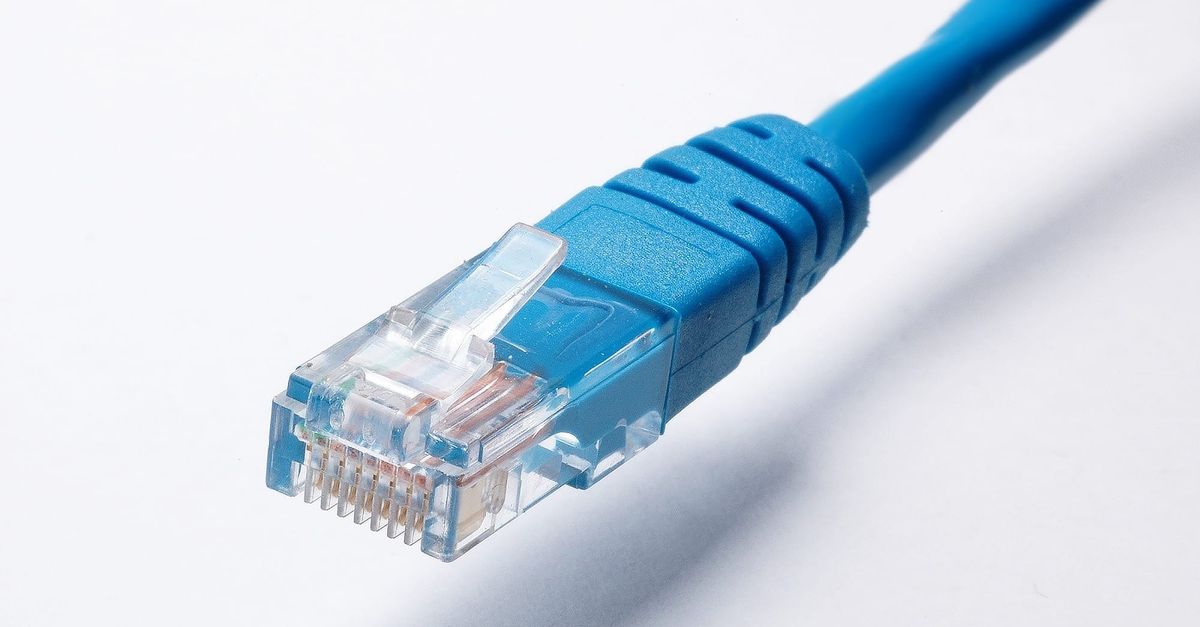
สาย Ethernet มาตรฐานประกอบด้วยชุดสายไฟหลายคู่ที่ถูกบิดเกลียวเข้าหากัน ซึ่งการบิดเกลียวนี้นับว่ามีความสำคัญอย่างมากในการป้องกันไม่ให้สัญญาณจากสายคู่หนึ่งไปรบกวนสายคู่อื่น ซึ่งอาจเป็นสาเหตุที่ทำให้เน็ตช้าและเชื่อมต่อไม่เสถียร ในขณะที่สายแบบแบนจะจัดเรียงคู่สายไฟให้อยู่ในแนวเส้นตรงเดียวกัน ทำให้มีความเสี่ยงที่จะเกิดสัญญาณรบกวนระหว่างกันสูงขึ้น นอกจากนี้สายทรงกลมบางประเภทยังมีการหุ้มฉนวนเพิ่มเติมเพื่อป้องกันสัญญาณรบกวนจากอุปกรณ์ภายนอก ซึ่งปกติแล้วไม่มีอยู่ในสายแบบแบน

ความหนาของลวดทองแดงกับการลดทอนสัญญาณ

ผู้ผลิตมักจะใช้ลวดที่มีขนาดบางกว่าในสายแบบแบน เพื่อให้ตัวสายมีความบางและแบนราบตามต้องการ ยิ่งลวดมีขนาดบางมากเท่าไร กระแสไฟฟ้าที่วิ่งผ่านก็จะยิ่งเจอความต้านทานมากขึ้น ส่งผลให้สาย Ethernet แบบแบนอาจทำให้สัญญาณเสื่อมลงได้เมื่อต้องใช้งานในระยะทางที่ยาวพอสมควร

สินค้าแนะนำ
คอมพิวเตอร์และอุปกรณ์ไอที
เลือกดูคอมพิวเตอร์ โน้ตบุ๊ก และอุปกรณ์ไอทีที่เกี่ยวข้องบน Shopee
ลิงก์นี้เป็นลิงก์ Affiliate เว็บไซต์อาจได้รับค่าคอมมิชชันจากการสั่งซื้อ โดยไม่มีค่าใช้จ่ายเพิ่มเติมสำหรับผู้ซื้อ

ข้อจำกัดด้านความทนทานและการใช้งานจริง

ปัญหาที่แท้จริงของสายแบบแบนมักมาจากรูปแบบการใช้งาน เนื่องจากผู้ใช้นิยมนำไปโค้งงอตามมุมห้อง ลอดใต้ประตู หรือซ่อนใต้พรม ซึ่งการกระทำเหล่านี้ทำให้สายมีโอกาสเสียหายได้ง่ายขึ้น การโค้งงอหรือถูกกดทับซ้ำ ๆ สามารถสร้างความเสียหายให้แก่ลวดภายในไม่ว่าสายจะมีรูปทรงใดก็ตาม แต่สายแบบแบนที่มีลวดบางกว่าจะมีความเปราะบางสูงกว่า และการที่ลวดถูกเรียงเป็นแถวหน้ากระดานก็ทำให้ขาดการปกป้องจากรูปทรงกลมที่ช่วยดูดซับแรงกระแทกได้เล็กน้อย

สิ่งที่ผู้ใช้ควรรู้และแนวทางเลือกใช้งาน

แม้จะมีข้อเสียและข้อควรระวัง แต่สาย Ethernet แบบแบนไม่ได้แปลว่าเป็นสิ่งที่ไม่ควรใช้เลย หากผู้ใช้มีความจำเป็นต้องเดินสายลอดใต้ประตู พื้นที่แคบ หรืออาศัยอยู่ในบ้านเช่าที่ไม่สามารถปรับ ใช้งบหรือเปลี่ยนแปลงพื้นที่อยู่อาศัยได้ การใช้สายแบนก็อาจเป็นทางเลือกเดียวที่มีอยู่ รวมไปถึงการซ่อนใต้พรมเพื่อหลีกเลี่ยงความรุงรังของสายไฟในห้องทำงาน

อย่างไรก็ตาม หากต้องการการเชื่อมต่อที่เร็วและน่าเชื่อถือที่สุด สาย Ethernet แบบทรงกลมมักจะเป็นตัวเลือกที่ดีที่สุดเกือบทุกครั้ง ความเสี่ยงเรื่องสัญญาณรบกวนและการเสื่อมของสัญญาณในสายแบนจะแสดงผลชัดเจนเมื่อใช้งานในระยะทางไกล ดังนั้นจึงควรเลือกใช้สายทรงกลมในจุดที่ต้องเดินสายระยะยาว แต่สำหรับระยะทางสั้น ๆ และไม่ต้องโค้งงอมาก สายแบบแบนก็ยังคงสามารถใช้งานได้ตามปกติ

แหล่งข้อมูล

เรียบเรียงจากข้อมูลของ Engadget: อ่านต้นฉบับ

ป้ายกำกับ: , , ,

อ่านต่อ →

ไขข้อข้องใจการต่อสาย Ethernet ด้วย RJ45 Coupler ทำไมถึงไม่ควรทำและทางเลือกที่ดีกว่า

Ethernet cables RJ45 coupler network switch

การขยับโต๊ะทำงานหรือจัดวางอุปกรณ์เพียงไม่กี่ฟุต อาจทำให้สาย Ethernet เส้นเดิมสั้นเกินกว่าจะเชื่อมต่อกับคอมพิวเตอร์ได้ หลายคนจึงเลือกใช้วิธีนำสาย LAN สองเส้นมาต่อเข้าด้วยกันผ่านอุปกรณ์ชิ้นเล็กอย่าง RJ45 Coupler เนื่องจากใช้งานง่าย ไม่ต้องหาปลั๊กไฟหรือตั้งค่าใดๆ แต่ในความเป็นจริง วิธีนี้อาจสร้างปัญหาจุกจิกตามมาและมีข้อจำกัดทางเทคนิคที่ควรระวังสำหรับการใช้งานระยะยาว

ปัญหาที่อาจเกิดขึ้นจากการใช้ Coupler

แม้ Coupler จะทำหน้าที่เพียงเชื่อมช่องต่อ RJ45 สองชุดเข้าด้วยกันโดยไม่ต้องใช้พลังงานและไม่เพิ่มความแรงของสัญญาณ แต่การเพิ่มจุดเชื่อมต่อในระบบเครือข่ายจะกลายเป็นจุดอ่อนที่เสี่ยงต่อความเสียหายได้ง่าย หากอุปกรณ์ดังกล่าวมีคุณภาพต่ำหรือถูกกระทบกระแทก อาจทำให้สัญญาณหลุดเป็นครั้งคราว เกิดข้อผิดพลาดในการรับส่งข้อมูล หรือทำให้ความเร็วของลิงก์ตกลงจาก 1 Gbps เหลือ 100 Mbps โดยผลการทดสอบจาก trueCABLE ที่ใช้เครื่องมือทดสอบสาย Fluke DSX-8000 พบว่าการใช้ Coupler มากเกินไป เช่น การต่อด้วย Coupler สามตัวอาจผ่านเกณฑ์แบบคาบเกี่ยว (หรือล้มเหลวในทางเทคนิค) และการใช้สี่ตัวจะล้มเหลวทันที

สินค้าแนะนำ
Gaming Gear และอุปกรณ์เกม
เลือกดูอุปกรณ์ Gaming และ Gaming Gear ที่เกี่ยวข้องบน Shopee
ลิงก์นี้เป็นลิงก์ Affiliate เว็บไซต์อาจได้รับค่าคอมมิชชันจากการสั่งซื้อ โดยไม่มีค่าใช้จ่ายเพิ่มเติมสำหรับผู้ซื้อ

ข้อจำกัดด้านความยาวสายและมาตรฐาน

ระบบเครือข่ายมาตรฐานแบบทองแดงมีข้อจำกัดด้านความยาวช่องสัญญาณรวมสายแพทช์คอร์ดสูงสุดที่ 328 ฟุต (100 เมตร) การนำสายความยาว 200 ฟุตสองเส้นมาต่อกันด้วย Coupler จึงทะลุขีดจำกัดดังกล่าว และตัวอะแดปเตอร์เองก็ไม่สามารถรีเซ็ตระยะทางหรือเพิ่มขีดจำกัดนี้ได้ การเดินสายที่ดีจึงควรเผื่อความหย่อนไว้เล็กน้อยเมื่ออ้อมเฟอร์นิเจอร์ และเลือกใช้สาย Cat5e หรือ Cat6 ที่มีคุณภาพดีพอสำหรับความเร็วระดับ Gigabit โดยสายราคาแพงอย่าง Cat8 ก็ไม่สามารถแก้ปัญหาการเดินสายที่ไม่ดีได้

แนวทางเลือกที่ดีกว่าสำหรับการขยายระบบ

หากเป็นการใช้งานกับคอมพิวเตอร์หรือเครื่องเกมคอนโซลเพียงเครื่องเดียว การลงทุนซื้อสาย Ethernet เส้นยาวเส้นเดียวเพื่อเชื่อมต่อตั้งแต่ต้นทางย่อมเป็นทางเลือกที่เรียบร้อยกว่า เพราะช่วยตัดจุดเชื่อมต่อส่วนเกินออกไปได้ แต่หากเป็นการเดินสายไปยังศูนย์รวมความบันเทิงที่มีทั้งทีวี คอนโซล และกล่องสตรีมมิ่งรอใช้งานอยู่ การติดตั้ง unmanaged network switch ขนาด 5 พอร์ต จะตอบโจทย์มากกว่า

อุปกรณ์ Switch จะช่วยสร้างลิงก์ Ethernet แยกออกจากกันโดยมีระยะจำกัดของตัวเอง ต่างจากการใช้ Coupler โดยพอร์ตหนึ่งจะใช้เชื่อมต่อกับเร้าเตอร์ ส่วนพอร์ตที่เหลืออีกสี่พอร์ตสามารถนำไปต่อพ่วงอุปกรณ์อื่นๆ ได้ทันทีโดยไม่ต้องตั้งค่าใดๆ ทั้งสิ้น อย่างไรก็ตาม อุปกรณ์ Switch จำเป็นต้องใช้พลังงานไฟฟ้า และรุ่นความเร็ว 1 Gbps อาจลดทอนความเร็วการโอนถ่ายข้อมูลผ่านสายมาตรฐานที่เร็วกว่า รวมถึงหากต้องการใช้งานกับกล้องวงจรปิดหรือจุดปล่อยสัญญาณไร้สายที่รองรับ Power over Ethernet จำเป็นต้องใช้ Switch หรืออุปกรณ์ Injector ที่รองรับระบบ PoE โดยเฉพาะ เนื่องจาก Switch แบบมาตรฐานทั่วไปจะไม่จ่ายไฟเลี้ยงมาให้

แหล่งข้อมูล

เรียบเรียงจากข้อมูลของ Engadget: อ่านต้นฉบับ

ป้ายกำกับ: , , ,

อ่านต่อ →

วันเสาร์ที่ 17 ตุลาคม พ.ศ. 2569

วิธีตรวจสอบความเร็วสายอีเธอร์เน็ตและเช็กปัญหาการเชื่อมต่อบน Windows และ Mac

Ethernet cable speed check computer network

ผู้ใช้งานคอมพิวเตอร์ระบบปฏิบัติการ Windows และ Mac สามารถตรวจสอบความเร็วในการเชื่อมต่อผ่านสาย Ethernet ได้โดยตรงจากการตั้งค่าของระบบ เพื่อดูอัตราความเร็วในการรับและส่งข้อมูลระหว่างคอมพิวเตอร์กับเร้าเตอร์หรือเน็ตเวิร์กสวิตช์ โดยตัวเลขที่แสดงผลนี้ไม่ใช่ความเร็วอินเทอร์เน็ตหรือขีดจำกัดสูงสุดของสายเคเบิล

วิธีตรวจสอบความเร็วบน Windows และ Mac

บน Windows 11 ผู้ใช้สามารถเข้าไปที่เมนู Settings เลือก Network & internet แล้วคลิกที่ Ethernet เพื่อตรวจสอบข้อมูลในช่อง Link speed (Receive/Transmit) หรือใช้วิธีลัดบนทั้ง Windows 11 และ Windows 10 โดยกดปุ่ม Windows + R พิมพ์คำว่า ncpa.cpl คลิกขวาที่อีเธอร์เน็ตอแดปเตอร์แล้วเลือก Status เพื่อดูอัตราการเชื่อมต่อในช่อง Speed

ส่วนผู้ใช้งาน Mac สามารถเปิด System Settings ไปที่ Network และเลือก Ethernet หรือ USB Ethernet adapter จากนั้นเข้าไปที่ Details และ Hardware เพื่อดูค่าความเร็วในช่อง Speed โดยระบบแนะนำให้คงการตั้งค่าคอนฟิกูเรชันไว้ที่ Automatic เพื่อป้องกันปัญหาการเชื่อมต่อที่อาจเกิดขึ้นจากการตั้งค่าความเร็วด้วยตนเอง

การสังเกตประเภทสายและข้อจำกัดความเร็ว

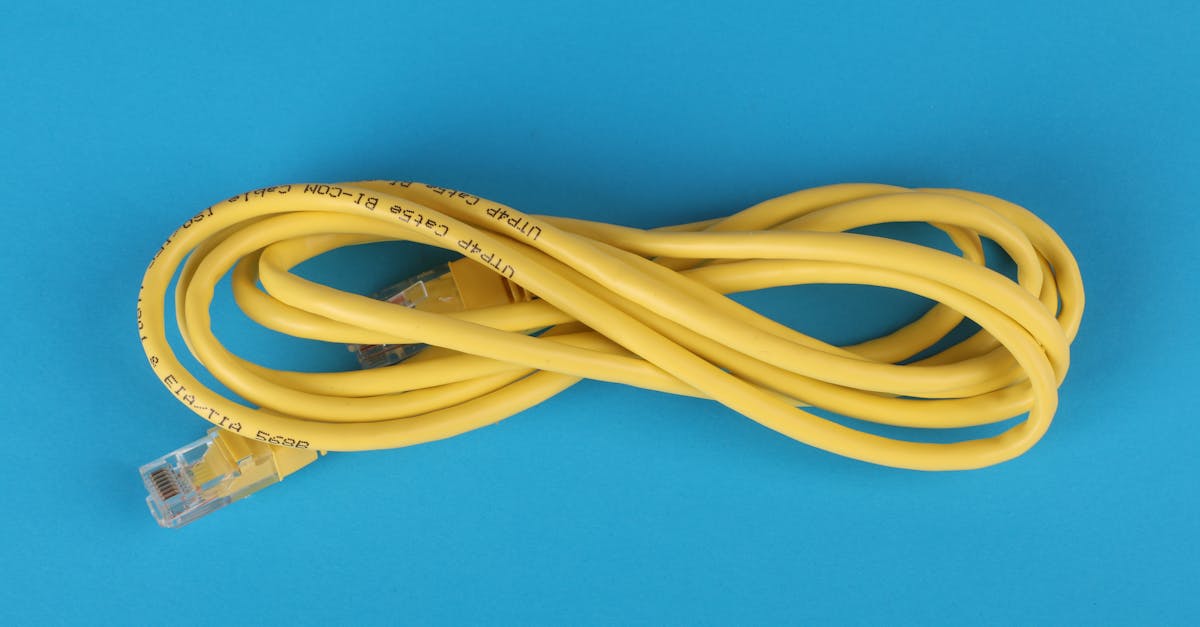
ป้ายบอกประเภทสายมักพิมพ์อยู่บริเวณปลอกหุ้มสายเคเบิล เช่น Cat5, Cat5e หรือ Cat6 เนื่องจากหัวต่อของสายมักมีลักษณะเหมือนกันจนไม่สามารถแยกแยะได้ด้วยตาเปล่า ทั้งนี้ สายประเภท Cat5e และ Cat6 ต่างก็รองรับ Gigabit Ethernet ทำให้ Cat6 เพียงพอต่อการใช้งานระดับ 1,000 Mbps อย่างไรก็ตาม หมวดหมู่ของสายไม่ใช่ขีดจำกัดความเร็วที่ตายตัว เพราะสายรุ่นเก่าบางเส้นอาจรองรับความเร็วสูงได้ในการใช้งานระยะสั้น แต่ไม่สามารถการันตีประสิทธิภาพเดิมเมื่อใช้ในระยะทางที่ยาวขึ้น

สินค้าแนะนำ
คอมพิวเตอร์และอุปกรณ์ไอที
เลือกดูคอมพิวเตอร์ โน้ตบุ๊ก และอุปกรณ์ไอทีที่เกี่ยวข้องบน Shopee
ลิงก์นี้เป็นลิงก์ Affiliate เว็บไซต์อาจได้รับค่าคอมมิชชันจากการสั่งซื้อ โดยไม่มีค่าใช้จ่ายเพิ่มเติมสำหรับผู้ซื้อ

วิเคราะห์ปัญหาเมื่อความเร็วลดลง

หากคอมพิวเตอร์แสดงความเร็วสายระดับ 100 Mbps ในขณะที่คาดหวังระดับ 1 Gbps ผู้ใช้ควรตรวจสอบฮาร์ดแวร์ทั้งสองฝั่ง เนื่องจากพอร์ต LAN แบบ 100 Mbps บนเร้าเตอร์ หรือ USB Ethernet adapter ที่มีข้อจำกัดเหมือนกัน จะจำกัดความเร็วของการเชื่อมต่อทันทีไม่ว่าสายอีเธอร์เน็ตจะมีราคาแพงเพียงใดก็ตาม นอกจากนี้ สายที่ชำรุดหรือหัวต่อหลวมก็สามารถทำให้การเชื่อมต่อสะดุดหรือตกลงสู่ความเร็วที่ต่ำลงได้ เนื่องจาก Gigabit Ethernet ต้องใช้สายไฟแบบตีเกลียวครบทั้ง 4 คู่ ขณะที่แบบ 100 Mbps ใช้เพียง 2 คู่เท่านั้น

การทดสอบรับส่งข้อมูลจริงและอุปกรณ์ตรวจสอบ

ผู้ใช้สามารถทดสอบปริมาณการรับส่งข้อมูลจริงระหว่างคอมพิวเตอร์ผ่านสายแลนสองเครื่องโดยไม่ผ่านผู้ให้บริการอินเทอร์เน็ต ด้วยการติดตั้งโปรแกรม iPerf3 ปิดการใช้งาน Wi-Fi แล้วรันคำสั่ง iperf3 -s บนเครื่องแรก และรันคำสั่ง iperf3 -c SERVER_IP บนเครื่องที่สอง พร้อมกับสลับสายเพื่อเปรียบเทียบผลลัพธ์ สำหรับการตรวจสอบความผิดปกติของสาย มัลติมิเตอร์หรือเครื่องทดสอบสายเคเบิลทั่วไปสามารถตรวจสอบข้อผิดพลาดด้านการเดินสายได้บางประการ แต่ไม่สามารถระบุอัตราข้อมูลสูงสุดที่สายรองรับได้ ซึ่งต้องใช้อุปกรณ์ตรวจสอบคุณภาพสายเคเบิลเฉพาะทางที่ได้มาตรฐานการรับรองเท่านั้น

แหล่งข้อมูล

เรียบเรียงจากข้อมูลของ Engadget: อ่านต้นฉบับ

ป้ายกำกับ: , , , ,

อ่านต่อ →

วันพุธที่ 7 ตุลาคม พ.ศ. 2569

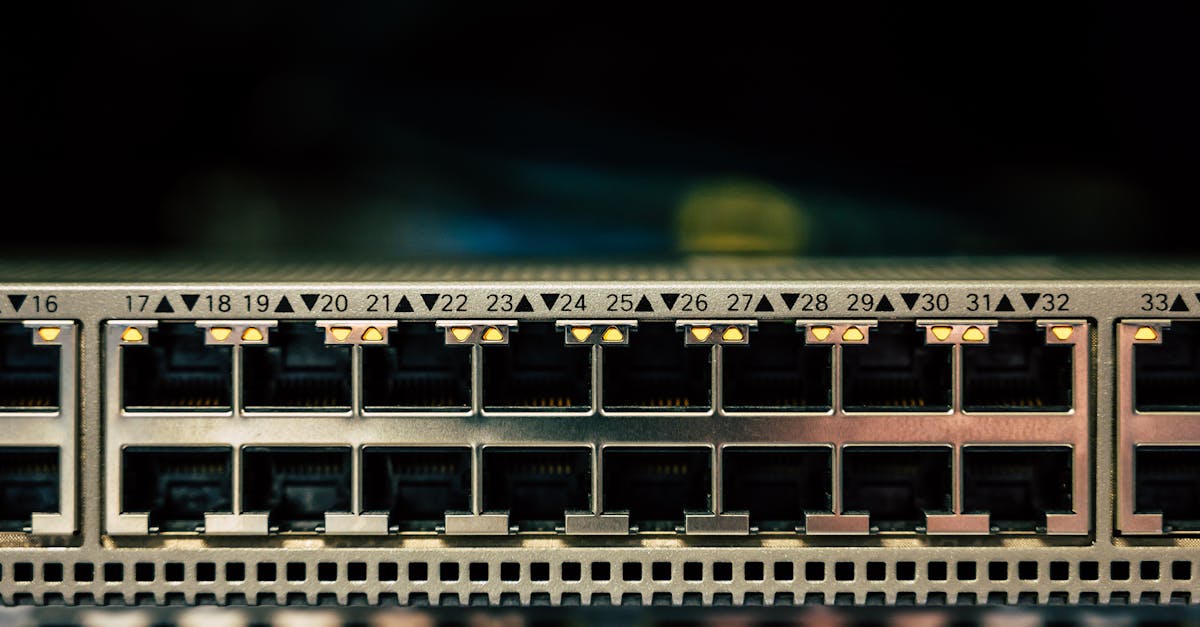
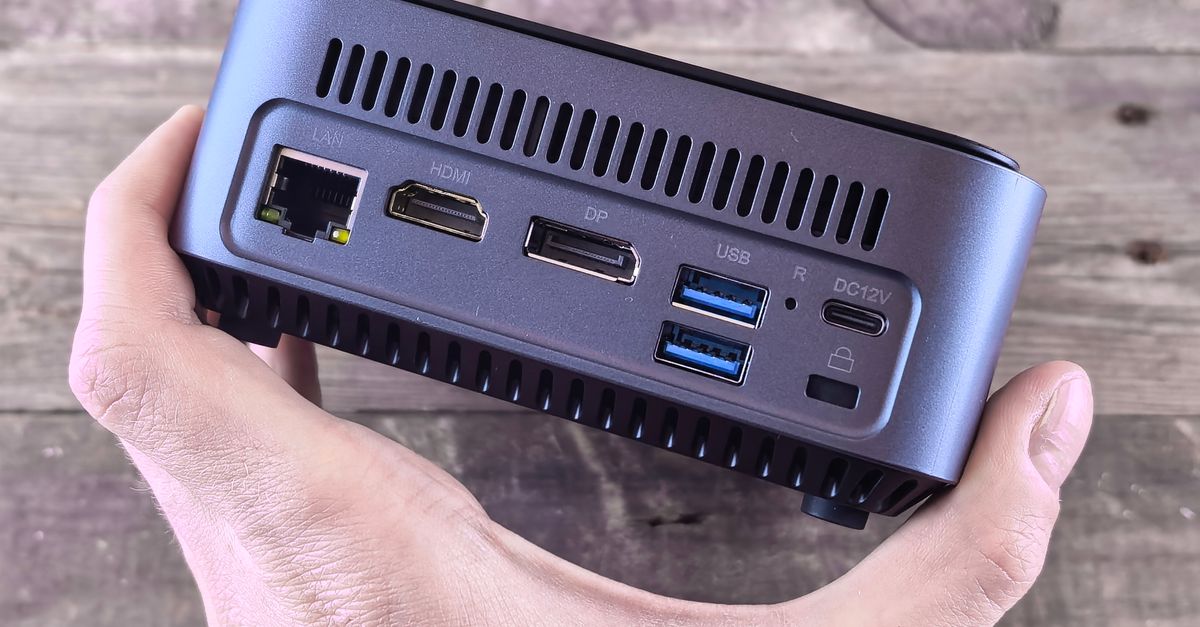
ไขข้อสงสัยพีซีบางรุ่นทำไมมีพอร์ต Ethernet สองช่อง และใช้งานอย่างไร

PC motherboard dual Ethernet ports

คอมพิวเตอร์และเวิร์กสเตชันบางรุ่นได้รับการออกแบบมาให้มีพอร์ต Ethernet สองช่อง ซึ่งไม่ได้มีไว้เพื่อความสวยงามหรือเป็นเพียงจุดขายทั่วไป แต่ถูกสร้างขึ้นมาเพื่อให้ระบบมีตัวเลือกด้านเครือข่ายที่หลากหลายมากขึ้น เช่น การเชื่อมต่อสำรอง หรือการแยกเครือข่ายออกจากกันสำหรับการใช้งานเฉพาะทาง

ประโยชน์ด้านการสำรองข้อมูลและความปลอดภัย

ในกรณีที่คอมพิวเตอร์ถูกตั้งค่าระบบสำรองข้อมูลไว้ เมื่อการเชื่อมต่อเครือข่ายผ่านช่องทางหนึ่งเกิดขัดข้อง ผู้ใช้จะยังคงสามารถเข้าถึงเครือข่ายได้ผ่านช่องที่เหลือ นอกจากนี้ พอร์ตคู่นยังช่วยให้ผู้ใช้สามารถแยกเครือข่ายออกจากกันได้ ตัวอย่างเช่น การใช้พอร์ตหนึ่งเชื่อมต่อกับเครือข่ายบ้านทั่วไป ขณะที่อีกพอร์ตเชื่อมต่อกับเครือข่ายท้องถิ่นอย่างอุปกรณ์อุตสาหกรรมในห้องปฏิบัติการ หรือไดรฟ์จัดเก็บข้อมูลเฉพาะกิจ ซึ่งเป็นวิธีที่ดีในการแยกการรับส่งข้อมูลเพื่อความปลอดภัยหรือเพิ่มประสิทธิภาพการทำงาน

การรวมลิงก์เครือข่ายเพื่อเพิ่มแบนด์วิดท์

พอร์ต Ethernet สองช่องยังรองรับการทำ link aggregation หรือที่เรียกว่า NIC teaming และ bonding ซึ่งช่วยให้พีซีและสวิตช์ที่มีการจัดการสามารถรวมลิงก์ Ethernet ทั้งสองเข้าเป็นการเชื่อมต่อเดียวได้ การดำเนินการนี้ช่วยเพิ่มแบนด์วิดท์พร้อมกับรักษาการสำรองข้อมูลไว้ในตัว อย่างไรก็ตาม การใช้งานลักษณะนี้ไม่ได้ช่วยเพิ่มความเร็วอินเทอร์เน็ตเป็นสองเท่าโดยอัตโนมัติ และจะต้องได้รับการสนับสนุนรวมถึงการกำหนดค่าจากทั้งสองฝั่ง

สินค้าแนะนำ
คอมพิวเตอร์และอุปกรณ์ไอที
เลือกดูคอมพิวเตอร์ โน้ตบุ๊ก และอุปกรณ์ไอทีที่เกี่ยวข้องบน Shopee
ลิงก์นี้เป็นลิงก์ Affiliate เว็บไซต์อาจได้รับค่าคอมมิชชันจากการสั่งซื้อ โดยไม่มีค่าใช้จ่ายเพิ่มเติมสำหรับผู้ซื้อ

ข้อจำกัดและสิ่งที่ผู้ใช้ควรพิจารณา

แม้พอร์ต Ethernet สองช่องจะเปิดโอกาสให้การทำงานมีประสิทธิภาพมากขึ้นสำหรับผู้ดูแลระบบเครือข่าย ผู้เชี่ยวชาญด้านความปลอดภัยไซเบอร์ หรือผู้ให้บริการเซิร์ฟเวอร์ขนาดเล็ก แต่สำหรับพีซีเดสก์ท็อปทั่วไปในบ้านหรือชุดเล่นเกม พอร์ตเสริมนี้เป็นเพียงตัวเลือกเพิ่มเติมที่อาจไม่ได้มีความจำเป็นสูงสุด การใช้สายเคเบิล Ethernet ทั้งสองเส้นต่อเข้ากับด้านหลังพีซีโดยไม่มีการตั้งค่าที่ถูกต้องสำหรับวัตถุประสงค์เฉพาะ อาจก่อให้เกิดปัญหาการเชื่อมต่อได้เช่นกัน

สิ่งที่ผู้ใช้ควรรู้สำหรับการใช้งานทั่วไป

สำหรับพีซีใช้งานภายในบ้าน พอร์ต Ethernet เดี่ยวก็เพียงพอต่อการใช้งานที่ต้องการการเชื่อมต่อแบบมีสายที่เสถียร หากคอมพิวเตอร์มีพอร์ตที่สอง ผู้ใช้สามารถสำรองไว้ใช้งานเฉพาะทาง เช่น การถ่ายโอนไฟล์ขนาดใหญ่ไปยัง NAS หรือโฮมมีเดียเซิร์ฟเวอร์ และไม่ควรใช้พอร์ตที่สองนี้เป็นเพียงช่องเสียบเพิ่มเติมสำหรับเพิ่มอุปกรณ์มีสายเข้ากับเครือข่ายบ้าน หากเราเตอร์มีพอร์ตไม่เพียงพอควรใช้ Ethernet switch จะเหมาะสมกว่า

แหล่งข้อมูล

เรียบเรียงจากข้อมูลของ Engadget: อ่านต้นฉบับ

ป้ายกำกับ: , , , ,

อ่านต่อ →

วันอังคารที่ 6 ตุลาคม พ.ศ. 2569

เราเตอร์เกมมิ่งจำเป็นจริงไหม? เจาะลึกความต่างที่ผู้ใช้อาจเข้าใจผิด

gaming router network performance setup

เราเตอร์เกมมิ่งที่มาพร้อมดีไซน์สะดุดตาและเสาอากาศขนาดใหญ่ มักโฆษณาเรื่องการลดความหน่วงและจัดลำดับความสำคัญของข้อมูลเกม แต่ในความเป็นจริงเราเตอร์ทั่วไปก็มีฟังก์ชันคล้ายคลึงกัน และการทำความเข้าใจฮาร์ดแวร์ภายในจะช่วยให้ผู้ใช้ประเมินทางเลือกที่ดีกว่าได้

ไส้ในเราเตอร์เกมมิ่งและฟีเจอร์เฉพาะตัว

เมื่อถอดรูปลักษณ์ภายนอกออก ฮาร์ดแวร์ภายในของเราเตอร์เกมมิ่งทำหน้าที่ไม่ต่างจากเราเตอร์ทั่วไปในการรับส่งข้อมูลระหว่างอุปกรณ์กับอินเทอร์เน็ต รุ่นใหม่ๆ รองรับมาตรฐาน Wi-Fi 7, วิทยุสามย่านความถี่, พอร์ตอีเธอร์เน็ตความเร็วสูง และพอร์ต USB ซึ่งฟีเจอร์เหล่านี้ก็พบได้ในเราเตอร์มาตรฐานอย่าง TP-Link รุ่น Archer BE550 เช่นกัน

ความแตกต่างที่แท้จริงมักอยู่ทางด้านซอฟต์แวร์ เช่น แดชบอร์ดแสดงประสิทธิภาพการเชื่อมต่อของ Netgear Nighthawk Pro Gaming XR1000 และฟีเจอร์ Geo-Filter ที่จำกัดการเชื่อมต่อเซิร์ฟเวอร์เกมในพื้นที่เฉพาะเพื่อลดความหน่วง อย่างไรก็ตาม ป้ายกำกับความเป็นเกมเป็นเรื่องของการตลาดส่วนหนึ่ง และประสิทธิภาพที่ดีขึ้นไม่ได้มาจากการสร้างแบรนด์

การจัดการทราฟฟิกและการแก้ไขปัญหาคอขวด

เราเตอร์เกมมิ่งช่วยจัดระเบียบการเชื่อมต่อที่มีการใช้งานหนาแน่นผ่านระบบจัดการทราฟฟิก เช่น ฟีเจอร์ Quality of Service (QoS) ที่ให้ความสำคัญกับอุปกรณ์บางตัวก่อน เมื่อมีผู้ใช้งานอื่นดาวน์โหลดไฟล์ใหญ่ ระบบจะช่วยป้องกันไม่ให้ทราฟฟิกของเกมถูกดันไปท้ายแถว

สินค้าแนะนำ
คอมพิวเตอร์และอุปกรณ์ไอที
เลือกดูคอมพิวเตอร์ โน้ตบุ๊ก และอุปกรณ์ไอทีที่เกี่ยวข้องบน Shopee
ลิงก์นี้เป็นลิงก์ Affiliate เว็บไซต์อาจได้รับค่าคอมมิชชันจากการสั่งซื้อ โดยไม่มีค่าใช้จ่ายเพิ่มเติมสำหรับผู้ซื้อ

นอกจากนี้ยังมีระบบ Adaptive QoS ของ Asus ที่มีพรีเซ็ตสำหรับเกม และ smart queue management (SQM) ที่ช่วยรักษาความเสถียรภายใต้โหลดหนัก ผลการทดสอบจาก RTINGS พบว่าเราเตอร์ 9 จาก 11 รุ่นมีค่าความหน่วงดีขึ้นเมื่อใช้ QoS หรือ SQM ซึ่งรวมถึงรุ่นที่ไม่ได้แปะป้ายเกมมิ่งด้วย แต่เราเตอร์ไม่สามารถเพิ่มความเร็วอินเทอร์เน็ตหรือย่อระยะทางไปยังเซิร์ฟเวอร์ระยะไกลได้

ทางเลือกที่ดีกว่าด้วยการเชื่อมต่อแบบมีสาย

สำหรับผู้ที่จริงจังกับการเล่นเกมออนไลน์ การใช้สาย Ethernet เชื่อมต่อระหว่างเราเตอร์กับพีซีหรือคอนโซลโดยตรงคือวิธีที่ดีที่สุดในการหลีกเลี่ยงสัญญาณรบกวนและความหนาแน่นของ Wi-Fi โดยไม่ต้องใช้สายเกมมิ่งราคาแพง แค่สาย Cat 5e หรือสูงกว่าก็รองรับ Gigabit Ethernet ได้

ผู้ใช้สามารถทดสอบความแตกต่างระหว่าง Wi-Fi กับสาย LAN ในยามที่เครือข่ายว่างและช่วงที่มีการดาวน์โหลดหนักๆ เพื่อดูว่าปัญหาคอขวดเกิดจากทราฟฟิกหรือความเสถียรของ Wi-Fi หากไม่สะดวกใช้สาย การปรับตำแหน่งเราเตอร์และการเลือกใช้มาตรฐานใหม่อย่าง Wi-Fi 7 ก็ช่วยพัฒนาคุณภาพสัญญาณได้เช่นกัน

สิ่งที่ผู้ใช้ควรพิจารณา

การซื้อเราเตอร์เกมมิ่งไม่ใช่เรื่องเสียหายหากผู้ซื้อเข้าใจสิ่งที่ได้รับ ซึ่งส่วนใหญ่คือเราเตอร์ระดับกลางถึงสูงที่มีดีไซน์โฉบเฉี่ยว หากผู้ใช้ยังใช้เราเตอร์รุ่นเก่าหรือเราเตอร์จากผู้ให้บริการอินเทอร์เน็ตที่ประสิทธิภาพไม่เพียงพอ การเปลี่ยนมาใช้เราเตอร์ใหม่ถือเป็นทางเลือกที่เหมาะสม แต่ควรตรวจสอบปัญหาคอขวดที่แท้จริงในระบบเครือข่ายก่อนตัดสินใจ

แหล่งข้อมูล

เรียบเรียงจากข้อมูลของ Engadget: อ่านต้นฉบับ

ป้ายกำกับ: , , ,

อ่านต่อ →

วันพุธที่ 30 กันยายน พ.ศ. 2569

แนะวิธีนำเราท์เตอร์ตัวเก่ามาใช้ประโยชน์ใหม่ ช่วยประหยัดเงินและเพิ่มประสิทธิภาพเครือข่าย

old Wi-Fi router networking equipment

เราท์เตอร์ตัวเก่าที่ไม่ได้ใช้งานแล้วยังมีศักยภาพในการทำงานบนเครือข่าย โดยผู้ใช้สามารถนำกลับมาประดับใช้งานใหม่เป็นอุปกรณ์เสริมรองรับเครือข่ายภายในบ้าน แทนการทิ้งลงถังขยะหรือนำไปรีไซเคิล เนื่องจากพื้นฐานระบบเครือข่ายส่วนใหญ่ไม่ได้เปลี่ยนแปลงไปในรอบหลายทศวรรษที่ผ่านมา แม้เราท์เตอร์รุ่นใหม่จะมีระบบรักษาความปลอดภัย ระยะสัญญาณ และประสิทธิภาพที่ดีกว่าสำหรับการเป็นอุปกรณ์หลัก แต่เราท์เตอร์ตัวเก่าก็ยังสามารถนำมาปรับใช้ในบทบาทอื่นได้

แปลงเป็น Wi-Fi Repeater หรือ Mesh Node

หากเราท์เตอร์ตัวใหม่ไม่สามารถกระจายสัญญาณไปถึงมุมอับภายในบ้าน ผู้ใช้สามารถตั้งค่าเราท์เตอร์ตัวเก่าให้ทำหน้าที่เป็นจุดเข้าใช้งาน (Access Point) โดยไม่ต้องซื้ออุปกรณ์ขยายสัญญาณไร้สายเพิ่ม ซึ่งสามารถเชื่อมต่อได้ทั้งแบบใช้สายและไร้สาย การเชื่อมต่อผ่านสาย Ethernet จะให้ความเสถียรและความเร็วที่ดีกว่า แต่ต้องเดินสายแลนกลับไปยังเราท์เตอร์หลัก ทั้งนี้ ไม่ควรปล่อยสัญญาณ Wi-Fi สองความถี่ในระยะใกล้กันเกินไปเพื่อป้องกันสัญญาณรบกวน โดยสามารถตั้งค่าให้เราท์เตอร์ตัวเก่าปล่อยคลื่น 2.4GHz ที่ทะลุทะลวงผนังได้ดี และปิดคลื่นความถี่ดังกล่าวบนเราท์เตอร์รุ่นใหม่ นอกจากนี้ เราท์เตอร์บางรุ่นยังรองรับการทำงานเป็นโหมด Mesh Node เช่น ฟีเจอร์ AiMesh ของ Asus ที่ช่วยให้สามารถผสมผสานเราท์เตอร์ต่างรุ่นให้กลายเป็นเครือข่ายเดียวกันได้

สินค้าแนะนำ
คอมพิวเตอร์และอุปกรณ์ไอที
เลือกดูคอมพิวเตอร์ โน้ตบุ๊ก และอุปกรณ์ไอทีที่เกี่ยวข้องบน Shopee
ลิงก์นี้เป็นลิงก์ Affiliate เว็บไซต์อาจได้รับค่าคอมมิชชันจากการสั่งซื้อ โดยไม่มีค่าใช้จ่ายเพิ่มเติมสำหรับผู้ซื้อ

ใช้พอร์ต LAN เป็น Network Switch

ในกรณีที่เราท์เตอร์ตัวใหม่มีพอร์ต LAN ไม่เพียงพอสำหรับเชื่อมต่ออุปกรณ์ที่ต้องการแบนด์วิดท์สูง เช่น สมาร์ททีวี คอมพิวเตอร์ และเครื่องเล่นเกม ผู้ใช้สามารถนำเราท์เตอร์ตัวเก่ามาทำหน้าที่เป็นสวิตช์เครือข่ายได้ทันที ช่วยประหยัดค่าใช้จ่ายในการซื้ออุปกรณ์ Switch แยกที่มีราคาตั้งแต่ 10 ถึง 20 ดอลลาร์ วิธีการตั้งค่าทำได้โดยลากสาย Ethernet จากเราท์เตอร์ตัวใหม่มายังพอร์ต LAN ของเราท์เตอร์ตัวเก่า และเชื่อมต่ออุปกรณ์อื่นเข้ากับพอร์ต LAN ที่เหลือ โดยต้องระวังไม่เสียบสายเข้ากับพอร์ต WAN ของเราท์เตอร์ตัวเก่า และอาจต้องปิดการทำงานของ DHCP server, ไฟร์วอลล์ และ NAT ในหน้าแผงควบคุมระบบด้วย

สร้าง File และ Print Server

เราท์เตอร์หลายรุ่นมาพร้อมกับพอร์ต USB ที่สามารถนำไปเชื่อมต่อกับอุปกรณ์จัดเก็บข้อมูล เช่น ฮาร์ดไดรฟ์ภายนอก แฟลชไดรฟ์ เพื่อเปลี่ยนเราท์เตอร์ให้กลายเป็นเซิร์ฟเวอร์จัดเก็บข้อมูลเบื้องต้นที่สามารถอ่านและเขียนไฟล์จากอุปกรณ์อื่นในเครือข่ายได้ รวมถึงการนำไปต่อกับเครื่องพิมพ์รุ่นเก่าที่ไม่มีระบบ Wi-Fi ในตัว เพื่อให้สามารถสั่งพิมพ์งานแบบไร้สายจากอุปกรณ์ใดก็ได้ที่เชื่อมต่ออยู่กับเราท์เตอร์ อย่างไรก็ตาม พอร์ต USB บนเราท์เตอร์อาจไม่ได้มีความเร็วสูง และตัวเราท์เตอร์ไม่มีฟีเจอร์สำรองข้อมูลเหมือนกับเครื่อง NAS (Network-Attached Storage) เฉพาะทาง

ใช้งานเป็น VPN Router และติดตั้ง Custom Firmware

การติดตั้งแอปพลิเคชัน VPN บนอุปกรณ์แต่ละเครื่องโดยตรงอาจทำให้อุปกรณ์สิ้นเปลืองพลังงานแบตเตอรี่ ผู้ใช้จึงสามารถนำเราท์เตอร์ตัวเก่ามาตั้งค่าเป็นไคลเอนต์ VPN แยกต่างหากจากเครือข่ายหลักได้ เพื่อเลือกเชื่อมต่อเมื่อต้องการใช้งานโดยไม่ต้องให้ทราฟฟิกทั้งหมดวิ่งผ่านอุโมงค์ VPN ตลอดเวลา นอกจากนี้ เราท์เตอร์ยังมีสถานะเป็นคอมพิวเตอร์กำลังไฟต่ำที่มีหน่วยประมวลผลและหน่วยความจำขนาดเล็ก ผู้ใช้จึงสามารถติดตั้งระบบปฏิบัติการตัวเลือกเสริมอย่าง OpenWRT, DD-WRT หรือ FreshTomato เพื่อเพิ่มความยืดหยุ่นในการควบคุมอุปกรณ์และติดตั้งแอปพลิเคชันเสริม เช่น ไคลเอนต์ Torrent แต่ต้องตรวจสอบความเข้ากันได้ของรุ่นเราท์เตอร์กับเอกสารของโปรเจกต์นั้น ๆ ก่อน

แหล่งข้อมูล

เรียบเรียงจากข้อมูลของ Engadget: อ่านต้นฉบับ

ป้ายกำกับ: , , ,

อ่านต่อ →

วันอังคารที่ 29 กันยายน พ.ศ. 2569

ไขข้อสงสัยสายแลน Cat7 กับ Cat6 แบบไหนเหมาะกับเครือข่ายอินเทอร์เน็ตในบ้านมากกว่ากัน

Ethernet cables Cat6 vs Cat7 home network

การเลือกซื้อสาย Ethernet อาจดูเป็นเรื่องง่าย แต่เมื่อนำสาย Cat6 และ Cat7 มาเทียบกันโดยตรงมักทำให้เกิดความสับสน เนื่องจาก Cat7 มีตัวเลขที่สูงกว่า มีเรตติ้งความถี่สูงกว่า และมีการป้องกันสัญญาณรบกวนที่ดีกว่า ทำให้ดูเหมือนเป็นอัปเกรดที่ชัดเจน แต่ในความเป็นจริง Cat6 ยังคงเป็นตัวเลือกที่ดีที่สุดสำหรับเครือข่ายในบ้านส่วนใหญ่ ขณะที่ความสามารถเพิ่มเติมของ Cat7 แทบจะไม่มีผลต่อการใช้งานทั่วไปในบ้านเลย

ความแตกต่างด้านสเปกและความเร็วบนกระดาษ

สาย Cat6 มีเรตติ้งอยู่ที่ 250 MHz และสามารถรองรับ Gigabit Ethernet บนช่องสัญญาณมาตรฐาน 100 เมตร รวมถึงรองรับความเร็ว 10Gbps ในระยะทางที่สั้นลง ขณะที่ Cat7 มีการเพิ่มการป้องกันสัญญาณรบกวนและยับยั้งคลื่นแม่เหล็กไฟฟ้า ทำให้เรตติ้งความถี่ขยับขึ้นไปอยู่ที่ 600 MHz โดยถูกพัฒนาขึ้นมาเพื่อให้ใช้งาน 10 Gigabit Ethernet ได้ในระยะ 100 เมตร อย่างไรก็ตาม Cat7 เป็นมาตรฐานการเดินสาย ISO ที่ไม่เคยได้รับการยอมรับจาก TIA ซึ่งอาจเป็นเหตุผลหนึ่งที่ทำให้มันไม่ได้กลายเป็นก้าวถัดไปสำหรับการใช้งานในบ้านอย่างแพร่หลาย

สินค้าแนะนำ
คอมพิวเตอร์และอุปกรณ์ไอที
เลือกดูคอมพิวเตอร์ โน้ตบุ๊ก และอุปกรณ์ไอทีที่เกี่ยวข้องบน Shopee
ลิงก์นี้เป็นลิงก์ Affiliate เว็บไซต์อาจได้รับค่าคอมมิชชันจากการสั่งซื้อ โดยไม่มีค่าใช้จ่ายเพิ่มเติมสำหรับผู้ซื้อ

ข้อจำกัดในการติดตั้งและการใช้งานจริง

การติดตั้งระบบ Cat7 หรือ Class F นั้นไม่ใช่แค่การนำสายที่มีราคาสูงกว่ามาต่อแทน Cat6 เท่านั้น แต่ตัวช่องสัญญาณทั้งหมดต้องเป็นไปตามข้อกำหนดที่เหมาะสม และยังต้องใช้ตัวเชื่อมต่อแบบ GG45 ที่รองรับ RJ45 หรือตัวเชื่อมต่อแบบ TERA การนำสายติดป้าย Cat7 ราคาประหยัดมาต่อกับพอร์ต RJ45 แบบเดิมจึงไม่ได้ทำให้สภาพแวดล้อมรอบข้างกลายเป็นระบบ Cat7 โดยอัตโนมัติ นอกจากนี้ ความเร็วของ Ethernet ยังถูกจำกัดด้วยฮาร์ดแวร์ที่ปลายทางและตัวสาย เช่น หากเราเตอร์และอะแดปเตอร์บนพีซีเป็นพอร์ต 1Gbps การเปลี่ยนมาใช้สายที่มีความสามารถสูงกว่าก็ยังคงได้ความเร็วเท่าเดิม

ทางเลือกอื่นที่เหมาะสมกว่าสำหรับการเดินสายระยะไกล

สำหรับผู้ที่ต้องการเดินสายภายในบ้านโดยคำนึงถึงความเร็ว 10Gbps ทางเลือกอย่าง Cat6A ดูจะมีความเหมาะสมมากกว่า เนื่องจาก Cat6A มีเรตติ้ง 500 MHz และรองรับ 10GBASE-T ได้ตลอดความยาวช่องสัญญาณ 100 เมตร ทั้งยังมีระบบป้องกันสัญญาณรบกวนแม่เหล็กไฟฟ้าหรือคลื่นวิทยุให้เลือกใช้ด้วย ทำให้ Cat6A เป็นตัวเลือกที่สมเหตุสมผลกว่า Cat7 เมื่อต้องการดึงสายผ่านผนังเพื่อรองรับความเร็ว 10Gbps เต็มระยะทาง

สิ่งที่ผู้ใช้ควรรู้และผลกระทบต่อการใช้งาน

ในความเป็นจริง Cat6 มีพื้นที่รองรับการทำงานมากกว่าที่หลายคนเข้าใจ โดยคำแนะนำจาก TIA ระบุว่า 10GBASE-T สามารถทำงานผ่านช่องสัญญาณ Cat6 ได้ในระยะสูงสุด 37 เมตร ส่วนระยะตั้งแต่ 37 ถึง 55 เมตร ประสิทธิภาพจะขึ้นอยู่กับปัจจัยด้านสัญญาณรบกวนระหว่างสายเคเบิลที่อยู่ติดกัน ซึ่งระยะดังกล่าวเพียงพอสำหรับการติดตั้งใช้งานในบ้านส่วนใหญ่แล้ว แม้ว่าฉนวนป้องกันของ Cat7 จะมีประโยชน์ในสภาพแวดล้อมที่มีสัญญาณรบกวนทางไฟฟ้าสูง แต่โดยทั่วไปบ้านเรือนไม่ได้มีระบบเครือข่ายอยู่ภายในโรงงานอุตสาหกรรมแต่อย่างใด

แหล่งข้อมูล

เรียบเรียงจากข้อมูลของ Engadget: อ่านต้นฉบับ

ป้ายกำกับ: , , , ,

อ่านต่อ →

สายอีเธอร์เน็ตราคาแพงไม่ได้การันตีความเร็วที่สูงขึ้น และเลือกซื้ออย่างไรให้คุ้มค่า

Ethernet cables cheap vs expensive network hardware

การเลือกซื้อสายอีเธอร์เน็ตราคาแพงไม่ได้เป็นเครื่องรับประกันว่าเครือข่ายของคุณจะทำงานได้เร็วขึ้น เนื่องจากความเร็วของระบบเน็ตเวิร์กถูกจำกัดด้วยองค์ประกอบที่ช้าที่สุดในห่วงโซ่ และอุปกรณ์ปลายทางทั้งสองด้านจะเจรจาเชื่อมต่อกันตามความสามารถที่มีอยู่

ความเข้าใจผิดเรื่องราคาและความเร็วของสายแลน

ราคาและความเร็วของสายอีเธอร์เน็ตไม่ได้เคลื่อนไหวไปในทิศทางเดียวกัน การจ่ายเงินแพงขึ้นอาจได้โครงสร้างสายที่แข็งแรงขึ้น การป้องกันสัญญาณรบกวนที่ดีขึ้น หรือระดับหมวดหมู่ที่สูงขึ้น แต่สายเคเบิลไม่สามารถทำให้พอร์ตหรืออุปกรณ์ที่เชื่อมต่อมีความเร็วเหนือกว่าขีดจำกัดของตัวเองได้ ตัวอย่างเช่น การใช้สายที่รองรับความเร็วมากกว่า 1Gbps แต่เชื่อมต่อระหว่างอุปกรณ์ 1GbE สองตัว การเชื่อมต่อจะยังคงสูงสุดอยู่ที่ 1Gbps เนื่องจากสายไม่สามารถลบล้างข้อจำกัดของพอร์ตได้

ขีดความสามารถของมาตรฐานสายแต่ละประเภท

สมาคมอุตสาหกรรมโทรคมนาคม (TIA) ได้ออกคำแนะนำสำหรับการใช้งานความเร็วต่างๆ บนสายเคเบิลที่มีอยู่ โดย Cat5e สามารถรองรับความเร็ว 2.5Gbps และ 5Gbps ได้ ส่วน Cat6 สามารถรองรับความเร็ว 10Gbps ในระยะทางสั้นๆ โดย TIA ระบุว่าความเร็ว 10Gbps สามารถใช้งานบน Cat6 ได้ในระยะไม่เกิน 37 เมตร และระหว่าง 37 ถึง 55 เมตร ขึ้นอยู่กับสัญญาณรบกวนจากสายข้างเคียง หากต้องการใช้งานระยะเต็ม 100 เมตรที่ความเร็ว 10Gbps สาย Cat6A จะเป็นตัวเลือกที่เหมาะสมกว่า

สำหรับ Cat8 ถูกออกแบบมาสำหรับการเชื่อมต่อในศูนย์ข้อมูล รองรับความเร็ว 25Gbps และ 40Gbps มีการป้องกันสัญญาณรบกวนในตัว และทำงานบนความยาวช่องสัญญาณสูงสุด 30 เมตร ขณะที่ Cat7 ได้รับการยอมรับภายใต้มาตรฐาน ISO แต่ทาง TIA ไม่ได้รวมหมวดหมู่ที่ 7 ไว้ในมาตรฐานการเดินสายของอเมริกาเหนือ ทำให้ตัวเลขหมวดหมู่ที่สูงกว่าไม่ได้เป็นกลยุทธ์ในการเลือกซื้อที่ดีเสมอไป

สินค้าแนะนำ
คอมพิวเตอร์และอุปกรณ์ไอที
เลือกดูคอมพิวเตอร์ โน้ตบุ๊ก และอุปกรณ์ไอทีที่เกี่ยวข้องบน Shopee
ลิงก์นี้เป็นลิงก์ Affiliate เว็บไซต์อาจได้รับค่าคอมมิชชันจากการสั่งซื้อ โดยไม่มีค่าใช้จ่ายเพิ่มเติมสำหรับผู้ซื้อ

สิ่งที่ควรพิจารณาเมื่อต้องจ่ายเงินเพิ่ม

สายอีเธอร์เน็ตราคาประหยัดสามารถใช้งานได้ดีเช่นกัน แต่ความเสี่ยงที่แท้จริงคือสายที่ลดต้นทุนในการผลิต โดยเฉพาะการใช้ลวดอะลูมิเนียมหุ้มทองแดง (CCA) ซึ่งอะลูมิเนียมมีความต้านทานมากกว่าทองแดงที่มีขนาดเท่ากันประมาณ 55 เปอร์เซ็นต์ ส่งผลให้เกิดความร้อนมากขึ้นและมีแรงดันไฟฟ้าลดลงสำหรับอุปกรณ์ที่รองรับ Power over Ethernet (PoE) เช่น กล้องวงจรปิด จุดเชื่อมต่อสัญญาณ และโทรศัพท์ โดยมาตรฐานสายเคเบิลกำหนดให้ใช้ตัวนำทองแดง 100 เปอร์เซ็นต์

แบรนด์มีความสำคัญน้อยกว่าการตรวจสอบจากบุคคลที่สาม โดยองค์กรทดสอบและรับรอง UL Solutions มีโปรแกรมตรวจสอบประสิทธิภาพสำหรับสายเคเบิลหมวดหมู่ 5e, 6, 6A และ 8 เครื่องหมายการตรวจสอบจาก UL จึงช่วยยืนยันได้ว่าหมวดหมู่ที่ระบุไว้บนเปลือกสายนั้นใช้งานได้จริง นอกจากนี้ยังมีสายราคาประหยัดอย่าง Monoprice ที่จำหน่ายสาย Cat6 พร้อมตัวนำทองแดงบริสุทธิ์และหน้าสัมผัสเคลือบทองในราคาต่ำกว่า 5 ดอลลาร์ และสาย Cat6A แบบมีชีลด์ในราคาต่ำกว่า 10 ดอลลาร์ ทั้งสองแบบใช้หน้าสัมผัสเคลือบทองแม้จะมีราคาไม่แพง

สิ่งที่คุณควรรู้ในการเลือกซื้อ

การเลือกซื้อสายอีเธอร์เน็ตควรเน้นไปที่การจับคู่ให้เข้ากับฮาร์ดแวร์ที่มีอยู่และความเร็วที่ต้องการใช้งานจริง การจ่ายเงินเพิ่มอาจคุ้มค่าหากต้องการคุณสมบัติการคลายแรงดึงที่ดีขึ้น การป้องกันสัญญาณรบกวนในพื้นที่ที่มีสัญญาณรบกวนทางไฟฟ้าสูง หรือการเดินสายในผนังที่ยากต่อการเปลี่ยนใหม่ในภายหลัง สำหรับสายที่ใช้งานทั่วไปหลังโต๊ะ การปฏิบัติตามข้อกำหนดสเปกมีความสำคัญมากกว่าความสวยงามของสาย

แหล่งข้อมูล

เรียบเรียงจากข้อมูลของ Engadget: อ่านต้นฉบับ

ป้ายกำกับ: , , , ,

อ่านต่อ →

เปิดเหตุผลที่ Wi-Fi Extender อาจไม่ใช่คำตอบที่ดีที่สุดในการแก้ปัญหาอับสัญญาณ

wifi router extender network hardware tech

การแก้ไขปัญหาจุดอับสัญญาณอินเทอร์เน็ตภายในบ้านด้วยอุปกรณ์ขยายสัญญาณไร้สายหรือ Wi-Fi Extender อาจไม่ใช่ทางเลือกที่คุ้มค่าอีกต่อไปในปี 2026 แม้ว่าอุปกรณ์ประเภทนี้จะเป็นวิธีที่ง่ายและมีราคาประหยัดที่สุดในการเพิ่มพื้นที่ครอบคลุมของสัญญาณ แต่ข้อจำกัดทางเทคนิคหลายประการทำให้ประสิทธิภาพโดยรวมไม่สามารถเทียบเคียงกับเทคโนโลยีเครือข่ายยุคใหม่ได้

ข้อจำกัดด้านความเร็วและประสิทธิภาพของอุปกรณ์ขยายสัญญาณ

ปัญหาสำคัญของ Wi-Fi Extender คือไม่สามารถสร้างสัญญาณที่แข็งแกร่งขึ้นมาจากสัญญาณอ่อน ๆ ได้ การเลือกจุดติดตั้งจึงเป็นเรื่องของการหาจุดกึ่งกลางระหว่างเราเตอร์กับพื้นที่อับสัญญาณ ซึ่งทำได้ยากในบ้านส่วนใหญ่ นอกจากนี้ อุปกรณ์พื้นฐานหลายรุ่นยังต้องใช้คลื่นความถี่เดียวกันในการรับและส่งข้อมูลสลับกัน ส่งผลให้ความเร็วในการรับส่งข้อมูลลดลงไปครึ่งหนึ่ง ส่วนรุ่นที่มีแยกคลื่นความถี่เฉพาะก็ยังคงประสบปัญหาในการส่งมอบความเร็วที่ใกล้เคียงกับตัวเราเตอร์หลัก

สินค้าแนะนำ
คอมพิวเตอร์และอุปกรณ์ไอที
เลือกดูคอมพิวเตอร์ โน้ตบุ๊ก และอุปกรณ์ไอทีที่เกี่ยวข้องบน Shopee
ลิงก์นี้เป็นลิงก์ Affiliate เว็บไซต์อาจได้รับค่าคอมมิชชันจากการสั่งซื้อ โดยไม่มีค่าใช้จ่ายเพิ่มเติมสำหรับผู้ซื้อ

ทางเลือกอื่นที่ดีกว่าสำหรับเครือข่ายภายในบ้าน

ก่อนตัดสินใจซื้ออุปกรณ์เพิ่มเติม ผู้ใช้งานควรตรวจสอบเราเตอร์ตัวเดิมที่มีอยู่ก่อน หลายรุ่นที่วางจำหน่ายใหม่มีความสามารถสูงหากวางไว้ในตำแหน่งกึ่งกลางของบ้านและไม่ถูกบล็อกด้วยตู้หรือสิ่งกีดขวาง สำหรับบ้านที่มีผนังหนาหรือต้องการกระจายสัญญาณไปยังพื้นที่ห่างไกล ระบบ Mesh Wi-Fi ถือเป็นทางเลือกที่ช่วยบริหารจัดการเครือข่ายภายใต้ชื่อเดียวกัน (SSID) ทำให้ dispositivos สามารถเชื่อมต่อกับโหนดที่สัญญาณแรงที่สุดโดยอัตโนมัติ ขณะที่การเดินสาย Ethernet ระหว่างจุดเชื่อมต่อก็เป็นอีกวิธีที่ช่วยเพิ่มความเร็วและความจุของเครือข่ายได้ดีที่สุด

ข้อควรระวังในการติดตั้งอุปกรณ์

ตำแหน่งการติดตั้งมีผลอย่างมากต่อประสิทธิภาพการทำงาน หากนำอุปกรณ์ขยายสัญญาณไปไว้ในจุดอับสัญญาณโดยตรง อุปกรณ์จะไม่สามารถทวนสัญญาณที่แทบไม่มีอยู่จริงได้ สิ่งสำคัญคือต้องหลีกเลี่ยงการวางไว้หลังโทรทัศน์ ตู้ กระจก หรือวัตถุที่เป็นโลหะ ทางที่ดีควรให้มีแนวสายตาที่มองเห็นได้จากเราเตอร์หลัก เพื่อให้สามารถส่งต่อสัญญาณไปยังห้องข้างเคียงได้อย่างมีประสิทธิภาพ

แหล่งข้อมูล

เรียบเรียงจากข้อมูลของ Engadget: อ่านต้นฉบับ

ป้ายกำกับ: , , ,

อ่านต่อ →

วันอังคารที่ 15 กันยายน พ.ศ. 2569

ไขข้อสงสัย ทำไมเราเตอร์ Wi-Fi ยุคนี้ถึงมีหลายเสาอากาศ และจำเป็นจริงหรือไม่

wifi router with many antennas

ยุคสมัยที่เปลี่ยนไปทำให้การใช้งานอินเทอร์เน็ตผ่าน Wi-Fi เติบโตขึ้นอย่างรวดเร็ว ส่งผลให้เราเตอร์ในปัจจุบันได้รับการพัฒนาจากเดิมที่มีเพียงเสาอากาศเดี่ยว มาเป็นเราเตอร์ที่มีเสาอากาศจำนวนมาก บางรุ่นมีมากถึงแปดเสา จนทำให้หลายคนตั้งคำถามว่าเสาอากาศจำนวนมากเหล่านี้เป็นเพียงลูกเล่นทางการตลาดหรือมีความจำเป็นจริงๆ ในการใช้งาน

วิวัฒนาการจากเสาเดี่ยวสู่ระบบหลายเสาอากาศ

ในอดีตที่การใช้อินเทอร์เน็ตยังเรียบง่ายและมีความเร็วน้อย การใช้งานหลักๆ เช่น การรับส่งอีเมล ทำให้เราเตอร์ที่ติดตั้งเสาอากาศเพียงต้นเดียวและรองรับข้อมูลได้ทีละชุดนั้นเพียงพอต่อความต้องการ แต่เมื่ออินเทอร์เน็ตมีความเร็วสูงขึ้นและมีอุปกรณ์เชื่อมต่อในบ้านเพิ่มจำนวนขึ้นอย่างรวดเร็ว เสาอากาศเดี่ยวจึงไม่เพียงพอต่อการใช้งานอีกต่อไป ผู้ผลิตจึงได้พัฒนาเทคโนโลยี MIMO (Multiple-Input, Multiple-Output) ขึ้นมา เพื่อให้เราเตอร์สามารถรับส่งข้อมูลหลายเส้นทางพร้อมกันได้

หน้าที่หลักของเสาอากาศจำนวนมาก

การเพิ่มจำนวนเสาอากาศไม่ได้หมายความว่าจะเพิ่มช่องทางส่งข้อมูลได้ทันที หากปราศจากฮาร์ดแวร์ภายในที่รองรับ เทคโนโลยีเสาอากาศหลายต้นทำงานร่วมกับระบบ MIMO ผ่านเทคนิค spatial multiplexing ช่วยให้รับส่งข้อมูลได้มากขึ้น นอกจากนี้ยังมีเทคโนโลยี beamforming ที่ช่วยให้เราเตอร์สามารถตรวจจับตำแหน่งของอุปกรณ์และมุ่งเน้นสัญญาณไปยังอุปกรณ์นั้นๆ ได้ดียิ่งขึ้น โดยอาศัยสัญญาณจากเสาอากาศหลายต้นที่ประสานการทำงานร่วมกัน

สินค้าแนะนำ
คอมพิวเตอร์และอุปกรณ์ไอที
เลือกดูคอมพิวเตอร์ โน้ตบุ๊ก และอุปกรณ์ไอทีที่เกี่ยวข้องบน Shopee
ลิงก์นี้เป็นลิงก์ Affiliate เว็บไซต์อาจได้รับค่าคอมมิชชันจากการสั่งซื้อ โดยไม่มีค่าใช้จ่ายเพิ่มเติมสำหรับผู้ซื้อ

ในด้านความเสถียร สัญญาณ Wi-Fi ภายในบ้านมักจะกระทบกับสิ่งกีดขวาง เช่น ผนัง เฟอร์นิเจอร์ วัตถุที่เป็นโลหะ หรือแม้แต่ตัวบุคคล ทำให้สัญญาณเกิดการสะท้อน การมีเสาอากาศหลายต้นที่เว้นระยะห่างกันช่วยให้มั่นใจได้ว่าอย่างน้อยจะมีเสาอากาศอย่างน้อยหนึ่งต้นที่ได้รับสัญญาณที่สะอาด นอกจากนี้ เทคโนโลยี MU-MIMO ยังช่วยให้เราเตอร์สามารถสื่อสารกับอุปกรณ์หลายเครื่องได้พร้อมกัน จากเดิมที่ต้องสลับรอบในการให้บริการทีละเครื่อง

สิ่งที่ผู้ใช้ควรพิจารณาในการเลือกซื้อ

สำหรับบ้านเรือนทั่วไป เราเตอร์ที่มีเสาอากาศแปดต้นอาจเป็นสิ่งที่เกินความจำเป็น โดยทั่วไปเราเตอร์ที่มีสองถึงสี่เสกอากาศก็เพียงพอแล้ว สิ่งสำคัญที่สุดไม่ได้อยู่ที่จำนวนเสาอากาศเพียงอย่างเดียว แต่มาตรฐาน Wi-Fi และซอฟต์แวร์ภายในก็มีบทบาทสำคัญต่อประสิทธิภาพการทำงานเช่นกัน

หากผู้ใช้กังวลเรื่องพื้นที่ครอบคลุมสัญญาณ การติดตั้งระบบ mesh network มักจะเป็นทางเลือกที่น่าเชื่อถือมากกว่าการพกพาเราเตอร์ที่มีเสาอากาศจำนวนมาก ส่วนในมุมมองของธุรกิจหรือสำนักงาน คาเฟ่ และสถานที่ที่มีผู้ใช้งานพร้อมกันจำนวนมาก เราเตอร์ความจุสูงที่มีเสาอากาศและสตรีมข้อมูลจำนวนมากจะมีประโยชน์ในการรองรับการเชื่อมต่อพร้อมกัน

ข้อจำกัดที่ควรทราบ

การเลือกซื้อเราเตอร์ที่มีรูปลักษณ์ล้ำสมัยและมีเสาอากาศจำนวนมากไม่ได้เป็นเครื่องรับประกันว่าความเร็วอินเทอร์เน็ตจะเพิ่มขึ้นเสมอไป ความเร็วสูงสุดของอินเทอร์เน็ตยังคงถูกจำกัดด้วยแพ็กเกจบริการอินเทอร์เน็ตที่คุณใช้งานอยู่ และเราเตอร์ที่มีรูปร่างคล้ายแมงมุมแปดขาจะไม่สามารถทะลุข้อจำกัดด้านความเร็วของแพ็กเกจอินเทอร์เน็ตนั้นได้

แหล่งข้อมูล

เรียบเรียงจากข้อมูลของ Engadget: อ่านต้นฉบับ

ป้ายกำกับ: , , ,

อ่านต่อ →

วันอาทิตย์ที่ 6 กันยายน พ.ศ. 2569

เตือนผู้ใช้บ้านที่มีปัญหาสัญญาณ Wi-Fi อ่อน การติดร้าเตอร์ตัวที่สองอาจไม่ใช่ทางออกที่ดี และนี่คือวิธีจัดการที่ถูกต้อง

home wi-fi router ethernet mesh network

แก้ปัญหา Wi-Fi อ่อนในบ้านด้วยวิธีที่ถูกต้อง หลีกเลี่ยงปัญหา Double NAT จากการใช้เร้าเตอร์สองตัว พร้อมแนะนำการตั้งค่า Mesh Wi-Fi และ Access Point

การติดตั้งเร้าเตอร์ตัวที่สองมักถูกมองว่าเป็นวิธีแก้ปัญหาเรื่องสัญญาณ Wi-Fi อ่อนภายในบ้านได้ง่ายที่สุด หลายคนเลือกซื้ออุปกรณ์อีกเครื่องมาวางไว้ที่ปลายบ้าน เชื่อมต่อเข้ากับเร้าเตอร์ตัวแรก แล้วก็จะได้เครือข่ายไร้สายเพิ่มขึ้นมาอีกหนึ่งวง อย่างไรก็ตาม ปัญหาจะเริ่มปรากฏขึ้นเมื่อปล่อยให้อุปกรณ์ทั้งสองเครื่องทำงานในโหมดเร้าเตอร์พร้อมกัน เนื่องจากต่างฝ่ายต่างพยายามสร้างและจัดการเครือข่ายส่วนตัวของตัวเอง

บ้านเรือนส่วนใหญ่มีความจำเป็นต้องใช้อุปกรณ์ทำหน้าที่จัดเส้นทางสัญญาณเพียงตัวเดียวเท่านั้น หากต้องการเพิ่มพื้นที่ครอบคลุมสัญญาณหรือรองรับอุปกรณ์เชื่อมต่อให้มากขึ้น วิธีการที่สะอาดและเป็นระเบียบกว่าคือการขยายเครือข่ายเดิมที่เร้าเตอร์ตัวหลักดูแลอยู่ แทนที่จะสร้างเครือข่ายซ้อนทับกันขึ้นมาอีกวงหนึ่ง

ทำความรู้จักกับปัญหา Double NAT

เร้าเตอร์ภายในบ้านทำหน้าที่สร้างเครือข่ายท้องถิ่นขึ้นมาก่อนจะใช้ระบบ Network Address Translation หรือ NAT เพื่อให้อุปกรณ์ที่เชื่อมต่ออยู่สามารถใช้งานอินเทอร์เน็ตได้ร่วมกัน หน้าที่ของเร้าเตอร์ไม่ใช่แค่กระจายสัญญาณ Wi-Fi เท่านั้น แต่ยังคอยคัดแยกข้อมูลขาเข้าและขาออกเพื่อให้ข้อมูลทั้งหมดเดินทางไปถึงจุดหมายได้อย่างถูกต้อง

เมื่อนำเร้าเตอร์ตัวที่สองมาต่อพ่วงในโหมดเร้าเตอร์ปกติไว้ด้านหลังตัวแรก อุปกรณ์ตัวที่สองจะสร้างเครือข่ายส่วนตัวขึ้นมาอีกวงพร้อมกับทำหน้าที่ NAT ไปด้วย รูปแบบการเชื่อมต่อลักษณะนี้เรียกว่า Double NAT ซึ่งแม้ว่าจะไม่ได้ทำให้การท่องเว็บไซต์ทั่วไปหรือการสตรีมมิ่งช้าลงอย่างเห็นได้ชัดในกรณีส่วนใหญ่ แต่ก็อาจสร้างปัญหาให้กับงานที่ต้องอาศัยการเชื่อมต่อตรงไปยังอุปกรณ์ชิ้นใดชิ้นหนึ่งโดยเฉพาะ

ปัญหาดังกล่าวมักจะเกิดขึ้นกับการเล่นเกมออนไลน์ การทำ Port Forwarding และการใช้งาน Universal Plug and Play หรือ UPnP นอกจากนี้ การรันเครือข่ายส่วนตัวสองวงยังทำให้อุปกรณ์ต่างๆ ค้นหากันเองได้ยากขึ้น เช่น คอมพิวเตอร์ที่ต่ออยู่กับเร้าเตอร์ตัวแรกและเครื่องพิมพ์ที่ต่อกับเร้าเตอร์ตัวที่สองอาจไปอยู่คนละเครือข่ายกัน แม้ว่าจะตั้งอยู่ภายในบ้านหลังเดียวกันก็ตาม

เลือกใช้ระบบ Mesh หรือโหมด Access Point เพื่อสัญญาณที่ดีกว่า

หากปัญหาหลักคือเรื่องพื้นที่ครอบคลุมสัญญาณ ระบบ Mesh Wi-Fi ถูกออกแบบมาเพื่อขยายเครือข่ายเดียวให้กระจายไปทั่วทั้งบ้านโดยเฉพาะ โหนดต่างๆ ของระบบจะทำงานประสานกัน แทนที่จะต่างคนต่างสร้างเครือข่ายอิสระ ทำให้ระบบ Mesh เป็นทางออกที่สะอาดตากว่าการนำเร้าเตอร์อีกตัวไปวางไว้ในจุดที่สัญญาณอ่อน

สินค้าแนะนำ
คอมพิวเตอร์และอุปกรณ์ไอที
เลือกดูคอมพิวเตอร์ โน้ตบุ๊ก และอุปกรณ์ไอทีที่เกี่ยวข้องบน Shopee
ลิงก์นี้เป็นลิงก์ Affiliate เว็บไซต์อาจได้รับค่าคอมมิชชันจากการสั่งซื้อ โดยไม่มีค่าใช้จ่ายเพิ่มเติมสำหรับผู้ซื้อ

ผู้ใช้อาจสามารถนำเร้าเตอร์ตัวเก่าที่มีอยู่แล้วกลับมาใช้ประโยชน์ใหม่ในลักษณะนี้ได้ เนื่องจากเร้าเตอร์หลายรุ่นมีโหมด Access Point หรือ AP ซึ่งจะทำให้อุปกรณ์ทำหน้าที่เป็นเพียงจุดเชื่อมต่อ Wi-Fi เท่านั้น ในขณะที่เร้าเตอร์ตัวหลักยังคงรับหน้าที่บริหารจัดการเครือข่ายต่อไป และในโหมดนี้เร้าเตอร์ส่วนใหญ่จะปิดการทำงานฟังก์ชันไฟร์วอลล์และการแชร์ IP เนื่องจากเร้าเตอร์หลักจัดการแทนแล้ว

หากมีสาย Ethernet เดินไว้เรียบร้อยแล้วในห้องที่สัญญาณ Wi-Fi อ่อน เร้าเตอร์ที่ตั้งค่าเป็น Access Point ก็สามารถใช้ประโยชน์จากการเชื่อมต่อแบบมีสายนั้นเพื่อขยายเครือข่ายเข้าไปถึงพื้นที่ดังกล่าวได้ ซึ่งถือเป็นทางเลือกที่ดีกว่าการใช้ตัวขยายสัญญาณ Wi-Fi แบบเฉพาะกิจ ส่วนในกรณีที่สัญญาณ Wi-Fi ปกติดีแต่ช่องเสียบสาย Ethernet เต็ม การเลือกใช้ Ethernet Switch จะช่วยเพิ่มพอร์ตเชื่อมต่อแบบมีสายให้กับเครือข่ายเดิมได้โดยไม่ต้องสร้างชั้นการจัดเส้นทางสัญญาณเพิ่มขึ้นมา

การจัดการกับเกตเวย์ของผู้ให้บริการอินเทอร์เน็ต

ผู้ให้บริการอินเทอร์เน็ตมักจะจัดหาอุปกรณ์เกตเวย์ที่รวมเอาโมเด็มหรือช่องต่อไฟเบอร์ เข้ากับฟังก์ชันเร้าเตอร์และ Wi-Fi ไว้ในกล่องเดียว การเชื่อมต่อเร้าเตอร์ของคุณเข้ากับอุปกรณ์เกตเวย์ดังกล่าวจะไม่หยุดการทำงานการจัดเส้นทางของอุปกรณ์ผู้ให้บริการโดยอัตโนมัติ การปล่อยให้อุปกรณ์ทั้งสองทำงานในโหมดค่าเริ่มต้นจึงอาจทำให้เกิดปัญหา Double NAT ได้

ผู้ใช้ที่ต้องการให้เร้าเตอร์ส่วนตัวหรือระบบ Mesh ควบคุมเครือข่ายด้วยตัวเอง ควรตรวจสอบดูก่อนว่าเกตเวย์ของผู้ให้บริการรองรับโหมด Bridge Mode หรือไม่ โหมดดังกล่าวจะหยุดเกตเวย์ไม่ให้ทำหน้าที่เป็นเร้าเตอร์ ปล่อยให้เร้าเตอร์ส่วนตัวของคุณเป็นผู้จัดการเครือข่ายแทน ซึ่งช่วยหลีกเลี่ยงปัญหา Double NAT ได้อย่างหมดจด

ขั้นตอนการตั้งค่าจะแตกต่างกันไปตามผู้ให้บริการและฮาร์ดแวร์ จึงไม่สามารถใช้คำแนะนำแบบทั่วไปได้ จำเป็นต้องตรวจสอบคู่มือของผู้ให้บริการเสียก่อน เนื่องจากโหมด Bridge อาจส่งผลกระทบต่อฟังก์ชันอื่นๆ ที่เกตเวย์เคยให้บริการ อีกหนึ่งทางเลือกคือการคงเกตเวย์ของผู้ให้บริการไว้เป็นเร้าเตอร์หลัก แล้วปรับเร้าเตอร์หรือระบบ Mesh ของคุณให้อยู่ในโหมด Access Point แทน

กรณีใดบ้างที่ยังจำเป็นต้องใช้เร้าเตอร์สองตัว

การใช้งานเร้าเตอร์สองตัวพร้อมกันจะสมเหตุสมผลก็ต่อเมื่ออยู่ในรูปแบบการตั้งค่าเฉพาะกิจ ซึ่งมักเกี่ยวข้องกับการตั้งใจสร้างเครือข่ายแยกออกจากกันอย่างชัดเจน เช่น ผู้ชื่นชอบงานด้านเครือข่ายอาจใช้เร้าเตอร์ตัวที่สองสำหรับทำห้องทดลองภายในบ้าน เพื่อเก็บอุปกรณ์และบริการทดลองให้อยู่ห่างจากเครือข่ายหลักของบ้าน

การมีเร้าเตอร์ตัวที่สองยังมีประโยชน์ในการทดสอบฮาร์ดแวร์หรือการตั้งค่าเครือข่ายใหม่ๆ ผู้ที่กำลังลองใช้งานเร้าเตอร์รุ่นอื่น การตั้งค่า VPN หรือระบบเครือข่ายแบบปรับแต่งเอง อาจต้องการทดลองโดยไม่ไปรบกวนการเชื่อมต่ออินเทอร์เน็ตที่คนอื่นๆ ในบ้านใช้งานอยู่ การจัดรูปแบบเหล่านี้เป็นการตั้งใจให้มีสองเครือข่ายตั้งแต่แรก ซึ่งแตกต่างจากการดัดแปลงเร้าเตอร์ตัวเก่าให้กลายเป็น Access Point หรือโหนด Mesh เพื่อช่วยขยายสัญญาณเครือข่ายหลักที่มีอยู่เดิมให้ครอบคลุมทั่วบ้านมากกว่า

ป้ายกำกับ: , , ,

อ่านต่อ →