LATEST TECHNOLOGY

ข่าวเทคโนโลยีล่าสุด

AI, คอมพิวเตอร์, อุปกรณ์ไอที, ซอฟต์แวร์ และเรื่องเด่นจากโลกดิจิทัล

วันจันทร์ที่ 14 กันยายน พ.ศ. 2569

สำรวจประโยชน์พอร์ต USB หลังเร้าเตอร์ Wi-Fi ทั้งแชร์ไฟล์ แชร์ปริ้นเตอร์ และสำรองอินเทอร์เน็ต
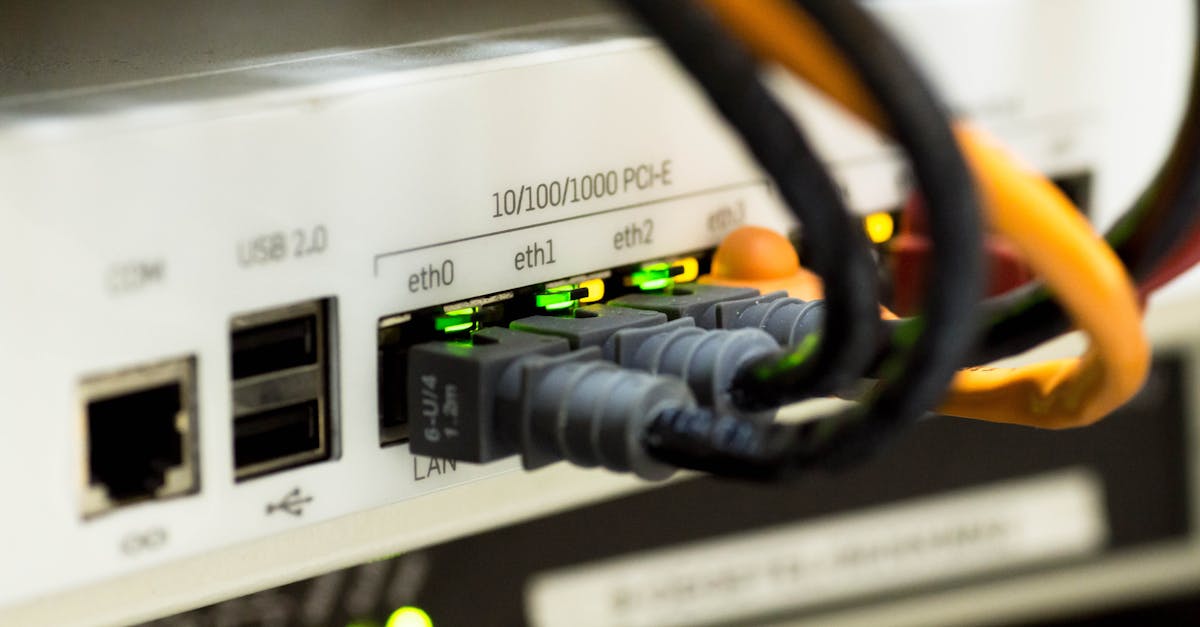
wifi router usb port back view

พอร์ต USB ที่อยู่ด้านหลังเร้าเตอร์ Wi-Fi มักจะถูกละเลยจากผู้ใช้งานทั่วไป ทั้งที่ความจริงแล้วพอร์ตดังกล่าวมีความสามารถที่หลากหลาย เนื่องจากเร้าเตอร์รุ่นใหม่ๆ มีประสิทธิภาพซีพียู หน่วยความจำ ระบบปฏิบัติการขนาดเล็ก และพอร์ต USB 3.x ที่รวดเร็วขึ้น ทำให้สามารถใช้งานฟีเจอร์ด้านเน็ตเวิร์กขั้นสูงได้ โดยการใช้งานจะแตกต่างกันไปตามผู้ผลิตและรุ่นของอุปกรณ์

เปลี่ยน USB เป็นเน็ตเวิร์กไดรฟ์และเซิร์ฟเวอร์

ผู้ใช้งานสามารถนำแฟลชไดรฟ์ ฮาร์ดดิสก์ภายนอก หรือ SSD มาเสียบเข้ากับพอร์ต USB ของเร้าเตอร์ เพื่อแปลงให้เป็นอุปกรณ์จัดเก็บข้อมูลบนเครือข่ายที่อุปกรณ์ทุกเครื่องเชื่อมต่อเข้ามาใช้งานร่วมกันได้ โดยต้องเข้าไปเปิดใช้งานตั้งค่าในระบบของเร้าเตอร์ เช่น ฟังก์ชัน File sharing, USB storage device, Media sharing หรือ ReadySHARE ขึ้นอยู่กับชื่อเรียกของแต่ละรุ่น หลังจากเปิดใช้งานแล้วจะสามารถเข้าถึงอุปกรณ์จัดเก็บข้อมูลผ่านโปรโตคอล SMB, Samba หรือ FTP ซึ่งมีคู่มือแนะนำจากผู้ผลิตอย่าง TP-Link และ Asus

แชร์ปริ้นเตอร์แบบไร้สาย

พอร์ต USB บนเร้าเตอร์ยังรองรับการเชื่อมต่อกับเครื่องพิมพ์รุ่นเก่าหรือรุ่นราคาประหยัดที่ไม่มีระบบ Wi-Fi ในตัว ช่วยให้ผู้ใช้งานสามารถส่งงานพิมพ์แบบไร้สายได้โดยไม่ต้องต่อสายเครื่องพิมพ์เข้ากับคอมพิวเตอร์แต่ละเครื่องโดยตรง อย่างไรก็ตาม ความเข้ากันได้จะขึ้นอยู่กับรุ่นของเร้าเตอร์และเครื่องพิมพ์ โดยบางกรณีจำเป็นต้องติดตั้งซอฟต์แวร์เสริม เช่น แอปพลิเคชัน EZ printer sharing ของ Asus บนพีซีเพื่อช่วยในการตั้งค่า รวมถึงมีเครื่องมือยูทิลิตี้จาก TP-Link และ Netgear รองรับเช่นกัน

สินค้าแนะนำ
คอมพิวเตอร์และอุปกรณ์ไอที
เลือกดูคอมพิวเตอร์ โน้ตบุ๊ก และอุปกรณ์ไอทีที่เกี่ยวข้องบน Shopee
ลิงก์นี้เป็นลิงก์ Affiliate เว็บไซต์อาจได้รับค่าคอมมิชชันจากการสั่งซื้อ โดยไม่มีค่าใช้จ่ายเพิ่มเติมสำหรับผู้ซื้อ

สำรองอินเทอร์เน็ตยามฉุกเฉิน

เราเตอร์บางรุ่นรองรับการเชื่อมต่อดองเกิลเซลลูลาร์ผ่านพอร์ต USB เพื่อใช้งานการเชื่อมต่อ 4G หรือ 5G ซึ่งสามารถใช้เป็นแหล่งอินเทอร์เน็ตหลักหรือใช้เป็นระบบสำรองกรณีอินเทอร์เน็ตจากผู้ให้บริการหลักขัดข้อง (เรียกว่าระบบ dual WAN failover หรือ multi-WAN) นอกจากนี้ เร้าเตอร์สมัยใหม่ยังรองรับการแชร์อินเทอร์เน็ตจากโทรศัพท์มือถือ Android ผ่านการเชื่อมต่อ USB tethering โดยไม่ต้องใช้ดองเกิลแยกต่างหาก

ข้อจำกัดและสิ่งที่ควรพิจารณา

แม้จะมีความยืดหยุ่นสูง แต่การใช้พอร์ต USB บนเร้าเตอร์ยังมีข้อจำกัดด้านประสิทธิภาพ โดยเร้าเตอร์รุ่นเก่าหลายรุ่นรองรับความเร็วเพียงระดับ USB 2.0 ซึ่งมีความเร็วสูงสุดที่ 480Mbps หรือ 60MBps ทำให้การโอนถ่ายข้อมูลขนาดใหญ่อาจใช้เวลาหลายชั่วโมง นอกจากนี้ฮาร์ดดิสก์แบบพกพาบางรุ่นอาจดึงพลังงานไฟฟ้ามากเกินไปจนเร้าเตอร์ทำงานได้ไม่ดี แนะนำให้เลือกใช้ฮาร์ดดิสก์ที่มีอะแดปเตอร์จ่ายไฟภายนอก หรือพิจารณาลงทุนซื้ออุปกรณ์ Network-attached storage (NAS) แยกต่างหากหากต้องการความเสถียรและประสิทธิภาพที่สูงกว่า พร้อมระบบ RAID สำหรับป้องกันข้อมูลสูญหายเมื่อฮาร์ดดิสก์ตัวใดตัวหนึ่งเสียหาย ส่วนการแชร์ปริ้นเตอร์ก็ยังมีข้อจำกัดเพราะไม่สามารถสั่งพิมพ์จากโทรศัพท์มือถือระบบ Android หรือ iPhone ได้

แหล่งข้อมูล

เรียบเรียงจากข้อมูลของ Engadget: อ่านต้นฉบับ

ป้ายกำกับ: , , ,

อ่านต่อ →

ไขข้อสงสัยสาย Ethernet ยาวเกินไปส่งผลต่อความเร็วอินเทอร์เน็ตอย่างไร และข้อจำกัดที่ผู้ใช้ควรรู้

Ethernet cables network setup speed limits

ระยะความยาวของสาย Ethernet สำหรับบ้านทั่วไปมีขีดจำกัดมาตรฐานอยู่ที่ 328 ฟุต (ประมาณ 100 เมตร) ซึ่งเป็นระยะสูงสุดที่สัญญาณเชื่อมต่อจะยังคงเดินทางได้อย่างเสถียร โดยมาตรฐานเครือข่ายกำหนดตัวเลขนี้ขึ้นเพื่อรองรับปัญหาการสูญเสียสัญญาณ สัญญาณรบกวน และปัญหาด้านจังหวะเวลาในการติดตั้ง

ความสัมพันธ์ระหว่างประเภทสายและความเร็ว

ประเภทของสาย Ethernet และความเร็วของเครือข่ายมีความสำคัญมากกว่าระยะทาง โดยสายแต่ละประเภทมีขีดจำกัดในการรองรับความเร็วแตกต่างกัน ดังนี้

  • Cat5e: รองรับความเร็วมากกว่า 1 Gbps ที่ระยะสูงสุด 328 ฟุต
  • Cat6: รองรับความเร็วมากกว่า 1 Gbps ที่ระยะสูงสุด 328 ฟุต
  • Cat6: รองรับความเร็วมากกว่า 10 Gbps ที่ระยะสูงสุด 180 ฟุต
  • Cat6a: รองรับความเร็วมากกว่า 10 Gbps ที่ระยะสูงสุด 328 ฟุต

สำหรับการติดตั้งทั่วไป มักใช้สายแบบ solid-core ความยาว 295 ฟุต ร่วมกับสาย patch cable แบบยืดหยุ่นความยาวไม่เกิน 33 ฟุตที่ปลายทั้งสองด้านเพื่อเชื่อมต่อบริเวณที่ซ่อนอยู่หลังผนัง

สินค้าแนะนำ
คอมพิวเตอร์และอุปกรณ์ไอที
เลือกดูคอมพิวเตอร์ โน้ตบุ๊ก และอุปกรณ์ไอทีที่เกี่ยวข้องบน Shopee
ลิงก์นี้เป็นลิงก์ Affiliate เว็บไซต์อาจได้รับค่าคอมมิชชันจากการสั่งซื้อ โดยไม่มีค่าใช้จ่ายเพิ่มเติมสำหรับผู้ซื้อ

ข้อจำกัดของสาย Cat6 และความเร็ว 10 Gbps

สาย Cat6 อาจทำให้ผู้ใช้งานเข้าใจคลาดเคลื่อนได้ เนื่องจากสามารถรองรับความเร็ว 10GBASE-T ได้ แต่ขีดจำกัดความเร็ว 10 Gbps เต็มรูปแบบจะทำได้ในระยะทางประมาณ 180 ฟุตเท่านั้น หากใช้งานเกินกว่านั้นอาจพบข้อผิดพลาดและความไม่เสถียรในการทำงาน ซึ่งหากจำเป็นต้องเดินสาย 10 Gbps ในระยะที่ยาวขึ้น สาย Cat6a จะเป็นตัวเลือกที่ดีกว่าเพราะรองรับได้ถึง 328 ฟุต

สิ่งที่ผู้ใช้ควรรู้ในการเลือกใช้งาน

การเลือกใช้สายควรพิจารณาจากแพ็กเกจอินเทอร์เน็ตที่ใช้งานร่วมกับ ISP เช่น หากแพ็กเกจสูงสุดอยู่ที่ 1 Gbps ก็ไม่มีความจำเป็นต้องใช้สาย Cat8 การใช้สายระดับสูงเกินไปไม่ได้ช่วยให้ดีขึ้นทุกสถานการณ์ เนื่องจากต้องพิจารณาความสามารถของพอร์ตเร้าเตอร์และคอมพิวเตอร์ร่วมด้วย นอกจากนี้ สาย Cat1 ถึง Cat4 ไม่เหมาะกับการใช้งานในยุคปัจจุบัน เช่น การเชื่อมต่อเกมมิ่งพีซีกับเร้าเตอร์ Wi-Fi 7

แนวทางแก้ไขเมื่อต้องเดินสายระยะไกล

หากจำเป็นต้องเชื่อมต่ออุปกรณ์สองเครื่องที่อยู่ห่างกันมากกว่า 328 ฟุต การใช้สาย Cat6 หรือ Cat6a ที่ยาวเป็นพิเศษไม่ใช่ทางออกที่ดีที่สุดเสมอไป ผู้ใช้สามารถเลือกใช้อุปกรณ์ Ethernet switch ตรงจุดกึ่งกลางเพื่อแบ่งสายทองแดงออกเป็นสองเส้น หรือเปลี่ยนส่วนที่ยาวเกินไปให้เป็นสายเคเบิลใยแก้วนำแสง (Fiber optic) ร่วมกับ media converter หรือ switch ที่รองรับไฟเบอร์ ส่วนการใช้งาน Power over Ethernet (PoE) ก็ใช้กฎระยะ 328 ฟุตเช่นกัน แต่ระยะทางที่ยาวใหญ่อาจทำให้พลังงานไฟฟ้าไม่เพียงพอ ผู้ใช้จึงควรตรวจสอบข้อกำหนดของสวิตช์และอุปกรณ์ทุกครั้ง

แหล่งข้อมูล

เรียบเรียงจากข้อมูลของ Engadget: อ่านต้นฉบับ

ป้ายกำกับ: , , ,

อ่านต่อ →