เปิดใช้งานไฟฉายบนมือถือ Android ทันทีจากหน้าจอ็อกโดยไม่ต้องปลดล็อกเครื่อง
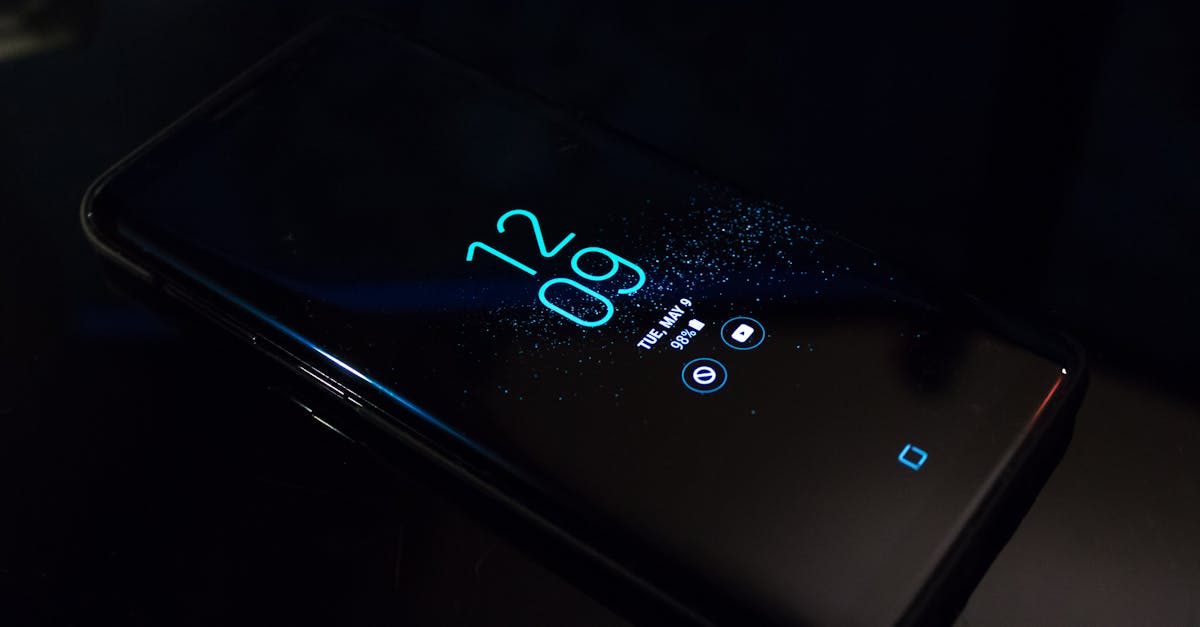
ผู้ใช้สมาร์ทโฟนระบบปฏิบัติการ Android สามารถเข้าถึงการเปิดใช้งานไฟฉายในยามฉุกเฉินได้อย่างรวดเร็วจากหน้าจอล็อก โดยไม่ต้องเสียเวลาปลดล็อกตัวเครื่อง ซึ่งระบบปฏิบัติการของสมาร์ทโฟนรุ่นยอดนิยมอย่าง Samsung Galaxy และ Google Pixel มีเมนูลัดและทางเลือกหลากหลายรูปแบบรองรับการใช้งานส่วนนี้
ทางเลือกการสั่งงานด้วยเสียง
ผู้ใช้งานสามารถเลือกใช้วิธีการสั่งงานแบบแฮนด์ฟรีโดยอาศัยผู้ช่วยอัจฉริยะในโทรศัพท์ได้ทันที เริ่มต้นด้วยการพูดว่า Hey, Google โดยที่หน้าจอยังไม่ต้องปลดล็อก จากนั้นตามด้วยคำสั่งเปิดไฟฉายระบบจะดำเนินการให้ทันที
การตั้งค่าบน Google Pixel
สำหรับผู้ใช้งาน Google Pixel สามารถเปิดไฟฉายได้โดยปัดหน้าจอลงจากด้านบนเพื่อเรียกเมนู Quick Settings แล้วแตะที่ไอคอนไฟฉาย หากไม่พบไอคอนดังกล่าวในหน้าแรก สามารถกดแก้ไขเมนูด้วยการแตะไอคอนดินสอที่ด้านล่าง แล้วเพิ่มไอคอน Flashlight หรือย้ายขึ้นมาไว้ด้านบนเพื่อให้มองเห็นและใช้งานได้ทันที นอกจากนี้ยังสามารถตั้งค่าท่าทาง Quick Tap ให้เปิดไฟฉายได้ด้วยการแตะที่ด้านหลังตัวเครื่องสองครั้ง โดยเข้าไปที่การตั้งค่า Settings, System, Gestures, Quick Tap แล้วเปิดใช้งาน Toggle Flashlight รวมถึงสามารถปรับแต่งปุ่มทางลัดบนหน้าจอล็อกได้โดยการกดค้างที่หน้าจอล็อก เลือก Customize และไปที่ตัวเลือก Shortcuts เพื่อใส่ไอคอนไฟฉายไว้ที่มุมด้านล่าง ทั้งนี้ Google Pixel ไม่รองรับการเขย่าเครื่องเพื่อเปิดไฟฉายเหมือนสมาร์ทโฟนของ Motorola แต่ผู้ใช้สามารถดาวน์โหลดแอปพลิเคชันจากภายนอกเพื่อเพิ่มความสามารถในการเขย่าเครื่องเปิดไฟฉายได้
การตั้งค่าบน Samsung Galaxy
ผู้ใช้งานโทรศัพท์ Samsung Galaxy สามารถเข้าถึงไฟฉายได้จาก Quick Panel ซึ่งเรียกใช้งานได้ด้วยการปัดหน้าจอลงจากมุมใดมุมหนึ่งที่ด้านบน หากไม่พบไอคอนหรือต้องการจัดลำดับใหม่ สามารถแตะที่ไอคอนรูปจุดหรือดินสอขณะที่เมนูกำลังเปิดอยู่เพื่อจัดการปุ่มต่างๆ ตามต้องการ นอกจากนี้ยังสามารถเปลี่ยนปุ่มทางลัดที่มุมด้านล่างของหน้าจอล็อก ซึ่งปกติจะเป็นไอคอนโทรศัพท์และกล้อง โดยกดค้างที่หน้าจอล็อกแล้วเลือกเปลี่ยนปุ่มใดปุ่มหนึ่งเป็นไอคอนไฟฉาย หากไม่สามารถปรับแต่งหน้าจอล็อกได้ ให้เข้าไปที่ Settings, Lock Screen & AOD แล้วเปิดใช้งาน Touch and Hold to Edit
สิ่งที่ผู้ใช้ควรรู้และข้อจำกัดการใช้งาน
การปรับแต่งทางลัดบนหน้าจอล็อกและการเรียกใช้งานเมนูด่วนของทั้งสองแบรนด์ช่วยให้ผู้ใช้เข้าถึงแสงสว่างได้ทันทีในยามฉุกเฉินโดยไม่ต้องผ่านขั้นตอนปลดล็อกหน้าจอ แต่อย่างไรก็ตาม ฟีเจอร์บางอย่างเช่นการเขย่าเครื่องเพื่อเปิดไฟฉายนั้นไม่มีมาให้เป็นค่าเริ่มต้นใน Google Pixel และต้องพึ่งพาแอปพลิเคชันจากภายนอก ส่วนการตั้งค่าหน้าจอล็อกของ Samsung Galaxy หากพบปัญหาไม่สามารถปรับแต่งได้ จำเป็นต้องเข้าไปเปิดสิทธิ์การสัมผัสและกดค้างเพื่อแก้ไขในการตั้งค่าระบบเสียก่อน
แหล่งข้อมูล
เรียบเรียงจากข้อมูลของ Engadget: อ่านต้นฉบับ
ป้ายกำกับ: สมาร์ทโฟน, Android, Google Pixel, Samsung Galaxy
เขียนโดย Gamesell @ 02:40


<< หน้าแรก