แนวทางปรับใช้แล็ปท็อปเครื่องเก่าให้กลับมามีประโยชน์ ทั้งการลง OS ใหม่ ทำมีเดียเซิร์ฟเวอร์ หรือแยกชิ้นส่วน
ท่ามกลางภาวะที่ราคาฮาร์ดแวร์คอมพิวเตอร์ปรับตัวสูงขึ้น การทิ้งแล็ปท็อปที่ยังคงใช้งานได้อาจไม่ใช่ทางเลือกที่ดีที่สุด แม้ฮาร์ดแวร์รุ่นเก่าจะไม่เหมาะกับการทำงานประจำวันหรือการเล่นเกม แต่ผู้ใช้ยังสามารถนำคอมพิวเตอร์ที่พ้นช่วงเวลาความนิยมเหล่านี้กลับมาใช้ประโยชน์ใหม่ได้หลายวิธี เพื่อเพิ่มความคุ้มค่าจากอุปกรณ์ที่มีอยู่
เปลี่ยนระบบปฏิบัติการเพื่อคืนชีพให้เครื่องเก่า
แล็ปท็อปอายุราว 10 ปีที่มาพร้อมหน่วยประมวลผล Intel Core i7 จากปี 2016, แรม 16GB และจอแสดงผล 4K อาจไม่รองรับระบบปฏิบัติการ Windows 11 และรัน Windows 10 ได้ไม่ราบรื่นนัก การเปลี่ยนไปใช้ทางเลือกอื่นอย่าง ChromeOS Flex ซึ่งเป็นเวอร์ชันฟรีของ ChromeOS สำหรับแล็ปท็อปที่ไม่ใช่ Chromebook ช่วยให้เครื่องทำงานได้ดี แต่อาจมีข้อจำกัดด้านเว็บแอปที่ส่งผลต่อเวิร์กโฟลว์
อีกหนึ่งตัวเลือกคือการติดตั้งระบบปฏิบัติการ Linux เช่น การใช้ Fedora Linux ผ่านแฟลชไดรฟ์บูทเครื่อง ซึ่งใช้เวลาดำเนินการน้อยกว่า 15 นาที ระบบ Linux สามารถทำงานได้อย่างรวดเร็วบนฮาร์ดแวร์อายุ 10 ปี และมีระบบจัดเก็บซอฟต์แวร์ที่ทำงานคล้ายแอปสโตร์ ช่วยให้การติดตั้งแอปพลิเคชันทำได้สะดวกยิ่งขึ้น
ตั้งค่าเป็นมีเดียเซิร์ฟเวอร์สำหรับใช้งานภายในบ้าน
ผู้ใช้สามารถนำแล็ปท็อปเก่ามาทำเป็นมีเดียเซิร์ฟเวอร์โดยติดตั้งซอฟต์แวร์อย่าง Plex, Jellyfin หรือ Emby เพื่อสตรีมสื่อบันเทิงไปยังอุปกรณ์ต่าง ๆ ในบ้าน เช่น ทีวีและสมาร์ตโฟน แล็ปท็อปมีความเหมาะสมเพราะมีขนาดกะทัดรัด มีพื้นที่จัดเก็บข้อมูล พอร์ต USB สำหรับขยายความจุ และมีแบตเตอรี่ในตัวที่ทำหน้าที่เป็นแหล่งจ่ายไฟสำรอง ทั้งยังใช้พลังงานน้อยกว่าคอมพิวเตอร์ตั้งโต๊ะ
สำหรับการใช้งานเป็นมีเดียเซิร์ฟเวอร์ ควรเปิดฝาแล็ปท็อปไว้แต่ปิดหน้าจอเพื่อให้ระบายอากาศได้ดี ลดภาระของทรัพยากรระบบ อาจตั้งค่าจำกัดการชาร์จแบตเตอรี่ไว้ที่ 60% และวางบนแผ่นระบายความร้อน
ใช้งานเป็นเครื่องทดสอบไฟล์ที่ไม่น่าไว้วางใจ
แล็ปท็อปที่ล้างข้อมูลเกลี้ยง ไม่มีข้อมูลส่วนตัว ใช้ระบบปฏิบัติการใหม่พร้อมบัญชีแบบโลคอล และไม่ได้เชื่อมต่ออินเทอร์เน็ต สามารถนำมาใช้เป็นพื้นที่วิเคราะห์ไฟล์หรือสื่อบันทึกข้อมูลที่ไม่ทราบที่มา เช่น แฟลชไดรฟ์ เพื่อป้องกันความเสี่ยงจาก USB drop attacks หรือตรวจสอบโปรแกรมที่สร้างขึ้นจาก AI ร่วมกับโปรแกรมจำลองสภาพแวดล้อมอย่าง VirtualBox หรือ VMware รวมถึงโปรแกรมตรวจสอบการทำงานของไฟล์อย่าง Process Explorer และ Wireshark โดยควรปิดการใช้งานซอฟต์แวร์ป้องกันมัลแวร์ชั่วคราวเพื่อให้เห็นพฤติกรรมที่แท้จริงของไฟล์นั้น
ส่งต่อให้ผู้สูงอายุหรือบุคคลใกล้ชิดใช้งาน
หากเปลี่ยนไปใช้คอมพิวเตอร์รุ่นใหม่ที่มีประสิทธิภาพสูงกว่า แล็ปท็อปเครื่องเดิมที่ยังใช้งานเว็บเบราว์เซอร์และงานเอกสารได้ดี สามารถนำมาฟอร์แมตไดรฟ์ ติดตั้งระบบปฏิบัติการใหม่ แล้วมอบให้คนในครอบครัวที่ไม่มีความเชี่ยวชาญด้านเทคโนโลยีใช้งาน การติดตั้ง ChromeOS Flex จะช่วยให้เครื่องทำงานรวดเร็ว ใช้งานง่ายผ่านเบราว์เซอร์ Chrome และมีความปลอดภัยสูง ลดปัญหาป๊อปอัปที่ไม่รู้จัก นอกจากนี้ยังสามารถใช้ Chrome Remote Desktop เพื่อช่วยเหลือระยะไกล และใช้ฟีเจอร์ Powerwash เพื่อรีเซ็ตระบบได้ง่ายหากเกิดปัญหา
แยกชิ้นส่วนเพื่อนำกลับมาใช้ใหม่
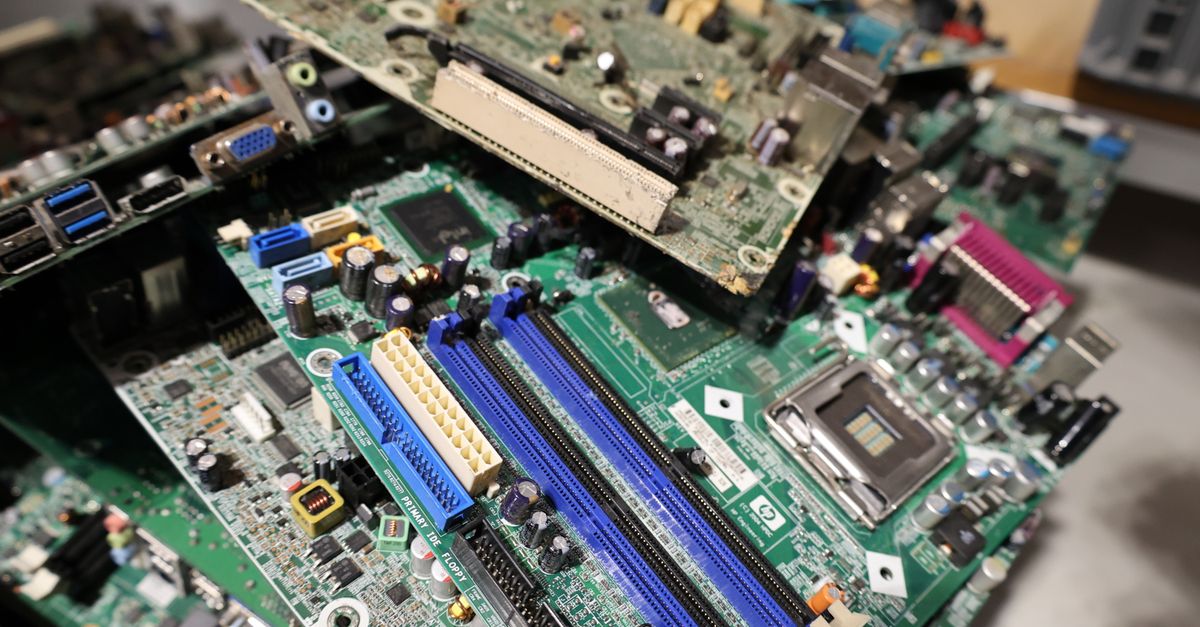
หากแล็ปท็อปเสื่อมสภาพเกินกว่าจะลงระบบใหม่หรือทำเซิร์ฟเวอร์ ผู้ใช้ยังสามารถแยกชิ้นส่วนเพื่อนำมาใช้ประโยชน์ได้ เช่น ถอด SSD หรือ HDD ที่ยังใช้งานได้มาตรวจสอบสุขภาพด้วยโปรแกรม CrystalDiskInfo ก่อนนำไปขยายพื้นที่เก็บข้อมูลบนคอมพิวเตอร์เครื่องอื่น หรือใส่เคส USB เพื่อใช้เป็นหน่วยความจำภายนอก สำหรับชิ้นส่วนอื่นที่ไม่สามารถใช้งานต่อได้ ควรทำลายไดรฟ์จัดเก็บข้อมูล เช่น การหัก SSD เพื่อป้องกันการกู้คืนข้อมูล ก่อนนำซากอุปกรณ์ไปทิ้งตามร้านค้าปลีกที่รับรีไซเคิล
แหล่งข้อมูล
เรียบเรียงจากข้อมูลของ Engadget: อ่านต้นฉบับ
ป้ายกำกับ: ChromeOS Flex, Hardware, Laptop, Linux, Windows
เขียนโดย Gamesell @ 00:40


<< หน้าแรก