LATEST TECHNOLOGY

ข่าวเทคโนโลยีล่าสุด

AI, คอมพิวเตอร์, อุปกรณ์ไอที, ซอฟต์แวร์ และเรื่องเด่นจากโลกดิจิทัล

วันจันทร์ที่ 5 ตุลาคม พ.ศ. 2569

แอปเปิตเปิดทาง Siri เข้าถึงข้อมูลส่วนตัวผ่านการทำดัชนี พร้อมวิธีตั้งค่าจำกัดการเข้าถึง
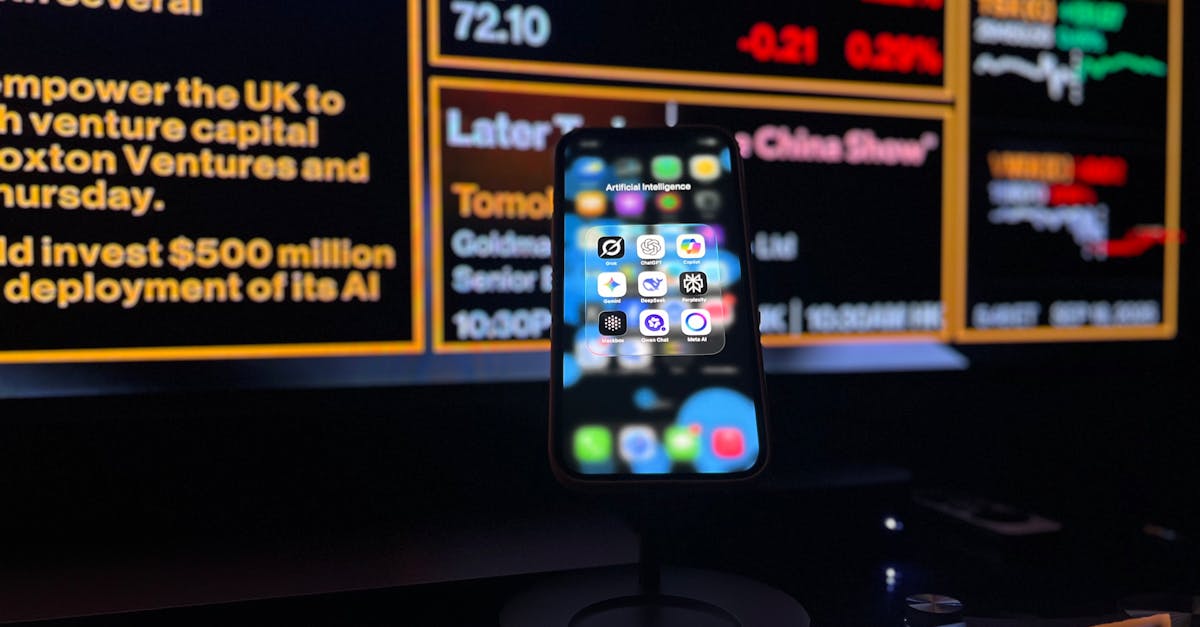
iPhone Siri settings privacy personal data

ผู้ใช้งาน iPhone สามารถควบคุมและจำกัดการเข้าถึงข้อมูลส่วนตัวที่ถูกดัชนีโดยเครื่องมือ Spotlight ซึ่งเปิดทางให้ Siri สามารถดึงข้อมูลภายในแอปพลิเคชันมาแสดงผลได้ โดยแอปเปิลปล่อยให้ผู้พัฒนาแอปเป็นผู้ตัดสินใจว่าจะยอมให้ Siri เข้าถึงข้อมูลที่ผู้ใช้สร้างขึ้นภายในแอปนั้น ๆ หรือไม่ แต่ผู้ใช้ยังคงมีสิทธิ์ในการจัดการและจำกัดการเข้าถึงดังกล่าวได้ด้วยตนเอง

วิธีจำกัดการเข้าถึงข้อมูลแอปของ Siri

ผู้ใช้สามารถป้องกันไม่ให้ Siri ดึงข้อมูลจากแอปพลิเคชันเฉพาะเจาะจงได้ แม้จะทำการสั่งงานโดยตรง โดยมีขั้นตอนการตั้งค่าดังนี้:

  • เปิดแอป Settings
  • เลื่อนลงแล้วเลือก Apps
  • เลือกแอปพลิเคชันที่ต้องการจำกัดการเข้าถึง
  • แตะเลือก Search
  • ปิดตัวเลือก Show Content in Search

หากปิดการใช้งานดังกล่าว Siri จะไม่สามารถดึงข้อมูลจากแอปนั้นได้อีก เช่น หากปิดการดัชนีของแอป Messages แล้วขอให้ Siri สรุปข้อความจากเพื่อน ระบบจะแจ้งว่าไม่พบข้อความดังกล่าว

สินค้าแนะนำ
มือถือและอุปกรณ์เสริม
เลือกดูสมาร์ตโฟน แท็บเล็ต และอุปกรณ์เสริมที่เกี่ยวข้องบน Shopee
ลิงก์นี้เป็นลิงก์ Affiliate เว็บไซต์อาจได้รับค่าคอมมิชชันจากการสั่งซื้อ โดยไม่มีค่าใช้จ่ายเพิ่มเติมสำหรับผู้ซื้อ

การจัดการการเรียนรู้และการใช้งานแอป

ภายในเมนูการตั้งค่าแอปจะมีกลุ่มตัวเลือก Apple Intelligence & Siri ซึ่งควบคุมตำแหน่งที่ iOS อาจแนะนำแอปพลิเคชันให้ผู้ใช้ เช่น ตัวเลือก Suggest App ที่ใช้สำหรับการแสดงแอปในหน้าค้นหา หรือตัวเลือก Learn from this App ที่ช่วยให้ iOS ทราบรูปแบบการใช้งานเพื่อปรับปรุงการแนะนำแอปพลิเคชันให้เหมาะสม โดยตัวเลือกเหล่านี้ไม่มีผลกระทบต่อความเป็นส่วนตัว

การใช้งานการรับรู้หน้าจอและข้อมูลเสียง

แม้จะจำกัดการค้นหาในแอปแล้ว ผู้ใช้ยังคงใช้งานฟีเจอร์ on-screen awareness ซึ่งช่วยให้ Siri อ่านเนื้อหาจากภาพถ่ายหน้าจอหรือรูปภาพเพื่อสรุปบทความหรือชุดข้อความได้ แต่ภาพหน้าจอที่ถูกส่งให้ Siri ตีความอาจถูกส่งไปยังเซิร์ฟเวอร์ PCC ของบริษัท นอกจากนี้ ค่าเริ่มต้นของบริษัทจะไม่นำข้อมูลจากการโต้ตอบไปฝึกฝนรุ่นของระบบเสมือน แต่ผู้ใช้อาจเผลอเปิดใช้การแชร์บันทึกเสียงในขั้นตอนตั้งค่าเครื่อง โดยสามารถตรวจสอบและปิดได้ที่ Settings ไปที่ Privacy & Security เลือก Analytics & Improvements แล้วปิด Improve Siri & Dictation

ทางเลือกในการลดการเข้าถึงหรือปิดการใช้งาน

ผู้ใช้สามารถเลือกเปลี่ยนกลับไปใช้เวอร์ชันเก่าโดยเลือก Siri Classic ผ่านเมนู Screen Time และ Content & Privacy Restrictions เพื่อใช้งานร่วมกับ CarPlay หรือสามารถปิดการทำงานทั้งหมดได้โดยไปที่การตั้งค่า Siri แล้วเลือก Turn off Siri

แหล่งข้อมูล

เรียบเรียงจากข้อมูลของ Engadget: อ่านต้นฉบับ

ป้ายกำกับ: , , , ,

อ่านต่อ →

วันอาทิตย์ที่ 4 ตุลาคม พ.ศ. 2569

คู่มือปิดและจำกัดการทำงานฟีเจอร์ Apple Intelligence บน iPhone

iPhone settings Apple Intelligence screen

ผู้ใช้งาน iPhone ที่รองรับระบบประมวลผลอัจฉริยะสามารถเลือกปิดหรือจำกัดการทำงานของฟีเจอร์ Apple Intelligence ได้แล้ว เนื่องจากระบบปฏิบัติการเวอร์ชันใหม่ไม่มีสวิตช์ปิดการทำงานแบบรวมศูนย์ที่หน้าจอเดียวอีกต่อไป ผู้ใช้จึงต้องเข้าไปตั้งค่าแยกตามส่วนต่าง ๆ ของเครื่อง เพื่อควบคุมการใช้งานระบบอัจฉริยะในด้านต่าง ๆ เช่น การสนทนา ข้อความสรุป และเครื่องมือช่วยเหลือ

การปิดการใช้งาน Siri แบบใหม่และสลับกลับเวอร์ชันคลาสสิก

การอัปเดตระบบทำให้ผู้ช่วยเสียงเปลี่ยนเป็นรูปแบบที่สนทนาได้และมีความเข้าใจบริบทมากขึ้น ผู้ใช้ที่ไม่ต้องการใช้งานระบบแชทบอทนี้สามารถปิดได้โดยเข้าไปที่เมนู Settings > Siri เลื่อนลงมาด้านล่างสุด เลือก Turn Off Siri และยืนยันการตั้งค่า

หลังจากปิดระบบใหม่แล้ว ผู้ใช้สามารถเปิดใช้งาน Siri รูปแบบเดิมได้โดยกลับไปที่หน้าการตั้งค่าเดิม แตะ Turn On Siri แล้วเลือก Use Siri Classic ซึ่งจะช่วยให้ยังคงใช้งานคำสั่งพื้นฐาน เช่น การตั้งเวลาหรือการเล่นเพลงได้ตามปกติ

การปิดระบบสรุปข้อความและการแจ้งเตือน

ระบบอัจฉริยะมีความสามารถในการสรุปข้อความและการแจ้งเตือนอัตโนมัติ ซึ่งผู้ใช้สามารถเลือกปิดการทำงานเฉพาะส่วนได้ผ่านเมนูการตั้งค่าของแต่ละแอปพลิเคชัน

สินค้าแนะนำ
มือถือและอุปกรณ์เสริม
เลือกดูสมาร์ตโฟน แท็บเล็ต และอุปกรณ์เสริมที่เกี่ยวข้องบน Shopee
ลิงก์นี้เป็นลิงก์ Affiliate เว็บไซต์อาจได้รับค่าคอมมิชชันจากการสั่งซื้อ โดยไม่มีค่าใช้จ่ายเพิ่มเติมสำหรับผู้ซื้อ
  • แอปพลิเคชัน Messages: ปิดฟีเจอร์ Summarize Messages ในเมนู Settings > Apps > Messages เพื่อหยุดการแสดงข้อความสรุปในรายการสนทนา
  • แอปพลิเคชัน Mail: ปิดฟีเจอร์ Summarize Message Previews ในเมนู Settings > Apps > Mail และปิด Personalize Smart Replies สำหรับการร่างอีเมลอัตโนมัติ
  • การแจ้งเตือน: ปิดฟีเจอร์ Summarize Notifications ในเมนู Settings > Notifications หรือเลือกปิดการทำงานเป็นรายแอปพลิเคชัน รวมถึงปิดการจัดลำดับความสำคัญของการแจ้งเตือนผ่านเมนู Prioritize Notifications
  • แอปพลิเคชัน Phone: ปิดการแนะนำการกระทำจากข้อความเสียงในเมนู Settings > Apps > Phone และปิดการแสดงข้อมูลสำคัญขณะโทรด้วยฟีเจอร์ Show When Calling
  • แอปพลิเคชัน Journal: ปิดการแนะนำหัวข้อการเขียนผ่านเมนู Settings > Apps > Journal ด้วยการเลือกปิด Get Writing Prompts

ข้อจำกัดและสิ่งที่ผู้ใช้ควรรู้ในการบล็อกเครื่องมือเสริม

การตั้งค่าทั่วไปของระบบไม่มีปุ่มสวิตช์สำหรับปิดเครื่องมือการเขียนและการสร้างภาพ ผู้ใช้จำเป็นต้องเข้าไปจัดการผ่านเมนู Screen Time แทน โดยไปที่ Settings > Screen Time > Content & Privacy Restrictions เปิดใช้งานข้อจำกัด แล้วเลือก Siri

ในเมนูดังกล่าว ผู้ใช้สามารถเปลี่ยนการตั้งค่า Writing Assistance เป็น Don't Allow เพื่อบล็อกเครื่องมือการเขียน การพิสูจน์อักษร และการสรุปทั่วทั้งระบบ นอกจากนี้ยังสามารถบล็อกเครื่องมือสร้างภาพ เช่น Image Playground, Genmoji และ Image Wand รวมถึงความช่วยเหลือเรื่องคณิตศาสตร์ในแอป Calculator และ Notes รวมทั้งการส่งคำขอไปยังบริการภายนอกอย่าง ChatGPT ได้จากหน้าจอนี้เช่นเดียวกัน สำหรับผู้ใช้งานที่ยังคงใช้ระบบปฏิบัติการเวอร์ชันก่อนหน้า ยังคงมีสวิตช์ปิดการทำงาน Apple Intelligence แบบรวมศูนย์ได้ที่ Settings > Apple Intelligence & Siri

แหล่งข้อมูล

เรียบเรียงจากข้อมูลของ Engadget: อ่านต้นฉบับ

ป้ายกำกับ: , , , ,

อ่านต่อ →

วันพฤหัสบดีที่ 27 สิงหาคม พ.ศ. 2569

ไขข้อข้องใจ ทำไม Siri บน CarPlay ถึงไม่ยอมตอบสนอง พร้อมแนวทางแก้ไขปัญหาเบื้องต้น

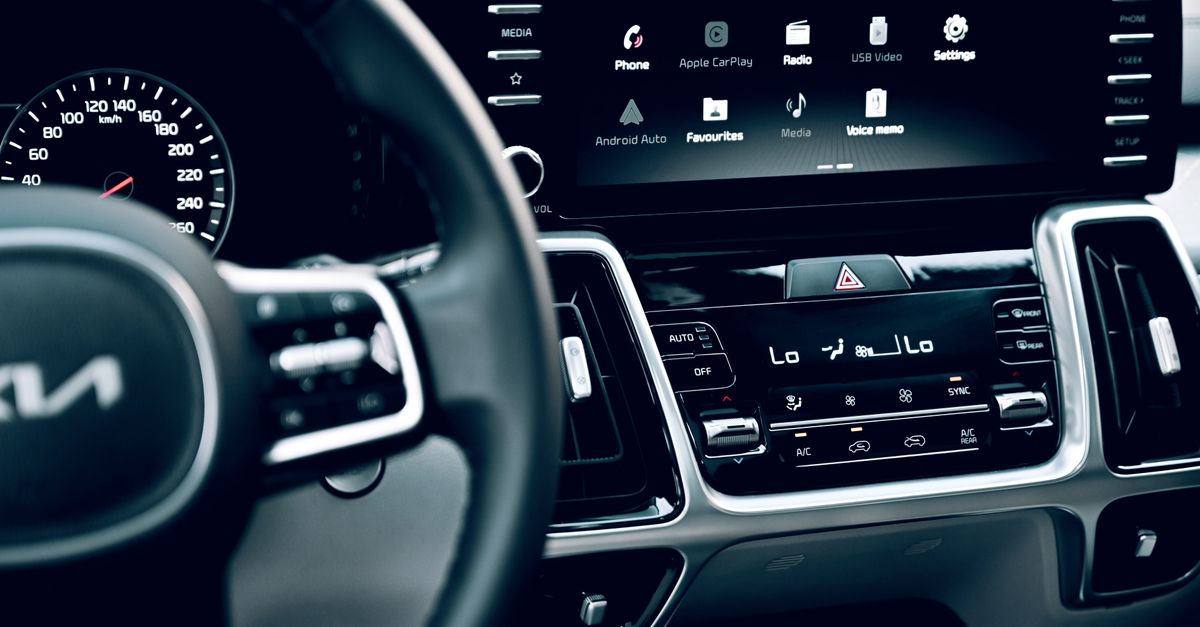
Apple CarPlay Siri screen dashboard iPhone

ประสบปัญหา Siri ไม่ตอบสนองบน CarPlay ใช่ไหม มาดูสาเหตุและวิธีแก้ไขปัญหาตั้งแต่การตั้งค่าบน iPhone การเชื่อมต่อ ไปจนถึงระบบอินโฟเทนเมนต์ในรถยนต์

หลายคนคงเคยเผชิญกับสถานการณ์ที่หน้าจอ CarPlay กำลังนำทางแผนที่และเล่นเพลงโปรดอยู่ดี ๆ แต่จู่ ๆ Siri ก็เกิดอาการหูทวนลมขึ้นมาเสียดื้อ ๆ ไม่ยอมฟังคำสั่งเสียง หรือบางครั้งก็ตอบกลับด้วยเสียงที่เบาจนแทบไม่ได้ยิน จนทำให้เข้าใจผิดว่าผู้ช่วยอัจฉริยะนี้ตั้งใจจะพึมพำไปตลอดการเดินทาง

แท้จริงแล้วปัญหาดังกล่าวอาจไม่ได้เกิดจากตัว Siri เอง แต่อาจมีสาเหตุมาจากตั้งค่าบน iPhone การเชื่อมต่อ CarPlay หรือระบบอินโฟเทนเมนต์ของรถยนต์ การตรวจสอบให้ตรงจุดจึงช่วยให้ไม่ต้องเสียเวลาไปปรับเปลี่ยนการตั้งค่าอื่น ๆ ที่ปกติอยู่แล้ว โดยปกติเราสามารถเรียกใช้งาน Siri บน CarPlay ได้ด้วยการกดปุ่มสั่ง Voice Command ที่พวงมาลัย หรือกดปุ่มโฮมบนหน้าจอ CarPlay ค้างไว้ รวมถึงบางรุ่นที่รองรับการเรียกด้วยคำว่า "Hey Siri" หากปุ่มกดเรียกได้แต่พูดคำสั่งไม่ตอบสนอง รถยนต์รุ่นนั้นอาจไม่รองรับการสั่งงานด้วยเสียงรูปแบบดังกล่าว

เริ่มต้นตรวจสอบปัญหาจากตัว iPhone เป็นอันดับแรก

อุปกรณ์ชิ้นแรกที่ควรตรวจสอบคือตัว iPhone เพราะเป็นจุดที่คัดกรองได้ง่ายที่สุด โดย Apple จัดการตั้งค่าคำสั่งเสียงของ Siri ไว้ที่เมนู Settings > Apple Intelligence & Siri (หรือ Siri) > Talk & Type to Siri หากพบปัญหา แนะนำให้ลองปิดและเปิดการตั้งค่า Siri หรือ Hey Siri ใหม่ รวมถึงตั้งค่าการจดจำเสียงพูดใหม่อีกครั้ง

สินค้าแนะนำ
มือถือและอุปกรณ์เสริม
เลือกดูสมาร์ตโฟน แท็บเล็ต และอุปกรณ์เสริมที่เกี่ยวข้องบน Shopee
ลิงก์นี้เป็นลิงก์ Affiliate เว็บไซต์อาจได้รับค่าคอมมิชชันจากการสั่งซื้อ โดยไม่มีค่าใช้จ่ายเพิ่มเติมสำหรับผู้ซื้อ

นอกจากนี้ยังมีตั้งค่าอื่น ๆ ที่มองข้ามได้ง่าย เช่น การปิดกั้นการใช้งาน Siri ขณะที่ iPhone ล็อกอยู่ ซึ่งสร้างความหงุดหงิดไม่น้อยหากโทรศัพท์นอนอยู่ในกระเป๋าตลอดการเดินทาง รวมถึงการตรวจสอบว่า CarPlay ถูกปิดใช้งานในเมนูจำกัดการใช้งานหน้าจอหรือไม่ ที่ Settings > Screen Time > Content & Privacy Restrictions > Allowed Apps

ตรวจสอบการเชื่อมต่ออินเทอร์เน็ตและสัญญาณ

แม้หน้าจอ CarPlay จะแสดงผลบนหน้าปัดรถยนต์ตามปกติ แต่ Siri อาจยังคงนิ่งเงียบเนื่องจากขาดการเชื่อมต่ออินเทอร์เน็ตที่จำเป็นต่อการประมวลผลคำขอ นอกจากนี้ Apple ยังระบุด้วยว่าโปรไฟล์ VPN บางตัวอาจขัดขวางการทำงานของ Siri เช่นกัน แม้จะไม่ได้ระบุชัดเจนว่ารูปแบบใดบ้างที่ส่งผลกระทบ

วิธีการตรวจสอบที่ง่ายที่สุดคือการตัดการเชื่อมต่อ CarPlay แล้วลองใช้งาน Siri บน iPhone โดยตรง หากบนโทรศัพท์ยังคงใช้งานไม่ได้ การเข้าไปค้นหาในเมนูของรถยนต์ก็คงไม่ช่วยอะไร

ปัญหาจากการเชื่อมต่อระหว่าง iPhone กับรถยนต์

หาก Siri กลับมาทำงานได้ปกติทันทีที่โทรศัพท์หลุดจากการเชื่อมต่อ CarPlay ปัญหาอาจอยู่ที่การเชื่อมต่อระหว่างกัน ไม่ว่าจะเป็นแบบใช้สายหรือไร้สาย หากใช้สาย USB Apple แนะนำให้ลองเปลี่ยนสายเส้นใหม่พอร์ต USB ที่รองรับ ส่วนแบบไร้สายจะต้องเปิดใช้งานทั้ง Bluetooth และ Wi-Fi พร้อมเปิด Auto-Join สำหรับเครือข่าย CarPlay

แนวทางแก้ไขเบื้องต้นของ Apple ประกอบด้วยการรีสตาร์ททั้ง iPhone และรถยนต์ รวมถึงการลบการเชื่อมต่อในเมนู Settings > General > CarPlay แล้วทำการจับคู่ใหม่อีกครั้ง พร้อมทั้งตรวจสอบการอัปเดตเฟิร์มแวร์อินโฟเทนเมนต์จากผู้ผลิตรถยนต์ด้วย

ปัญหาเรื่องระดับเสียงที่อาจเข้าใจผิดว่า Siri พัง

อีกหนึ่งปัญหาที่มักทำให้เข้าใจผิดว่า Siri เสียหายคือเรื่องของระดับเสียง หาก Siri ได้ยินคำสั่งและตอบกลับแต่เสียงเบามาก ให้ลองปรับระดับเสียงของรถยนต์ในขณะที่ Siri กำลังพูด หรือในขณะที่กำลังกดปุ่มเรียกใช้งาน แต่หาก Siri ไม่มีเสียงตอบรับเลยแม้แต่น้อย สามารถตรวจสอบการตั้งค่าเปิดใช้เสียงตอบรับได้ที่ Settings > Apple Intelligence & Siri > Siri Responses และเลือกเปิดใช้งาน Prefer Spoken Responses

ป้ายกำกับ: , , ,

อ่านต่อ →

วันพุธที่ 26 สิงหาคม พ.ศ. 2569

วิธีปิดการรบกวนจาก Siri และเสียงนำทางขณะใช้งาน Apple CarPlay เพื่อการขับขี่ที่ปลอดภัย

Apple CarPlay dashboard iPhone Siri

แนะนำวิธีตั้งค่า Apple CarPlay เพื่อป้องกันไม่ให้ Siri และเสียงนำทางขัดจังหวะขณะขับรถ พร้อมเคล็ดลับช่วยลดความเสี่ยงจากสิ่งรบกวนบนท้องถนน

แม้ว่าระบบ Apple CarPlay จะช่วยอำนวยความสะดวกและเพิ่มความปลอดภัยในการใช้งานฟีเจอร์ต่าง ๆ ของสมาร์ตโฟนระหว่างขับรถ แต่บางครั้งการแจ้งเตือนหรือเสียงของผู้ช่วยอัจฉริยะอย่าง Siri ก็อาจกลายเป็นสิ่งรบกวนสมาธิที่น่ารำคาญและเสี่ยงต่อความปลอดภัยบนท้องถนนได้ การได้ยินเสียงผู้ช่วยพูดแทรกเพลง พอดแคสต์ หรือบทสนทนาในรถอยู่ตลอดเวลาอาจทำให้เสียจังหวะในการขับขี่ นอกจากนี้ยังมีปัญหาเรื่องการรับคำสั่งเสียงที่ไม่แม่นยำเนื่องจากเสียงรบกวนรอบข้าง

แม้ผู้ใช้งานจะไม่สามารถปิดการทำงานของ Siri ไปได้ทั้งหมดเนื่องจากระบบ CarPlay จำเป็นต้องพึ่งพาฟีเจอร์นี้ แต่เราสามารถปรับแต่งตั้งค่าต่าง ๆ เพื่อลดพฤติกรรมที่น่ารำคาญเหล่านี้ลงได้ การปรับแต่งการโต้ตอบกับผู้ช่วยอัจฉริยะให้เหมาะสมกับการใช้งานถือเป็นวิธีที่ช่วยรักษาความปลอดภัยและลดความเสี่ยงในการเกิดอุบัติเหตุได้อย่างคาดไม่ถึง

เปิดใช้งาน Driving Focus เพื่อตัดเสียงรบกวน

วิธีที่ดีที่สุดในการทำให้ Siri เงียบลงขณะขับรถคือการใช้งานโหมดโฟกัสที่ออกแบบมาโดยเฉพาะ โหมด Focus เป็นฟีเจอร์ต่อยอดจากห้ามรบกวน (Do Not Disturb) ที่ช่วยปิดกั้นการแจ้งเตือนตามสถานการณ์ โดยโหมด Driving จะมีตัวเปิดใช้งานอัตโนมัติเมื่อเชื่อมต่อกับรถยนต์ ช่วยให้ผู้ขับขี่มองเห็นเฉพาะการแจ้งเตือนจากบุคคลที่เลือกไว้เท่านั้นเพื่อลดการถูกขัดจังหวะ

ผู้ใช้งานสามารถตั้งค่าได้โดยเข้าไปที่แอปพลิเคชันการตั้งค่าแล้วเลือกหัวข้อ Focus หากไม่พบโหมดขับรถให้แตะเครื่องหมายบวกที่มุมขวาบนเพื่อเพิ่มเข้ามา จากนั้นเลือกหัวข้อบุคคลเพื่อกำหนดรายชื่อคนที่อนุญาตให้ส่งเสียงแจ้งเตือนได้เมื่อติดต่อเข้ามาผ่านแอปพลิเคชันข้อความหรือ WhatsApp นอกจากนี้ยังสามารถตั้งค่าระบบตอบกลับอัตโนมัติเพื่อส่งข้อความสั้น ๆ แจ้งให้คู่สนทันทราบบطدว่ากำลังขับรถอยู่โดยไม่ต้องพิมพ์หรือสั่งการด้วยเสียงในขณะที่รถกำลังเคลื่อนที่

สินค้าแนะนำ
มือถือและอุปกรณ์เสริม
เลือกดูสมาร์ตโฟน แท็บเล็ต และอุปกรณ์เสริมที่เกี่ยวข้องบน Shopee
ลิงก์นี้เป็นลิงก์ Affiliate เว็บไซต์อาจได้รับค่าคอมมิชชันจากการสั่งซื้อ โดยไม่มีค่าใช้จ่ายเพิ่มเติมสำหรับผู้ซื้อ

ปิดการอ่านออกเสียงแจ้งเตือนของ Siri

ความสามารถในการอ่านการแจ้งเตือนออกเสียงของ Siri มีประโยชน์ในบางสถานการณ์ แต่หากผู้ใช้งานไมต้องการให้ระบบส่งเสียงแจ้งเตือนข้อความเข้ามารบกวนระหว่างเดินทาง สามารถปิดการทำงานนี้ได้ทันทีโดยเข้าไปที่การตั้งค่า เลือกการแจ้งเตือน แล้วไปที่หัวข้อประกาศการแจ้งเตือน จากนั้นปิดการใช้งานในเมนู CarPlay เพื่อไม่ให้ผู้ช่วยอัจฉริยะอ่านข้อความใด ๆ ที่เข้ามาในระหว่างทริป

ภายในหน้าการตั้งค่าเดียวกัน ผู้ใช้งานยังสามารถเปิดใช้งานการตอบกลับโดยไม่ต้องยืนยันได้ ปกติแล้วเมื่อสั่งการตอบกลับด้วยเสียง ผู้ช่วยจะทวนข้อความให้ฟังอีกครั้งก่อนส่งเพื่อความถูกต้อง แต่การเปิดฟีเจอร์นี้จะช่วยลดขั้นตอนให้การส่งข้อความตอบกลับทำได้รวดเร็วขึ้นภายในขั้นตอนเดียว

ปรับแต่งการโต้ตอบและปุ่มเรียกใช้งาน

ปัญหาเรื่อง Siri หยุดทำงานกะทันหันเนื่องจากเสียงรบกวนบนถนนหรือเสียงผู้โดยสารคนอื่นในรถ สามารถแก้ไขได้โดยเข้าไปที่เมนูการเข้าถึงเพื่อกำหนดค่าความต้องการเรียกใช้งาน เมื่อเปิดใช้งานตัวนี้ ระบบจะไม่หยุดสิ่งที่กำลังพูดเว้นแต่ผู้ใช้งานจะพูดคำว่าเรียกชื่อซ้ำอีกครั้ง นอกจากนี้ยังสามารถปรับเวลาการหยุดพักให้ยาวนานขึ้นเพื่อให้มีเวลาคิดก่อนพูดมากขึ้นได้

ในส่วนของการเรียกใช้งาน ผู้ใช้งานสามารถเข้าไปปิดการเรียกด้วยเสียงในเมนูการพูดคุยกับผู้ช่วย เพื่อให้สามารถเรียกใช้งานได้เฉพาะปุ่มคำสั่งเสียงบนพวงมาลัยหรือการกดปุ่มด้านข้างโทรศัพท์เท่านั้น และในรถบางรุ่น การหมุนปุ่มปรับระดับเสียงขณะที่ผู้ช่วยกำลังพูดจะปรับเฉพาะเสียงของผู้ช่วยโดยไม่ไปรบกวนระดับเสียงเพลงหรือสื่ออื่น ๆ

ปิดเสียงนำทางจากแอปพลิเคชัน GPS

เสียงนำทางแบบทีละเลี้ยวจากแอปพลิเคชันแผนที่ช่วยให้ผู้ขับขี่ไม่พลาดเส้นทาง แต่อีกมุมหนึ่งก็คอยขัดจังหวะเสียงเพลงหรือสื่อที่กำลังฟังอยู่ตลอดเวลา ผู้ใช้งานสามารถปิดเสียงนำทางในแอปพลิเคชันหลักขณะใช้งาน CarPlay เพื่อปรับแต่งรูปแบบเสียงให้เหมาะสมกับความต้องการในแต่ละทริปได้

สำหรับ Apple Maps และ Waze สามารถกดที่หน้าจอระหว่างนำทางเพื่อแสดงปุ่มควบคุม แล้วแตะที่ไอคอนลำโพงเพื่อเลือกรูปแบบเสียงระหว่างการนำทางแบบเต็มรูปแบบ การแจ้งเตือนเท่านั้น หรือปิดเสียงทั้งหมด การเลือกรับเฉพาะการแจ้งเตือนถือเป็นทางสายกลางที่ดีเนื่องจากข้อมูลเส้นทางด่วนหรือจุดที่มีการจราจรหนาแน่นมีความสำคัญแต่เกิดขึ้นไม่บ่อยเท่ากับการเลี้ยว ในขณะที่ Google Maps ต้องเข้าไปปรับแต่งการเล่นเสียงเตือนแม้ในขณะปิดเสียงผ่านหน้าการตั้งค่าภายในแอปพลิเคชันบนโทรศัพท์มือถือ

ป้ายกำกับ: , , ,

อ่านต่อ →

วันอังคารที่ 25 สิงหาคม พ.ศ. 2569

Apple ปรับลดพนักงานกว่า 200 ตำแหน่งในทีม Vision Pro และซอฟต์แวร์ Siri มุ่งเน้นเทคโนโลยี AI และแว่นตาอัจฉริยะรุ่นใหม่

Apple Vision Pro headset Siri software

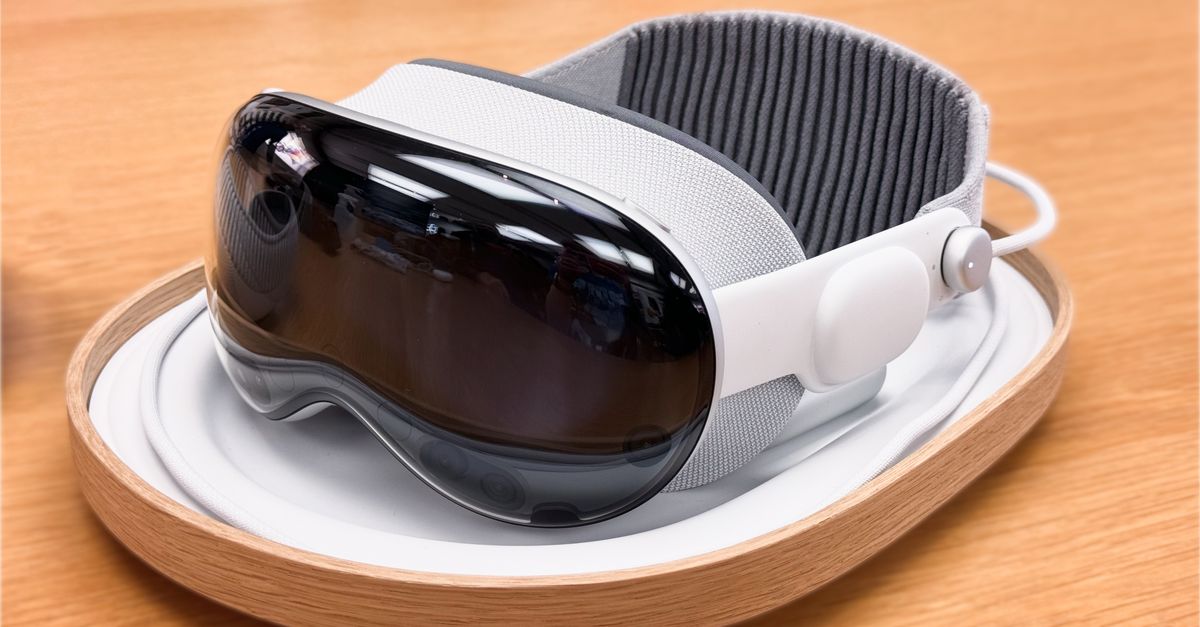
Apple ปรับลดพนักงานกว่า 200 ตำแหน่งในทีม Vision Pro และซอฟต์แวร์ Siri เพื่อปรับทิศทางมุ่งเน้นพัฒนาแว่นตาอัจฉริยะและระบบ AI รุ่นใหม่

Apple ได้ดำเนินการปรับลดพนักงานครั้งใหม่ ส่งผลกระทบต่อพนักงานราว 200 ตำแหน่ง โดยแบ่งเป็นการปลดพนักงานในส่วนของชุดหูฟัง Vision Pro และทีมพัฒนาซอฟต์แวร์ Siri อย่างละ 100 ตำแหน่ง การปรับโครงสร้างองค์กรครั้งนี้เกิดขึ้นในขณะที่บริษัทกำลังเปลี่ยนผ่านทิศทางธุรกิจเพื่อมุ่งเน้นไปที่เทคโนโลยีแว่นตาอัจฉริยะและปัญญาประดิษฐ์รุ่นใหม่

รายงานระบุว่าการปรับลดพนักงานในส่วนของ Vision Pro นั้น มุ่งเป้าไปที่ทีมงานที่รับผิดชอบด้านเกมและวิดีโอแบบ Immersive เป็นหลัก เนื่องจากต้นทุนในการผลิตคอนเทนต์ประเภทนี้มีราคาสูงเกินกว่าที่จะคุ้มค่ากับฐานผู้ใช้งานที่มีอยู่จำกัด ขณะที่การปลดพนักงานในทีม Siri เกี่ยวข้องกับกลุ่มผู้พัฒนาผู้ช่วยอัจฉริยะรุ่นเก่า เนื่องจากระบบ AI แบบ LLM ตัวใหม่จำเป็นต้องอาศัยบุคลากรที่มีความเชี่ยวชาญเฉพาะทางในอีกรูปแบบหนึ่ง

การปรับทิศทางองค์กรและการเปลี่ยนแปลงกลยุทธ์ผลิตภัณฑ์

ทางบริษัทได้ออกมายอมรับถึงการปลดพนักงานและการปรับเปลี่ยนโครงสร้างทีมเพื่อให้สอดคล้องกับทิศทางผลิตภัณฑ์ที่เปลี่ยนแปลงไป โดยระบุว่าจะมีการสร้างบทบาทหน้าที่ใหม่ขึ้นมาเพื่อรองรับการเปลี่ยนแปลงนี้ แม้ว่าจะมีผลกระทบต่อตำแหน่งงานเดิมจำนวนหนึ่ง พร้อมทั้งยืนยันว่าจะให้การสนับสนุนพนักงานที่ได้รับผลกระทบ รวมถึงเปิดโอกาสให้สามารถสมัครเข้าทำงานในตำแหน่งอื่น ๆ ภายในบริษัทได้เช่นกัน

ความเคลื่อนไหวดังกล่าวไม่ได้สร้างความประหลาดใจมากนัก เนื่องจากก่อนหน้านี้มีกระแสข่าวลือว่าบริษัทได้ชะลอแผนการพัฒนาอุปกรณ์รุ่นสานต่อของ Vision Pro และหันมาพัฒนาแว่นตา AI ที่มีลักษณะคล้ายกับผลิตภัณฑ์ของ Meta แทน นอกจากนี้ รองประธานฝ่ายที่ดูแลโปรเจกต์ Vision Pro ก็เพิ่งลาออกจากตำแหน่งเพื่อไปร่วมงานกับ OpenAI รวมถึงมีการโยกย้ายทีมงานบางส่วนไปพัฒนาแว่นตา AR ที่มีข่าวลือหนาหู

อนาคตของ Vision Pro และเทคโนโลยี Siri ยุคใหม่

แม้จะมีการปรับลดทีมงานในส่วนของวิดีโอและเกมลง แต่พนักงานได้รับแจ้งว่าตัวอุปกรณ์ Vision Pro และระบบปฏิบัติการ VisionOS นั้นจะยังคงอยู่ต่อไป โดยบริษัทยังคงมีแผนที่จะเปิดตัวรุ่นใหม่ในช่วงเร็วที่สุดคือปี 2028 อย่างไรก็ตาม ด้วยความมุ่งเน้นที่เปลี่ยนไปสู่แว่นตาอัจฉริยะที่ไม่รองรับทั้งวิดีโอแบบ Immersive หรือเกม การปรับลดขนาดทีมในส่วนเหล่านี้จึงเป็นสิ่งที่หลีกเลี่ยงไม่ได้

ในส่วนของ Siri ถือเป็นการก้าวผ่านยุคเดิมไปสู่ระบบ AI ที่ขับเคลื่อนด้วย Large Language Model ซึ่งถูกนำมาใช้งานแล้วใน iOS 27 การเปลี่ยนแปลงความเชี่ยวชาญที่ต้องการจึงบังคับให้บริษัทต้องปรับเปลี่ยนโครงสร้างบุคลากรภายใน เพื่อให้สอดคล้องกับวิสัยทัศน์ด้านปัญญาประดิษฐ์ที่กำลังพัฒนาไปข้างหน้า

สินค้าแนะนำ
มือถือและอุปกรณ์เสริม
เลือกดูสมาร์ตโฟน แท็บเล็ต และอุปกรณ์เสริมที่เกี่ยวข้องบน Shopee
ลิงก์นี้เป็นลิงก์ Affiliate เว็บไซต์อาจได้รับค่าคอมมิชชันจากการสั่งซื้อ โดยไม่มีค่าใช้จ่ายเพิ่มเติมสำหรับผู้ซื้อ

ป้ายกำกับ: , , , ,

อ่านต่อ →