LATEST TECHNOLOGY

ข่าวเทคโนโลยีล่าสุด

AI, คอมพิวเตอร์, อุปกรณ์ไอที, ซอฟต์แวร์ และเรื่องเด่นจากโลกดิจิทัล

วันจันทร์ที่ 9 พฤศจิกายน พ.ศ. 2569

แนะวิธีเก็บรักษาแล็ปท็อปอย่างถูกวิธีเมื่อไม่ได้ใช้งานเป็นเวลานาน ป้องกันความเสียหายต่อแบตเตอรี่และตัวเครื่อง

laptop long term storage battery protection

การหยุดใช้งานแล็ปท็อปเป็นเวลาหลายสัปดาห์หรือหลายเดือนไม่ว่าจะเป็นช่วงพักผ่อนหรือการเปลี่ยนไปใช้เครื่องใหม่ จำเป็นต้องมีการเตรียมตัวและจัดการอย่างเหมาะสม เพื่อให้คอมพิวเตอร์พร้อมกลับมาใช้งานได้ดีที่สุดในอนาคต โดยมีขั้นตอนและข้อควรระวังสำคัญสำหรับผู้ใช้งานดังนี้

การสำรองข้อมูลก่อนจัดเก็บ

ก่อนเริ่มต้นเก็บรักษาแล็ปท็อป สิ่งแรกที่ควรทำคือการสำรองข้อมูลทั้งหมดในเครื่อง เพื่อป้องกันความเสี่ยงที่ข้อมูลสำคัญอาจสูญหายในระหว่างที่คอมพิวเตอร์ไม่ได้ถูกใช้งาน ผู้ใช้ควรทำสำรองข้อมูลไว้อย่างน้อยหนึ่งชุดก่อนเก็บเครื่อง

การดูแลแบตเตอรี่ลิเธียมไอออน

แบตเตอรี่ลิเธียมไอออนภายในแล็ปท็อปต้องการการดูแลที่ถูกต้องเพื่อให้ยังคงใช้งานได้ หากสามารถถอดแบตเตอรี่ออกจากตัวเครื่องเพื่อเก็บแยกต่างหากได้ ควรทำเช่นนั้น แต่หากไม่สามารถถอดได้ ผู้ใช้จะต้องปฏิบัติตามขั้นตอนเพื่อรักษาสภาพแบตเตอรี่

เนื่องจากอุณหภูมิและความชื้นส่งผลกระทบต่อของเหลวภายในแบตเตอรี่ จึงควรเก็บแล็ปท็อปไว้ในสถานที่ที่มีการควบคุมอุณหภูมิ หลีกเลี่ยงบริเวณใกล้เตาผิง เครื่องทำความร้อน หรืออุปกรณ์ที่แผ่ความร้อน รวมถึงหลีกเลี่ยงพื้นที่เปียกชื้น

สินค้าแนะนำ
คอมพิวเตอร์และอุปกรณ์ไอที
เลือกดูคอมพิวเตอร์ โน้ตบุ๊ก และอุปกรณ์ไอทีที่เกี่ยวข้องบน Shopee
ลิงก์นี้เป็นลิงก์ Affiliate เว็บไซต์อาจได้รับค่าคอมมิชชันจากการสั่งซื้อ โดยไม่มีค่าใช้จ่ายเพิ่มเติมสำหรับผู้ซื้อ

นอกจากนี้ แบตเตอรี่ลิเธียมไอออนจะสูญเสียประจุไฟฟ้าไปเรื่อย ๆ แม้จะปิดเครื่องแล้วก็ตาม และอาจเกิดภาวะประจุหมดเกลี้ยงหากทิ้งไว้เป็นเวลานาน วิธีการจัดการที่ดีที่สุดคือการชาร์จแบตเตอรี่ไว้ที่ประมาณ 50 เปอร์เซ็นต์ก่อนเก็บ ซึ่งเป็นระดับเดียวกับตอนที่สินค้าถูกส่งมาจากโรงงาน

ข้อควรระวังเพิ่มเติมในการจัดเก็บตัวเครื่อง

นอกเหนือจากเรื่องแบตเตอรี่แล้ว การดูแลกายภาพของแล็ปท็อปก็มีความสำคัญไม่แพ้กัน

  • หลีกเลี่ยงการวางสิ่งของอื่น ๆ ไว้บนตัวแล็ปท็อป โดยเฉพาะสิ่งของที่มีน้ำหนักมาก เพราะแรงกดทับแม้เพียงชั่วคราวอาจสร้างความเสียหายต่อฝาพับหรือหน้าจอแสดงผลด้านล่างได้
  • ทำความสะอาดหน้าจอและคีย์บอร์ดก่อนจัดเก็บ เพื่อป้องกันไม่ให้มีสิ่งสกปรกตกค้างอยู่ภายในขณะที่ปิดเครื่องเป็นเวลานาน ซึ่งอาจทำให้หน้าจอเกิดความเสียหายได้
  • ปิดการทำงานของคอมพิวเตอร์ให้สนิทและถอดสายชาร์จ AC ออกให้เรียบร้อย
  • การเก็บแล็ปท็อปไว้ในกระเป๋าหรือบรรจุภัณฑ์เดิมที่ซื้อมา จะช่วยเพิ่มการป้องกันตัวเครื่องในระหว่างที่ไม่ได้ใช้งาน

สิ่งที่ผู้ใช้ควรรู้และข้อปฏิบัติระหว่างการเก็บรักษา

แม้จะวางแผนเก็บรักษาแล็ปท็อปไว้เป็นระยะเวลานาน แต่ผู้ใช้ควรหมั่นตรวจสอบตัวเครื่องเป็นระยะ โดยทุก ๆ หกเดือน ควรนำคอมพิวเตอร์กลับมาเชื่อมต่อกับแหล่งจ่ายไฟเพื่อชาร์จแบตเตอรี่ให้กลับมาอยู่ที่ระดับประมาณ 50 เปอร์เซ็นต์ การดูแลเล็กน้อยนี้จะช่วยป้องกันความเสียหายระยะยาวที่อาจเกิดขึ้นกับแบตเตอรี่ ทำให้แล็ปท็อปพร้อมใช้งานได้ทันทีเมื่อนำกลับมาเปิดอีกครั้ง

แหล่งข้อมูล

เรียบเรียงจากข้อมูลของ Engadget: อ่านต้นฉบับ

ป้ายกำกับ: , , ,

อ่านต่อ →

วันอังคารที่ 1 กันยายน พ.ศ. 2569

ไขข้อข้องใจวิธีรีเซ็ต iPhone ทั้งแบบ Restart, Soft Reset และ Hard Reset แก้เครื่องร้างหรือเตรียมส่งต่อ

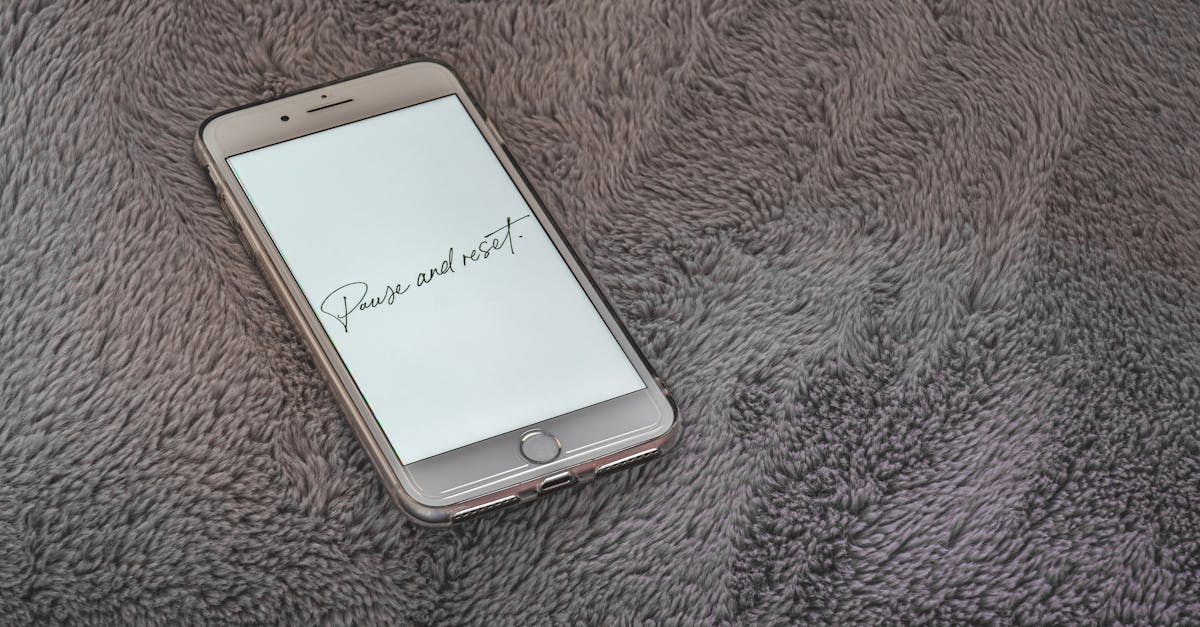
iPhone settings reset screen troubleshooting

แนะนำวิธีรีเซ็ต iPhone ทั้งแบบบังคับรีสตาร์ท รีเซ็ตค่าระบบ และล้างเครื่องคืนค่าโรงงาน เพื่อแก้ปัญหาเครื่องร้างหรือเตรียมส่งต่อเครื่องให้อันดับต่อไป

เมื่อสมาร์ทโฟนคู่ใจเริ่มมีอาการรวน ทำงานผิดปกติ หรือเมื่อคุณต้องการส่งต่ออุปกรณ์ให้กับผู้อvers การรีเซ็ตเครื่องถือเป็นขั้นตอนสำคัญที่ต้องทำ โดยทั่วไปแล้วการแก้ไขปัญหาไอโฟนเบื้องต้นจะมีลำดับขั้นตอนที่เพิ่มระดับความรุนแรงขึ้นเรื่อย ๆ ตั้งแต่การรีเซ็ตแบบเบาไปจนถึงการล้างข้อมูลทั้งหมด ซึ่งช่วยให้คุณหลีกเลี่ยงการนำเครื่องส่งศูนย์ซ่อมโดยไม่จำเป็น

วงการเทคโนโลยีมักมีความเห็นที่แตกต่างกันเกี่ยวกับคำจำกัดความที่แท้จริงของการรีเซ็ตแบบ Soft และ Hard สำหรับบางคนการรีเซ็ตแบบ Soft หมายถึงการรีสตาร์ทเครื่อง ส่วน Hard Reset คือการล้างข้อมูลโรงงานทั้งหมด แต่บางกลุ่มก็มองว่าการรีเซ็ตค่าโรงงานเป็นอีกเรื่องต่างหาก และความแตกต่างอยู่ที่วิธีทำผ่านเมนูหรือการตัดไฟ เพื่อความชัดเจนในการใช้งานบทความนี้จะแบ่งประเภทการรีเซ็ตออกเป็น 3 รูปแบบหลัก ได้แก่ การรีสตาร์ทเครื่อง การรีเซ็ตค่าระบบ และการล้างข้อมูลทั้งหมด

วิธีบังคับรีสตาร์ท iPhone (Force Restart)

การรีสตาร์ทเครื่องถือเป็นขั้นตอนแรกที่ดีที่สุดในการแก้ไขปัญหาไอโฟน เปรียบเสมือนการเปิดปิดเครื่องใหม่เพื่อเคลียร์แรมและปิดโปรแกรมที่กำลังมีปัญหา หากการกดปุ่มด้านข้างพร้อมกับปุ่มเพิ่มเสียงแบบปกติไม่ยอมแสดงแถบปิดเครื่อง คุณสามารถบังคับรีสตาร์ทด้วยวิธีเฉพาะได้ทันที

สินค้าแนะนำ
มือถือและอุปกรณ์เสริม
เลือกดูสมาร์ตโฟน แท็บเล็ต และอุปกรณ์เสริมที่เกี่ยวข้องบน Shopee
ลิงก์นี้เป็นลิงก์ Affiliate เว็บไซต์อาจได้รับค่าคอมมิชชันจากการสั่งซื้อ โดยไม่มีค่าใช้จ่ายเพิ่มเติมสำหรับผู้ซื้อ

เริ่มต้นด้วยการกดปุ่มเพิ่มเสียงแล้วปล่อยอย่างรวดเร็ว จากนั้นทำเช่นเดียวกันกับปุ่มลดเสียง แล้วให้กดค้างที่ปุ่มด้านข้างของตัวเครื่องไว้จนกว่าโลโก้ Apple จะปรากฏขึ้นมา ซึ่งในบางครั้งอาจต้องใช้เวลามากกว่า 10 วินาที คุณจึงควรอดใจรอนิดหน่อย

วิธีรีเซ็ตค่าระบบบน iPhone (Soft Reset)

การรีเซ็ตการตั้งค่าทั้งหมดของไอโฟนเป็นขั้นตอนถัดมาที่ดีเมื่อต้องการล้างปัญหาที่กวนใจ โดยถือเป็นจุดกึ่งกลางระหว่างการรีสตาร์ทธรรมดากับการสูญเสียข้อมูลทั้งหมด แม้ว่าข้อมูลส่วนตัวจะไม่หาย แต่คุณจะต้องตั้งค่าบางอย่างใหม่หลังทำเสร็จ เช่น การตั้งค่าเครือข่าย Wi-Fi และ Bluetooth บัตร Apple Pay สิทธิ์ความเป็นส่วนตัวและการเข้าถึงตำแหน่งของแอป การตั้งค่าหน้าจอและเสียง รวมถึงคำศัพท์ที่คีย์บอร์ดเคยเรียนรู้มา

การล้างค่าการตั้งค่าเหล่านี้สามารถทำได้โดยเข้าไปที่แอปพลิเคชันการตั้งค่า เลือกเมนูทั่วไป จากนั้นเลือกถ่ายโอนหรือรีเซ็ต iPhone แล้วเลือกตัวเลือกรีเซ็ต คุณสามารถเลือกเจาะจงเฉพาะการตั้งค่าที่ต้องการลบ เช่น หากมีปัญหาเรื่องเครือข่ายก็เลือกรีเซ็ตการตั้งค่าเครือข่าย หรือเลือกรีเซ็ตการตั้งค่าทั้งหมดเพื่อล้างค่าระบบแบบหมดจด

วิธีล้างข้อมูลและคืนค่าโรงงาน iPhone (Hard Reset)

ในกรณีที่เป็นทางเลือกสุดท้ายเมื่อการแก้ไขปัญหาอื่นไม่ได้ผล หรือคุณกำลังจะเลิกใช้งานและส่งต่อไอโฟนเครื่องนั้น การทำฮาร์ดรีเซ็ตจะช่วยลบข้อมูลทั้งหมดในเครื่องออกอย่างเกลี้ยงเกลา เปรียบเสมือนการเริ่มต้นใหม่ด้วยเครื่องเปล่า ทั้งนี้ขอแนะนำให้สำรองข้อมูลผ่าน iCloud ไว้ก่อนล่วงหน้าเพื่อความปลอดภัย

การเริ่มกระบวนการล้างเครื่องนี้ คุณจะต้องจำรหัสผ่านบัญชี Apple และรหัสผ่านหน้าจอของเครื่องให้ได้ จากนั้นเข้าไปที่การตั้งค่า เลือกทั่วไป เลือกถ่ายโอนหรือรีเซ็ต iPhone แล้วเลือก ลบข้อมูลทั้งหมดและการตั้งค่า พร้อมกดดำเนินการต่อ ระบบจะมีตัวเลือกให้เก็บหรือลบ eSIM ซึ่งหากเลือก ลบ คุณจะต้องติดต่อผู้ให้บริการเครือข่ายเพื่อเปิดใช้งานแผนใหม่ จากนั้นใส่รหัสผ่านเพื่อยืนยันและรอให้ระบบจัดการลบข้อมูลทั้งหมดออกจากเครื่อง

ป้ายกำกับ: , , ,

อ่านต่อ →