LATEST TECHNOLOGY

ข่าวเทคโนโลยีล่าสุด

AI, คอมพิวเตอร์, อุปกรณ์ไอที, ซอฟต์แวร์ และเรื่องเด่นจากโลกดิจิทัล

วันพุธที่ 18 พฤศจิกายน พ.ศ. 2569

คู่มือการตั้งค่าระบบนำทางสำหรับรถยนต์ไฟฟ้าบน CarPlay และ Android Auto
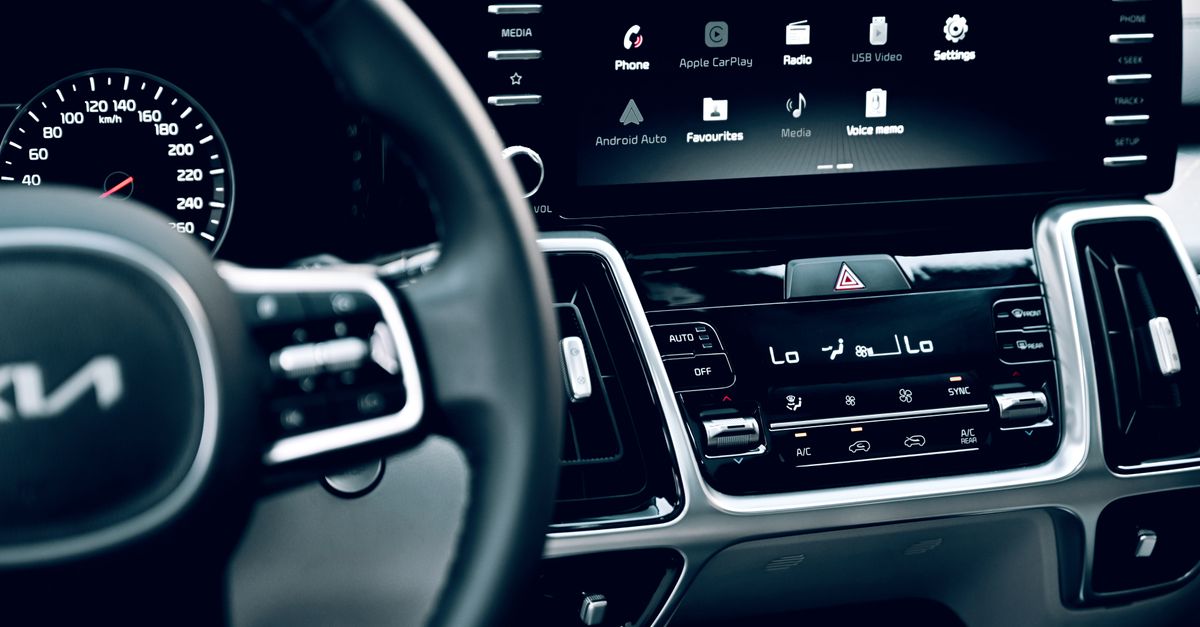
Apple Maps EV routing CarPlay Android Auto

การใช้งานรถยนต์ไฟฟ้าทำให้ผู้ขับขี่ต้องปรับเปลี่ยนพฤติกรรมจากการมองหาปั๊มน้ำมันมาเป็นการค้นหาสถานีชาร์จ โดยเฉพาะการเดินทางไกลที่ต้องมีการแวะเติมพลังงานแบตเตอรี่ ระบบนำทางอย่าง Google Maps และ Apple Maps จึงได้พัฒนาฟีเจอร์ช่วยวางแผนจุดชาร์จระหว่างทางบน CarPlay และ Android Auto เพื่อช่วยคำนวณเวลาเดินทางและปริมาณแบตเตอรี่คงเหลือ แต่ฟีเจอร์นี้จะมีเงื่อนไขการรองรับที่แตกต่างกันไปตามรุ่นรถและแอปพลิเคชันที่ใช้งาน

การตรวจสอบความพร้อมของรถยนต์และแอปพลิเคชัน

ก่อนเริ่มต้นใช้งาน ผู้ใช้ต้องตรวจสอบว่ารถยนต์ที่ขับขี่รองรับฟีเจอร์การเชื่อมต่อข้อมูลแบตเตอรี่หรือไม่ เนื่องจากความสามารถในการรองรับจะไม่เหมือนกันในรถแต่ละรุ่น เช่น รถยนต์ไฟฟ้าของ Toyota ที่ผลิตตั้งแต่ปี 2023 เป็นต้นไปในสหรัฐอเมริกา และรถ Ford รุ่น Mustang Mach-E รวมถึง F-150 Lightning ที่รองรับการใช้งาน EV routing ของ Apple Maps นอกจากนี้ Google ได้ขยายการแนะนำจุดชาร์จบน Android Auto ให้ครอบคลุมรถยนต์ไฟฟ้ามากกว่า 350 รุ่นในสหรัฐอเมริกา เมื่อเดือนมีนาคม 2026

วิธีตั้งค่า Apple Maps บน CarPlay

การเชื่อมต่อระบบนำทาง Apple Maps กับรถยนต์ผ่าน CarPlay มีแนวทางหลักดังนี้

สินค้าแนะนำ
มือถือและอุปกรณ์เสริม
เลือกดูสมาร์ตโฟน แท็บเล็ต และอุปกรณ์เสริมที่เกี่ยวข้องบน Shopee
ลิงก์นี้เป็นลิงก์ Affiliate เว็บไซต์อาจได้รับค่าคอมมิชชันจากการสั่งซื้อ โดยไม่มีค่าใช้จ่ายเพิ่มเติมสำหรับผู้ซื้อ
  • สำหรับรถยนต์ที่ไม่ต้องติดตั้งแอปพลิเคชันของผู้ผลิต ให้เชื่อมต่อ iPhone เข้ากับ CarPlay ขณะจอดรถ เปิด Apple Maps ค้นหาเส้นทางปลายทาง แล้วแตะปุ่ม Connect เหนือรายการเส้นทาง
  • สำหรับรถยนต์ที่ต้องใช้แอปพลิเคชันของผู้ผลิต ให้ดาวน์โหลดแอปจาก App Store มาติดตั้งและตั้งค่าให้เรียบร้อยก่อน จากนั้นเปิด Apple Maps แตะรูปโปรไฟล์ เลือก Vehicles แล้วเลือก Connect Your Electric Vehicles เพื่อทำตามขั้นตอนบนหน้าจอ
  • ผู้ใช้บางราย เช่น เจ้าของรถ Toyota สามารถเข้าไปที่แอปพลิเคชันของค่าย เลือก Find ตามด้วย Apple Maps EV Routing ยอมรับเงื่อนไข แล้วแตะ Connect Vehicle to Apple Maps เพื่อเชื่อมต่อข้อมูลแบตเตอรี่และรับคำแนะนำสถานีชาร์จ

วิธีตั้งค่า Google Maps บน Android Auto

ผู้ใช้งานระบบ Android ต้องอัปเดต Google Maps ให้เป็นเวอร์ชัน 25.44 หรือใหม่กว่าเพื่อให้ระบบประเมินแบตเตอรี่ทำงานได้ จากนั้นเข้าไปที่ไอคอนโปรไฟล์ เลือก Settings ตามด้วย Your vehicles เลือกประเภทเครื่องยนต์เป็น Electric และกด Add vehicle ระบุยี่ห้อ รุ่น ปี และรุ่นย่อย พร้อมตรวจสอบการเชื่อมต่อในส่วน Your plugs ก่อนกด Save จากนั้นจึงเชื่อมต่อกับ Android Auto เพื่อเริ่มวางแผนการเดินทางและเพิ่มเปอร์เซ็นต์แบตเตอรี่เริ่มต้น

ข้อจำกัดและสิ่งที่ผู้ใช้ควรพิจารณา

การประเมินแบตเตอรี่และการแนะนำจุดชาร์จของระบบนำทางอาจมีความคลาดเคลื่อน เนื่องจากสภาพการขับขี่จริง สภาพรถ และสภาพอากาศล้วนส่งผลต่ออัตราการใช้พลังงาน ผู้ขับขี่จึงควรคอยสังเกตระดับประจุแบตเตอรี่ด้วยตนเอง นอกจากนี้ยังมีทางเลือกอื่นอย่างแอปพลิเคชัน A Better Routeplanner (ABRP) ที่รองรับการวางแผนเดินทางสำหรับรถยนต์ไฟฟ้าผ่าน CarPlay และ Android Auto โดยต้องสมัครสมาชิกแบบ Premium และหากใช้งานผ่าน Android Auto จะสามารถดึงข้อมูลแบตเตอรี่สดจากรถได้เมื่อเปิดสิทธิ์การเข้าถึงข้อมูลรถในแอป

การวางแผนการเดินทางด้วยระบบนำทางที่รองรับข้อมูลรถยนต์ไฟฟ้าช่วยให้การเดินทางไกลมีความสะดวกมากขึ้น แต่ผู้ขับขี่ควรเผื่อระยะเวลาและตรวจสอบปริมาณประจุไฟฟ้าให้อยู่ในระดับที่ปลอดภัยเสมอเพื่อป้องกันปัญหาแบตเตอรี่หมดระหว่างทางในจุดที่ไม่มีสถานีชาร์จให้บริการ

แหล่งข้อมูล

เรียบเรียงจากข้อมูลของ Engadget: อ่านต้นฉบับ

ป้ายกำกับ: , , , ,

อ่านต่อ →

วันอังคารที่ 17 พฤศจิกายน พ.ศ. 2569

เจาะลึกฟีเจอร์ซ่อนเร้นใน Google Maps ช่วยปรับแต่งการเดินทางและการนำทางให้ตรงความต้องการ

Google Maps navigation smartphone screen

ผู้ใช้งานส่วนใหญ่คุ้นเคยกับการใช้ Google Maps เพียงแค่ป้อนที่อยู่แล้วทำตามคำแนะนำเพื่อเดินทางไปยังจุดหมาย แต่แอปพลิเคชันนี้ยังมีเครื่องมือที่มีประโยชน์อีกหลายอย่างซ่อนอยู่ ซึ่งสามารถตั้งค่าเพิ่มเติมได้โดยไม่ต้องเสียค่าบริการหรือดาวน์โหลดแอปเพิ่ม เพื่อให้การเดินทางตอบโจทย์การใช้งานมากยิ่งขึ้น

ปรับแต่งประเภทรถยนต์เพื่อค้นหาสถานีชาร์จและเส้นทางที่เหมาะสม

Google Maps มีการตั้งค่าที่ผู้ใช้สามารถระบุประเภทของเครื่องยนต์รถยนต์ที่ขับขี่ได้ โดยเลือกได้ระหว่างน้ำมัน ดีเซล ไฮบริด และอีวี (รถยนต์ไฟฟ้า) ข้อมูลนี้ช่วยให้แอปสามารถปรับการตัดสินใจเรื่องเส้นทางให้เข้ากับความต้องการของรถแต่ละคัน สำหรับเจ้าของรถ EV และ Plug-in Hybrid สามารถระบุประเภทของปลั๊กหรืออแดปเตอร์ที่รถต้องการได้ เพื่อให้ระบบแสดงสถานีชาร์จที่เข้ากันได้กับรถยนต์คันนั้นโดยเฉพาะผ่านเมนูการตั้งค่าพาหนะ

ตั้งค่าเส้นทางและการแจ้งเตือนเวลาออกเดินทาง

ผู้ใช้สามารถเลือกปิดเส้นทางที่มีการเก็บค่าผ่านทาง เรือข้ามฟาก หรือทางหลวงได้ในการตั้งค่าการนำทาง เพื่อหลีกเลี่ยงความเร็วบนฟรีเวย์หรือเลือกเส้นทางที่ประหยัดกว่า นอกจากนี้ ผู้ใช้ยังสามารถบันทึกหรือเปลี่ยนที่อยู่บ้านเพื่อกดรับเส้นทางแบบกำหนดเองได้ทันที และสำหรับผู้ใช้ iPhone ยังมีฟีเจอร์ตั้งเตือนเวลาออกเดินทางโดยกำหนดเวลาที่ต้องการไปถึงหรือเวลาที่ต้องออกจากจุดเริ่มต้นได้ ส่วนผู้ใช้ Android สามารถใช้งานผ่าน Google Calendar ในการสร้างปฏิทินนัดหมายพร้อมระบุสถานที่ปลายทางเพื่อรับการแจ้งเตือนได้เช่นกัน

สินค้าแนะนำ
มือถือและอุปกรณ์เสริม
เลือกดูสมาร์ตโฟน แท็บเล็ต และอุปกรณ์เสริมที่เกี่ยวข้องบน Shopee
ลิงก์นี้เป็นลิงก์ Affiliate เว็บไซต์อาจได้รับค่าคอมมิชชันจากการสั่งซื้อ โดยไม่มีค่าใช้จ่ายเพิ่มเติมสำหรับผู้ซื้อ

จัดการเสียงนำทางไม่ให้รบกวนเพลง

ปัญหาเสียงนำทางขัดจังหวะเพลง พอดแคสต์ หรือหนังสือเสียงระหว่างขับรถสามารถแก้ไขได้ด้วยการปิดการตั้งค่าเสียงผ่านบลูทูธ เพื่อให้เสียงคำแนะนำเลี้ยวซ้ายหรือขวาออกทางลำโพงโทรศัพท์แทนที่จะเป็นลำโพงรถยนต์ ช่วยให้ฟังเพลงได้อย่างต่อเนื่องโดยยังคงเห็นคำแนะนำบนหน้าจอ นอกจากนี้ผู้ใช้ระบบ Android Auto ยังสามารถเล่นเกมบนหน้าจอได้ขณะจอดรถรอที่จุดหมายปลายทาง

สิ่งที่ผู้ใช้ควรรู้และข้อจำกัดในการใช้งาน

ฟีเจอร์ทั้งหมดเหล่านี้ถูกสร้างไว้ใน Google Maps และสามารถเข้าถึงได้ผ่านการตั้งค่าภายในแอปพลิเคชันโดยไม่ต้องสมัครสมาชิกหรือใช้แอปเสริม การตั้งค่าเตือนเวลาออกเดินทางมีประโยชน์อย่างมากในเมืองใหญ่ที่การจราจรมีความหนาแน่นแตกต่างกันในแต่ละช่วงเวลา อย่างไรก็ตาม การใช้งานฟีเจอร์เตือนความจำระหว่าง iOS และ Android จะมีวิธีการตั้งค่าที่แตกต่างกัน โดย iOS ทำผ่านตัวเลือกในแอป ขณะที่ Android ต้องอาศัย Google Calendar ช่วยสร้างเหตุการณ์

แหล่งข้อมูล

เรียบเรียงจากข้อมูลของ Engadget: อ่านต้นฉบับ

ป้ายกำกับ: , , , ,

อ่านต่อ →

วันจันทร์ที่ 16 พฤศจิกายน พ.ศ. 2569

วิธีเปิดใช้งานการแจ้งเตือนกล้องจับความเร็วบน Apple CarPlay จากแอปนำทางที่คุณใช้งาน

Apple CarPlay navigation speed camera alerts

ระบบ Apple CarPlay ทำหน้าที่เป็นสื่อกลางในการแสดงผลเท่านั้น โดยการแจ้งเตือนกล้องจับความเร็วและกล้องตรวจจับต่างๆ จะขึ้นอยู่กับแอปพลิเคชันนำทางที่ผู้ใช้งานเลือกใช้ ซึ่งแต่ละแอปจะมีวิธีการตั้งค่าและการแสดงผลที่แตกต่างกันออกไปในการช่วยผู้ขับขี่หลีกเลี่ยงใบสั่งและควบคุมความเร็วบนท้องถนน

การตั้งค่าการแจ้งเตือนกล้องในแต่ละแอปพลิเคชัน

ผู้ใช้งาน Apple CarPlay สามารถเลือกใช้แอปนำทางที่รองรับการแจ้งเตือนกล้องได้ตามความต้องการ โดยมีรายละเอียดการทำงานของแต่ละแอปดังนี้

สินค้าแนะนำ
มือถือและอุปกรณ์เสริม
เลือกดูสมาร์ตโฟน แท็บเล็ต และอุปกรณ์เสริมที่เกี่ยวข้องบน Shopee
ลิงก์นี้เป็นลิงก์ Affiliate เว็บไซต์อาจได้รับค่าคอมมิชชันจากการสั่งซื้อ โดยไม่มีค่าใช้จ่ายเพิ่มเติมสำหรับผู้ซื้อ
  • Apple Maps: ไม่มีสวิตช์เปิดปิดการใช้งานกล้องโดยเฉพาะ แต่ระบบจะแสดงการเตือนกล้องโดยอัตโนมัติในภูมิภาคที่รองรับ
  • Waze: เปิดใช้งานการเตือนกล้องมาให้เป็นค่าเริ่มต้น ผู้ใช้สามารถปรับแต่งเพิ่มเติมได้โดยไปที่ Settings > Alerts and Reports > Reports > Cameras ก่อนเชื่อมต่อเข้ากับ CarPlay
  • Google Maps: สามารถแตะปุ่ม "Report" บนหน้าจอ CarPlay เพื่อรายงานตำแหน่งกล้องจับความเร็วเคลื่อนที่ได้ และรับข้อมูลจากผู้ขับขี่อื่นผ่านการตั้งค่า Alert options > All alerts
  • Radarbot และ Roadar: แอปทางเลือกที่รองรับการแจ้งเตือนกล้องตรวจจับความเร็ว กล้องฝ่าไฟแดง รวมถึงกล้องอ่านป้ายทะเบียนอย่าง Flock cameras ผ่านการสมัครสมาชิกหรือฟีเจอร์เฉพาะ
  • FlockHopper: แอปฟรีที่รองรับการใช้งานร่วมกับ CarPlay สำหรับผู้ที่สนใจข้อมูลเกี่ยวกับกล้อง Flock โดยเฉพาะ

การแสดงผลและจำกัดความเร็วบนหน้าจอรถยนต์

นอกจากการแจ้งเตือนกล้องแล้ว ผู้ขับขี่ยังสามารถแสดงค่าความเร็วและจำกัดความเร็วบนหน้าจอได้ขึ้นอยู่กับแอปที่ใช้งาน โดย Apple Maps สามารถเปิดสวิตช์ Speed Limit ได้ที่เมนู Settings > Apps > Maps > Driving เพื่อแสดงป้ายจำกัดความเร็วบนหน้าจอระหว่างนำทาง ในขณะที่ Waze และ Google Maps มีการตั้งค่าความเร็วในหมวด Speedometer ของตัวแอปพลิเคชัน ซึ่งแอปทั้งสองตัวจะส่งเสียงเตือนหากขับรถเร็วเกินกำหนด และ Waze จะเตือนล่วงหน้าหากจำกัดความเร็วลดลงอย่างกะทันหัน นอกจากนี้ ในส่วนของ CarPlay Ultra ที่พัฒนาขึ้นเพื่อตอบสนองต่อค่ายรถยนต์บางราย จะมีการแสดงความเร็วปัจจุบันบนแผงหน้าปัดรถยนต์โดยบูรณาการเข้ากับระบบอย่างเต็มรูปแบบ

ข้อจำกัดที่ควรพิจารณาในการใช้งาน

ผู้ขับขี่ควรทราบถึงข้อจำกัดสำคัญในการใช้งานระบบเตือนภัยบนท้องถนน เนื่องจากกล้องจับความเร็วแบบเคลื่อนที่หรือ mobile speed traps สามารถย้ายตำแหน่งได้ตลอดเวลา ทำให้นำทางแอปต่างๆ ไม่สามารถระบุตำแหน่งที่แน่นอนได้เว้นแต่จะมีผู้ใช้งานรายอื่นช่วยรายงานตำแหน่งใหม่เข้ามา นอกจากนี้ แอปนำทางบางตัวยังคงส่งเสียงเตือนได้แม้จะไม่ได้เปิดใช้งานนำทางแบบ active ขอเพียงแค่เปิดแอปทำงานไว้เบื้องหลัง

แหล่งข้อมูล

เรียบเรียงจากข้อมูลของ Engadget: อ่านต้นฉบับ

ป้ายกำกับ: , , , ,

อ่านต่อ →

วันเสาร์ที่ 14 พฤศจิกายน พ.ศ. 2569

ไขข้อสงสัยไอคอนตัว Z ในวงกลมบน Google Maps สัญญาณเตือนขับรถเที่ยวโซนยุโรปที่ต้องระวัง

Google Maps low emission zone Z icon

ผู้ใช้งานแอปพลิเคชัน Google Maps ที่ขับรถเดินทางในทวีปยุโรปอาจสังเกตเห็นไอคอนรูปตัว "Z" ขนาดเล็กปรากฏขึ้นในรายละเอียดเส้นทาง โดยสัญลักษณ์ดังกล่าวทำหน้าที่แจ้งเตือนว่าเส้นทางที่กำลังเลือกใช้งานกำลังขับผ่านเขตมลพิษต่ำ (Low-Emission Zone) ซึ่งหากผู้ขับขี่เพิกเฉยและขับรถเข้าไปโดยไม่ตรวจสอบข้อกำหนด อาจเสี่ยงต่อการถูกปรับเงินได้ทันที

ความหมายและการเปลี่ยนแปลงของสัญลักษณ์

สัญลักษณ์ตัว "Z" นี้ใช้แทนพื้นที่เขตมลพิษต่ำบนเส้นทางขับรถ โดยจะแสดงผลอยู่ใต้เวลาเดินทางและอยู่ข้างข้อความแจ้งเตือนเขตมลพิษต่ำของเมืองนั้นๆ เช่น เมื่อวางแผนขับรถเข้าสู่ใจกลางอัมสเตอร์ดัม ระบบจะแสดงไอคอนดังกล่าวพร้อมลิงก์ไปยังหน้าเว็บทางการของเมือง เพื่อให้ผู้ขับขี่ตรวจสอบว่ารถยนต์ของตนผ่านเกณฑ์มาตรฐานการปล่อยมลพิษหรือไม่

ย้อนกลับไปในช่วงเปิดตัวฟีเจอร์นี้ในปี 2021 ฟีเจอร์แจ้งเตือนดังกล่าวเคยใช้ไอคอนตัว "i" พิมพ์เล็กในวงกลม ก่อนจะถูกเปลี่ยนมาเป็นตัวอักษร "Z" ตัวพิมพ์ใหญ่ในปัจจุบัน ระบบนี้ครอบคลุมการใช้งานบนทั้งระบบปฏิบัติการ Android และ iOS

สินค้าแนะนำ
มือถือและอุปกรณ์เสริม
เลือกดูสมาร์ตโฟน แท็บเล็ต และอุปกรณ์เสริมที่เกี่ยวข้องบน Shopee
ลิงก์นี้เป็นลิงก์ Affiliate เว็บไซต์อาจได้รับค่าคอมมิชชันจากการสั่งซื้อ โดยไม่มีค่าใช้จ่ายเพิ่มเติมสำหรับผู้ซื้อ

พื้นที่ครอบคลุมและการขยายบริการ

การแจ้งเตือนเขตมลพิษต่ำเริ่มต้นใช้งานในประเทศเยอรมนี เนเธอร์แลนด์ ฝรั่งเศส สเปน และสหราชอาณาจักร ต่อมาในปี 2025 ทาง Google ได้ประกาศขยายพื้นที่ครอบคลุมการแจ้งเตือนไปยังเขตมลพิษต่ำและเขตจำกัดการจราจรมากกว่า 1,000 แห่งทั่วทวีปยุโรป ซึ่งรวมถึงประเทศอิตาลี สวีเดน และออสเตรีย เพื่อช่วยให้ผู้ใช้งานกว่า 2,000 ล้านคนที่ใช้งาน Google Maps ทุกเดือนได้รับทราบข้อมูลล่วงหน้า

ผลกระทบต่อการใช้งานและข้อจำกัดที่ควรทราบ

เขตมลพิษต่ำคือพื้นที่ซึ่งมักเป็นเขตใจกลางเมือง ที่มีการจำกัดการใช้งานรถยนต์รุ่นเก่าหรือรถยนต์ที่ปล่อยมลพิษสูง ซึ่งกฎระเบียบอาจแตกต่างกันไปในแต่ละเมือง เช่น การแบนรถยนต์ดีเซลบางรุ่น การเรียกเก็บค่าธรรมเนียมพิเศษสำหรับรถที่มีระดับมลพิษเกินกำหนด หรือกำหนดให้ต้องแสดงสติกเกอร์ระบุคลาสการปล่อยมลพิษหน้ารถ

ข้อจำกัดสำคัญคือ Google Maps ไม่ทราบข้อมูลคลาสการปล่อยมลพิษของรถยนต์ที่ผู้ใช้งานขับอยู่ ตัวแอปพลิเคชันทำหน้าที่เพียงแจ้งเตือนว่ามีเขตดังกล่าวอยู่บนเส้นทางเท่านั้น ผู้ขับขี่จึงต้องตรวจสอบกับหน้าเว็บทางการของเมืองหรือสอบถามบริษัทรถเช่าล่วงหน้า หากรถยนต์ไม่ผ่านเกณฑ์ ผู้ใช้งานจะต้องเลือกเส้นทางสำรองที่ Google Maps แนะนำ หรือจอดรถไว้นอกเขตจำกัดแล้วเดินทางต่อด้วยระบบขนส่งสาธารณะ

แหล่งข้อมูล

เรียบเรียงจากข้อมูลของ Engadget: อ่านต้นฉบับ

ป้ายกำกับ: , , ,

อ่านต่อ →

วันจันทร์ที่ 2 พฤศจิกายน พ.ศ. 2569

เทียบประสบการณ์ใช้งาน Google Maps บน Android Auto เหนือกว่า Apple CarPlay ในหลายฟีเจอร์หลัก

Google Maps Android Auto vs CarPlay interface

การใช้งาน Google Maps บนระบบอินโฟเทนเมนต์ในรถยนต์ระหว่าง Android Auto และ Apple CarPlay มอบประสบการณ์ที่แตกต่างกัน แม้จะใช้งานแอปพลิเคชันเดียวกัน ผลการทดสอบเปรียบเทียบการใช้งานจริงเผยให้เห็นว่า ฟีเจอร์พื้นฐานของทั้งสองระบบมีความใกล้เคียงกัน แต่ Android Auto กลับมีความได้เปรียบในหลายด้านเมื่อใช้งานขั้นสูง

การสั่งงานด้วยเสียงผ่าน Gemini และความเร็วในการเปลี่ยนเส้นทาง

ความแตกต่างที่ชัดเจนคือการเข้าถึง Gemini บน Android Auto ซึ่งสามารถเริ่มพูดคุยได้ทันทีโดยไม่ต้องสัมผัสหน้าจอ ขณะที่ CarPlay ในช่วงทดสอบเพิ่งปรากฏปุ่ม Gemini บน Google Maps และต้องแตะเพื่อใช้งาน รวมถึงยังไม่สามารถสั่งงานแบบแฮนด์ฟรีได้ นอกจากนี้ การขอเปลี่ยนเส้นทาง เช่น การค้นหาปั๊มน้ำมันหรือร้านขายยาระหว่างทางบน Android Auto ทำได้อย่างรวดเร็วและแสดงผลทันที

การเปรียบเทียบผลการค้นหาและการควบคุมแผนที่

ด้านการค้นหาสถานที่ระหว่างทาง Google Maps บน Android Auto จะแสดงผลลัพธ์พร้อมเรตติ้งและเวลาที่เพิ่มขึ้นให้เปรียบเทียบได้ง่ายทันที ในขณะที่ CarPlay จะแสดงผลทีละรายการและต้องใช้ปุ่มควบคุมเพื่อเลื่อนดูทีละรายการ นอกจากนี้ การซูมแผนที่บน Android Auto รองรับการใช้นิ้วถ่างย่อขยายโดยตรงและการเข้าถึงปุ่มซูมที่ง่ายกว่า ต่างจาก CarPlay ที่ต้องเข้าสู่โหมดควบคุมแผนที่แบบแยกส่วน

สินค้าแนะนำ
มือถือและอุปกรณ์เสริม
เลือกดูสมาร์ตโฟน แท็บเล็ต และอุปกรณ์เสริมที่เกี่ยวข้องบน Shopee
ลิงก์นี้เป็นลิงก์ Affiliate เว็บไซต์อาจได้รับค่าคอมมิชชันจากการสั่งซื้อ โดยไม่มีค่าใช้จ่ายเพิ่มเติมสำหรับผู้ซื้อ

หน้าจอเริ่มต้นและการแสดงผลเส้นทางประหยัดพลังงาน

ก่อนเริ่มป้อนจุดหมายปลายทาง Android Auto แสดงทางลัดหน้าแรกพร้อมข้อมูลระยะเวลาเดินทางและระยะทางทันที รวมถึงแสดงประวัติการค้นหาและคำแนะนำที่ดีกว่าหน้าจอของ CarPlay ที่มีความเรียบง่ายกว่า นอกจากนี้ ระบบแนะนำเส้นทางที่ประหยัดน้ำมันของ Google ยังแสดงผลและอธิบายรายละเอียดบน Android Auto ได้ชัดเจนกว่า แม้ฟังก์ชันดังกล่าวจะมีให้ใช้งานบนทั้งสองแพลตฟอร์ม

ระบบวางแผนการเดินทางสำหรับรถยนต์ไฟฟ้า

สำหรับรถยนต์ไฟฟ้า (EV) ที่รองรับ Google Maps บน Android Auto สามารถประเมินการใช้พลังงานแบตเตอรี่ตลอดการเดินทางโดยอ้างอิงจากลักษณะรถ สภาพจราจร ความสูงของเส้นทาง และสภาพอากาศ พร้อมทั้งแนะนำจุดแวะชาร์จ คำนวณระดับแบตเตอรี่เมื่อถึงที่หมาย และรวมเวลาชาร์จเข้ากับเวลาเดินทางรวม ขณะที่เวอร์ชันบน iPhone ยังไม่มีฟีเจอร์การรวมจุดแวะชาร์จเข้ากับเส้นทางพลังงานที่มีประสิทธิภาพในลักษณะเดียวกัน

แหล่งข้อมูล

เรียบเรียงจากข้อมูลของ Engadget: อ่านต้นฉบับ

ป้ายกำกับ: , , , ,

อ่านต่อ →

วันศุกร์ที่ 16 ตุลาคม พ.ศ. 2569

MapQuest เพิ่มฟีเจอร์ใหม่ แสดงตำแหน่งกล้องวงจรปิดภายนอกอาคารและเครื่องอ่านป้ายทะเบียน

MapQuest app outdoor surveillance cameras map

บริการแผนที่ MapQuest เพิ่มเครื่องมือใหม่ให้ผู้ใช้งานสามารถเปิดดูชั้นข้อมูล (Layer) เพื่อตรวจสอบตำแหน่งของกล้องวงจรปิดภายนอกอาคารและเครื่องอ่านป้ายทะเบียนที่ติดตั้งอยู่ในพื้นที่ต่างๆ ได้ โดยการอัปเดตครั้งนี้เกิดขึ้นหลังจากที่ตัวแอปได้รับความนิยมเพิ่มขึ้นในระยะเวลาสองเดือนที่ผ่านมา จากการที่บริการแผนที่ดังกล่าวปฏิเสธที่จะเรียกทะเลสาบออนแทริโอว่าเลคอเมริกาท่ามกลางบริการแผนที่อื่น เช่น Google Maps และ Apple Maps อีกทั้งยังมีการเพิ่มฟีเจอร์สนับสนุน Android Auto และเส้นทางระบบขนส่งสาธารณะเข้ามาด้วย

การแสดงตำแหน่งกล้องและผู้ผลิต

เครื่องมือใหม่บน MapQuest จะแสดงตำแหน่งของกล้องวงจรปิดกลางแจ้งและเครื่องอ่านป้ายทะเบียน โดยระบุพิกัดของกล้องจากผู้ผลิตหลายราย เช่น Flock, Motorola Solutions (Vigilant), Genetec, Axis Communications, Axon, Leonardo (ELSAG), Neology, Rekor, PlateSmart, Ubicquia และ Verkada ทั้งนี้ ผู้ใช้งานสามารถเข้าถึงชั้นข้อมูลดังกล่าวได้ง่ายผ่านตัวเลือกที่อยู่ร่วมกับเมนูการแสดงสภาพการจราจรและเหตุการณ์ต่างๆ ภายในแอป

สินค้าแนะนำ
มือถือและอุปกรณ์เสริม
เลือกดูสมาร์ตโฟน แท็บเล็ต และอุปกรณ์เสริมที่เกี่ยวข้องบน Shopee
ลิงก์นี้เป็นลิงก์ Affiliate เว็บไซต์อาจได้รับค่าคอมมิชชันจากการสั่งซื้อ โดยไม่มีค่าใช้จ่ายเพิ่มเติมสำหรับผู้ซื้อ

การเปิดตัวฟีเจอร์และการโปรโมท

เพื่อเป็นการประชาสัมพันธ์การอัปเดตดังกล่าว MapQuest ได้เผยแพร่วิดีโอความยาวสั้นๆ ที่ประกอบด้วยเพลง Somebody's Watching Me ของ Rockwell ซึ่งสอดคล้องกับฟังก์ชันการทำงานของเครื่องมือใหม่ในการแสดงตำแหน่งอุปกรณ์เฝ้าระวังในพื้นที่รอบตัวผู้ใช้

สิ่งที่มีผลต่อการใช้งาน

แม้ผู้ใช้งานอาจจะไม่สามารถหลีกเลี่ยงกล้องเหล่านี้ได้ง่ายนักในระหว่างการเดินทางประจำวันหรือเส้นทางปกติ แต่ชั้นข้อมูลดังกล่าวสามารถช่วยให้เห็นภาพความแพร่หลายของกล้องวงจรปิดในพื้นที่นั้นๆ ได้ชัดเจนยิ่งขึ้น ซึ่งถือเป็นข้อมูลที่เป็นประโยชน์สำหรับผู้พยายามกำจัดกล้องเฝ้าระวังออกจากละแวกบ้านของตนเอง

แหล่งข้อมูล

เรียบเรียงจากข้อมูลของ Engadget: อ่านต้นฉบับ

ป้ายกำกับ: , , , ,

อ่านต่อ →

วันจันทร์ที่ 12 ตุลาคม พ.ศ. 2569

แนะวิธีตั้งค่าและแก้ปัญหาพิกัด GPS บนมือถือ Android ให้แม่นยำยิ่งขึ้นในจุดอับสัญญาณ

Android phone location accuracy settings Google Maps

ผู้ใช้งานสมาร์ทโฟน Android สามารถเพิ่มความแม่นยำในการระบุตำแหน่งบนอุปกรณ์ได้ผ่านการปรับตั้งค่าระบบและการจัดการภายในแอปพลิเคชัน Google Maps ซึ่งช่วยแก้ปัญหาเมื่อระบบไม่สามารถระบุพิกัดที่แน่นอนได้ โดยเฉพาะในพื้นที่อับสัญญาณหรืออาคารในร่ม

วิธีเปิดใช้งาน Location Accuracy บน Android

การปรับปรุงความแม่นยำของตำแหน่งเริ่มต้นได้จากการเข้าไปตั้งค่าระบบ โดยในอุปกรณ์ที่ใช้ระบบปฏิบัติการ Android 12 ขึ้นไป ให้เข้าไปที่เมนู Settings เลือก Location ตามด้วย Location Services และ Location Accuracy ส่วนในอุปกรณ์ที่ใช้ Android 11 ลงไป ให้ไปที่ Settings เลือก Location ตามด้วย Advanced และ Location Accuracy

การเปิดใช้งานฟังก์ชันดังกล่าวจะช่วยให้อุปกรณ์ดึงข้อมูลจากสัญญาณไร้สายรอบตัวมาใช้ร่วมกันในการคำนวณตำแหน่ง ซึ่งครอบคลุมทั้ง GPS สัญญาณ Wi-Fi และเครือข่ายโทรศัพท์เคลื่อนที่ รวมถึงเสาสัญญาณ นอกจากนี้ยังมีการใช้เซ็นเซอร์ต่างๆ ภายในเครื่อง เช่น มาตรความเร่ง บารอมิเตอร์ และไจโรสโคป หากปิดใช้งานฟังก์ชันนี้ โทรศัพท์จะสามารถใช้ได้เพียงสัญญาณ GPS และเซ็นเซอร์ของเครื่องเท่านั้น ซึ่งจะจำกัดความสามารถในการระบุตำแหน่ง

การทำงานเบื้องหลังและการเก็บข้อมูล

ในกระบวนการทำงานเพื่อปรับปรุงความแม่นยำ Google จะทำการรวบรวมข้อมูลเกี่ยวกับสัญญาณไร้สายและเซ็นเซอร์จากอุปกรณ์ต่างๆ โดยไม่ระบุตัวตน ลักษณะการทำงานนี้เป็นการใช้ข้อมูลตำแหน่งโดยอาศัยกลุ่มผู้ใช้งานหรือ crowdsourcing เพื่อช่วยปรับปรุงความแม่นยำให้ดีขึ้น ซึ่งมีแนวทางคล้ายกับการที่แอปพลิเคชันอย่าง Waze ใช้รายงานข้อมูลการจราจรจากผู้ใช้งาน หรือการทำงานของอุปกรณ์ติดตามสิ่งของที่ใช้บลูทูธบนอุปกรณ์รอบข้างช่วยบอกตำแหน่งของกุญแจหรือกระเป๋าสตางค์

สินค้าแนะนำ
มือถือและอุปกรณ์เสริม
เลือกดูสมาร์ตโฟน แท็บเล็ต และอุปกรณ์เสริมที่เกี่ยวข้องบน Shopee
ลิงก์นี้เป็นลิงก์ Affiliate เว็บไซต์อาจได้รับค่าคอมมิชชันจากการสั่งซื้อ โดยไม่มีค่าใช้จ่ายเพิ่มเติมสำหรับผู้ซื้อ

สิ่งสำคัญและผลต่อการใช้งาน

ความแม่นยำของตำแหน่งที่เพิ่มขึ้นนี้จะมีประโยชน์อย่างยิ่งเมื่อใช้งานในพื้นที่ที่สัญญาณ GPS อาจถูกบล็อก เช่น เขตเมืองหนาแน่นที่มีตึกสูงจำนวนมาก หรือในอาคารร่มที่ไม่สามารถรับสัญญาณ GPS ได้เลย ทั้งนี้ ผู้ใช้งานยังต้องตรวจสอบการอนุญาตเข้าถึงตำแหน่งของแอปพลิเคชัน โดยไปที่การตั้งค่าตำแหน่งและเปิดใช้งานการอนุญาตให้เข้าถึงตำแหน่งสำหรับแอปที่ต้องการใช้งาน

การแก้ไขปัญหาเมื่อใช้งาน Google Maps

หากใช้งาน Google Maps แล้วแอปไม่สามารถระบุตำแหน่งที่แน่นอนได้ ซึ่งสังเกตได้จากวงกลมสีฟ้าอ่อนรอบจุดสีฟ้า หรือพบป้ายกำกับความแม่นยำต่ำ มีขั้นตอนการแก้ไขเบื้องต้นดังนี้

  • ตรวจสอบว่าได้เปิดใช้งานบริการตำแหน่งในระบบทั่วไปแล้ว
  • ตรวจสอบว่ามีการเชื่อมต่ออินเทอร์เน็ตผ่านมือถือหรือ Wi-Fi และไม่ได้เปิดใช้งานโหมดเครื่องบิน (Airplane Mode)
  • หากใช้ Wi-Fi แต่สัญญาณอ่อน ให้ลองตัดการเชื่อมต่อแล้วใช้ข้อมูลมือถือแทน
  • ปรับเทียบตำแหน่งด้วยฟังก์ชัน Lens ใน Google Maps โดยยืนใกล้แลนด์มาร์ก ค้นหาสถานที่บนแผนที่ เลือก View แล้วหันกล้องไปที่สถานที่นั้น
  • ปรับเทียบด้วยเข็มทิศของโทรศัพท์ โดยทำท่าทางวาดรูปเลขแปดด้วยมือถือภายในแอป Google Maps
  • ย้ายไปยังจุดอื่นที่สัญญาณอาจแรงขึ้นโดยการปิดแอปพลิเคชันและเดินไปยังบริเวณใกล้เคียงแล้วลองใหม่อีกครั้ง

แหล่งข้อมูล

เรียบเรียงจากข้อมูลของ Engadget: อ่านต้นฉบับ

ป้ายกำกับ: , , , ,

อ่านต่อ →

วันเสาร์ที่ 10 ตุลาคม พ.ศ. 2569

วิธีเปลี่ยนที่อยู่บ้านบน Google Maps ทั้งบนเว็บและแอปพลิเคชันมือถือ

Google Maps app home address settings smartphone

ผู้ใช้งาน Google Maps สามารถตั้งค่าและเปลี่ยนแปลงที่อยู่บ้าน รวมถึงสถานที่สำคัญอื่น ๆ ได้ทั้งผ่านทางเว็บไซต์และแอปพลิเคชันบนมือถือ เพื่อช่วยให้การเข้าถึงเส้นทางเดินทางกลับบ้านมีความรวดเร็วและช่วยลดเวลาในการเดินทางไปยังจุดหมายปลายทางที่ใช้งานบ่อยที่สุด

วิธีการตั้งค่าผ่านหน้าเว็บเบราว์เซอร์

ผู้ใช้งานสามารถเปิด Google Maps ผ่านเบราว์เซอร์และทำการลงชื่อเข้าใช้ จากนั้นคลิกที่ช่องค้นหาซึ่งจะมีเมนู Home และ Work ปรากฏอยู่ที่ด้านบนเพื่อเลือก Edit ทำการแก้ไขได้ทันที หรือสามารถคลิกที่ไอคอนโปรไฟล์ที่มุมขวาบน เลือก Manage your Google Account เข้าสู่หน้า Personal info เลื่อนลงมาเพื่อเลือก Home address

ในกรณีที่ยังไม่มีการตั้งค่าที่อยู่ ระบบจะแสดงคำแนะนำอัตโนมัติเมื่อพิมพ์ข้อมูลลงไป ผู้ใช้งานยังสามารถใช้ปุ่ม Address line 2 หรือเลือก Choose on map เพื่อปักหมุดตำแหน่งที่ต้องการบนแผนที่ได้โดยตรง และสามารถเลือก Remove หากไม่ต้องการเก็บข้อมูลดังกล่าวไว้อีกต่อไป นอกจากนี้ยังสามารถเพิ่มหรืออัปเดตที่อยู่สถานที่ทำงาน Work address ได้จากเมนูนี้เช่นกัน

การเปลี่ยนที่อยู่บนแอปพลิเคชันมือถือ

สำหรับการใช้งานผ่านแอปพลิเคชัน Google Maps บนระบบ Android หรือ iPhone ให้แตะที่ไอคอน You บริเวณแถบด้านล่าง จากนั้นเลือกรายการที่ชื่อว่า Labeled หากไม่พบให้แตะปุ่มลูกศร More เพื่อดูรายการทั้งหมด ในส่วนของรายการ Labeled จะปรากฏข้อมูล Home และ Work โดยให้แตะที่ปุ่มสามจุดถัดจากรายการที่ต้องการ แล้วเลือก Edit home หรือ Edit work

สินค้าแนะนำ
มือถือและอุปกรณ์เสริม
เลือกดูสมาร์ตโฟน แท็บเล็ต และอุปกรณ์เสริมที่เกี่ยวข้องบน Shopee
ลิงก์นี้เป็นลิงก์ Affiliate เว็บไซต์อาจได้รับค่าคอมมิชชันจากการสั่งซื้อ โดยไม่มีค่าใช้จ่ายเพิ่มเติมสำหรับผู้ซื้อ

ผู้ใช้งานสามารถพิมพ์ที่อยู่ใหม่ลงในช่องด้านบน หรือเลือกใช้ปุ่ม Choose on map เพื่อลากหมุดกำหนดตำแหน่งบนแผนที่ในกรณีที่ตำแหน่งบ้านไม่ตรงกับที่อยู่มาตรฐาน นอกจากนี้ยังมีตัวลูกเล่น Change icon ที่เปิดให้เปลี่ยนไอคอนพิเศษสำหรับที่อยู่เหล่านี้ได้ เช่น บ้านต้นไม้ เรือดำน้ำ หรือยุ้งฉาง และสามารถกด Remove เพื่อลบที่อยู่ได้เช่นเดียวกัน

การใช้ป้ายชื่อสถานที่และการซิงก์รายชื่อติดต่อ

นอกจากการตั้งค่าที่อยู่บ้านและที่ทำงานแล้ว ผู้ใช้งานยังสามารถกำหนดชื่อป้ายกำกับ (Labels) ให้กับสถานที่อื่น ๆ ที่ไปบ่อยได้ เพื่อความสะดวกในการค้นหาหรือใช้คำสั่งเสียงผ่าน Android Auto เช่น การตั้งชื่อสถานที่ว่า Gym แทนการระบุชื่อร้านค้าเต็มรูปแบบ โดยสามารถกดเพิ่มป้ายกำกับได้จากแผงข้อมูลสถานที่บนคอมพิวเตอร์ หรือเลือกปุ่ม More และ Add label บนโทรศัพท์มือถือ

นอกจากนี้ Google Maps ยังรองรับการแสดงที่อยู่ของรายชื่อติดต่อ (Contacts) ที่บันทึกไว้ ทำให้สามารถค้นหาตำแหน่งด้วยชื่อบุคคลได้โดยตรง โดยต้องตรวจสอบให้แน่ใจว่าได้ทำการซิงก์รายชื่อติดต่อของ Google เข้ากับโทรศัพท์และอนุญาตให้แอปพลิเคชันเข้าถึงข้อมูลรายชื่อแล้ว

สิ่งที่ผู้ใช้ควรรู้และข้อควรระวัง

การบันทึกที่อยู่บ้านไว้ในโทรศัพท์มือถืออาจมีความเสี่ยงด้านความปลอดภัย ในกรณีที่อุปกรณ์สูญหายหรือถูกเข้าถึงจากบุคคลอื่น ผู้ที่ไม่ได้รับอนุญาตอาจเปิด Google Maps หรือแอปพลิเคชันอื่นอย่าง Uber เพื่อตรวจสอบตำแหน่งที่อยู่บ้านจริงได้อย่างง่ายดาย

เพื่อความปลอดภัยและยังคงได้รับความสะดวกสบายในการใช้งาน ผู้ใช้บางรายอาจพิจารณาบันทึกจุดหมายปลายทางของบ้านให้เป็นสถานที่สาธารณะใกล้เคียงแทน เช่น ร้านอาหารหรือร้านขายของชำ เพื่อให้ระบบนำทางพาไปถึงบริเวณใกล้เคียงโดยไม่ต้องเปิดเผยตำแหน่งที่อยู่บ้านที่แท้จริง

แหล่งข้อมูล

เรียบเรียงจากข้อมูลของ Engadget: อ่านต้นฉบับ

ป้ายกำกับ: , , ,

อ่านต่อ →