ปัญหาขยะสะสมใน Windows ที่หลายคนมองข้าม เมื่อเครื่องมือเคลียร์ไฟล์ของ Microsoft ทำงานได้ไม่เต็มที่
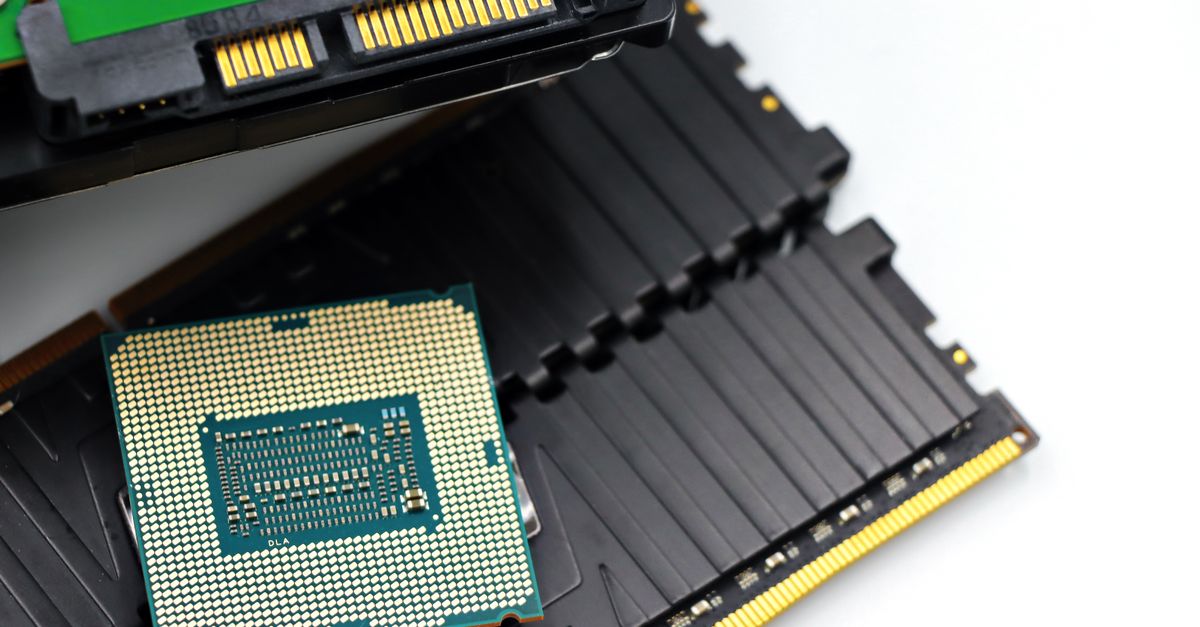
การทำความสะอาดคอมพิวเตอร์เดสก์ท็อปมักถูกมองว่าเป็นเรื่องของการปัดฝุ่นภายในเคสและการตรวจเช็กพัดลม แต่ยังมีงานอีกประเภทหนึ่งที่มักไม่ค่อยได้รับความสนใจเท่าที่ควร นั่นคือขยะที่พอกพูนอยู่ภายในระบบปฏิบัติการ Windows ซึ่งเครื่องมือทำความสะอาดที่ Microsoft มีให้อาจยังทำงานได้ไม่ครอบคลุมอย่างที่หลายคนคิด
ประสิทธิภาพของเครื่องมือลบขยะจาก Microsoft
จากการทดสอบการสแกนไดรฟ์ C: ขนาด 1TB ที่มีพื้นที่ว่างเหลือเพียงประมาณ 4 เปอร์เซ็นต์ โดยไม่มีการลบหรือกำจัดไฟล์ใด ๆ ออกจริง พบความแตกต่างอย่างชัดเจนระหว่างเครื่องมือแต่ละตัว โดย Disk Cleanup เครื่องมือรุ่นเก่าที่อยู่คู่ Windows มาตั้งแต่รุ่น Windows 98 และฟีเจอร์ Storage Sense ในหน้า Settings เสนอให้กำจัดไฟล์ขยะปริมาณเท่ากันที่ 1.66GB เท่านั้น
ในขณะที่การวัดพื้นที่ด้วยตนเองพบว่ามีขยะจริงอยู่ประมาณ 20GB หมายความว่าทั้ง Disk Cleanup และ Storage Sense สามารถค้นหาไฟล์ขยะเจอเพียงประมาณ 8 เปอร์เซ็นต์เท่านั้น เนื่องจากเครื่องมือทั้งสองตัวพลาดไฟล์สำคัญอย่าง NVIDIA shader cache ขนาด 9.25GB, ไฟล์แคชของ Chrome ประมาณ 5GB และไฟล์บันทึกการขัดข้องของแอปพลิเคชัน (app crash dumps) ขนาด 2.2GB ไปทั้งหมด
ทางเลือกอื่นที่เจาะลึกกว่า
ในทางกลับกัน Microsoft PC Manager ซึ่งเป็นแอปพลิเคชันแยกต่างหากที่ต้องติดตั้งเพิ่ม เสนอรายการทำความสะอาดที่ครอบคลุมถึง 26GB แม้ว่าตัวเลขนี้จะรวมรายการที่ไม่ได้ติ๊กเลือกไว้ 15.5GB ทำให้ตัวเลขรวมดูสูงเกินจริง แต่รายการที่สแกนพบก็ครอบคลุมขยะจริงไปถึงประมาณ 90 เปอร์เซ็นต์ รวมถึงแคชที่เครื่องมือพัฒนาอย่าง Python และ Node.js ทิ้งไว้ด้วย นอกจากนี้ยังมีฟังก์ชัน Manage large files คอยแสดงไฟล์ที่มีขนาดใหญ่กว่า 10MB เพื่อให้ผู้ใช้ตัดสินใจจัดการพื้นที่ได้ง่ายขึ้น
ข้อจำกัดของ Storage Sense และความซ้ำซ้อนของ Disk Cleanup
Disk Cleanup กลายเป็นเครื่องมือที่ซ้ำซ้อนเนื่องจากฟังก์ชันการทำงานทับซ้อนกับ Storage Sense แบบหมวดหมู่ต่อหมวดหมู่ แต่ Storage Sense เองก็มีข้อจำกัดในการตั้งค่าเริ่มต้น โดยถูกกำหนดให้ทำงานเฉพาะช่วงที่disk space เหลือน้อยเท่านั้น และตั้งค่าสถานะในอดีตว่าไม่ได้ทำงานอัตโนมัติหากพื้นที่ยังไม่เข้าเกณฑ์ ผู้ใช้จึงต้องเข้าไปเปลี่ยนการตั้งค่าให้ทำงานทุกวัน ทุกสัปดาห์ หรือทุกเดือนด้วยตนเอง
การถอนการติดตั้งแอปพลิเคชันและการจัดการพื้นที่
เมื่อต้องการเคลียร์พื้นที่ ผู้ใช้นิยมไปที่ Installed apps แล้วกด Uninstall แต่โปรแกรมส่วนใหญ่หลงเหลือโฟลเดอร์ แคช และรีจิสทรีเอนทรีเอาไว้ Revo Uninstaller Free จึงเป็นทางเลือกที่ดีกว่าเพราะจะรันตัวถอนการติดตั้งของโปรแกรมก่อน จากนั้นจึงสแกนหาไฟล์และรีจิสทรีที่ตกค้างเพื่อลบออก ในขณะเดียวกันควรหลีกเลี่ยง CCleaner เนื่องจากปัจจุบันกลายเป็นบลอว์แวร์และเคยมีประวัติปัญหาด้านความน่าเชื่อถือในการเก็บข้อมูลการใช้งาน
สิ่งที่ผู้ใช้ควรรู้และข้อจำกัด
การกำจัดขยะทั้งหมดบนไดรฟ์จากการทดสอบช่วยเพิ่มพื้นที่ว่างจากประมาณ 4 เปอร์เซ็นต์ ขึ้นมาเป็น 6 หรือ 7 เปอร์เซ็นต์เท่านั้น หากต้องการเพิ่มพื้นที่ว่างจำนวนมาก ผู้ใช้ยังคงต้องจัดการกับไฟล์ขนาดใหญ่ เช่น วิดีโอเกม ไฟล์วิดีโอ หรือคลังรูปภาพด้วยตนเอง
แหล่งข้อมูล
เรียบเรียงจากข้อมูลของ Engadget: อ่านต้นฉบับ
ป้ายกำกับ: Microsoft, PC Manager, Software, Storage Sense, Windows
เขียนโดย Gamesell @ 23:20


<< หน้าแรก