เผยเทคนิคเพิ่มเฟรมเรตเกมมิ่งบน PC แบบไม่ต้องเสียเงินซื้อฮาร์ดแวร์ใหม่
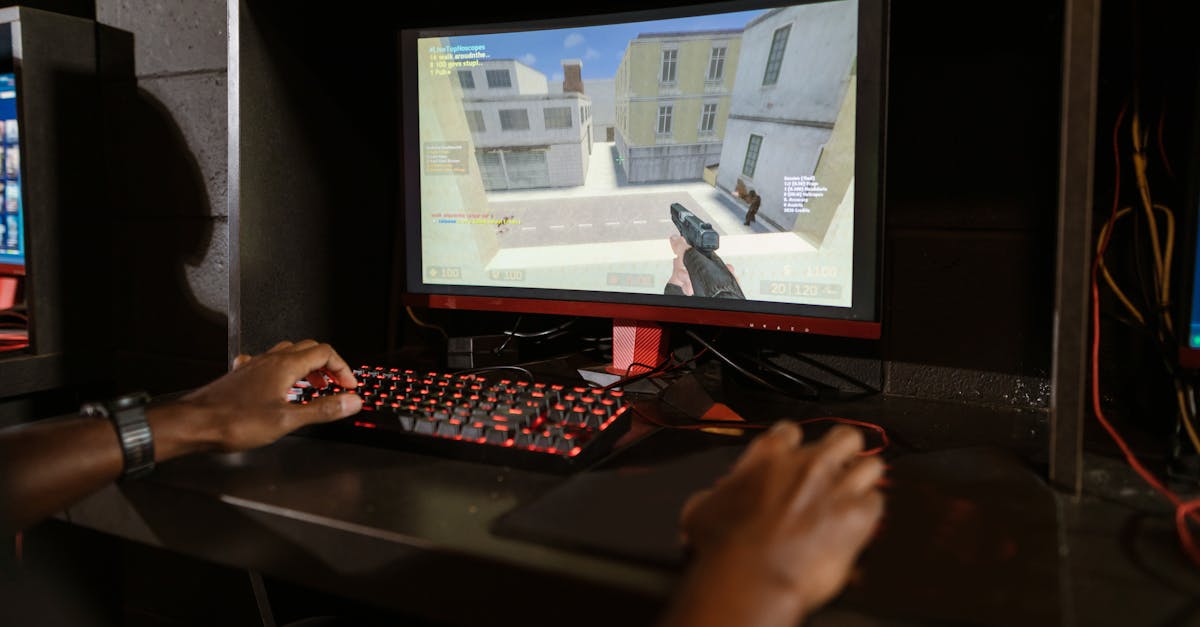
ผู้เล่นเกมบน PC สามารถเพิ่มอัตราเฟรมเรต (FPS) ให้สูงขึ้นและเล่นเกมได้อย่างราบรื่นโดยไม่ต้องลงทุนซื้อการ์ดจอหรือฮาร์ดแวร์ชิ้นใหม่ ด้วยการปรับแต่งการตั้งค่าภายในเกม ระบบปฏิบัติการ Windows 11 และใช้ประโยชน์จากเทคโนโลยีประมวลผลภาพที่มีอยู่ ซึ่งช่วยรีดประสิทธิภาพการทำงานออกมาได้เต็มที่โดยไม่ต้องเปลี่ยนอุปกรณ์
ปรับลดค่ากราฟิกและปิดฟีเจอร์ที่ไม่จำเป็น
วิธีพื้นฐานที่ได้ผลดีคือการเข้าไปลดระดับการตั้งค่ากราฟิกในเกมลง เช่น คุณภาพเท็กซ์เจอร์ เงา และเอฟเฟกต์ ambient occlusion ซึ่งสร้างภาระหนักให้กับ GPU หากปรับไว้สูงเกินไป การลดลงมาอยู่ที่ระดับปานกลางหรือต่ำจะช่วยให้เฟรมเรตมีความเสถียรขึ้น นอกจากนี้ควรปิดฟีเจอร์ motion blur และ V-sync เพื่อลดอาการหน่วงของอินพุต พร้อมทั้งจำกัดเฟรมเรตผ่าน NVIDIA Control Panel หรือ AMD Radeon software เพื่อป้องกันภาพฉีกขาด สำหรับเกมสมัยใหม่หลายเกมมักมีระบบตรวจจับและตั้งค่ากราฟิกที่เหมาะสมให้อัตโนมัติในครั้งแรกที่เข้าเกม เช่นใน Forza Horizon 6 และ GTA V: Enhanced Edition
ตั้งค่าระบบ Windows 11 และปิดโปรแกรมเสริม
นอกจากการปรับแต่งในเกมแล้ว การปรับตั้งค่าระบบปฏิบัติการ Windows 11 ให้รองรับการเล่นเกมก็สำคัญ ผู้ใช้งานสามารถเข้าไปที่ Settings > System > Power [& battery] > Power Mode แล้วปรับแถบเลื่อนเป็น Best Performance เพื่อรีดประสิทธิภาพสูงสุด (ควรระวังเรื่องแบตเตอรี่หากเล่นบนเกมมิ่งแล็ปท็อป) รวมถึงเปิดใช้งาน Game Mode ใน Settings > Gaming เพื่อลดความสำคัญของกระบวนการอื่นขณะเล่นเกม นอกจากนี้ควรปิดซอฟต์แวร์บันทึกหน้าจอ เช่น จากแอป NVIDIA หรือ Xbox Game Bar และหมั่นอัปเดตไดรเวอร์ AMD หรือ NVIDIA รวมถึงตัวแอปพลิเคชันให้เป็นเวอร์ชันล่าสุดอยู่เสมอ
ใช้เทคโนโลยี Supersampling ช่วยเร่งเฟรมเรต
สำหรับเกมยุคปัจจุบัน เทคโนโลยีอัปสเกลภาพช่วยเพิ่มตัวเลข FPS ได้เป็นอย่างดี เช่น NVIDIA DLSS 4.5, AMD FSR 4 สำหรับผู้ใช้การ์ดจอ RDNA 4 หรือซีรีส์ Radeon RX 9000, FSR 3 สำหรับ GPU รุ่นเก่า และ XeSS สำหรับการ์ดจอ Intel Arc เทคโนโลยีเหล่านี้ใช้ AI และการเรียนรู้เชิงลึกแปลงความละเอียดภายในที่ต่ำให้มีความคมชัดสูงขึ้น ทำให้ GPU ต้องเรนเดอร์พิกเซลน้อยลง ตัวอย่างเช่น DLSS โหมด Quality จะเรนเดอร์พิกเซลเพียง 66.7 เปอร์เซ็นต์ หรือโหมด Ultra Performance ที่เรนเดอร์เพียง 33 เปอร์เซ็นต์ของความละเอียดเนทีฟแต่ยังคงให้ภาพที่สะอาดตาและเพิ่มเฟรมเรตได้อย่างมาก ส่วนเทคโนโลยี Frame Generation เช่น DLSS 4.5 Multi Frame Generation สามารถช่วยเพิ่มเฟรมเรตได้สูงมาก เช่น ใน Cyberpunk 2077 แต่ก็แลกมากับอาการหน่วงของอินพุตที่เพิ่มขึ้นอย่างมากเช่นกัน
ข้อจำกัดของการเปิด Ray Tracing และ Path Tracing
เทคโนโลยีเรนเดอร์ภาพขั้นสูงอย่าง Ray Tracing และ Path Tracing ถือเป็นตัวสูบประสิทธิภาพเครื่องอย่างแท้จริง การเปิดฟีเจอร์ Ray Tracing สามารถฉุดเฟรมเรตให้ตกลงครึ่งหนึ่งหรือมากกว่านั้น แม้แต่บนการ์ดจอรุ่นใหม่อย่าง NVIDIA RTX 5090 หากเปิดฟีเจอร์นี้จนสุด ผู้เล่นที่ใช้การ์ดจอรุ่นกลางหรือการ์ดจอรุ่นเก่าจึงควรปิดการตั้งค่านี้เป็นอันดับแรกหากต้องการเพิ่มประสิทธิภาพ ส่วน Path Tracing ซึ่งมีความต้องการสูงยิ่งกว่าและจัดการระบบแสงทั้งหมดในเกม เช่น Cyberpunk 2077, Resident Evil Requiem และ Doom: The Dark Ages สามารถทำให้การ์ดจอ RTX 5090 เหลือเฟรมเรตประมาณ 30 fps ที่ความละเอียด 4K หากไม่ได้เปิดใช้งาน DLSS และ Frame Generation ร่วมด้วย
แหล่งข้อมูล
เรียบเรียงจากข้อมูลของ Engadget: อ่านต้นฉบับ
ป้ายกำกับ: AMD, DLSS, NVIDIA, PC Gaming, Windows 11
เขียนโดย Gamesell @ 05:10

