แนะวิธีปรับตั้งค่าสมาร์ทโฟน Android ช่วยยืดอายุแบตเตอรี่และแก้ปัญหาพลังงานหมดไว
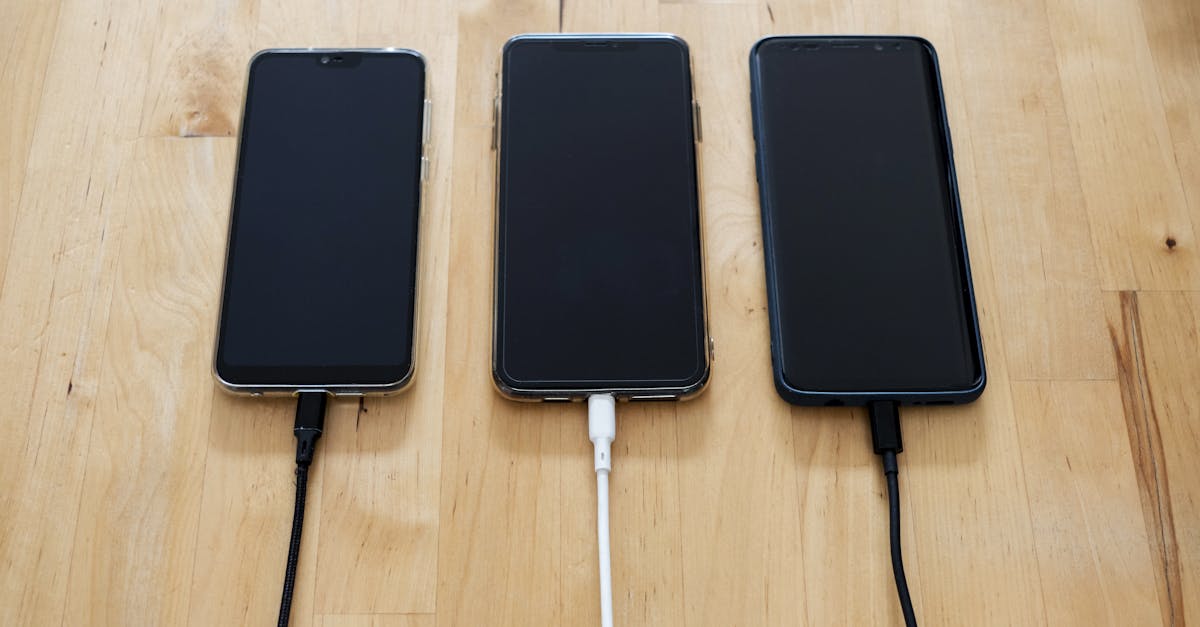
ผู้ใช้สมาร์ทโฟนระบบ Android หลายรายกำลังเผชิญปัญหาแบตเตอรี่ลดลงอย่างรวดเร็วก่อนถึงช่วงเที่ยงวัน ซึ่งเกิดจากปัจจัยที่สามารถป้องกันได้ เช่น หน้าสว่างเกินไป แอปพลิเคชันรีเฟรชข้อมูลเบื้องหลังตลอดเวลา หรือพฤติกรรมการชาร์จที่ไม่เหมาะสม โดยแนวทางการแก้ไขสามารถทำได้ทั้งการจัดการปัญหาการใช้พลังงานในแต่ละวันและการดูแลสุขภาพแบตเตอรี่ในระยะยาว
การปรับตั้งค่าหน้าจอและระบบเพื่อประหยัดพลังงาน
หน้าจอแสดงผลคือส่วนที่ใช้พลังงานมากที่สุดบนโทรศัพท์ การปรับลดความสว่างด้วยตนเองหรือเปิดใช้งานความสว่างอัตโนมัติ (Adaptive brightness) รวมถึงการตั้งเวลาปิดหน้าจอ (Screen timeout) ให้สั้นลง เช่น 30 นาทีหรือ 30 วินาทีตามเมนูตั้งค่า ช่วยลดการเผาผลาญพลังงานที่ไม่จำเป็นได้ สำหรับอุปกรณ์ที่รองรับรีเฟรชเรท 120Hz สามารถปรับลดลงเหลือ 60Hz ในเมนู Settings > Display > Motion smoothness โดยเลือก Standard แทน Adaptive
การเปิดใช้โหมดมืด (Dark mode) บนหน้าจอ OLED หรือ AMOLED สามารถประหยัดพลังงานส่วนแสดงผลได้ระหว่าง 39 เปอร์เซ็นต์ถึง 47 เปอร์เซ็นต์เมื่อใช้ความสว่างสูงสุด อ้างอิงจากงานวิจัยของ Purdue University แต่สัดส่วนดังกล่าวจะลดลงเหลือระหว่าง 3 ถึง 9 เปอร์เซ็นต์ในระดับความสว่างภายในอาคารทั่วไป นอกจากนี้ ระบบตัวช่วยอย่าง Battery Saver และ Adaptive Battery ยังช่วยจำกัดการทำงานของแอปพลิเคชันที่ไม่ค่อยได้ใช้งานได้เช่นกัน
ปรับพฤติกรรมการชาร์จเพื่อรักษาสภาพแบตเตอรี่
การชาร์จแบตเตอรี่ทิ้งไว้ที่ 100 เปอร์เซ็นต์ข้ามคืนส่งผลให้แบตเตอรี่เสื่อมสภาพเร็วขึ้น แบตเตอรี่ลิเธียมไอออนจะมีอายุการใช้งานยาวนานที่สุดเมื่อรักษาระดับประจุไว้ระหว่าง 20 ถึง 80 เปอร์เซ็นต์ เนื่องจากช่วยให้แรงดันไฟฟ้าต่ำลงตามข้อมูลของ Battery University โทรศัพท์ Android รุ่นใหม่หลายรุ่นจึงมีเมนูจำกัดการชาร์จ (Battery Protection) ให้เลือกตั้งค่าขีดจำกัดระหว่าง 80 ถึง 95 เปอร์เซ็นต์ หรือเลือกโหมด Basic ที่จะหยุดชาร์จเมื่อครบ 100 เปอร์เซ็นต์และจะเริ่มชาร์จใหม่อีกครั้งเมื่อระดับลดลงเหลือ 95 เปอร์เซ็นต์
การตรวจสอบแอปพลิเคชันที่กินพลังงานและทดสอบสถานะแบตเตอรี่
ผู้ใช้สามารถตรวจสอบว่าแอปใดใช้พลังงานมากที่สุดในรอบ 24 ชั่วโมงที่ผ่านมาได้ที่เมนู Settings > Battery > Battery usage เมื่อพบแอปที่ผิดปกติสามารถเลือกตั้งค่าจำกัดการใช้งานเบื้องหลังเพื่อให้แอปเข้าสู่โหมดสลีป (Sleep) หรือสลีปหลับลึก (Deep sleep) ได้ทันที นอกจากนี้ หากโทรศัพท์ยังคงหมดแบตเตอรี่เร็วผิดปกติ อาจเกิดจากการติดมัลแวร์หรือสปายแวร์ที่ต้องค้นหาและกำจัดออก
สิ่งที่ผู้ใช้ควรรู้และข้อจำกัดในการตรวจสอบ
หากการปรับตั้งค่าทั้งหมดไม่ได้ช่วยให้ระดับแบตเตอรี่ดีขึ้น ผู้ใช้สามารถรันการทดสอบแบตเตอรี่ได้ โดยในอุปกรณ์ Samsung สามารถใช้งานผ่านแอปพลิเคชัน Members ในส่วน Support > Phone diagnostics เพื่อสแกนตรวจสอบสถานะแบตเตอรี่ หากผลการตรวจสอบไม่ใช่สถานะ Normal แบตเตอรี่อาจจำเป็นต้องได้รับการเปลี่ยนใหม่ ส่วนโทรศัพท์ยี่ห้ออื่นสามารถตรวจสอบได้ผ่านเส้นทางเช่น Settings > Battery > Battery Health โดยค่าที่ปรากฏควรอยู่ในระดับ Good หรือ Normal
แหล่งข้อมูล
เรียบเรียงจากข้อมูลของ Engadget: อ่านต้นฉบับ
ป้ายกำกับ: Android, Battery, Smartphone, Tech News
เขียนโดย Gamesell @ 06:10


<< หน้าแรก