แนะแนวทางแก้ปัญหาอุปกรณ์ USB ไม่ปรากฏบน MacBook ทั้งฮาร์ดแวร์และซอฟต์แวร์
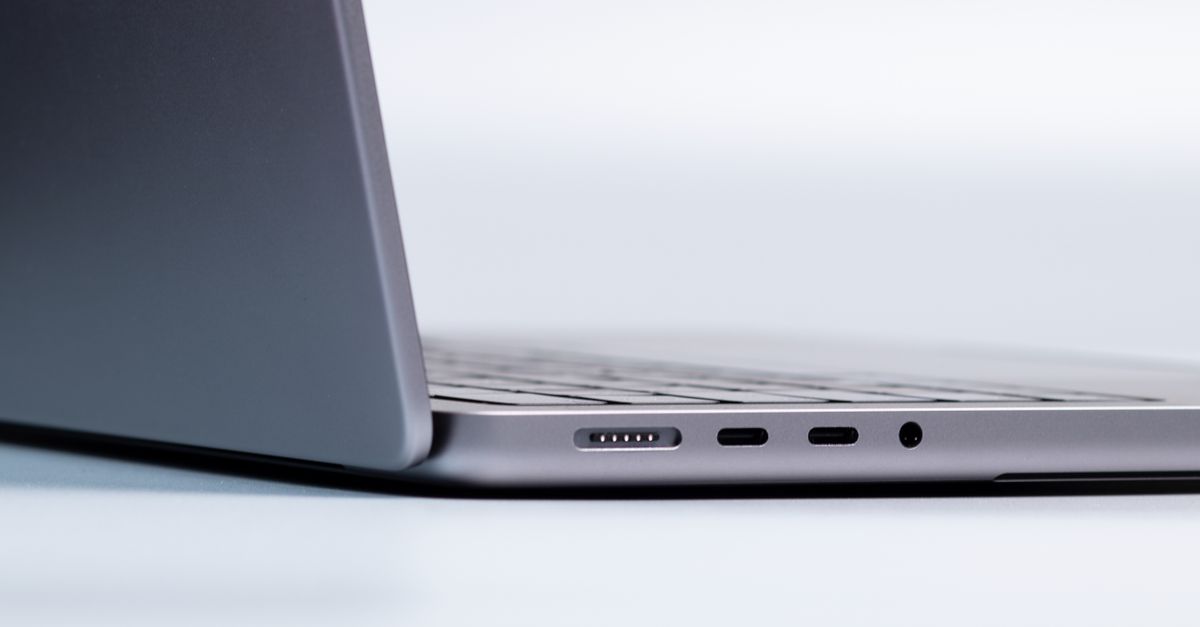
ผู้ใช้งาน MacBook หลายรายอาจเคยประสบปัญหาเมื่อเชื่อมต่ออุปกรณ์ USB แล้วระบบ macOS ไม่ตรวจพบอุปกรณ์ดังกล่าว ซึ่งสามารถเกิดขึ้นได้จากหลายสาเหตุ ทั้งในส่วนของฮาร์ดแวร์และซอฟต์แวร์ โดยมีแนวทางแก้ไขเบื้องต้นที่สามารถตรวจสอบและดำเนินการได้ด้วยตนเอง
การตรวจสอบสิทธิ์และการมองเห็นอุปกรณ์ในระบบ
ตามค่าเริ่มต้นของ macOS จะกำหนดให้ผู้ใช้ต้องให้สิทธิ์การเชื่อมต่ออุปกรณ์เสริม เพื่อป้องกันการฉีดมัลแวร์เข้าสู่ระบบ หากเผลอกฏิเสธคำขอสิทธิ์ อุปกรณ์ชิ้นนั้นจะไม่สามารถส่งข้อมูลได้จนกว่าจะได้รับอนุญาต โดยสามารถบังคับให้ระบบแสดงหน้าต่างขอสิทธิ์อีกครั้งได้ด้วยการถอดและเสียบอุปกรณ์ใหม่ นอกจากนี้ยังสามารถตั้งค่าล่วงหน้าได้ที่เมนู Apple > System Settings > Privacy & Security ในส่วนของ Accessories
หากการตั้งค่าสิทธิ์ปกติแต่ยังไม่พบอุปกรณ์ สามารถตรวจสอบว่าระบบ macOS มองเห็นอุปกรณ์หรือไม่ โดยการกดปุ่ม Option ค้างไว้ แล้วคลิก Apple > System Information หากพบชื่ออุปกรณ์แสดงอยู่ใต้หัวข้อ Hardware ผู้ใช้อาจต้องตรวจสอบข้อมูลสนับสนุนออนไลน์จากผู้ผลิต
ปัญหาด้านพลังงานและการเชื่อมต่อผ่านฮับ
ประเด็นเรื่องพลังงานเป็นอีกหนึ่งสาเหตุสำคัญ เนื่องจากอุปกรณ์เสริมบางตัวอาจต้องการพลังงานมากกว่าที่พอร์ต USB ของ Mac จะจ่ายให้ได้ ซึ่งควรมีข้อความแจ้งเตือนหรือต้องเสียบสายไฟแยกต่างหาก หากไม่มีสายไฟแยก ผู้ใช้อาจต้องลองเปลี่ยนไปใช้พอร์ตอื่น หรือเชื่อมต่อกับตัวเครื่องโดยตรงแทนการผ่านฮับหรือด็อก
สำหรับฮับและด็อก (Hubs and Docks) มักต้องการแหล่งจ่ายไฟแยกเช่นกัน และการเชื่อมต่อผ่านอุปกรณ์หลายทอดอาจทำให้เกิดปัญหาในการส่งผ่านพลังงานหรือข้อมูลได้ ตัวรับสัญญาณเมาส์ไร้สายหรืออุปกรณ์อื่นอาจใช้งานไม่ได้หากเชื่อมต่อผ่านฮับ แต่จะทำงานปกติเมื่อเสียบเข้ากับแล็ปท็อปโดยตรง
ความเข้ากันได้ของซอฟต์แวร์และไดรฟ์
ผู้ใช้งานควรตรวจสอบให้แน่ใจว่าระบบ macOS ได้รับการอัปเดตเป็นเวอร์ชันล่าสุดผ่านเมนู Apple > System Settings > General > Software Update เพื่อป้องกันปัญหาจากบั๊กหรือความเข้ากันได้ของไดรฟ์เวอร์ นอกจากนี้อุปกรณ์เสริมบางชนิดอาจต้องใช้ซอฟต์แวร์เฉพาะของผู้ผลิตร่วมด้วย
ในส่วนของเอ็กซ์เทอร์นัลการ์ดและไดรฟ์ จำเป็นต้องใช้รูปแบบระบบไฟล์ที่ macOS รองรับ ได้แก่ APFS, FAT หรือ ExFAT
สิ่งที่ผู้ใช้ควรรู้และข้อควรระวัง
การเลือกใช้สาย USB ให้ตรงกับความต้องการด้านพลังงานและแบนด์วิดท์ของอุปกรณ์เป็นสิ่งสำคัญ รวมถึงต้องตรวจสอบว่ามีความเสียหายหรือสิ่งสกปรกติดอยู่หรือไม่ เศษฝุ่นละออง ขุยผ้า หรือขาพินที่งอ อาจเป็นสาเหตุที่ทำให้สายหรือพอร์ตทำงานไม่ได้ หากพบความเสียหายเช่นรอยไหม้หรือสายไฟที่เปลือยออกมา ผู้ใช้ควรเปลี่ยนสายเส้นใหม่ทันทีเพื่อความปลอดภัย
แหล่งข้อมูล
เรียบเรียงจากข้อมูลของ Engadget: อ่านต้นฉบับ
เขียนโดย Gamesell @ 08:30


<< หน้าแรก