LATEST TECHNOLOGY

ข่าวเทคโนโลยีล่าสุด

AI, คอมพิวเตอร์, อุปกรณ์ไอที, ซอฟต์แวร์ และเรื่องเด่นจากโลกดิจิทัล

วันจันทร์ที่ 9 พฤศจิกายน พ.ศ. 2569

ไขข้อสงสัยสาย DisplayPort ยาวเท่าไหร่ถึงเริ่มมีปัญหาเรื่องคุณภาพภาพและความละเอียด

DisplayPort cable length visual quality monitor

ความยาวของสาย DisplayPort ส่งผลโดยตรงต่อคุณภาพการแสดงผลภาพ โดยยิ่งสายมีความยาวมากเท่าไหร่ คุณภาพของภาพก็จะยิ่งลดลง และอาจพบปัญหาการเชื่อมต่อเมื่อใช้งานเกินกว่าข้อจำกัดมาตรฐาน

ข้อจำกัดด้านความยาวและผลกระทบต่อภาพ

สาย DisplayPort แบบทองแดงมาตรฐาน (passive copper) สามารถใช้งานได้อย่างเต็มประสิทธิภาพที่ความยาวไม่เกิน 6 ฟุต ซึ่งรองรับการแสดงผลทั้งความละเอียด สี และรีเฟรชเรตระดับสูง เช่น 4K HDR ที่ 144Hz ได้โดยไม่มีปัญหาภาพกะพริบ สัญญาณหลุด หรือเกิดอาร์ติแฟกต์

เมื่อความยาวเพิ่มขึ้นถึงประมาณ 10 ฟุต การแสดงผลความละเอียดและรีเฟรชเรตจะเริ่มมีข้อจำกัด โดยรีเฟรชเรตของ 4K อาจถูกจำกัด หรือต้องลดความละเอียดลงเหลือ 1080p หรือ 1440p และเมื่อเข้าใกล้ระยะ 15 ฟุต จะไม่สามารถแสดงผล 4K ที่เสถียรได้อีกต่อไป รวมถึงความละเอียดที่ต่ำกว่าอาจถูกจำกัดรีเฟรชเรตให้ช้าลงด้วย

ทางเลือกสำหรับสายสัญญาณระยะไกล

ผู้ใช้งานที่ต้องการส่งสัญญาณในระยะทางที่ไกลกว่าเดิมสามารถเลือกใช้สายประเภทอื่นได้ โดยสายทองแดงแบบเร่งสัญญาณ (active copper) จะช่วยขยายระยะใช้งานได้ระหว่าง 15 ถึง 30 ฟุต ขณะที่สายไฟเบอร์ออพติก (fiber optic) สามารถรองรับระยะทางได้ไกลสูงสุดถึง 100 ฟุต

สินค้าแนะนำ
คอมพิวเตอร์และอุปกรณ์ไอที
เลือกดูคอมพิวเตอร์ โน้ตบุ๊ก และอุปกรณ์ไอทีที่เกี่ยวข้องบน Shopee
ลิงก์นี้เป็นลิงก์ Affiliate เว็บไซต์อาจได้รับค่าคอมมิชชันจากการสั่งซื้อ โดยไม่มีค่าใช้จ่ายเพิ่มเติมสำหรับผู้ซื้อ

อย่างไรก็ตาม สายประเภทพิเศษเหล่านี้มีต้นทุนที่สูงกว่ามาก ตัวอย่างเช่น สายทองแดงแบบ passive ชนิดที่รองรับ DisplayPort 2.1 ความยาว 10 ฟุต อาจมีราคาเริ่มต้นเพียง 10 ดอลลาร์ แต่สายไฟเบอร์ออพติกความยาว 15 ฟุตอาจมีราคาสูงกว่า 50 ดอลลาร์ ซึ่งมักเหมาะกับการใช้งานในสำนักงานมากกว่าคอมพิวเตอร์ส่วนบุคคลทั่วไป

สิ่งที่ผู้ใช้ควรรู้สำหรับการจัดชุดอุปกรณ์

สำหรับการใช้งานทั่วไปกับมอนิเตอร์บนโต๊ะทำงาน ซึ่งมักจะมีระยะห่างจากคอมพิวเตอร์ไม่ถึง 6 ฟุต การใช้สาย DisplayPort แบบทองแดง passive ความยาวไม่เกิน 6 ฟุตถือเป็นตัวเลือกที่เหมาะสมที่สุดแล้ว

ในกรณีที่มีการต่อจอมอนิเตอร์พ่วงกันแบบเดซี่เชน (daisy-chain) ผ่านระบบ MST (Multi-Stream Transport) ผู้ใช้ควรเลือกใช้สายที่สั้นที่สุดเท่าที่จะทำได้ เนื่องจากสายความยาว 3 ฟุตจำนวนสองเส้นรวมกันก็จะยาวถึง 6 ฟุตพอดี ซึ่งอาจทำให้หน้าจอเกิดปัญหาได้ง่าย แม้ว่าตัวกราฟิกการ์ดในคอมพิวเตอร์จะเป็นคอขวดหลักในการประมวลผลเกมความละเอียด 4K ที่ 120Hz อยู่แล้วก็ตาม

อนาคตของ DisplayPort และเทคโนโลยีเชื่อมต่อ

ในอนาคต ยังต้องติดตามดูว่ารูปแบบการเชื่อมต่ออย่าง DisplayPort จะยังคงอยู่ในฐานะสายเคเบิลแยกต่างหากอีกนานแค่ไหน เนื่องจากเมื่อต้นทุนการผลิตลดลงและอุปกรณ์ต่างๆ หันมารองรับ USB 4 v2 และ Thunderbolt 5 เป็นมาตรฐานหลัก ก็อาจทำให้ความจำเป็นในการใช้พอร์ต DisplayPort ลดลงไปโดยปริยาย โดยเฉพาะในยามที่พื้นที่พอร์ตเชื่อมต่อมีอยู่อย่างจำกัด

แหล่งข้อมูล

เรียบเรียงจากข้อมูลของ Engadget: อ่านต้นฉบับ

ป้ายกำกับ: , , , ,

อ่านต่อ →

วันพุธที่ 14 ตุลาคม พ.ศ. 2569

เส้นทางของ Mini DisplayPort: การหลีกทางให้ USB-C และ Thunderbolt ในยุคเชื่อมต่อยุคใหม่

Mini DisplayPort USB-C connectors on laptops

พอร์ต Mini DisplayPort ซึ่งเคยเป็นหนึ่งในตัวเลือกหลักสำหรับส่งออกสัญญาณภาพบนคอมพิวเตอร์ขนาดเล็ก เริ่มหาใช้งานได้ยากขึ้นในคอมพิวเตอร์ยุคปัจจุบัน แม้ว่ามาตรฐาน DisplayPort ดั้งเดิมจะยังคงได้รับความนิยมอย่างต่อเนื่อง โดยเฉพาะในกลุ่มเวิร์กสเตชันและมอนิเตอร์สำหรับเล่นเกม แต่ตัวเชื่อมต่อขนาดเล็กแบบ Mini DisplayPort กลับถูกแทนที่ด้วยเทคโนโลยีอื่น เช่น USB-C และ Thunderbolt ที่เข้ามาตอบโจทย์การใช้งานได้ครอบคลุมกว่าในพอร์ตเดียว

จุดเริ่มต้นและการเข้ามาของ Thunderbolt

Apple ได้ประกาศเปิดตัว Mini DisplayPort ในปี 2008 เพื่อใช้ทดแทนอินเทอร์เฟซรุ่นเก่าอย่าง VGA และ DVI ด้วยหัวต่อที่บางและเล็กกว่า ซึ่งออกแบบมาให้เหมาะกับคอมพิวเตอร์ขนาดเล็กอย่าง MacBooks และ Mac mini โดยจุดเด่นของ DisplayPort ทั้งแบบปกติและแบบ Mini คือความสามารถในการส่งสัญญาณทั้งภาพและเสียงผ่านสายเส้นเดียว รวมถึงมีแบนด์วิดท์ที่สูงกว่ารุ่นเก่าอย่างมาก รองรับความละเอียดระดับ 8K และอัตรารอรีเฟรชเรตสูง ต่อมาเมื่อมาตรฐาน Thunderbolt รุ่นแรก ๆ เกิดขึ้น ก็ได้เลือกใช้หัวต่อแบบ Mini DisplayPort เช่นกัน ทำให้พอร์ตดังกล่าวไม่เพียงแค่ส่งสัญญาณภาพและเสียง แต่ยังรองรับการโอนถ่ายข้อมูลความเร็วสูงได้ในตัวเดียวกัน เหมาะสำหรับใช้งานร่วมกับอุปกรณ์เสริมอย่าง Apple's Cinema Display

สินค้าแนะนำ
คอมพิวเตอร์และอุปกรณ์ไอที
เลือกดูคอมพิวเตอร์ โน้ตบุ๊ก และอุปกรณ์ไอทีที่เกี่ยวข้องบน Shopee
ลิงก์นี้เป็นลิงก์ Affiliate เว็บไซต์อาจได้รับค่าคอมมิชชันจากการสั่งซื้อ โดยไม่มีค่าใช้จ่ายเพิ่มเติมสำหรับผู้ซื้อ

การเปลี่ยนผ่านสู่ยุค USB-C และ DisplayPort Alternate Mode

ในช่วงปลายปี 2015 และ 2016 มาตรฐาน Thunderbolt 3 ได้เปลี่ยนมาใช้ตัวเชื่อมต่อแบบ USB-C ส่งผลให้ทั้ง Apple และผู้ผลิตพีซีรายอื่นหันไปใช้ USB-C หรือ HDMI และทิ้งพอร์ต Mini DisplayPort ไว้เบื้องหลัง ในปัจจุบัน USB-C กลายเป็นมาตรฐานสำหรับแทบทุกอุปกรณ์ เพราะรองรับทั้งการโอนถ่ายข้อมูลความเร็วสูง ส่งสัญญาณภาพ เสียง และโปรโตคอล Thunderbolt ผ่านหัวต่อขนาดเล็กที่กลับด้านเสียบได้ นอกจากนี้ USB-C ยังรองรับฟังก์ชัน DisplayPort Alternate Mode ทำให้สายและพอร์ต USB-C ที่รองรับสามารถส่งสัญญาณ DisplayPort แบบดั้งเดิมได้โดยตรง ผู้ผลิตพีซีจึงไม่มีความจำเป็นต้องทำพอร์ต Mini DP อีกต่อไป ในเมื่อผู้ใช้สามารถซื้อสาย USB-C-to-DP ได้ทันที

สถานะปัจจุบันของ DisplayPort ขนาดปกติ

แม้พอร์ตแบบย่อจะเลือนหายไป แต่ฮาร์ดแวร์รุ่นใหม่ยังคงใช้งาน DisplayPort ขนาดมาตรฐานอย่างต่อเนื่อง โดยยังคงเป็นมาตรฐานสำหรับมอนิเตอร์ระดับไฮเอนด์และกราฟิกการ์ด แม้ว่า HDMI จะพัฒนาไปมากและสามารถส่งสัญญาณภาพความละเอียดสูงได้ แต่ DisplayPort ยังคงเป็นมาตรฐานสำหรับความละเอียดและรีเฟรชเรตที่สูงมาก เช่น ความละเอียด 4K ที่ 240Hz ตัวอย่างเช่น DisplayPort 2.1 สามารถทำแบนด์วิดท์ได้ถึง 80 Gbps ในขณะที่ HDMI 2.1 ให้แบนด์วิดท์สูงสุด 48 Gbps และ HDMI 2.2 ขยับขึ้นไปที่ 96 Gbps

สิ่งที่ผู้ใช้ควรรู้และข้อจำกัดในการใช้งานฮาร์ดแวร์เก่า

สำหรับผู้ใช้งานที่มีฮาร์ดแวร์รุ่นเก่าซึ่งมีพอร์ต Mini DisplayPort เช่น แลปท็อปหรือการ์ดจอรุ่นก่อนหน้า ยังสามารถหาซื้อสายแปลง Mini DP-to-DP เพื่อเชื่อมต่อเข้ากับมอนิเตอร์สมัยใหม่ได้ เนื่องจากใช้โปรโตคอลเดียวกัน แต่อย่างไรก็ตาม การใช้งานฮาร์ดแวร์รุ่นเก่าผ่านตัวแปลงอาจพบข้อจำกัดบางประการ เช่น อุปกรณ์วีอาร์ (VR headsets) ที่มีความจุกจิกเรื่องสัญญาณภาพและอาจทำงานร่วมกับ Mini DisplayPort ผ่านตัวแปลงได้ไม่ราบรื่น รวมถึงจอ Apple Cinema Display รุ่นเก่าที่ Apple ระบุชัดเจนว่าไม่รองรับการทำงานผ่านอะแดปเตอร์ Thunderbolt

แหล่งข้อมูล

เรียบเรียงจากข้อมูลของ Engadget: อ่านต้นฉบับ

ป้ายกำกับ: , , , ,

อ่านต่อ →

วันอังคารที่ 15 กันยายน พ.ศ. 2569

ไขข้อสงสัยพอร์ต USB-C แบบไหนส่งสัญญาณภาพได้ พร้อมวิธีสังเกตสเปกก่อนซื้ออุปกรณ์

USB-C port connecting to external display

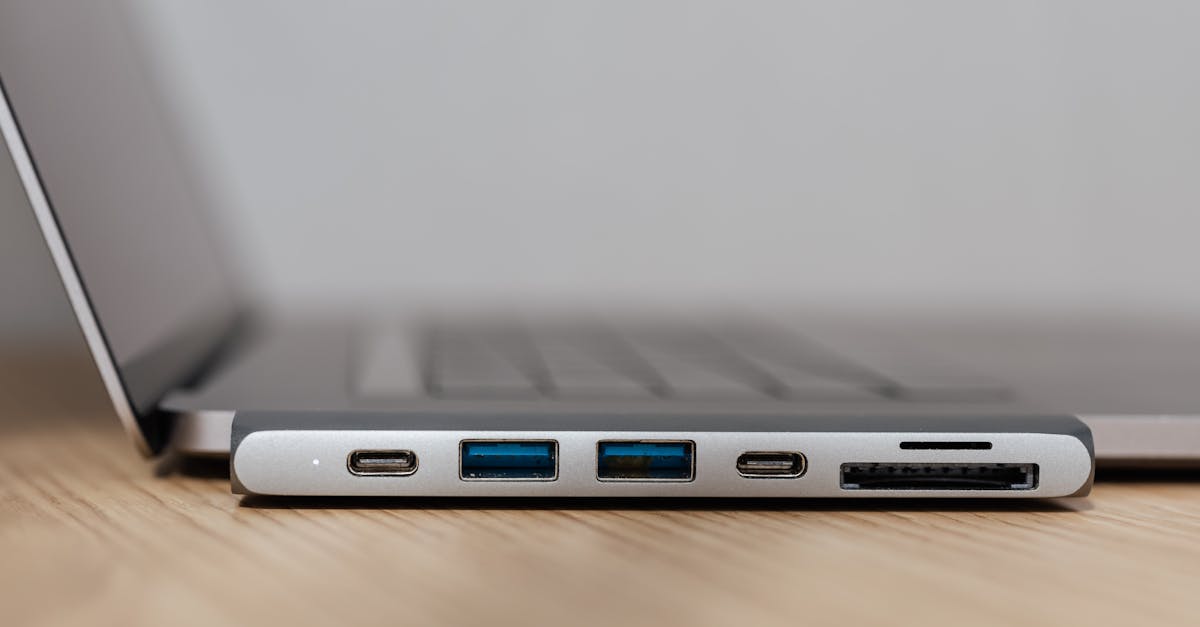
การใช้งานพอร์ต USB-C ในปัจจุบันได้กลายเป็นมาตรฐานหลักสำหรับแล็ปท็อป โทรศัพท์ แท็บเล็ต และอุปกรณ์เกมมิ่งตั้งแต่การเปิดตัวในปี 2014 แต่นักใช้งานหลายคนมักพบปัญหาว่าพอร์ต USB-C และสายเคเบิลที่มีรูปร่างหน้าตาเหมือนกันนั้น มีความสามารถในการทำงานที่แตกต่างกัน โดยบางพอร์ตทำได้เพียงชาร์จไฟเท่านั้น ขณะที่บางพอร์ตสามารถส่งสัญญาณภาพออกไปยังหน้าจอได้ด้วย

ทำความรู้จักเทคโนโลยี DisplayPort Alternate Mode

วิธีที่ดีที่สุดในการตรวจสอบว่าอุปกรณ์ USB-C สามารถส่งสัญญาณภาพได้หรือไม่ คือการเช็กว่าพอร์ตและอุปกรณ์นั้นรองรับ DisplayPort Alternate Mode (DP Alt Mode) หรือไม่ ระบบนี้ถูกสร้างไว้ในอุปกรณ์เสริม USB-C หลายชนิด ช่วยให้สายเคเบิลสามารถส่งสัญญาณภาพผ่านโปรโตคอล DisplayPort ซึ่งเป็นอินเทอร์เฟซหน้าจอดิจิทัลที่รองรับความละเอียดสูงและรีเฟรชเรตที่รวดเร็ว ทั้งยังสามารถโอนถ่ายข้อมูลและแสดงผลภาพรวมถึงเสียงผ่านสายเส้นเดียวได้

ข้อจำกัดสำคัญคือ การใช้งาน DP Alt Mode จำเป็นต้องอาศัยองค์ประกอบทั้ง 3 ส่วนที่รองรับ ได้แก่ ตัวอุปกรณ์ ตัวหน้าจอ และสายเคเบิลที่เชื่อมต่อกัน

มาตรฐานของพอร์ตและข้อสังเกตบนอุปกรณ์

มาตรฐาน USB รุ่นเก่าจำนวนมากไม่รองรับ DP Alt Mode โดยอุปกรณ์มาตรฐาน USB 3.1 และ 3.2 อาจรองรับหรือไม่ก็ได้ ขึ้นอยู่กับการตัดสินใจของผู้ผลิตแต่ละราย ในขณะที่มาตรฐานการเชื่อมต่อรุ่นใหม่ๆ จะถูกกำหนดให้มีระบบรองรับ DP Alt Mode มาในตัว เช่น USB4 ที่รองรับทั้งการจ่ายไฟและการส่งสัญญาณภาพ

สำหรับตระกูล Thunderbolt ทุกเจเนอเรชันที่ใช้งานผ่านพอร์ต USB-C ตั้งแต่ Thunderbolt 3 ถึง Thunderbolt 5 ซึ่งมีสัญลักษณ์รูปสายฟ้า จะรองรับการโอนถ่ายข้อมูลความเร็วสูงและการส่งสัญญาณภาพผ่าน DP Alt Mode ทั้งสิ้น โดยพอร์ต Thunderbolt รุ่นใหม่ๆ จะช่วยให้ผู้ใช้งานสามารถเชื่อมต่อจอนภาพหลายจอด้วยรีเฟรชเรตที่ดีขึ้นและความละเอียดที่สูงขึ้น

สินค้าแนะนำ
คอมพิวเตอร์และอุปกรณ์ไอที
เลือกดูคอมพิวเตอร์ โน้ตบุ๊ก และอุปกรณ์ไอทีที่เกี่ยวข้องบน Shopee
ลิงก์นี้เป็นลิงก์ Affiliate เว็บไซต์อาจได้รับค่าคอมมิชชันจากการสั่งซื้อ โดยไม่มีค่าใช้จ่ายเพิ่มเติมสำหรับผู้ซื้อ

ผู้ใช้งานสามารถสังเกตการรองรับได้จากสัญลักษณ์บนตัวอุปกรณ์ เช่น ไอคอนรูปสายฟ้าข้างพอร์ต Thunderbolt หรือไอคอน DP ข้างพอร์ต USB-C หากไม่มีสัญลักษณ์ปรากฏบนตัวเครื่องหรือสายเคเบิล จำเป็นต้องตรวจสอบคู่มือการใช้งานหรือค้นหาสเปกสินค้าทางออนไลน์เพื่อยืนยันการรองรับ DisplayPort Alternate Mode

แนวทางแก้ไขเมื่อพอร์ต USB-C ไม่รองรับการส่งสัญญาณภาพ

หากพบว่าพอร์ต USB-C หรือสายเคเบิลไม่รองรับการส่งสัญญาณภาพ ผู้ใช้งานยังมีทางเลือกอื่นในการเชื่อมต่อ ดังนี้

  • ใช้สาย HDMI ที่รองรับทั้งตัวอุปกรณ์และหน้าจอ หากอุปกรณ์มีพอร์ต HDMI ติดตั้งมาด้วย โดยสาย HDMI รุ่นใหม่ส่วนใหญ่รองรับภาพความละเอียดสูงสุด 8K และ HDR ซึ่งให้ผลลัพธ์ใกล้เคียงกับการใช้พอร์ต USB-C
  • เลือกใช้สาย HDMI ที่มีมาตรฐานอย่างน้อย HDMI 2.0 หรือแนะนำให้ใช้ HDMI 2.1 ขึ้นไป เพื่อให้ได้ความละเอียดและรีเฟรชเรตในระดับสูงสุด
  • ใช้อุปกรณ์แปลงสัญญาณแบบ Active Adapter เช่น StarTech USB-A 3.0 to Dual HDMI Adapter สำหรับกรณีที่หน้าจอไม่มีพอร์ต HDMI และตัวพอร์ต USB ปกติไม่รองรับการส่งภาพ แต่อุปกรณ์ประเภทนี้จะใช้ซอฟต์แวร์และแบนด์วิดท์ภายใน จึงทำให้มีโอเวอร์เฮดและไม่เหมาะสำหรับเกมเมอร์หรือผู้ที่ต้องการความละเอียดและรีเฟรชเรตสูงๆ
  • ใช้งานตัวแปลงสัญญาณปกติ เช่น USB-C Hub ที่มีพอร์ต HDMI หรือสายแปลงจาก USB-C เป็น HDMI ซึ่งจะไม่สามารถทำงานได้หากแล็ปท็อปไม่รองรับ DP Alt Mode
  • ใช้ทางเลือกการแสดงผลแบบไร้สาย เช่น AirPlay หรือ Miracast เพื่อแคสต์หน้าจอไปยังทีวีหรือจอมอนิเตอร์โดยไม่ต้องใช้สายเคเบิล

แหล่งข้อมูล

เรียบเรียงจากข้อมูลของ Engadget: อ่านต้นฉบับ

ป้ายกำกับ: , , , ,

อ่านต่อ →