ไขสาเหตุพัดลมแล็ปท็อปส่งเสียงดังกระทันหัน พร้อมวิธีตรวจสอบและทำความสะอาดเบื้องต้น
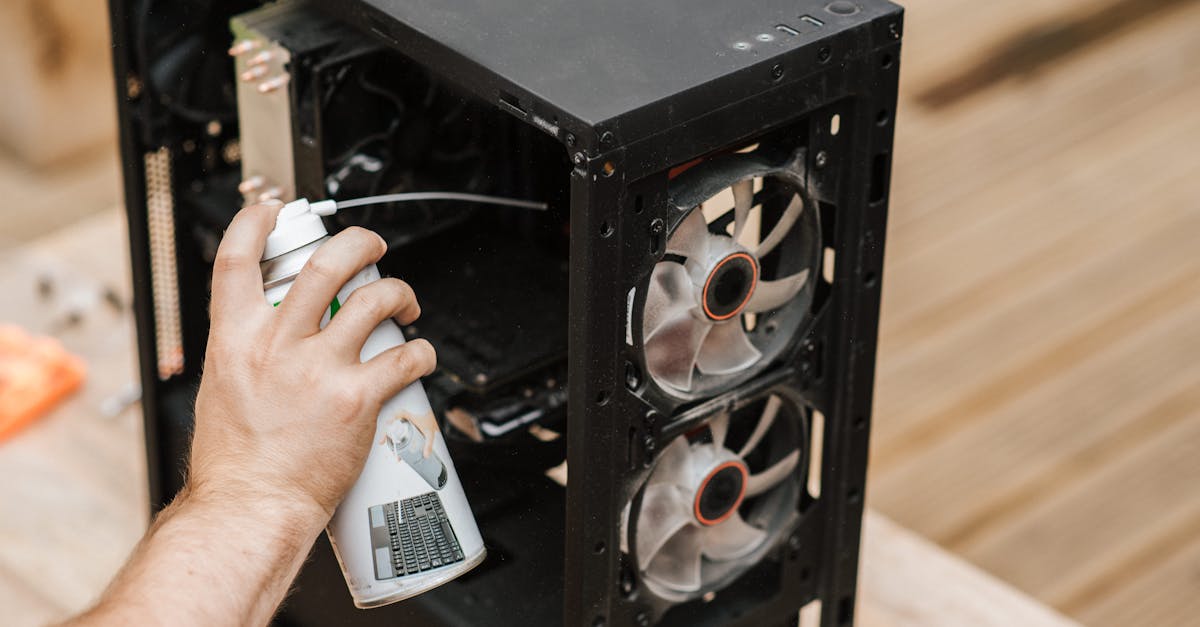
เสียงพัดลมแล็ปท็อปที่ดังขึ้นกะทันหันราวกับเสียงเครื่องบินเจ็ต มักสร้างความตกใจให้กับผู้ใช้งานขณะกำลังทำงานเบา ๆ แม้เทคโนโลยีการจัดการประสิทธิภาพและความเย็นของคอมพิวเตอร์พกพาในปัจจุบันจะพัฒนาขึ้นมาก แต่ฮาร์ดแวร์ระดับสูงที่บรรจุอยู่ในพื้นที่จำกัดก็ยังคงต้องอาศัยพัดลมที่มีประสิทธิภาพเพื่อช่วยระบายความร้อน โดยเสียงคำรามที่เกิดขึ้นชั่วครู่ก่อนจะกลับมาเงียบสงบอาจบ่งบอกว่าคอมพิวเตอร์กำลังทำงานหนักเกินความจำเป็น ซึ่งมักมีสาเหตุหลักมาจากกิจกรรมเบื้องหลังที่ใช้ทรัพยากรมากหรือปัญหาฝุ่นละอองที่ขัดขวางการไหลเวียนของอากาศ
การตรวจสอบและทำความสะอาดพัดลม
หากพัดลมเริ่มทำงานผิดปกติ ขั้นแรกควรตรวจสอบการไหลเวียนของอากาศโดยการใช้งานบนพื้นผิวที่แข็งและเรียบ เช่น โต๊ะทำงาน แทนการวางบนเตียง โซฟา หรือวัสดุนุ่มอื่น ๆ ที่อาจไปปิดกั้นช่องระบายอากาศ หากเสียงดังยังคงอยู่ ปัญหานี้อาจเกิดจากฝุ่นที่สะสมอยู่บริเวณพัดลมหรือช่องระบายอากาศ ซึ่งผู้ใช้สามารถทำความสะอาดได้โดยไม่ต้องถอดชิ้นส่วนตัวเครื่อง เริ่มต้นด้วยการปิดแล็ปท็อป ถอดอุปกรณ์ที่เชื่อมต่อทั้งหมด และรอให้เครื่องเย็นลง จากนั้นค้นหาตำแหน่งช่องระบายอากาศที่ด้านล่างหรือด้านข้าง แล้วใช้กระป๋องลมบีบอัดฉีดเป็นระยะสั้น ๆ เพื่อกำจัดฝุ่นและเศษผงตามคำแนะนำบนกระป๋อง ก่อนจะเช็ดเศษที่หลุดออกมาด้วยผ้าไมโครไฟเบอร์ที่สะอาด
แนวทางการรื้อถอดเครื่องและการพิจารณาเงื่อนไขการรับประกัน
ในกรณีที่การใช้วิธีฉีดลมไม่สามารถแก้ปัญหาได้ ผู้ใช้อาจจำเป็นต้องรื้อแล็ปท็อปเพื่อเข้าถึงพัดลมโดยตรง พร้อมกับใช้แปรงที่ปลอดภัยจากไฟฟ้าสถิต (ESD-safe) ปัดฝุ่นออกจากชิ้นส่วนภายใน กระบวนการนี้อาจมีความซับซ้อนเกินไปสำหรับผู้ใช้บางราย และวิธีปฏิบัติจะแตกต่างกันไปตามประเภทของแล็ปท็อป หากไม่มั่นใจในการลงมือทำด้วยตนเองควรนำเครื่องไปพบช่างผู้ชำนาญการ นอกจากนี้ ก่อนจะทำการรื้อถอดเครื่อง ผู้ใช้ควรตรวจสอบเงื่อนไขการรับประกันและคำแนะนำของผู้ผลิตเกี่ยวกับการซ่อมแซมด้วยตนเองเสียก่อน เนื่องจากการเปิดเครื่องหรือซ่อมแซมเองอาจส่งผลต่อความคุ้มครองการรับประกัน
การตรวจสอบกิจกรรมเบื้องหลังที่ใช้พลังงานสูง
เมื่อพัดลมส่งเสียงดังรบกวนเป็นระยะโดยไม่มีสาเหตุชัดเจน เป็นไปได้ว่าซีพียู (CPU) กำลังทำงานอย่างหนักเบื้องหลัง สำหรับผู้ใช้ระบบปฏิบัติการ Windows สามารถตรวจสอบได้โดยกดปุ่ม Ctrl+Shift+Esc เพื่อเปิด Task Manager เลือกแท็บ Processes และคลิกที่คอลัมน์ CPU เพื่อเรียงลำดับกระบวนการที่ใช้ทรัพยากรสูงสุดให้อยู่ด้านบน รวมถึงตรวจสอบในส่วนของ Startup apps เพื่อปิดการทำงานของโปรแกรมที่ไม่ต้องการให้เปิดอัตโนมัติเมื่อเริ่มเครื่อง ส่วนผู้ใช้งาน Mac สามารถเปิด Activity Monitor (ใช้ Command+Spacebar ค้นหาผ่าน Spotlight Search) ไปที่แท็บ CPU เรียงลำดับตามเปอร์เซ็นต์การใช้ซีพียู เลือกกระบวนการที่ต้องการแล้วกดปุ่ม Stop ตามด้วย Quit
ข้อจำกัดและข้อควรระวังในการปิดกระบวนการทำงาน
ก่อนจะทำการปิดกระบวนการทำงานเบื้องหลัง ผู้ใช้ควรตรวจสอบว่าสามารถละทิ้งกระบวนการนั้น ๆ ได้หรือไม่ เพื่อป้องกันปัญหาเครื่องขัดข้องรุนแรง บนระบบ Windows กระบวนการอย่าง Calculator, Gaming Services, News and Interests, Phone Link, CTF Loader หรือ Groove Music คือตัวอย่างโปรแกรมที่หากไม่ได้ใช้งานก็สามารถปิดลงได้ สำหรับผู้ใช้ Mac สามารถปิดกระบวนการที่ค้างอยู่ของแอปที่ปิดไปแล้ว แอปประเภท Rosetta ที่เลิกใช้งาน รวมถึงกระบวนการดิสก์อิมเมจที่ขัดขวางการดีดออกของดิสก์ นอกจากนี้ยังสามารถปิดการจัดทำดัชนีของ Spotlight หากไม่จำเป็นต้องรักษาคลังข้อมูลที่ทำดัชนีไว้อย่างสมบูรณ์
แหล่งข้อมูล
เรียบเรียงจากข้อมูลของ Engadget: อ่านต้นฉบับ
เขียนโดย Gamesell @ 03:50


<< หน้าแรก