เช็กสุขภาพมือถือ Samsung Galaxy ง่าย ๆ ด้วยระบบตรวจสอบในเครื่องก่อนส่งซ่อม
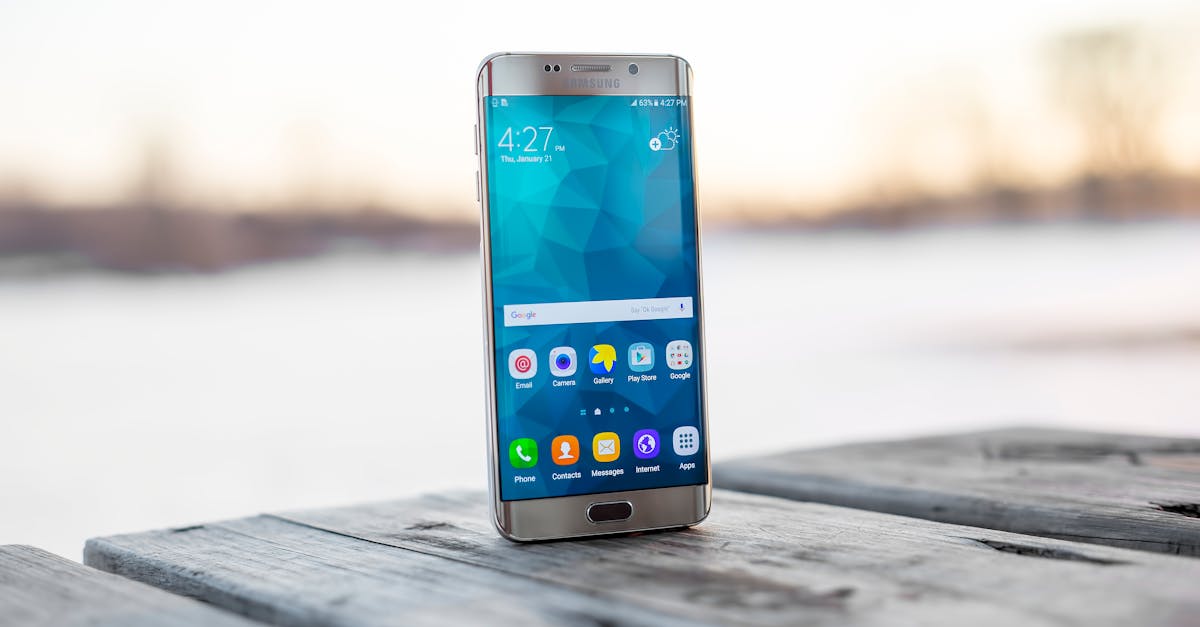
ผู้ใช้งานโทรศัพท์ Samsung Galaxy สามารถตรวจสอบการทำงานของฮาร์ดแวร์และสุขภาพเครื่องได้ด้วยตนเองผ่านระบบวินิจฉัยในตัวเครื่อง ก่อนที่จะนำเครื่องไปส่งซ่อมหรือตัดสินใจอัปเกรด โดยเครื่องมือนี้ช่วยให้ตรวจสอบปัญหาต่าง ๆ เช่น แบตเตอรี่หมดเร็วหรือสายหลุด ได้ด้วยการทดสอบผ่านเมนูหลักของระบบ
วิธีเข้าใช้งานระบบตรวจสอบ
ฟังก์ชันการตรวจสอบโทรศัพท์ถูกรวมไว้ในชุดเครื่องมือ Device care ซึ่งผู้ใช้งานสามารถเข้าไปใช้งานได้โดยเปิดไปที่ Settings เลือก Device care จากนั้นกดที่ Diagnostics แล้วเลือก Phone diagnostics เพื่อทดสอบส่วนประกอบทีละรายการ หรือเลือกกด Test all เพื่อไล่ตรวจสอบตามรายการทั้งหมด
ระบบวินิจฉัยผ่าน Device care นี้รองรับการใช้งานบนอุปกรณ์ Galaxy ที่ทำงานด้วยระบบปฏิบัติการ Android 12 หรือใหม่กว่า โดยเมนูเฉพาะและรายการทดสอบอาจมีความแตกต่างกันไปตามรุ่นของโทรศัพท์และเวอร์ชันซอฟต์แวร์ นอกจากนี้ผู้ใช้ยังสามารถเข้าถึงการทดสอบเหล่านี้ผ่านทางแอปพลิเคชัน Samsung Members ได้อีกด้วย
องค์ประกอบและฮาร์ดแวร์ที่ตรวจสอบได้
ชุดเครื่องมือตรวจสอบของ Samsung สามารถทดสอบการทำงานของฮาร์ดแวร์ได้หลากหลายส่วน ขึ้นอยู่กับรุ่นของ Galaxy แต่ละรุ่น โดยมีรายการสำคัญดังนี้:
- หน้าจอสัมผัส กล้อง ไมโครโฟน และลำโพง
- ปุ่มกดทางกายภาพ และเซ็นเซอร์ต่าง ๆ
- ระบบ Wi-Fi, เครือข่ายมือถือ, บลูทูธ และการเชื่อมต่อ NFC
- ซิมการ์ด การเชื่อมต่อ USB และการชาร์จแบตเตอรี่
- เครื่องอ่านลายนิ้วมือ
- การตรวจสอบเพิ่มเติมสำหรับรุ่นที่มี S Pen หรือการชาร์จไร้สาย
การทดสอบบางรายการจะทำงานโดยอัตโนมัติ ในขณะที่บางรายการผู้ใช้ต้องทำตามคำแนะนำ เช่น การทดสอบพร็อกซิมิตี้ที่ต้องใช้ฝ่ามือปิดบริเวณรอบกล้องหน้าหรือลำโพงสนทนา หรือการทดสอบเสียงผ่านลำโพงสนทนา หากการทดสอบใดไม่ผ่าน แอปพลิเคชันจะมีคำแนะนำในการแก้ไขปัญหาหรือคำถามที่พบบ่อยแสดงขึ้นมา
การประเมินสถานะแบตเตอรี่
สำหรับการตรวจสอบโทรศัพท์รุ่นเก่า สถานะของแบตเตอรี่ถือเป็นผลลัพธ์ที่มีประโยชน์มากที่สุด โดย Samsung จะแบ่งระดับสุขภาพแบตเตอรี่ออกเป็น Normal, Weak หรือ Bad
สถานะ Weak หมายความว่าประสิทธิภาพของแบตเตอรี่อาจลดลงเนื่องจากการใช้งานเป็นเวลานานหรือสภาพแวดล้อม ส่วนสถานะ Bad หมายถึงอายุการใช้งานแบตเตอรี่เสื่อมลงอย่างมาก และ Samsung แนะนำให้ขอรับคำปรึกษาด้านการบริการ นอกจากนี้หากนำเครื่องไปส่งซ่อม Samsung ยังมีโหมด Maintenance mode ที่ช่วยซ่อนรูปภาพ ข้อความ รายชื่อติดต่อ และข้อมูลส่วนตัวอื่น ๆ ในขณะที่ช่างเทคนิคสามารถทดสอบอุปกรณ์ได้
สิ่งที่คุณควรรู้เกี่ยวกับขีดจำกัดการทดสอบ
แม้ว่าโทรศัพท์ Samsung Galaxy จะผ่านการตรวจสอบจากระบบ diagnostics ทั้งหมด แต่ก็ไม่ได้หมายความว่าตัวเครื่องจะมีความเร็วเท่ากับวันแรกที่ซื้อมา เนื่องจากระบบทดสอบของ Samsung จะตรวจสอบว่าส่วนประกอบและฟังก์ชันทำงานถูกต้องหรือไม่ แต่ไม่ได้วัดค่าความเร็วของ CPU หรือระบุประสิทธิภาพการเล่นเกม
หากการตรวจสอบผ่านทั้งหมดแต่โทรศัพท์ยังคงทำงานช้า Samsung ระบุว่าอาจเกิดจากซอฟต์แวร์ที่ล้าสมัย แอปพลิเคชันเบื้องหลัง หน่วยความจำไม่เพียงพอ หรือข้อผิดพลาดของระบบชั่วคราว ขณะเดียวกัน Google ระบุว่าโทรศัพท์ Android อาจเริ่มมีปัญหาเมื่อพื้นที่จัดเก็บข้อมูลเหลือว่างน้อยกว่า 10 เปอร์เซ็นต์
แหล่งข้อมูล
เรียบเรียงจากข้อมูลของ Engadget: อ่านต้นฉบับ
ป้ายกำกับ: Android, Samsung, Samsung Galaxy, Smartphone, Tech News
เขียนโดย Gamesell @ 20:50


<< หน้าแรก