ปรับแต่ง CarPlay ให้ตอบโจทย์การใช้งานมากกว่าค่าเริ่มต้น ตั้งแต่หน้าจอ โหมดขับขี่ ไปจนถึงระบบสั่งงานด้วยเสียง
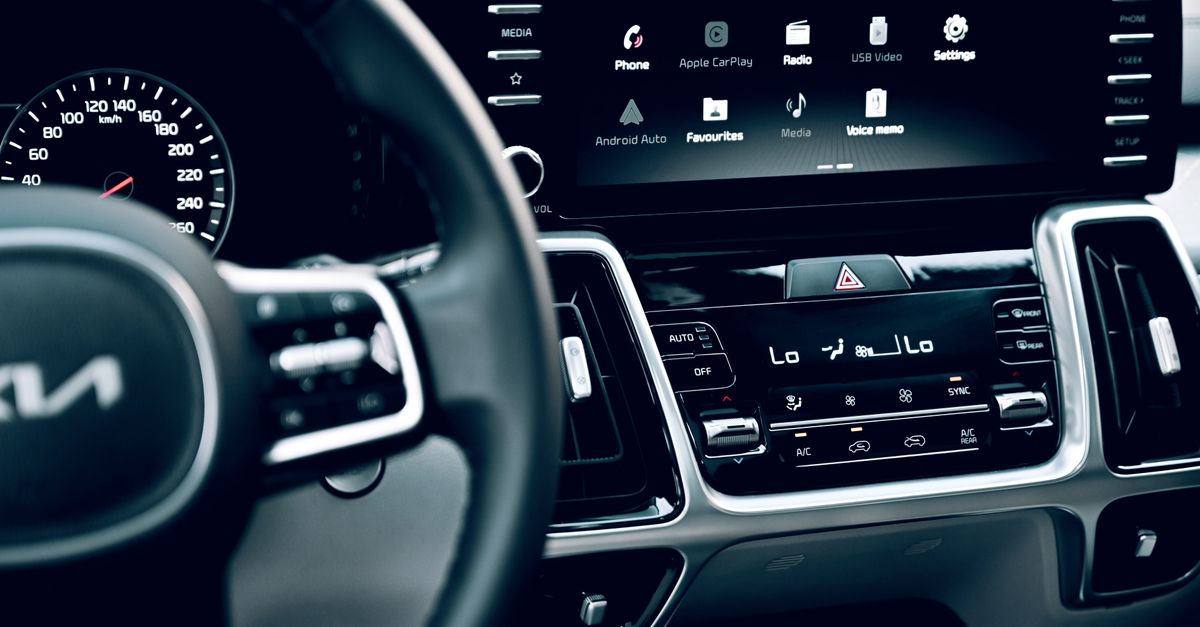
ผู้ใช้งานรถยนต์ที่เชื่อมต่อสมาร์ทโฟนผ่านระบบ CarPlay สามารถปรับเปลี่ยนการตั้งค่าและการแสดงผลให้ตรงกับความต้องการได้มากกว่าค่าเริ่มต้นที่ระบบกำหนดมาให้ ไม่ว่าจะเป็นการปรับแต่งหน้าจอภาพพื้นหลัง การจัดการแอปพลิเคชัน ไปจนถึงฟังก์ชันความปลอดภัยในระหว่างขับขี่รถยนต์
ปรับแต่งหน้าจอและการแสดงผล
ผู้ใช้สามารถเข้าไปเปลี่ยนภาพพื้นหลังได้ที่เมนู Settings และเลือก Wallpaper หรือปรับเปลี่ยนธีมการแสดงผลจาก Always Dark ให้เป็น Automatic ได้ที่เมนูย่อย Appearance นอกจากนี้ยังสามารถปรับขนาดตัวอักษรให้ใหญ่ขึ้น เล็กลง หรือเลือกทำให้ตัวอักษรหนาขึ้นได้ผ่านเมนู Settings, Accessibility และ Text Size
สำหรับการจัดระเบียบแอปพลิเคชันบนหน้าจอหลักของ CarPlay สามารถทำได้โดยตรงจาก iPhone ผ่านเส้นทาง Settings, General, CarPlay เลือกชื่อรถยนต์ของคุณ และไปที่หัวข้อ Customize เพื่อแตะที่ Apps โดยการลากแอปพลิเคชันขึ้นไปด้านบนสุดจะทำให้แอปนั้นแสดงผลบนหน้าแรกของ CarPlay ทันที รวมถึงสามารถแก้ไขชุดวิดเจ็ตโปรดได้จากส่วนนี้เช่นกัน
ในระบบปฏิบัติการ iOS ผู้ใช้ยังสามารถเปิดใช้งาน Smart Display Zoom ได้ที่เมนู Settings, Display เพื่อให้หน้าจอแสดงผลข้อมูลได้มากขึ้นผ่านการย่อส่วนประกอบต่าง ๆ บนหน้าจอขนาดใหญ่ แต่หากชื่นชอบไอคอนและตัวอักษรขนาดใหญ่สามารถปิดฟังก์ชันนี้ได้
ตั้งค่าโหมดขับขี่และการแจ้งเตือน
ระบบ Focus mode บน iPhone มีการเตรียมรูปแบบสำเร็จรูปสำหรับการขับขี่โดยเฉพาะ ผู้ใช้สามารถเพิ่มโหมดนี้ได้ที่เมนู Settings, Focus, Add และเลือก Driving ระบบสามารถตั้งค่าให้เปิดใช้งาน Driving Focus โดยอัตโนมัติเมื่อ iPhone ตรวจจับการเคลื่อนไหวหรือเชื่อมต่อกับ CarPlay
เมื่อเปิดใช้งานโหมดดังกล่าว การแจ้งเตือนจากแอปพลิเคชันทั้งหมดจะถูกปิดเสียงโดยอัตโนมัติ ยกเว้นสายโทรเข้าจากรายชื่อที่ผู้ใช้กำหนดข้อยกเว้นไว้ นอกจากนี้ยังสามารถตั้งค่าข้อความตอบกลับอัตโนมัติ และให้ Siri ช่วยอ่านออกเสียงการแจ้งเตือนที่เข้ามาได้โดยเข้าไปเปิดสวิตช์การทำงานที่เมนู Settings, Notifications, Announce Notifications และ CarPlay
ควบคุมระบบด้วยเสียงและฟีเจอร์เสียงรอบข้าง
การใช้งานคำสั่งเสียงช่วยลดความจำเป็นในการสัมผัสหน้าจอทัชสกรีนระหว่างขับรถ โดยนอกจากเรียกใช้งาน Siri ผ่านคำสั่งเสียงหรือปุ่มบนพวงมาลัยแล้ว ผู้ใช้ยังสามารถเปิดใช้งาน Voice Control ได้ที่เมนู Settings และ Accessibility เมื่อเปิดใช้งานจะมีคลื่นเสียงสีฟ้าปรากฏบนหน้าจอ ช่วยให้ผู้ใช้สามารถสั่งงานพื้นฐาน เช่น เปิดแอปพลิเคชันด้วยคำว่า "Open Spotify" หรือสั่งเล่นเพลงโดยไม่ต้องเรียก Siri ก่อน
อีกหนึ่งความสามารถในตั้งค่าการเข้าถึงคือ Sound Recognition ซึ่งจะทำให้ iPhone คอยตรวจจับเสียงแตรรถ เสียงไซเรน หรือเสียงเด็ก้อง และแสดงข้อความแจ้งเตือนบนหน้าจออินโฟเทนเมนต์ของรถยนต์
สิ่งที่คุณควรพิจารณาในการใช้งาน
การปรับแต่งค่าเริ่มต้นของ CarPlay ช่วยเพิ่มความสะดวกและลดความเสี่ยงจากการละสายตาขณะขับขี่ ผู้ใช้งานควรตรวจสอบการตั้งค่าโหมดขับขี่และระบบเสียงให้เรียบร้อยก่อนออกเดินทาง เพื่อให้ระบบแจ้งเตือนและคำสั่งเสียงทำงานสอดคล้องกับความต้องการใช้งานจริงบนท้องถนน
แหล่งข้อมูล
เรียบเรียงจากข้อมูลของ Engadget: อ่านต้นฉบับ
ป้ายกำกับ: Apple, CarPlay, iOS, iPhone, Technology
เขียนโดย Gamesell @ 17:41


<< หน้าแรก