แนวทางแก้ไขเบื้องต้นเมื่อคอมพิวเตอร์ไม่ยอมอ่านฮาร์ดไดรฟ์ภายนอก
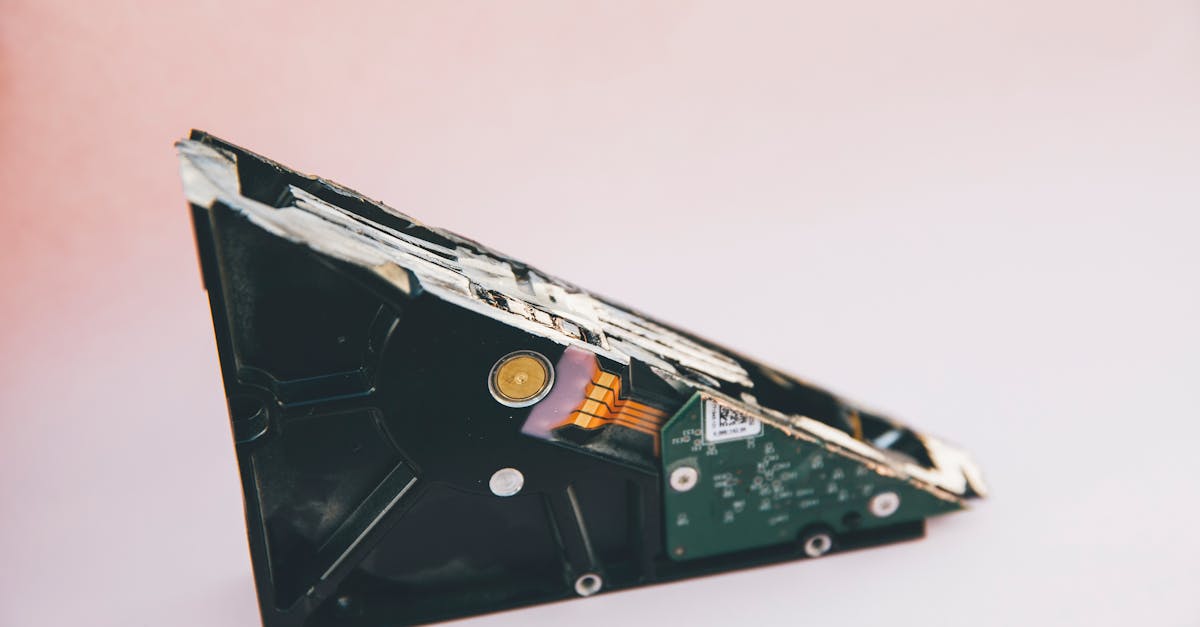
การใช้งานฮาร์ดไดรฟ์ภายนอกหรือพกพาเป็นเรื่องปกติในปัจจุบันสำหรับการย้ายไฟล์หรือสำรองข้อมูลตามกฎ 3-2-1 แต่ผู้ใช้อาจพบปัญหาอุปกรณ์หยุดทำงานกะทันหันหรือไม่ยอมเชื่อมต่อกับคอมพิวเตอร์ ซึ่งมีขั้นตอนการแก้ไขปัญหาเบื้องต้นทั้งทางฮาร์ดแวร์และซอฟต์แวร์ที่ผู้ใช้สามารถทำได้ด้วยตนเองโดยไม่ต้องเสียค่าใช้จ่าย
การตรวจสอบฮาร์ดแวร์และสายเชื่อมต่อ
ขั้นตอนแรกคือการตัดประเด็นปัญหาเรื่องฮาร์ดแวร์ชิ้นอื่นที่ไม่ใช่ตัวไดรฟ์ โดยลองสลับไปเสียบพอร์ตอื่น หรือเปลี่ยนสาย USB หรือ Thunderbolt เส้นใหม่ที่ตรงรุ่น เนื่องจากสาย Thunderbolt รองรับทั้งการชาร์จ โอนย้ายข้อมูล และวิดีโอ นอกจากนี้ ฮาร์ดไดรฟ์ภายนอกทุกตัวจำเป็นต้องมีกระแสไฟฟ้าที่เพียงพอ หากตัวไดรฟ์มีช่องสำหรับต่ออะแดปเตอร์ AC ก็ต้องเสียบปลั๊กให้เรียบร้อย และอาจลองนำไดรฟ์ไปทดสอบกับคอมพิวเตอร์เครื่องอื่นร่วมด้วย
การแก้ปัญหาบนระบบปฏิบัติการ Windows 11
สำหรับผู้ใช้งาน Windows 11 หากระบบตรวจพบไดรฟ์แต่ไม่สามารถโหลดได้ อาจเกิดจากการฟอร์แมตไม่ถูกต้อง ให้ตรวจสอบผ่าน Device Manager ในหัวข้อ Disk drives หากพบชื่อไดรฟ์ ให้คลิกขวาเลือก Properties > Volumes > Populate จากนั้นไปที่ Disk Management เพื่อดูหมายเลขดิสก์ และอาจลองกำหนดอักษรระบุไดรฟ์ (Drive letter) ใหม่ หากยังไม่สามารถใช้งานได้ อาจต้องตรวจสอบและซ่อมแซมเซกเตอร์ด้วยคำสั่ง chkdisk [drive letter] /r ผ่าน Terminal หรือหากจำเป็นต้องฟอร์แมตใหม่เพื่อใช้งานกับ NTFS ก็สามารถทำได้แต่ข้อมูลเดิมจะหายทั้งหมด
การแก้ปัญหาบน macOS และไดรเวอร์
ในฝั่งของคอมพิวเตอร์ Mac เครื่องมือหลักที่ใช้คือ Disk Utility โดยให้เปิดแอปแล้วเลือก View > Show All Devices หากพบชื่อไดรฟ์ ให้คลิกที่รายการย่อยแล้วเลือก Mount ที่ด้านบน หรือเลือก First Aid เพื่อซ่อมแซมข้อผิดพลาดโดยที่ข้อมูลไม่สูญหาย ก่อนจะตัดสินใจฟอร์แมตเครื่อง นอกจากนี้ ผู้ใช้ควรตรวจสอบการอัปเดตฮาร์ดแวร์ไดรเวอร์ ทั้งผ่านหน้า System Settings บน macOS หรือ Windows Update รวมถึงการถอนการติดตั้งไดรเวอร์ใน Device Manager ของ Windows แล้วรีสตาร์ทเครื่องเพื่อให้ระบบติดตั้งซอฟต์แวร์ที่ถูกต้องใหม่อีกครั้ง
ข้อจำกัดและสิ่งที่ควรพิจารณา
การแก้ไขปัญหาซอฟต์แวร์และการฟอร์แมตไดรฟ์มีความเสี่ยงที่ข้อมูลที่มีอยู่เดิมจะสูญหาย ซึ่งการฟอร์แมตถือเป็นทางเลือกสุดท้ายเมื่อวิธีอื่นไม่ได้ผล หากผู้ใช้มีข้อมูลสำคัญติดอยู่ข้างในและไม่สามารถกู้คืนได้ด้วยเครื่องมือพื้นฐาน อาจต้องพึ่งพาบริการจากผู้ผลิตไดรฟ์หรือบริษัทกู้คืนข้อมูลมืออาชีพ
แหล่งข้อมูล
เรียบเรียงจากข้อมูลของ Engadget: อ่านต้นฉบับ
ป้ายกำกับ: Hard Drive, macOS, SSD, Tech, Windows 11
เขียนโดย Gamesell @ 08:20


<< หน้าแรก