ไขข้อสงสัยพอร์ต HDMI บนเซิร์ฟเวอร์ Ugreen NAS ใช้ทำอะไรได้บ้าง
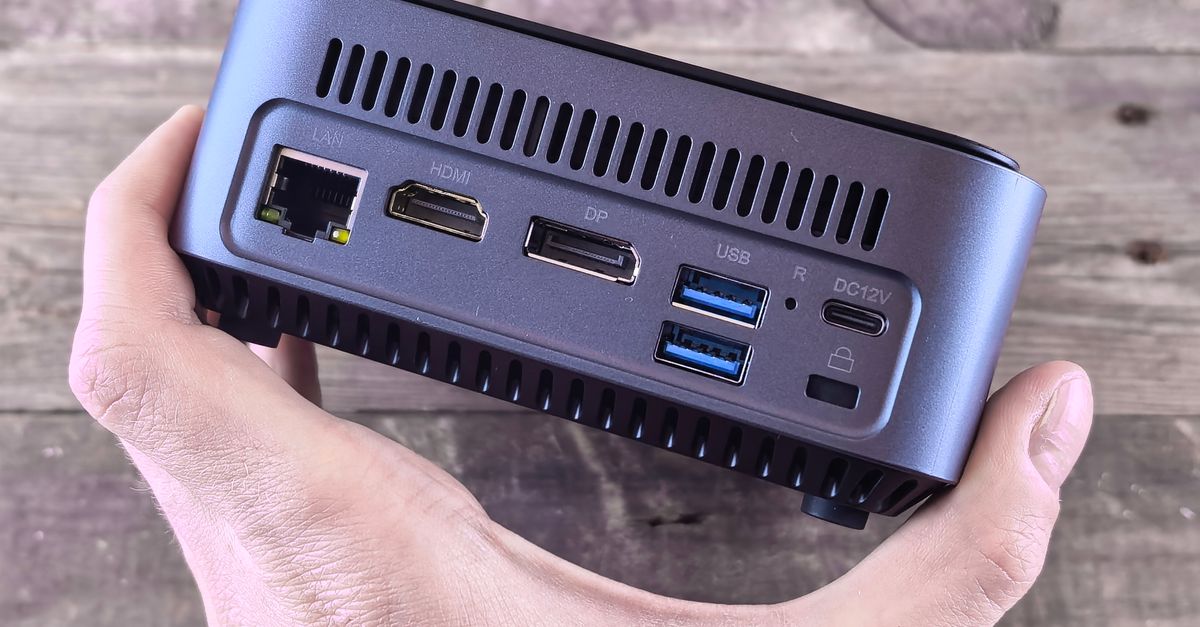
ผู้ใช้งานเซิร์ฟเวอร์จัดเก็บข้อมูลบนเครือข่าย หรือ NAS จากแบรนด์ Ugreen หลายท่านอาจเคยสงสัยถึงความจำเป็นของพอร์ต HDMI ที่ติดตั้งมาให้ที่ด้านหลังของตัวเครื่อง เนื่องจากปกติแล้วการใช้งาน NAS จะเชื่อมต่อผ่านระบบอินเทอร์เน็ตเป็นหลัก แต่ในความเป็นจริงแล้วพอร์ตดังกล่าวมีฟังก์ชันการใช้งานที่ช่วยอำนวยความสะดวกและรองรับการตั้งค่าขั้นสูงได้หลายอย่าง
การเชื่อมต่อจอภาพเพื่อเล่นไฟล์มีเดีย
ประโยชน์ที่ตรงไปตรงมาที่สุดของพอร์ต HDMI บน Ugreen NAS คือการนำไปใช้ชมไฟล์มีเดียที่เก็บไว้ในอุปกรณ์ โดยสามารถต่อเข้ากับจอคอมพิวเตอร์ โปรเจคเตอร์ หรือหน้าจอแสดงผลอื่น ๆ ได้โดยตรง ไม่จำเป็นต้องสตรีมผ่านอุปกรณ์เสริมอย่างสมาร์ททีวีหรือ Roku Streaming Stick อย่างไรก็ตาม การใช้งานผ่านสาย HDMI จะมีขั้นตอนเฉพาะตัว เนื่องจากตัวเครื่องไม่มีรีโมทคอนโทรลมาให้ ผู้ใช้จึงต้องเปิดใช้งานแอปพลิเคชัน Ugreen บนโทรศัพท์มือถือ เพื่อเลือกคำสั่งแคสต์ไฟล์มีเดียไปยังหน้าจอ และใช้มือถือทำหน้าที่เป็นรีโมทสำหรับควบคุมการเล่นแทน
การเข้าถึงระบบ BIOS และหน้าจอเทอร์มินัล
นอกจากเรื่องความบันเทิงแล้ว พอร์ต HDMI ยังเปิดทางให้ผู้ใช้งานเข้าถึงระบบระดับลึกของตัวเครื่องได้ เมื่อเชื่อมต่อหน้าจอเข้ากับคีย์บอร์ด จะทำให้สามารถเปิดเข้าไปยังหน้าจอ BIOS หรือเรียกใช้งานเทอร์มินัลได้ทันที ซึ่งเป็นกระบวนการที่จำเป็นในกรณีที่ต้องการเปลี่ยนระบบปฏิบัติการของเซิร์ฟเวอร์ แก้ไขปัญหาการบูทเครื่อง หรือปรับแต่งการตั้งค่าขั้นสูง โดยไม่ต้องพึ่งพาการเชื่อมต่อรีโมท SSH จากคอมพิวเตอร์เครื่องอื่น
สิ่งสำคัญในการใช้งานและการตั้งค่าขั้นสูง
การเรียกใช้งานหน้าจอ BIOS ของ Ugreen NAS ทำได้โดยการรีสตาร์ทเครื่องพร้อมเชื่อมต่อหน้าจอและคีย์บอร์ด จากนั้นกดปุ่ม Ctrl และ CtrI F12 ซ้ำ ๆ ทันทีที่ระบบเริ่มทำงาน ผู้ใช้ควรระมัดระวังการตั้งค่าหัวข้อ Watchdog Settings ใต้แท็บ Advanced โดยแนะนำให้ปิดการทำงาน Watch Dog Control เนื่องจากหากเปิดไว้ ระบบจะทำการรีบูทตัวเองโดยอัตโนมัติหลังจากเวลาผ่านไปตามที่กำหนด นอกจากนี้ ผู้ใช้ออนไลน์ยังระบุถึงวิธีเข้าสู่เทอร์มินัลผ่านหน้าจอและคีย์บอร์ดด้วยการกด Ctrl Alt F1 แม้ว่าปุ่มฟังก์ชันอาจแตกต่างกันไปตามรุ่นของ NAS แต่ข้อควรระวังคือการปรับแต่งค่าในเทอร์มินัลควรทำเฉพาะผู้ที่มีความเชี่ยวชาญเท่านั้น เพื่อป้องกันปัญหาที่แก้ไขได้ยากซึ่งอาจเกิดขึ้นกับระบบ
แหล่งข้อมูล
เรียบเรียงจากข้อมูลของ Engadget: อ่านต้นฉบับ
เขียนโดย Gamesell @ 06:40


<< หน้าแรก