แนะแนวทางปรับแต่งซอฟต์แวร์และตั้งค่าเพื่อยกระดับคุณภาพเว็บแคมบนแล็ปท็อป
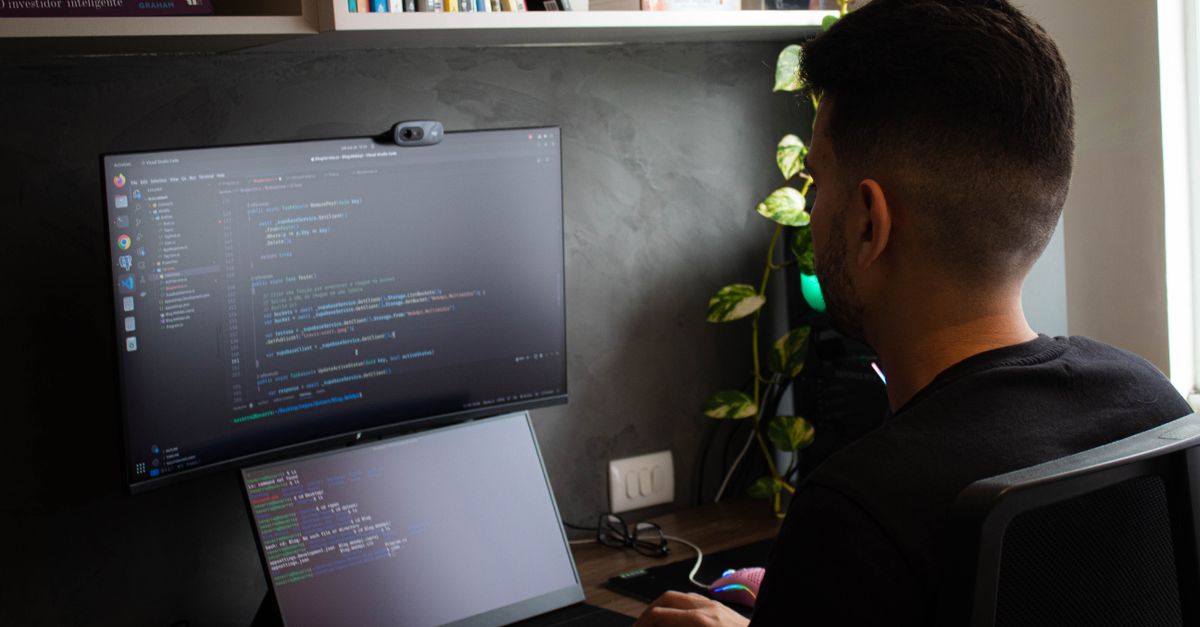
ผู้ใช้งานแล็ปท็อปสามารถปรับปรุงคุณภาพของภาพจากเว็บแคมให้ดีขึ้นได้ผ่านการปรับแต่งซอฟต์แวร์และการตั้งค่าระบบ แม้ว่าซอฟต์แวร์จะไม่สามารถแก้ปัญหาเว็บแคมคุณภาพต่ำหรือสภาพแสงที่แย่ได้ทั้งหมด แต่ก็มีเครื่องมือหลากหลายที่ช่วยยกระดับความคมชัดและการแสดงผลของวิดีโอได้
การปรับตั้งค่าบน Windows 11
สำหรับผู้ใช้พีซีที่ใช้งานระบบปฏิบัติการ Windows 11 สามารถเข้าไปปรับแต่งได้โดยเปิดเมนู Settings เลือก Bluetooth & Devices จากนั้นคลิกที่ Cameras และเลือกเว็บแคมที่ใช้งาน ในเมนูนี้ผู้ใช้สามารถปรับระดับความสว่างและความอิ่มตัวของสีได้ตามความเหมาะสมของห้อง ซึ่งค่าที่ปรับนี้จะถูกบันทึกเป็นค่าเริ่มต้นใหม่สำหรับทุกแอปพลิเคชันที่ใช้งานเว็บแคม นอกจากนี้ กล้องบางรุ่นยังมีฟังก์ชัน Video HDR ช่วยสร้างความสมดุลของความต่างระดับแสงระหว่างส่วนที่มืดที่สุดและสว่างที่สุดในภาพอีกด้วย
เครื่องมือเสริมจากกราฟิกการ์ดและแอปพลิเคชัน
การ์ดจอบางรุ่นมีเครื่องมือเฉพาะตัวสำหรับเพิ่มคุณภาพภาพของเว็บแคม เช่น การใช้งาน NVIDIA Broadcast ร่วมกับการ์ดจอ GeForce RTX เพื่อปรับปรุงวิดีโอด้วยฟีเจอร์การตัดเสียงรบกวนและการจัดตำแหน่งการมองตา หากไม่มีการ์ดจอของ NVIDIA ผู้ใช้ยังสามารถเลือกใช้เครื่องมือทางเลือกอย่าง Camo ได้เช่นกัน ส่วนผู้ใช้งาน Mac จะมีตัวเลือกจำกัดกว่าเมื่อใช้เว็บแคมในตัว แต่สามารถเปิดใช้งาน Studio Light หรือ Edge Light ได้โดยคลิกที่ไอคอนรูปกล้องสีเขียวบริเวณ Menu Bar เมื่อกล้องกำลังใช้งานอยู่
ข้อจำกัดและทางเลือกเพิ่มเติม
แม้จะมีเครื่องมือปรับแต่งซอฟต์แวร์ช่วย แต่หากวิธีการเหล่านี้ยังไม่เพียงพอและผู้ใช้จำเป็นต้องใช้งานเว็บแคมเป็นประจำ การเลือกซื้อเว็บแคมภายนอกคุณภาพดีอาจเป็นทางเลือกที่ดีที่สุด นอกจากนี้ผู้ใช้ยังสามารถเลือกใช้กล้องระดับไฮเอนด์มาเป็นเว็บแคม หรือใช้งาน iPhone เป็นเว็บแคมสำหรับ Mac ได้เช่นกัน
แหล่งข้อมูล
เรียบเรียงจากข้อมูลของ Engadget: อ่านต้นฉบับ
ป้ายกำกับ: Mac, NVIDIA Broadcast, Webcam, Windows 11
เขียนโดย Gamesell @ 05:40


<< หน้าแรก