ไขข้อข้องใจโหมด MSI บนพีซี Windows ช่วยเร่งความเร็วการทำงานของ GPU จริงหรือไม่
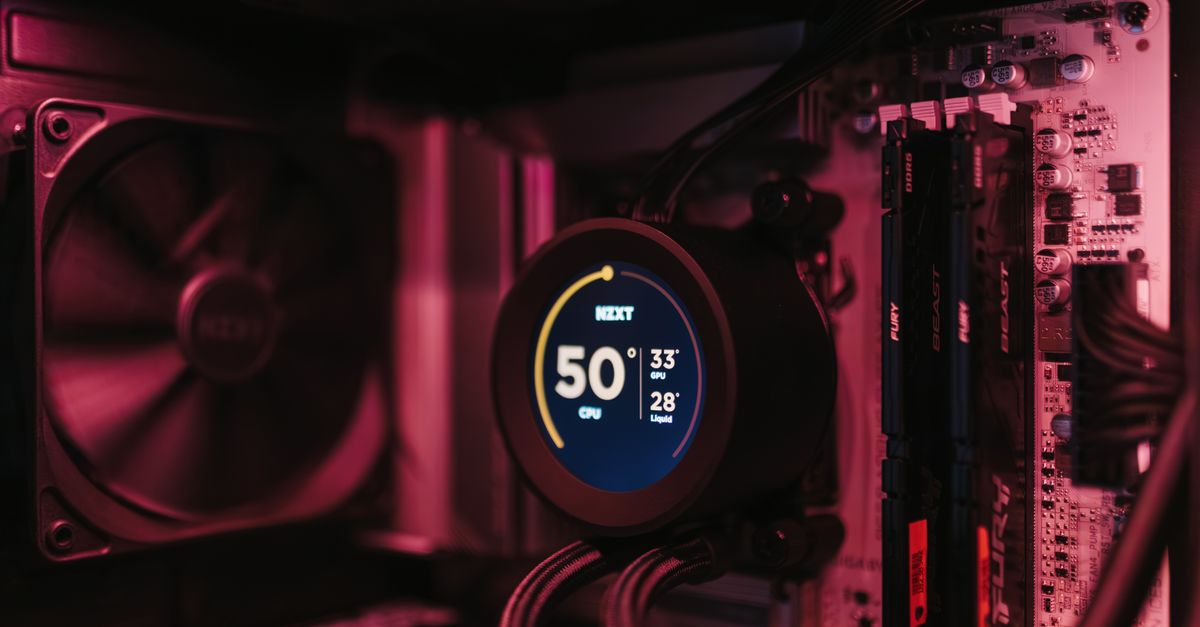
โหมด MSI (Message Signaled Interrupts) บนระบบปฏิบัติการ Windows กำลังเป็นประเด็นที่กลุ่มผู้ปรับแต่งระบบฮาร์ดแวร์มักพูดถึงบ่อยครั้งในฐานะวิธีปลดล็อกประสิทธิภาพ แต่ในความเป็นจริงแล้ว นี่คือการตั้งค่าเชิงเทคนิคที่ผู้ใช้งานทั่วไปไม่ควรเข้าไปแก้ไขตามอำเภอใจ เนื่องจากอาจสร้างความเสียหายต่ออุปกรณ์ได้หากตั้งค่าไม่ถูกต้อง
การทำงานของโหมด MSI และการสื่อสารกับ CPU
ซีพียู (CPU) ทำหน้าที่ประมวลผลคำสั่งต่างๆ โดยคอมโพเนนต์อย่างการ์ดจอ (GPU) จะส่งคำขอขัดจังหวะหรือ IRQ ไปยังซีพียูเมื่อต้องการความสนใจผ่านสายฮาร์ดแวร์เฉพาะ เดิมทีสายเหล่านี้มีจำนวนจำกัด ทำให้หลายอุปกรณ์ต้องใช้สายร่วมกันจนเกิดความหน연แน่น
เมื่อเปลี่ยนมาใช้โหมด MSI อุปกรณ์จะส่งสัญญาณ IRQ โดยการเขียนค่าขนาดเล็กไปยังแอดเดรสหน่วยความจำจำเพาะแทนการใช้สายฮาร์ดแวร์ ทำให้สัญญาณไม่ชนกันและระบุผู้ส่งได้ทันที โดยฟีเจอร์นี้เปิดตัวครั้งแรกในข้อกำหนด PCIe 2.2 และถูกรวมเข้ากับ Windows Vista ต่อมาในยุค PCI 3.0 ปี 2010 ได้มีการพัฒนาเป็น MSI-X ซึ่งรองรับข้อความได้มากกว่า และ Windows ใช้งานเป็นค่าเริ่มต้นอยู่แล้วไม่ว่าจะเป็น Windows 10 หรือ Windows 11
ผลกระทบต่อการใช้งานและการ์ดจอ
การเปิดใช้งาน MSI ไม่ได้ช่วยให้อการ์ดจอรender ภาพได้เร็วขึ้นแต่อย่างใด แต่สิ่งที่ผู้ใช้อาจสังเกตเห็นคือความสม่ำเสมอในการทำงาน ช่วยลดความหน่วงของอินพุตและจัดลำดับการตอบสนองจากซีพียูให้สูงขึ้นสำหรับระบบที่มีปัญหาเรื่องสายสัญญาณแออัด สำหรับการ์ดจอรุ่นเก่า การเปิด MSI อาจช่วยลดความหน่วงลงได้บ้าง แต่สำหรับฮาร์ดแวร์รุ่นใหม่ ไดรเวอร์ส่วนใหญ่จะเปิดใช้งาน MSI มาให้เป็นค่าเริ่มต้นอยู่แล้ว เช่น ไดรเวอร์ของ RTX 5090 หรือการ์ดจอรุ่นใหม่ๆ จากฝั่ง AMD
ความเสี่ยงและข้อจำกัดในการปรับแต่ง
การควบคุมโหมด MSI จะจัดการผ่านรีจิสทรีที่ชื่อว่า MSISupported ซึ่งเขียนโดยไดรเวอร์ของผู้ผลิตในระหว่างการติดตั้ง หากการ์ดจอรุ่นใดถูกปิดการใช้งาน MSI ไว้ตั้งแต่ต้น นั่นหมายความว่าผู้ผลิตได้ตัดสินใจเลือกตามหลักความเข้ากันได้แล้ว การเข้าไปบังคับเปิดใช้งานเองบนฮาร์ดแวร์ที่ผู้ผลิตไม่ได้เลือกไว้ อาจทำให้อุปกรณ์นั้นหยุดตอบสนอง เกิดอาการแครช หรือไดรเวอร์ไทม์เอาต์ได้
ตัวอย่างความล้มเหลวของโหมด MSI เคยปรากฏบนเว็บไซต์ซัพพอร์ตของ Dell ซึ่งเผยแพร่คำแนะนำจาก Microsoft กรณีที่ SSD บางรุ่นทำงานร่วมกับไดรเวอร์ StorAHC.sys ของ Windows 10 แล้วหยุดการอ่านและเขียนข้อมูลเมื่อเปิดโหมด MSI ส่งผลให้ Task Manager แสดงการใช้งานดิสก์เต็ม 100 เปอร์เซ็นต์ และต้องแก้ไขด้วยการปิดโหมด MSI บนคอนโทรลเลอร์นั้น
สิ่งที่ผู้ใช้ควรรู้
ผู้ใช้งานทั่วไปไม่ควรเข้าไปยุ่งเกี่ยวกับการตั้งค่าโหมด MSI เนื่องจากไดรเวอร์การ์ดจอยุคใหม่ได้เปิดใช้งานคุณสมบัตินี้ให้อยู่แล้วตามความเหมาะสมของฮาร์ดแวร์แต่ละรุ่น การฝืนเปิดใช้งานบนอุปกรณ์ที่ผู้ผลิตไม่ได้กำหนดค่าไว้มีความเสี่ยงสูงที่จะทำให้ฮาร์ดแวร์เสียหายหรือใช้งานไม่ได้จนกว่าจะแก้ไขการเปลี่ยนแปลงนั้น
แหล่งข้อมูล
เรียบเรียงจากข้อมูลของ Engadget: อ่านต้นฉบับ
เขียนโดย Gamesell @ 22:30


<< หน้าแรก