แนะแนวทางแก้ปัญหาเสียงไม่ชัดบน Android Auto เช็กให้ชัวร์ก่อนโทษสายเคเบิลหรือระบบ
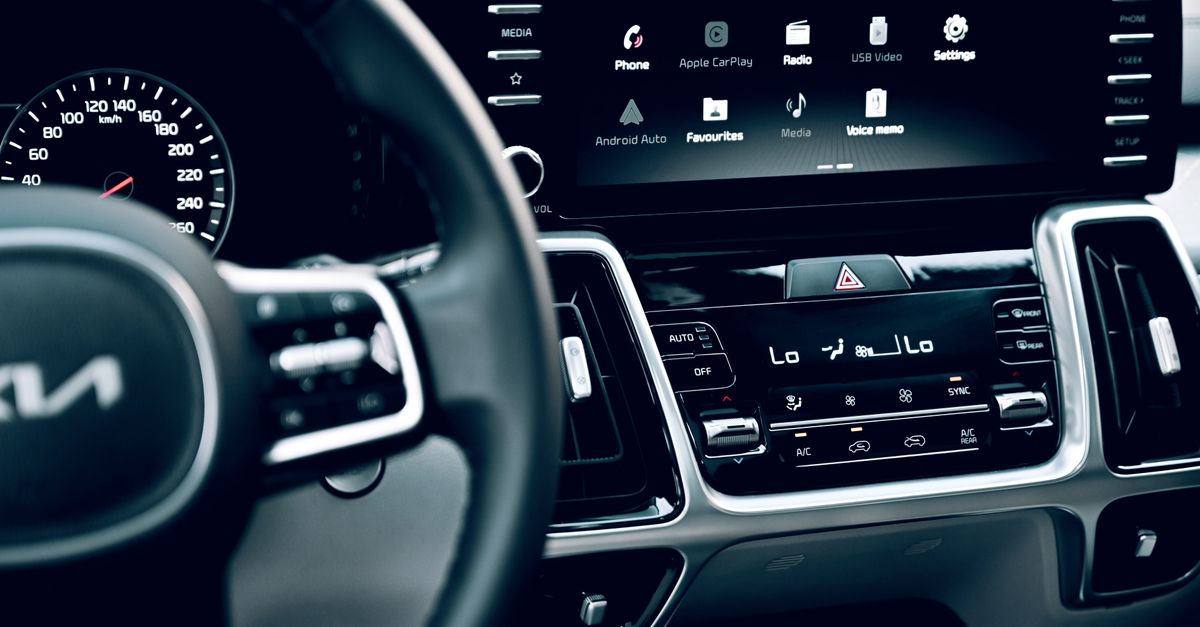
แนะนำวิธีปรับปรุงคุณภาพเสียงบน Android Auto ให้ดีขึ้น ทั้งการตั้งค่าแอปเพลง การสลับใช้สายและไร้สาย รวมถึงการปรับแต่งเสียงในรถยนต์
หลายคนมักประสบปัญหาเสียงเพลงผ่าน Android Auto ไม่ได้คุณภาพอย่างที่ควรจะเป็น และมักจะพุ่งเป้าไปที่การเปลี่ยนสายเคเบิลเป็นอันดับแรก แท้จริงแล้วหากคุณมีสายที่ได้มาตรฐานและใช้งานได้ปกติ การอัปเกรดไปใช้สายระดับ 5Gbps ก็ไม่ได้ช่วยให้ไฟล์เสียงดิจิทัลทั่วไปอย่าง Spotify มีคุณภาพเสียงที่ดีขึ้นแต่อย่างใด
การเลือกซื้อสายเคเบิลราคาสูงที่อ้างว่ารองรับความเร็วรับส่งข้อมูลสูงเกินความจำเป็น จึงเป็นเพียงการแก้ปัญหาการเชื่อมต่อเบื้องต้น เช่น อาการหลุดหรือสัญญาณขาดหายเท่านั้น หากการเชื่อมต่อมีความเสถียรอยู่แล้ว จุดที่ควรตรวจสอบเพื่อยกระดับคุณภาพเสียงอย่างแท้จริงคือตัวแอปพลิเคชันเพลง การตั้งค่าเสียงบนโทรศัพท์ และระบบเครื่องเสียงภายในรถยนต์
ตรวจสอบแอปพลิเคชันเพลงและการตั้งค่าสตรีมมิ่ง
ปัญหาเสียงดรอปอาจเกิดจากสัญญาณมือถือที่ไม่เสถียร ซึ่งทำให้แอปพลิเคชันปรับคุณภาพเสียงลดลงโดยอัตโนมัติ การดาวน์โหลดเพลย์ลิสต์หรืออัลบั้มโปรดเก็บไว้ล่วงหน้าจึงเป็นวิธีที่ง่ายที่สุดในการตัดปัญหาเรื่องสัญญาณอินเทอร์เน็ตระหว่างเดินทาง โดย Spotify จะมีระบบปรับคุณภาพตามการเชื่อมต่อ ขณะที่ YouTube Music เปิดให้สมาชิก Premium ตั้งค่าระดับคุณภาพสำหรับการดาวน์โหลดแยกต่างหากได้
อย่างไรก็ตาม การตั้งค่าตัวเลขความละเอียดให้สูงที่สุดไม่ได้การันตีเสียงที่ดีเสมอไป แม้ Android จะรองรับอัตราสample rate สูงสุดถึง 192kHz แต่ Google ไม่ได้กำหนดค่ามาตรฐานตายตัวที่ยืนยันว่ารถยนต์จะได้รับสัญญาณระดับนั้น สิ่งที่ควรให้ความสำคัญมากกว่าคือการปรับแต่ง EQ และฟังก์ชัน Normalization
การใช้โปรไฟล์เสียงที่เน้นหูฟังพร้อมบูสต์เสียงเบสอาจทำให้เสียงเพี้ยนเมื่อเปิดผ่านลำโพงรถยนต์ที่มีการตั้งค่าเสียงเฉพาะตัวอยู่แล้ว แนะนำให้ปรับ EQ เป็นแบบราบ ปิดหรือตั้งค่า Loud normalization ของ Spotify ให้เป็นระดับปกติ จากนั้นทดลองเปิดเพลงที่คุ้นเคยแล้วค่อย ๆ ปรับแต่งเพิ่มทีละส่วนเพื่อให้ได้เสียงที่ลงตัวที่สุด
ทดสอบด้วยการเชื่อมต่อทั้งแบบใช้สายและไร้สาย
ระบบ Android Auto แบบไร้สายจะทำงานร่วมกันทั้ง Bluetooth และ Wi-Fi ในการรับส่งข้อมูลเพลง การเข้าไปปรับแต่งใน Developer Options ของ Android เพื่อค้นหาโค้ดลับอย่าง aptX หรือ LDAC จึงไม่ใช่จุดเริ่มต้นที่ดีนักหากพบปัญหาเสียงสะดุดหรือเสียงผิดเพี้ยน
วิธีตรวจสอบที่ได้ผลคือลองเล่นเพลงที่ดาวน์โหลดไว้ผ่านการเชื่อมต่อแบบใช้สาย หากเสียงกลับมาเป็นปกติแสดงว่าปัญหาอยู่ที่ระบบการเชื่อมต่อไร้สายโดยไม่ต้องไปยุ่งกับไฟล์เพลง แต่ถ้าใช้สายแล้วยังมีปัญหาเช่นเดิม สายเคเบิลจึงเริ่มกลายเป็นผู้ต้องสงสัย โดยควรเลือกใช้สายที่มีคุณภาพและหลีกเลี่ยงการใช้ฮับหรือสายต่อพ่วง
ปรับแต่งระบบเสียงภายในรถยนต์
ขั้นตอนสุดท้ายที่ควรตรวจสอบคือตัวระบบอินโฟเทนเมนต์ของรถยนต์เอง ลองปิดฟังก์ชันเสริมอย่าง bass boost หรือ surround mode ปรับ EQ ให้เป็นแบบกลาง แล้วนำเพลงเดิมมาเปรียบเทียบอีกครั้ง เนื่องจากระบบของรถแต่ละรุ่นมีความแตกต่างกันและมีเมนูตั้งค่าที่ไม่เหมือนกัน
หากปัญหาดังกล่าวยังคงเกิดขึ้น การตรวจสอบหาการอัปเดตเฟิร์มแวร์สำหรับเครื่องเสียงติดรถยนต์แบบ Aftermarket ก็เป็นอีกหนึ่งทางเลือกที่น่าสนใจ และสำหรับผู้ที่ใช้งานระบบไร้สาย อย่าลืมตรวจสอบว่าสมาร์ตโฟนของคุณรองรับการใช้งาน Wi-Fi คลื่น 5GHz ด้วยหรือไม่
ป้ายกำกับ: Android Auto, Google, Spotify, YouTube Music
เขียนโดย Gamesell @ 22:16


<< หน้าแรก